20 ترفند هوشمندانه برای افزایش بهره وری در ویندوز 11
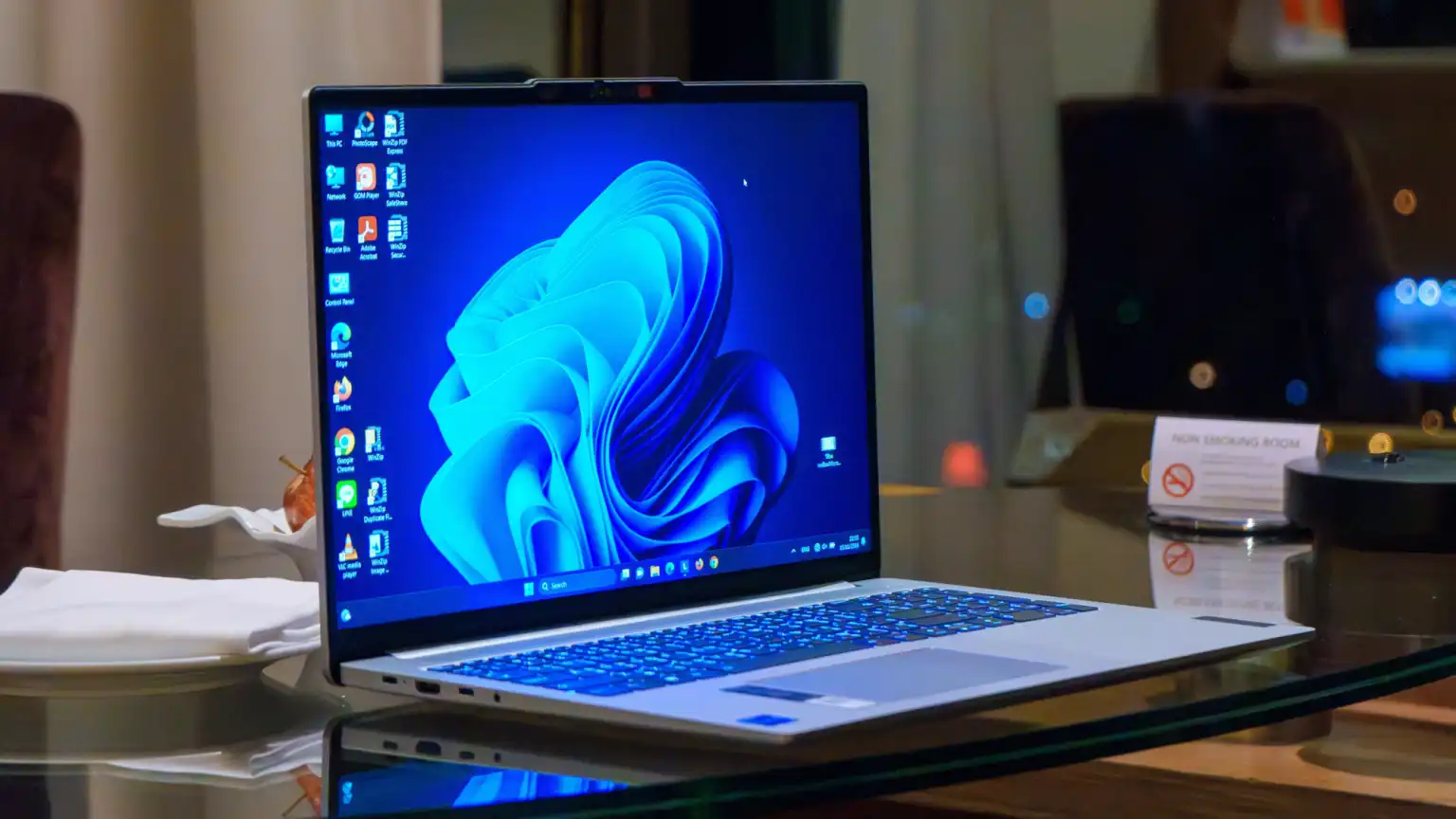
20 ترفند هوشمندانه برای افزایش بهره وری در ویندوز 11
به گزارش اپست به نقل از pcworld ، ویندوز ۱۱ اکنون سه ساله است و در طول این سالها چندین بهروزرسانی عمده انجام شده است که هم ویژگیهای جدیدی اضافه کرده و هم ظاهر و احساس آن را تغییر داده است.

در این مقاله، ما بر روی مهمترین ابزارها، یعنی منوی شروع، ویجتها، فروشگاه برنامه مایکروسافت استور و نوار وظیفه تمرکز خواهیم کرد. به راحتی میتوان از تمام ویژگیهای هوشمند که میتوانند شما را در کار با کامپیوترتان کارآمدتر کنند، غافل شد.

منوی استارت
دکمه شروع را بازنشانی کنید.
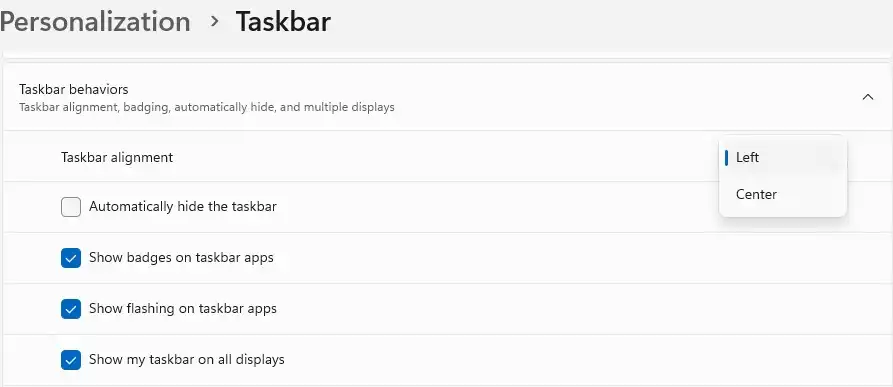
آیا از جابهجایی دکمهی استارت از گوشهی چپ به وسط صفحه خوشتان نمیآید؟ خوشبختانه، این مشکل به راحتی قابل حل است.
چطور؟ تنظیمات > شخصیسازی > نوار وظیفه را باز کنید. روی رفتارهای نوار وظیفه کلیک کرده و تراز نوار وظیفه را از وسط به چپ تغییر دهید.
لیست پینها را بررسی کنید
منوی شروع نیز دوباره طراحی شده است و بزرگترین نوآوری آن ویژگی پین کردن است. این ویژگی به طور خودکار برنامهها و اپلیکیشنهایی را که اغلب استفاده میکنید در آنجا قرار میدهد، اما شما نیز میتوانید کنترل آن را در دست بگیرید.
چگونه؟ روی شروع کلیک کنید و همه برنامهها را انتخاب کنید. یک برنامه پیدا کنید، راست کلیک کرده و سنجاق کردن به شروع را انتخاب کنید. شما میتوانید همین کار را با پوشهها در اکسپلورر نیز انجام دهید.
برای کنترل سنجاق کردن، روی یک آیکون راست کلیک کرده و حذف از شروع را برای حذف آن انتخاب کنید. همچنین میتوانید جابجایی به جلو را برای قرار دادن آن در بالای لیست انتخاب کنید.
کنترل توصیهها
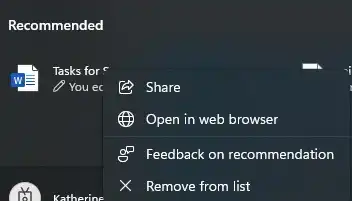
دقیقا زیر سنجاق، چند آیکون زیر عنوان “توصیه شده” پیدا خواهید کرد. برای دیدن لیست طولانیتر، روی “بیشتر” کلیک کنید. اینجاست که آخرین اسناد و سایر چیزهایی که مایکروسافت فکر میکند مهم هستند، به طور خودکار قرار میگیرند، اما شما نیز میتوانید لیست را خودتان کنترل کنید.
چگونه؟ روی آیکون راست کلیک کرده و گزینه “حذف از لیست” را انتخاب کنید. میانبرهای بیشتری اضافه کنید.
افزودن میانبرها
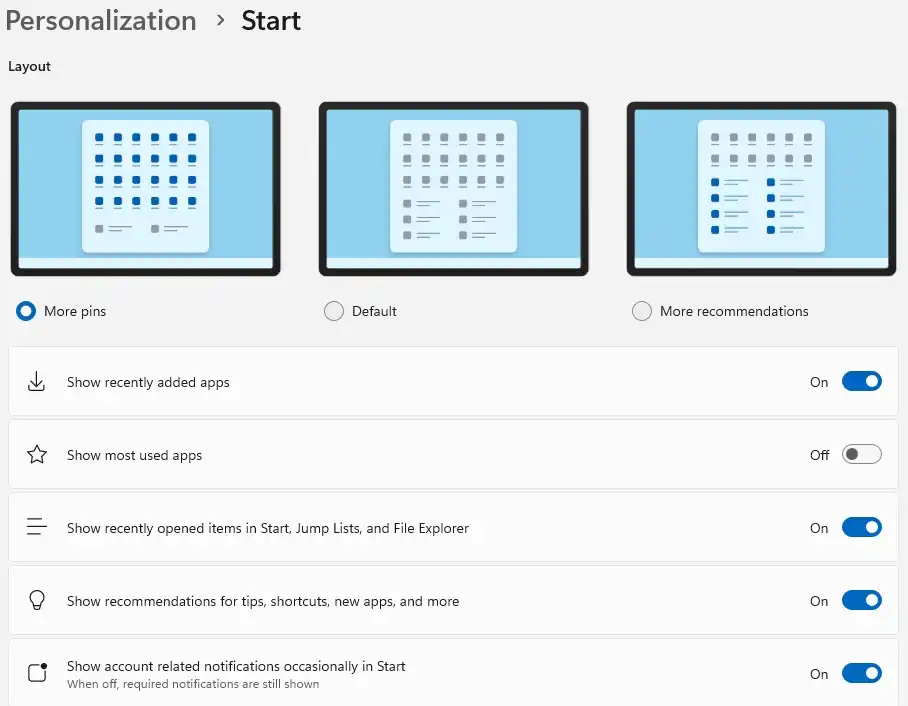
شما تصمیم میگیرید چه چیزی در منوی استارت ظاهر شود. برای مثال، میتوانید میانبرهایی به تنظیمات، ویندوز اکسپلورر، یا پوشه تصاویر خود اضافه کنید تا سریعتر به آنها دسترسی داشته باشید.
چطور؟ تنظیمات را باز کنید و شخصیسازی > شروع را انتخاب کنید. در بالا، ظاهر طرح را انتخاب کنید و در لیست زیر میتوانید اجزای نمایش داده شده را روشن یا خاموش کنید.
ویجت ها
استفاده از ویجت
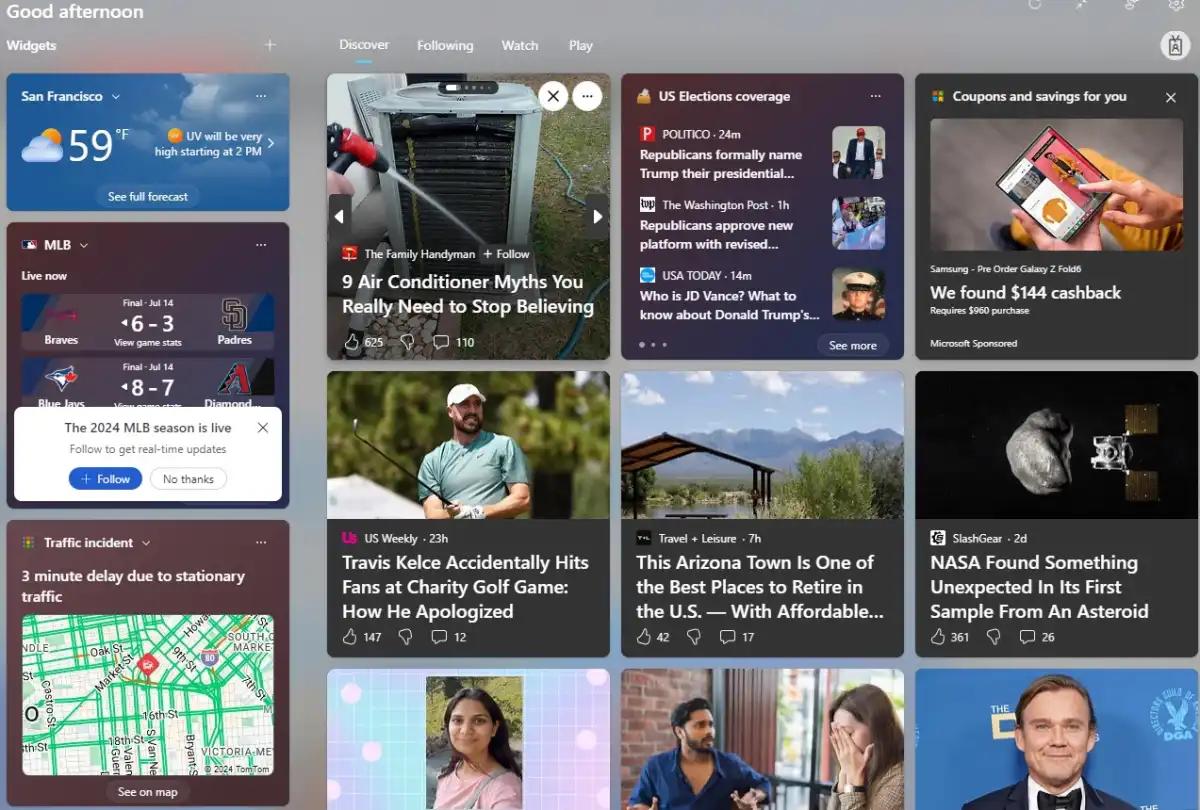
ویندوز ۱۱ ویژگیای به نام ویجتها دارد. اینها برنامههای کوچکی هستند که اطلاعاتی مثل پیشبینی هوا، قیمت سهام و اخبار را نشان میدهند.
چگونه؟ با کلیک روی آیکون کنار دکمهی استارت (معمولا نماد هواشناسی روی آن است) پنجرهی ویجتها را باز کنید. همچنین میتوانید نشانگر موس را روی آیکون قرار دهید یا از کلیدهای میانبر ویندوز + W استفاده کنید. برای بزرگنمایی هر ویجتی روی آن کلیک کنید.
انتخاب ویجت ها
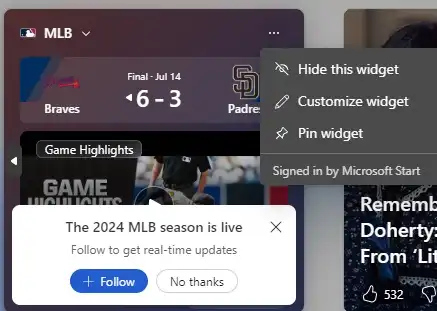
شما میتوانید انتخاب کنید که کدام ویجتها نمایش داده شوند.
چگونه؟ هر ویجت دارای یک آیکون سه نقطه در گوشه بالا سمت راست است که از طریق آن میتوانید تنظیمات خود را انجام دهید. با گزینه “پنهان کردن این ویجت” میتوانید آن را حذف کنید و با گزینه “ثابت کردن این ویجت” همیشه نمایش داده خواهد شد. برای سفارشیسازی آن، “سفارشیسازی ویجت” را انتخاب کنید. برای مثال، میتوانید مکانها را در ویجت هواشناسی، سهام را در ویجت بازار سهام و حوزههای مورد علاقه را در ویجت اخبار انتخاب کنید.
افزودن موارد جدید
البته شما میتوانید ویجتهای بیشتری نیز اضافه کنید و ایده این است که شرکتهای خارجی بیشتری آنها را توسعه دهند.
چگونه؟ روی چرخ دنده در بالا سمت راست کلیک کنید و گزینه Discover new widgets را انتخاب کنید. از لیست سمت چپ استفاده کنید یا روی Find more widgets کلیک کنید.
حذف دکمه ویجت
اگر از ویجتها استفاده نمیکنید، میتوانید آیکون آن را از نوار وظیفه حذف کنید.
چگونه؟ روی نوار وظیفه راست کلیک کرده و تنظیمات نوار وظیفه را انتخاب کنید. با استفاده از لغزنده، ویجتها را حذف کنید.
فروشگاه ویندوز
مدیریت همه برنامهها
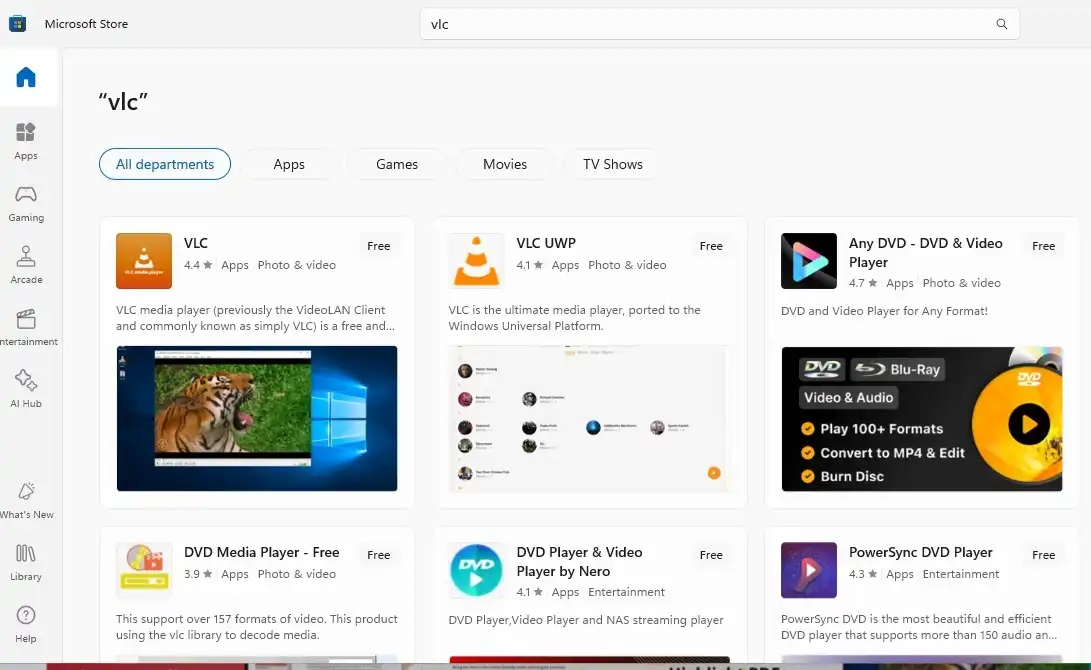
دقیقا مثل گوشیها و تبلتهایمان، ویندوز ۱۱ هم ابزاری برای دانلود و مدیریت برنامهها (که اغلب اپلیکیشن نامیده میشوند) دارد. این ابزار مایکروسافت استور نام دارد و شما میتوانید تمام برنامههای مایکروسافتی که در این راهنما درباره آنها صحبت میکنیم را از اینجا دانلود کنید. زمانی که مایکروسافت استور برای اولین بار عرضه شد، فقط اپلیکیشنهای به اصطلاح مدرن ویندوز در آن موجود بود، اما اکنون میتوانید برنامههای سنتی ویندوز را نیز از آنجا دانلود کنید.
چگونه؟ فروشگاه مایکروسافت را از طریق Start یا با نماد «کیف خرید» در نوار وظیفه باز کنید. برنامه مورد نظر خود را مرور کنید – یا در کادر جستجو در بالا جستجو کنید. میتوانید از فیلترها برای محدود کردن جستجوی خود استفاده کنید تا فقط برنامههای رایگان را ببینید، برای مثال.how to
برنامههای خود را بهروزرسانی کنید.
مایکروسافت استور همچنین میتواند برنامههای شما را بهروزرسانی کند، اما متأسفانه برای تمام برنامههای سنتی ویندوز کار نمیکند.
چگونه؟مایکروسافت استور را باز کنید و روی کتابخانه در منوی سمت چپ کلیک کنید تا تمام برنامهها را ببینید. برای بهروزرسانی یک برنامه خاص، روی دکمه بهروزرسانی فشار دهید. همچنین میتوانید انتخاب کنید که همه را یکجا بهروزرسانی کنید.
حذف یک برنامه
اگر میخواهید یک برنامه را به طور کامل حذف کنید، چندین گزینه وجود دارد.
چگونه؟ابتدا روی شروع کلیک کنید، سپس روی همه برنامهها بروید و روی آیکون برنامهای که میخواهید حذف کنید راست کلیک کنید. گزینه حذف برنامه را انتخاب کنید و دستورالعملها را دنبال کنید. اگر کار نکرد، تنظیمات را باز کنید و به برنامهها > برنامههای نصب شده بروید. در لیست، روی سه نقطه سمت راست برنامهای که میخواهید حذف کنید کلیک کنید و حذف نصب را انتخاب کنید
نوار وظیفه
نوار وظیفه را تنظیم کنید
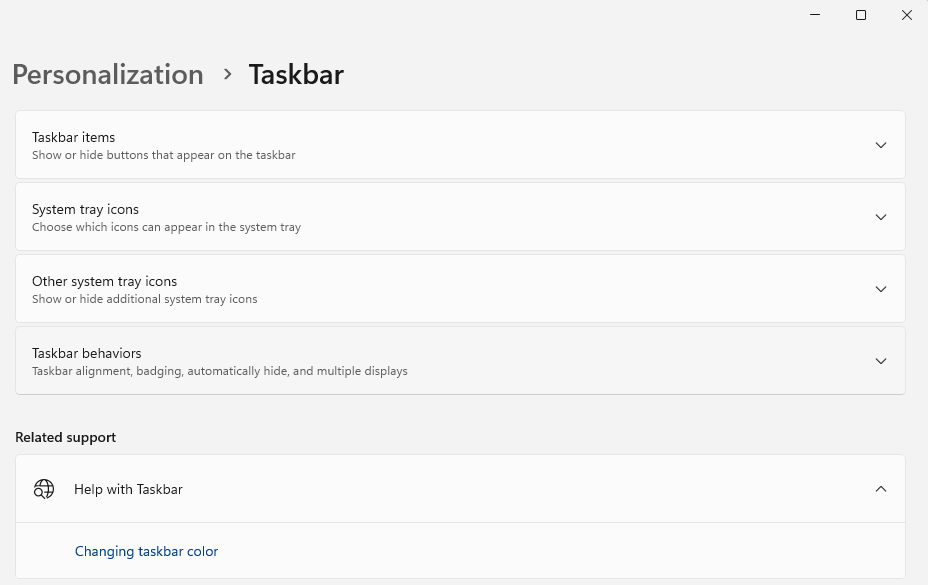
نوار وظیفه نوار کوچکی است که در پایین صفحه نمایش شما دیده میشود. ویندوز ۱۱ نسبت به نسخههای قبلی خود گزینههای کمتری برای شخصیسازی نوار وظیفه دارد، اما برخی از کارها را میتوان انجام داد.
چگونه؟ بر روی یک فضای خالی نوار وظیفه راست کلیک کرده و تنظیمات نوار وظیفه را انتخاب کنید. در اینجا چهار گزینه دارید:
- نوار وظیفه (تسکبار): نمایش یا پنهان کردن آیکونهای نمای وظیفه و ویجتها. همچنین میتوانید اندازه نمایش آیکون جستجو را انتخاب کنید.
- منطقهٔ اطلاعرسانی (سیستم تری): نمایش یا پنهان کردن آیکونهای ورودی قلم، کیبورد اشاره گر و صفحه لمسی مجازی.
- آیکونهای دیگر سینی سیستم. پنهان یا نمایش آیکونهای برنامهها و اپلیکیشنهای دیگر.
- رفتارهای نوار وظیفه. در اینجا تنظیمات دقیق دیگری انجام میدهید. برای مثال، میتوانید نوار وظیفه را به طور خودکار پنهان کنید یا چشمک زدن برنامهها را خاموش کنید.
نمایش آیکونهای پنهان
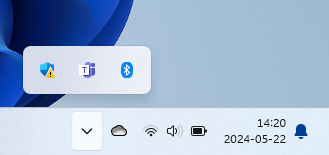
یک منبع رایج سردرگمی این است که برخی از آیکونها در نوار وظیفه پنهان هستند. با این حال، نمایش دادن آنها توسط خودتان آسان است.
چگونه؟ برای نمایش موقت همه آیکونهای پنهان، روی فلش بالا کلیک کنید. برای نمایش دائمی همه موارد، از بخش “سایر آیکونهای سینی سیستم” (بالا) استفاده کنید.
اضافه کردن برنامه ها
نوار وظیفه شامل میانبرهایی برای برنامههای پرکاربرد است و شما تعیین میکنید که کدام یک نمایش داده شوند.
چگونه یک برنامه را به نوار وظیفه اضافه کنیم؟
برای اضافه کردن یک برنامه، روی دکمه Start کلیک کنید، All apps را انتخاب کرده و برنامه موردنظر را پیدا کنید. راست کلیک کرده و More > Pin to the taskbar را انتخاب کنید. همچنین وقتی یک برنامه باز است، میتوانید روی آیکون آن در پایین صفحه راست کلیک کرده و Pin to taskbar را انتخاب کنید. برای حذف یک برنامه از نوار وظیفه، روی آیکون آن راست کلیک کرده و Remove from taskbar را انتخاب کنید.
اعلانها
مشاهده اعلانها
هم ویندوز و هم برنامههای مختلف میتوانند اطلاعیههایی، یعنی پیامهایی برای شما ارسال کنند. همه اینها در یک مکان جمعآوری میشوند.
چگونه؟ روی آیکون زنگ در پایین سمت راست فشار دهید تا یک منوی جدید با تمام اعلانها در بالا باز شود. روی یک اعلان کلیک کنید تا باز شود یا برای حذف آن روی ضربدر سمت راست فشار دهید. همچنین میتوانید گزینه پاک کردن همه را در گوشه بالا سمت راست انتخاب کنید.
کنترل کردن نوتیفیکیشنها
شما میتوانید کنترل کنید که چه نوع نوتیفیکیشنهایی از ویندوز و برنامهها/اپلیکیشنهای مختلف دریافت کنید.
چگونه؟ منوی تنظیمات > سیستم > اعلانها را باز کنید. با استفاده از لغزنده سمت راست اعلانها، میتوانید آنها را روشن یا خاموش کنید و با کلیک روی فلش پایین، نحوه نمایش آنها را کنترل کنید. برای مثال، انتخاب کنید که آیا اعلانها باید صدا داشته باشند یا خیر. سپس به بخش اعلانها از برنامهها و کاربران دیگر بروید تا آنها را به همین روش کنترل کنید.
مطمئن شوید که مزاحم نشوید.
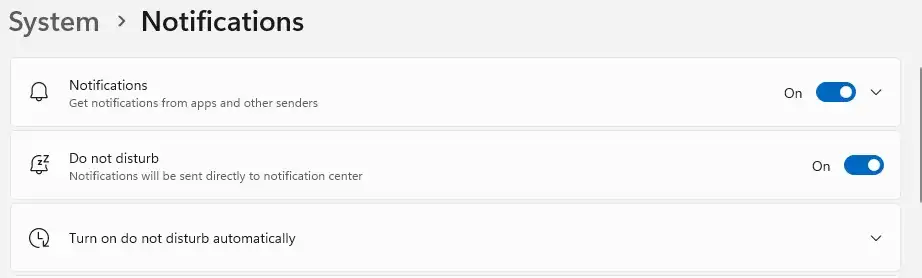
مثل بسیاری از تلفنها، ویندوز ۱۱ هم حالت «مزاحم نشوید» دارد که نوتیفیکیشنها را خاموش میکند.
چگونه؟ روی آیکون ساعت در پایین سمت راست ضربه بزنید. در بالا یک آیکون با دو حرف Z وجود دارد. از آن برای فعال کردن حالت “مزاحم نشوید” استفاده کنید. همچنین می توانید این کار را از طریق تنظیمات > سیستم > اعلان ها انجام دهید.
شروع خودکار نشود
شما میتوانید ویژگی “مزاحم نشوید” را به صورت خودکار در زمانهای مشخص، مثلا شبها برای بهبود خواب خود فعال کنید. این ویژگی همچنین میتواند با رویدادهای خاصی مرتبط شود، مثلا هنگام بازی کردن یا استفاده از برنامه در حالت تمام صفحه.
چگونه؟ تنظیمات > سیستم > اعلانها را باز کنید. روی فلش کنار «فعال کردن عدم مزاحمت خودکار» فشار دهید و زمانهایی را که نمیخواهید مزاحم شوید انتخاب کنید.
انتخاب کنید چه کسی میتواند مزاحم شود
در برخی شرایط، شما میخواهید مزاحم شوید. برای مثال، ممکن است بخواهید حتی اگر در حالت “مزاحم نشوید” هستید، زنگ هشدار را بشنوید. خوشبختانه، میتوانید استثناهایی به حالت “مزاحم نشوید” اضافه کنید که در ویندوز “اعلانهای اولویتدار” نامیده میشود.
چگونه؟ تنظیمات > سیستم > اعلانها > اولویتبندی اعلانها را باز کنید. سرویسهایی که میخواهید اجازه عبور داشته باشند را تیک بزنید. روی دکمه افزودن برنامهها فشار دهید و یک برنامه را انتخاب کنید. با استفاده از سه نقطه و حذف، برنامه را از لیست حذف کنید.
کلیدهای میانبر ویندوز ۱۱
حتما متوجه شدهاید که کلید ویندوز میتواند کارایی شما را افزایش دهد. در اینجا کلیدهای میانبر ضروری در ویندوز ۱۱ آورده شده است.
- Windows. Bring up the Start menu.
- Windows + A. Open Quick Settings.
- Windows + D. Show the Desktop.
- Windows + E. Open Explorer.
- Windows + H. Enter text by voice.
- Windows + I. Open Settings.
- Windows + N. Open Notepad and Calendar.
- Windows + L. Lock your computer.
- Windows + S. Open the Search tool.
- Windows + T. Scroll through the icons in the Taskbar.
- Windows + V. Open the clipboard history.
- Windows + W. Open widgets.