۳ تنظیم مهم ویندوز که میتوانند عملکرد کامپیوتر شما را متحول کنند
برخی از تنظیمات ویندوز میتوانند تأثیر قابلتوجهی بر سرعت، عملکرد و بهرهوری رایانه شما داشته باشند. در این مطلب، سه مورد از مهمترین تنظیمات ویندوز را معرفی میکنم و توضیح میدهم برای بهینهسازی آنها چه اقداماتی باید انجام دهید.

۳ تنظیم مهم ویندوز که میتوانند عملکرد کامپیوتر شما را متحول کنند
به گزارش اپست به نقل از pcworld ، ویندوز 11 سرشار از قابلیتها و تنظیمات متنوع است که بسیاری از آنها تنها جنبه ظاهری و شخصیسازی دارند. اما در میان این تنظیمات، گزینههایی وجود دارند که میتوانند تأثیر چشمگیری بر عملکرد و بهرهوری کامپیوتر شما داشته باشند. به همین دلیل، هر بار که یک رایانه جدید را راهاندازی میکنم، بهطور ویژه این تنظیمات را بررسی میکنم.

اگر این تنظیمات بهدرستی مدیریت نشوند، برخی از آنها میتوانند بهمعنای واقعی سرعت سیستم شما را کاهش دهند. در مقابل، با اعمال تنظیمات صحیح، میتوان عملکرد کامپیوتر را تا حد قابل توجهی بهبود بخشید و سرعت آن را افزایش داد.

برای مثال، تنظیمات Performance در ویندوز را در نظر بگیرید. دکمه «Turbo» در رایانههای شخصی قدیمی را به خاطر دارید؟ زمانی که این دکمه غیرفعال بود، سیستم برای حفظ سازگاری با نرمافزارهای قدیمی در حالتی اجرا میشد که سرعت پردازنده را به حدود ۴ مگاهرتز کاهش میداد. اما با فعال کردن دکمه Turbo، رایانه با سرعت واقعی خود — معمولاً ۳۳ یا ۶۶ مگاهرتز — کار میکرد و همان عملکردی را ارائه میداد که بابت آن هزینه پرداخت کرده بودید.
۱. حالت مصرف انرژی ویندوز (Windows Power Mode)
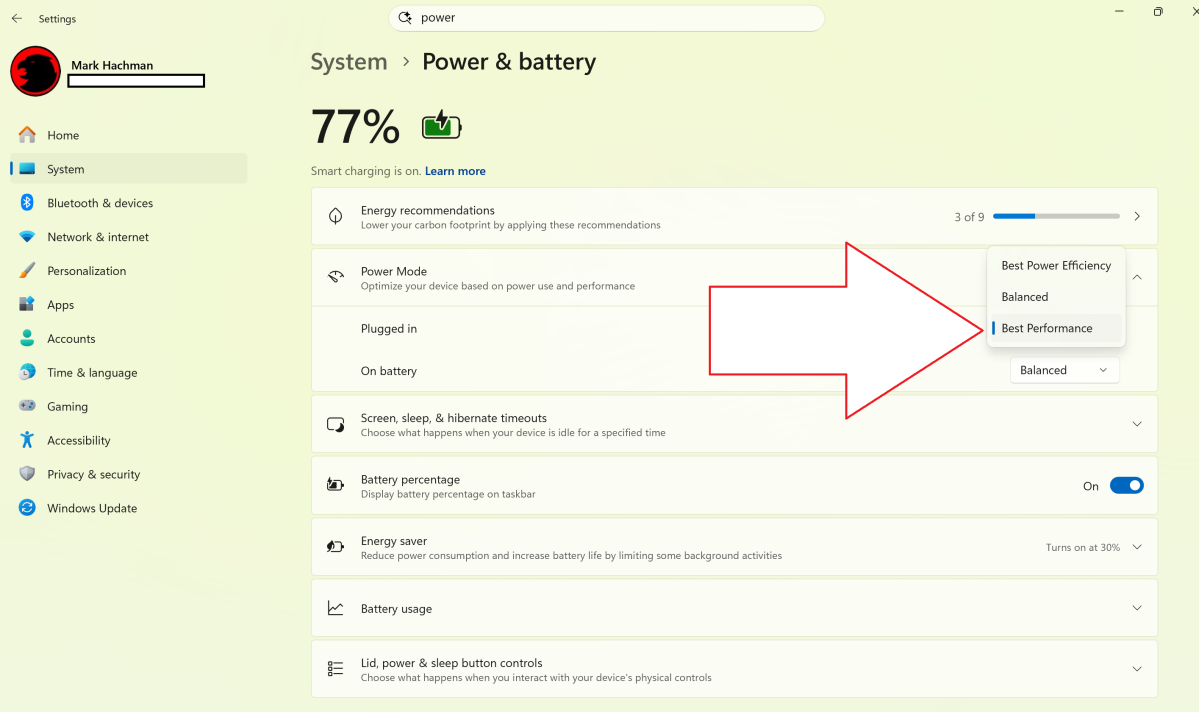
حالت مصرف انرژی ویندوز (Windows Power Mode) قابلیتی است که از زمان ویندوز ۱۰ در دسترس کاربران قرار گرفته و در ویندوز ۱۱ نیز نقش مهمی در مدیریت عملکرد و مصرف باتری ایفا میکند. برای دسترسی به این قابلیت کافی است وارد مسیر Settings > System > Power & battery شوید. در این بخش، گزینه Power Mode را مشاهده خواهید کرد که شامل دو وضعیت Plugged in (زمان اتصال به برق) و On battery (زمان استفاده از باتری) است.
بسته به سازنده لپتاپ، گزینههای موجود ممکن است متفاوت باشند، اما معمولاً یکی از سه حالت زیر را مشاهده میکنید:
- Best Power Efficiency (بیشترین صرفهجویی در مصرف انرژی)
- Balanced (متعادل – گزینه پیشفرض)
- Best Performance (بیشترین عملکرد)
آیا تغییر حالت Power Mode واقعاً تأثیری دارد؟
بله، کاملاً. برای مثال، روی یک لپتاپ مجهز به پردازنده Intel Core 300 (Panther Lake) که در حال بررسی آن هستم، هر یک از این حالتها میزان توان مصرفی متفاوتی را برای پردازنده در نظر میگیرند:
- حالت Performance: توان پایدار ۳۰ وات و توان بوست (Turbo) تا ۶۰ وات
- حالت Balanced: توان پایدار ۲۵ وات و توان بوست تا ۶۰ وات
- حالت Efficiency: توان پایدار ۱۵ وات و توان بوست تا ۲۰ وات
البته این نامگذاریها توسط سازنده لپتاپ انتخاب شدهاند و لزوماً همان نامهای پیشفرض ویندوز نیستند. با این حال، اصل ماجرا یکسان است: هرچه توان بیشتری به پردازنده اختصاص داده شود، عملکرد آن نیز سریعتر خواهد بود؛ درست مانند زمانی که پدال گاز خودرو را بیشتر فشار میدهید.
این تفاوت تنها در تئوری نیست، بلکه در عمل نیز قابل اندازهگیری است. در آزمون PCMark 10 که عملکرد سیستم را در طیف گستردهای از برنامهها ارزیابی میکند، نتایج به شکل زیر بود:
- Best Performance: امتیاز 8,434
- Balanced: امتیاز 8,010
- Best Power Efficiency: امتیاز 6,721
بنابراین، اگر به حداکثر سرعت و توان پردازشی نیاز دارید، انتخاب حالت Best Performance بهترین گزینه است. اما اگر افزایش عمر باتری و کاهش مصرف انرژی برای شما اهمیت بیشتری دارد، حالت Best Power Efficiency انتخاب مناسبتری خواهد بود. حالت Balanced نیز تعادل مناسبی میان عملکرد و مصرف انرژی ایجاد میکند.
به عبارت دیگر، تغییر حالت عملکرد از حالت پیشفرض «متعادل» (Balanced) به حالت «عملکرد» (Performance) بهصورت رایگان ۵ درصد افزایش سرعت به همراه دارد، یا میتوانید با تغییر به حالت «کارایی» (Efficiency)، مصرف انرژی لپتاپ را تا نیمی کاهش دهید — هرچند در این حالت عملکرد سیستم ۱۸ درصد افت میکند. توجه داشته باشید که این اعداد و ارقام تنها مربوط به همین لپتاپ و همین پردازنده هستند و ممکن است در دستگاههای دیگر متفاوت باشند.
تولیدکنندگان لپتاپ معمولاً از ما میخواهند که تست را در حالت «بهترین عملکرد» (Best Performance) انجام دهیم. اما تا زمانی که مطمئن نشوم اکثر کاربران از این ترفند خبر دارند، من همچنان تستها را در حالت پیشفرض دستگاه انجام میدهم، فارغ از اینکه این حالت روی چه تنظیمی قرار داشته باشد.
اگر بخواهید نسخهای کاملاً «سئو شده» با کلمات کلیدی مشخص (مثلاً برای مقالهای درباره «تست لپتاپ»، «حالت پرفورمنس لپتاپ» یا «بهترین تنظیمات لپتاپ برای گیمینگ») بخواهید، بگویید چه کلمات کلیدی هدفی مدنظرتان است تا متن را دقیقتر بهینه کنم.
۲. پاکسازی هوشمند فضای ذخیرهسازی
این یک ارتقای رایگان است — اما راههای دیگری هم برای کند شدن سیستم شما وجود دارد که با یکی دو تنظیم هوشمندانه میتوان آنها را جبران کرد.
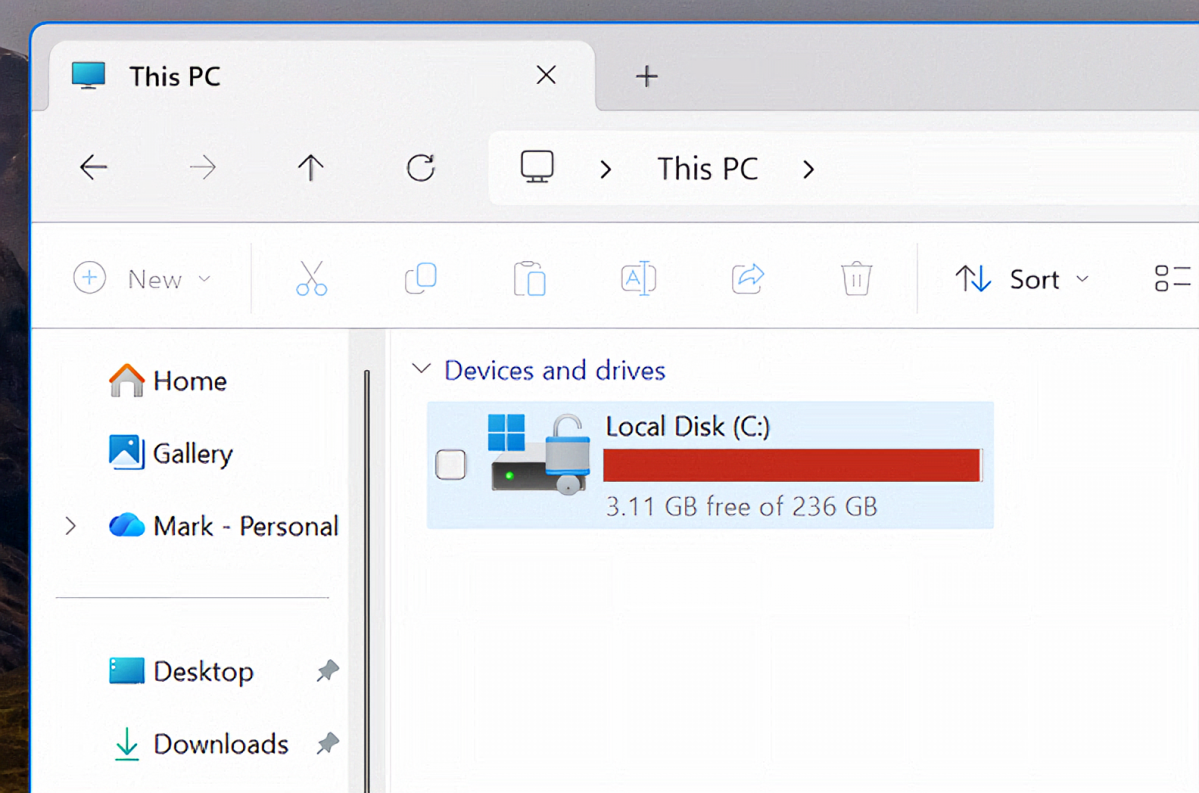
Storage Sense یکی از تنظیمات ویندوز است که در سال گذشته، همزمان با بحران بزرگ فضای ذخیرهسازی، اهمیت روزافزونی پیدا کرده است. گرانتر شدن حافظههای ذخیرهسازی به معنای کوچکتر شدن SSDها است و این یعنی باید مطمئن شوید که از هر بایت فضای موجود به بهترین شکل استفاده میشود. نصب چند برنامهی بزرگ و کلیدی کافی است تا فضای درایو شما در File Explorer به رنگ قرمز (هشدار پر شدن حافظه) دربیاید.
مشکل اصلی اینجا فقط کمبود فضای ذخیرهسازی SSD نیست؛ بلکه بخشی از فضای SSD بهعنوان کش (Cache) مورد استفاده قرار میگیرد و اگر این کش پر شود، عملکرد و سرعت SSD (و در واقع کل عملکرد سیستم) کاهش پیدا میکند. علاوه بر این، دادهها معمولاً بهصورت پراکنده در سراسر SSD ذخیره میشوند. زمانی که فضای خالی کمتری برای ذخیره دادهها وجود داشته باشد، SSD ممکن است مجبور شود پیش از نوشتن اطلاعات جدید، دادههای موجود را جابهجا کند. این فرآیند نیز باعث افت مجدد عملکرد سیستم میشود.
قابلیت Storage Sense (که از مسیر Settings > System > Storage > Storage Sense قابل دسترسی است) بهصورت پیشفرض فعال است و بهعنوان یک ابزار نگهداری مداوم عمل میکند. میتوانید آن را طوری تنظیم کنید که هر هفته یا هر ماه، فضای SSD را پاکسازی کند؛ اما این ابزار معمولاً زمانی فعال میشود که فضای خالی دیسک رو به کاهش باشد. به بیان ساده، Storage Sense دادههایی را حذف میکند که ویندوز تشخیص میدهد دیگر به آنها نیازی نیست، مانند نسخههای قدیمی بهروزرسانیهای ویندوز. این تشخیص در اکثر موارد درست است.
همچنین میتوانید Storage Sense را بهصورت دستی نیز اجرا کنید؛ کافی است روی دکمهی «Run Storage Sense now» در پایین صفحه کلیک کنید. این کار بهویژه زمانی مفید است که بخواهید یک برنامه حجیم یا یک پوشه بزرگ از دادهها را روی سیستم خود نصب یا ذخیره کنید. (این نکته بسیار مهم است! اگر بهتازگی حجم زیادی از داده را روی کامپیوتر خود منتقل کردهاید و سیستم شروع به کندی کرده، احتمالاً فضای ذخیرهسازی شما پر شده است. برای بررسی این موضوع، به File Explorer و بخش Storage Sense مراجعه کنید و در صورت نیاز، این ابزار را اجرا کنید.)
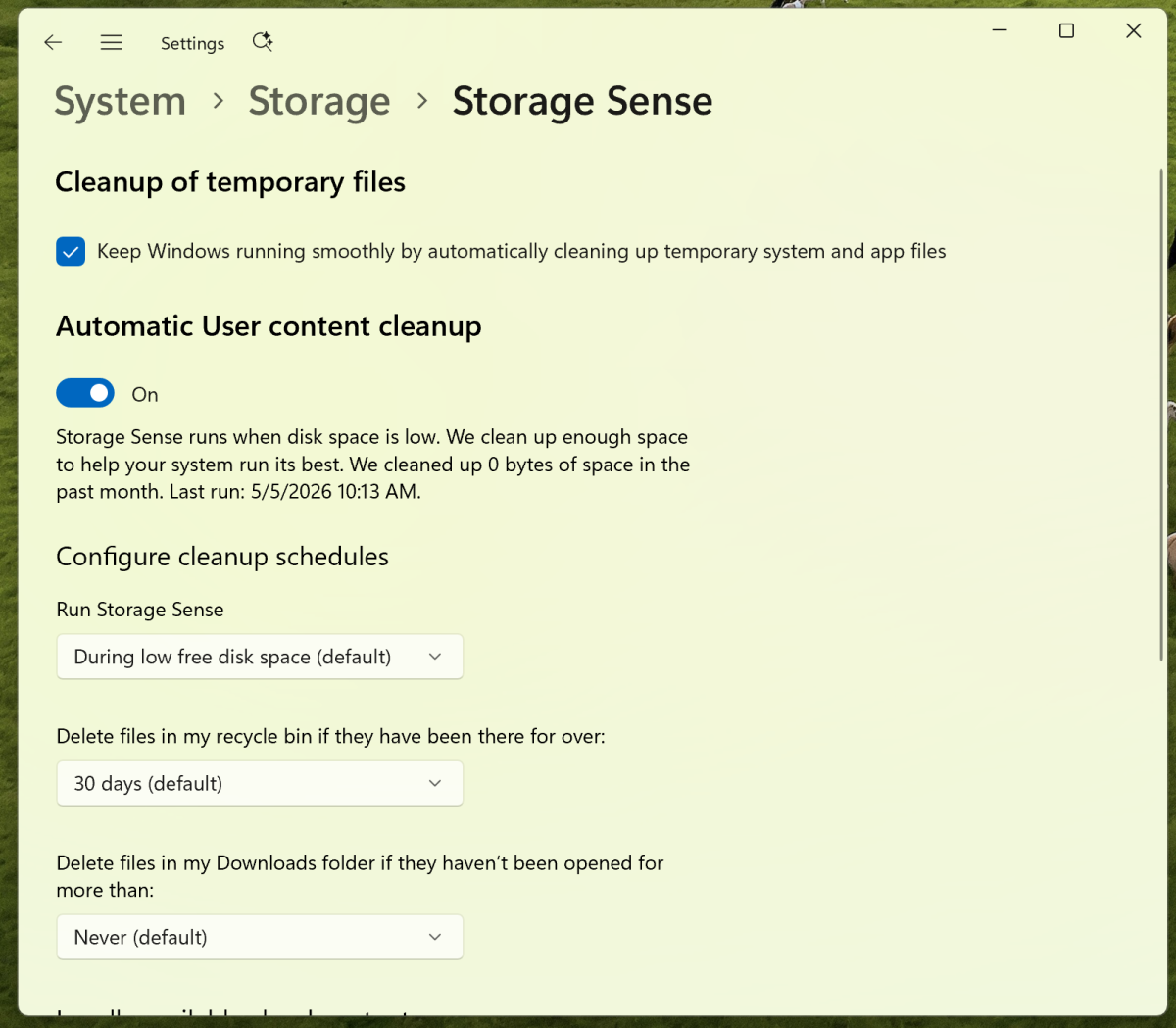
بهطور پیشفرض، Storage Sense به پوشه Downloads (دانلودها) دست نمیزند و به نظر من این یک ویژگی مثبت است، چون معمولاً حجم زیادی از دادههای ضروری و پراکنده در همین پوشه ذخیره میشوند. با این حال، اگر بخواهید، میتوانید با استفاده از Storage Sense این پوشه را نیز پاکسازی کنید.
Storage Sense همچنین گزینهای دارد که فایلهایی را که هم بهصورت محلی روی سیستم شما ذخیره شدهاند و هم در OneDrive پشتیبانگیری شدهاند، پس از گذشت مدتزمان مشخصی بهطور خودکار و بیسروصدا به حالت «فقط ابری» (cloud-only) تبدیل میکند. به بیان سادهتر، این ویژگی نسخه محلی فایل را حذف میکند و در صورت نیاز مجدد به آن فایل، باید دوباره آن را دانلود کنید. البته شما میتوانید این بازه زمانی را به دلخواه خودتان تنظیم کنید یا حتی این گزینه را بهطور کامل غیرفعال نمایید.
۳. OneDrive و پشتیبانگیری ویندوز (Windows Backup)
این ما را به تنها موردی میرساند که شخصاً از آن در ویندوز، بهخصوص روی یک سیستم جدید، خوشم نمیآید: OneDrive و پشتیبانگیری ویندوز. در حین استفاده از ویندوز، مایکروسافت میخواهد شما از فضای ابری OneDrive بهعنوان محل ذخیرهسازی فایلهایی که روی رایانهتان میسازید یا دانلود میکنید استفاده کنید؛ از جمله پوشههای Documents، Pictures، Music، Videos و حتی دسکتاپ. زمانی که یک رایانه جدید میخرید و راهاندازی میکنید، ویندوز میتواند از همین پوشههای پشتیبانگیریشده برای انتقال محتوا به سیستم جدید استفاده کند. این موضوع برای کسانی که به این قابلیت نیاز دارند، مشکلی ایجاد نمیکند.
من از این گزینه که بتوانم فایلهایم را از طریق OneDrive پشتیبانگیری کنم خوشم میآید، اما ویندوز دو کار انجام میدهد که میتواند سرعت رایانه شما را کاهش دهد: کپی کردن فایلهای محلی در فضای ابری، و همچنین ذخیره نسخههای «جایگزین» (placeholder) از فایلهای ابری روی سیستم شما.
اتصالات اینترنت پهنباند نامتقارن (که در آنها سرعت دانلود بسیار بیشتر از سرعت آپلود است) هنوز هم رایج هستند؛ به همین دلیل، کپی شدن فایلهای محلی در OneDrive میتواند پهنای باند آپلود شما را مصرف کند و هارد یا SSD شما را دائماً درگیر نگه دارد. به همین ترتیب، دانلود مداوم فایلهای «جایگزین» پشتیبانگیریشده به رایانه، غیرضروری است. ویندوز این کار را انجام میدهد تا شما مجبور نباشید بهصورت دستی برای پیدا کردن یک فایل موردنیاز در OneDrive جستوجو کنید… اما بازهم، این موضوع میتواند بسیار آزاردهنده باشد.
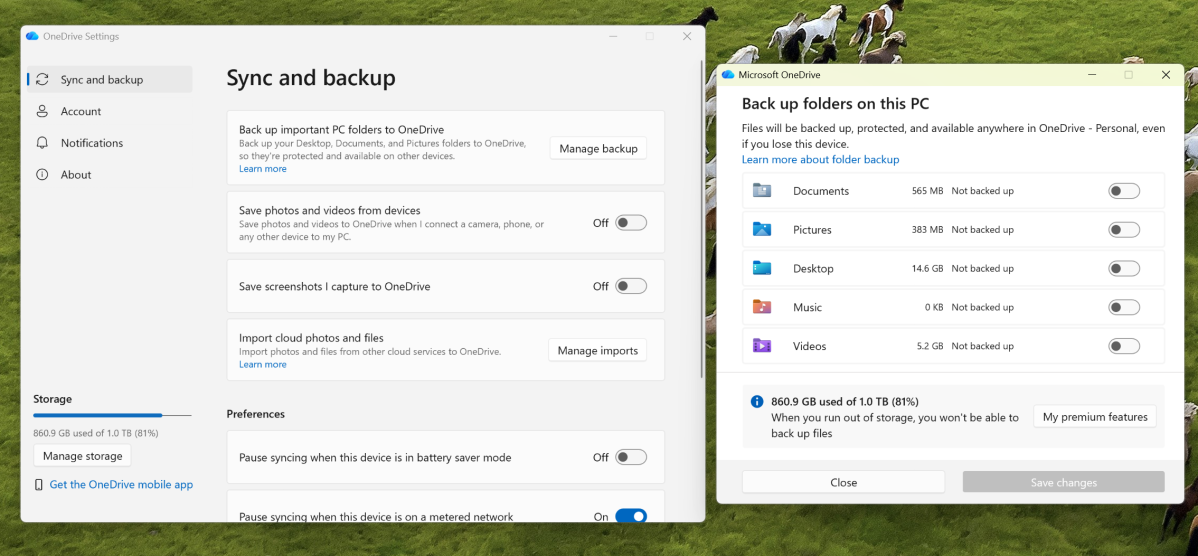
مایکروسافت برای مدیران IT و کاربران ویندوز 11 پرو، کنترلهای از پیش تعریفشدهای برای این موضوع در نظر گرفته است، اما من بهسادگی از طریق آیکون OneDrive در Action Center (گوشه پایین سمت راست دسکتاپ ویندوز) وارد میشوم، روی چرخدنده تنظیمات (Settings) کلیک میکنم و سپس گزینه Sync and Backup را انتخاب میکنم.
در این بخش میتوانید روی دکمه «Manage backup» کلیک کنید و بکاپگیری خودکار از تمام پوشههایی که OneDrive سعی میکند ذخیره کند را غیرفعال نمایید.
متأسفانه به تجربه دریافتهام که ویندوز همیشه به انتخابهای شما احترام نمیگذارد. دانلود فایلهای ابری (Cloud Files) گویی اجتنابناپذیر است، حتی اگر بهصورت دستی OneDrive را خاموش کرده باشید. (این فایلها پس از ریاستارت شدن سیستم، دوباره شروع به دانلود شدن میکنند.) شاید به این دلیل باشد که من بین چند سیستم مختلف جابهجا میشوم، اما در برخی از رایانهها میتوانم بکاپگیری OneDrive را مدیریت کنم و در برخی دیگر خیر.
باز هم تأکید میکنم که منظورم این نیست که نباید از فایلهای سیستم خود بکاپ بگیرید. اما تصمیم مایکروسافت برای اجبار کاربران به استفاده از OneDrive، رویکردی کاملاً تهاجمی است و میتواند بهطور غیرمنتظرهای سرعت سیستم شما را کاهش دهد.