بررسی Surface Pro Copilot+: بهترین تبلت Surface ساخته شده تا به حال، نه به لطف هوش مصنوعی
بررسی Surface Pro Copilot+: بهترین تبلت Surface ساخته شده تا به حال، نه به لطف هوش مصنوعی
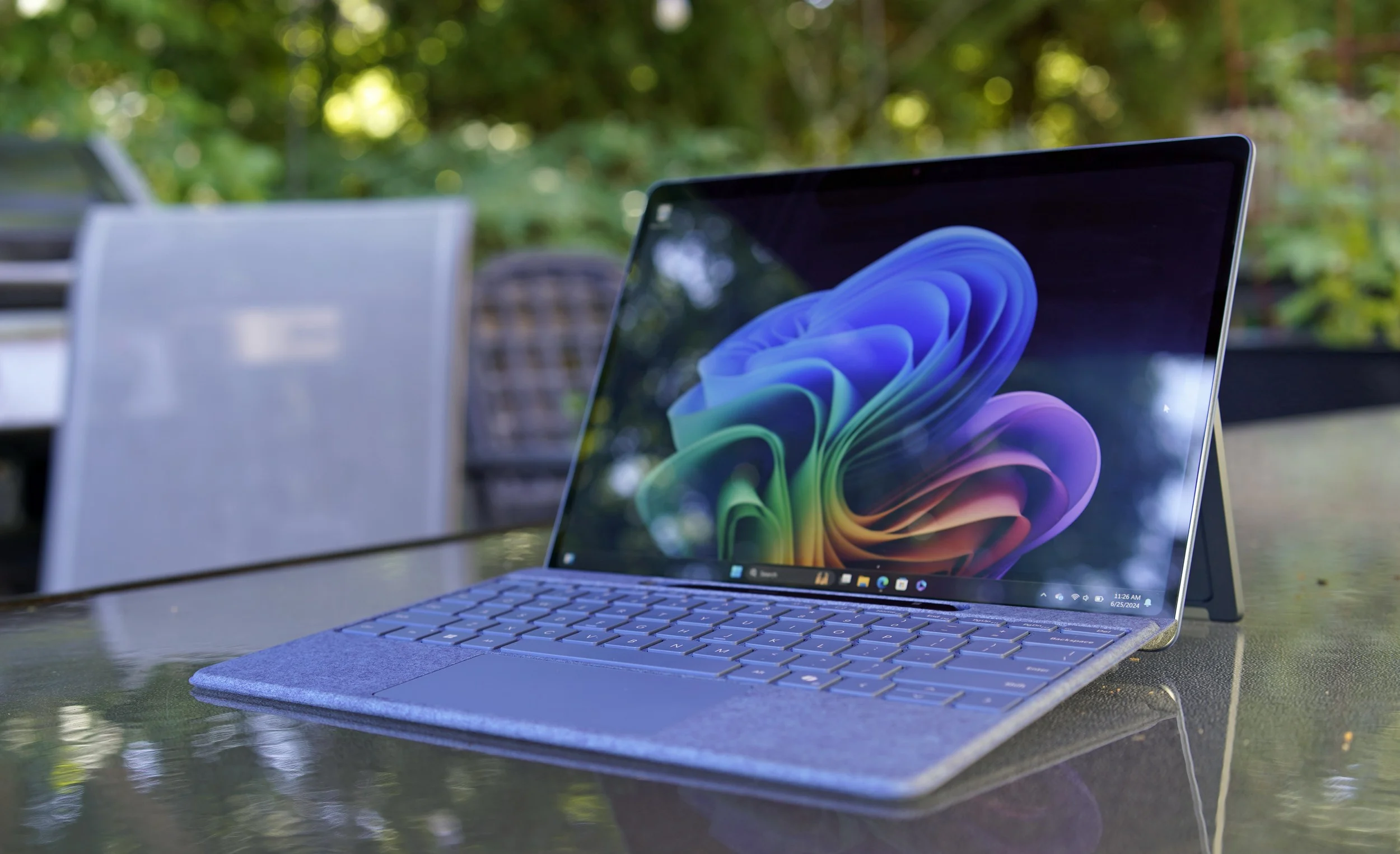
به گزارش اپست به نقل از انجگت ، دوازده سال طول کشید، اما مایکروسافت بالاخره یک تبلت سرفیس مبتنی بر آرم ساخت که دیگر دلمان نمی خواهد آن را از پنجره بیرون بیندازیم. سرفیس پروی جدید، که یکی از اولین کامپیوترهای مجهز به هوش مصنوعی Copilot+ این شرکت است، به لطف تراشه اسنپدراگون ایکس الیت جدید کوالکام، به طرز حیرت انگیزی سریع و کم مصرف است. این تبلت می تواند برنامه های Arm را به خوبی اجرا کند – اما حتی بهتر از آن، می تواند برنامه های قدیمی تر را نیز بدون دردسر زیادی شبیه سازی کند. اساساً، مایکروسافت سرانجام توانسته کاری را انجام دهد که اپل چهار سال پیش با تراشه های سری M خود انجام داد: ارائه لپتاپهای فوقالعاده با تراشههای موبایلی کممصرف.

جالب اینجاست که با وجود تبلیغات زیاد، ویژگیهای هوش مصنوعی Surface Pro بسیار کمتر از سرعت و عمر باتری عالی آن جذابیت دارند. در زمان عرضه، Surface Pro و سایر رایانههای شخصی Copilot+ میتوانند از Cocreator در Paint برای تولید تصاویر هوش مصنوعی در کنار متن و خطخطی استفاده کنند. همچنین آنها میتوانند با استفاده از ویژگی Live Captions ویندوز 11، بیش از 40 زبان را به انگلیسی ترجمه کنند. با این حال، قابلیت جنجالی Recall هنوز دیده نمیشود (به گفته مایکروسافت، کاربران Windows Insider قادر خواهند بود در هفتههای آینده آن را آزمایش کنند، اما هنوز تاریخ انتشار رسمی برای عموم وجود ندارد.)

سرفیس پرو (۲۰۲۴)
سریعترین و کممصرفترین تبلت مایکروسافت است که تا به حال دیدهایم، به خصوص زمانی که همراه با کیبورد Flex آن استفاده شود. صفحهنمایش جدید OLED فوقالعاده است و واحد پردازش عصبی (NPU) آن امکان استفاده از قابلیتهای هوش مصنوعی قدرتمند را فراهم میکند.
مزایا
- تراشههای اسنپدراگون X الیت و پلاس فوقالعاده سریع هستند
- عمر باتری عالی
- گزینه عالی صفحه نمایش OLED، NPU امکان استفاده از ویژگیهای قدرتمند هوش مصنوعی را فراهم میکند
- صفحه کلید خمشی آن را همه کارهتر میکند
- ویژگیهای هوش مصنوعی عالی
معایب
- همه صفحهکلیدها جداگانه فروخته میشوند
- استفاده در حالت لپتاپی همچنان سخت است
- به سرعت گران میشود
Copilot+ چیست؟
کمپانی مایکروسافت ماه گذشته در کنفرانس توسعهدهندگان Build از Copilot+ رونمایی کرد. این قابلیت جدیدترین تلاش مایکروسافت برای جلب توجه مصرفکنندگان و تولیدکنندگان دستگاه به کامپیوترهای مجهز به هوش مصنوعی (AI PC) است. شبیه به استاندارد Evo کمپانی اینتل، سیستمهای Copilot+ هم باید حداقل شرایط سختافزاری خاصی را داشته باشند. این سیستمها باید شامل یک واحد پردازش عصبی (NPU) با حداقل ۴۰ تِرا عملیات بر ثانیه (TOPS) عملکرد هوش مصنوعی، ۱۶ گیگابایت رم و ۲۵۶ گیگابایت حافظهی داخلی SSD باشند. اگرچه در یک سال گذشته هم اینتل و هم AMD سعی در تبلیغ مفهوم «کامپیوتر مجهز به هوش مصنوعی» داشتهاند، اما تا کنون کارایی خاصی به غیر از استفاده از Windows Studio Effects در چتهای ویدیویی برای این کامپیوترها تعریف نشده بود.
برای اجرای سیستمهای اولیه Copilot+، مایکروسافت با کوالکام همکاری میکند تا ویندوز ۱۱ را برای مدلهای جدید اسنپدراگون X الیت و پلاس این شرکت بهینهسازی کند. این پردازندهها بر پایه فناوری موبایلی Arm هستند، برخلاف تراشههای x86 و x64 که توسط اینتل و AMD تولید میشوند. طراحیهای Arm بهطور معمول منجر به عملکرد ضعیف و عدم سازگاری نرمافزاری در ویندوز شدهاند (برای یادآوری، نقدهای ما در مورد Surface Pro 9 5G و Surface Pro X را ببینید)، اما مایکروسافت میگوید که سرانجام سیستمعامل خود را برای کار بهتر با معماری موبایل بهینهسازی کرده است و شبیهساز جدید Prism آن نیز میتواند نرمافزارهای قدیمی را بسیار بهتر از راهحلهای قبلی اجرا کند.

ماجرای Recall چه خبره؟
Recall نمونه بارز اینه که تلاشهای مایکروسافت فراتر از تواناییهاشه. قرار بود به شما کمک کنه تا با دستیار هوش مصنوعی Copilot، هر کاری که روی کامپیوترتون انجام میدین رو از طریق یه مکالمه طبیعی پیدا کنید. اما برای انجام این کار، Recall به طور مداوم از سیستم شما اسکرین شات میگیره که بعدا روی هارد دیسک ذخیره میشن. طول زیادی نکشید که محققان متوجه برخی از مشکلات امنیتی آشکار شدن: دسترسی به اطلاعات Recall برای سایر حسابها روی سیستم شما و همچنین هکرهای از راه دور کار سختی نبود. مایکروسافت در پاسخ به این انتقادها اعلام کرد که Recall رو به یه قابلیت اختیاری تبدیل میکنه، که فقط با احراز هویت بایومتریک ویندوز هلو قابل دسترسیه و به طور پیش فرض پایگاه داده شما رو رمزگذاری میکنه.


حالا که میگم آشنا، منظورم پایه نگهدارندهی Surface Pro هست. این پایه بهتون اجازه میده تبلت رو به هر شکلی که دوست دارین تنظیم کنید، از یه زاویهی شبیه لپتاپ تا یه حالت تقریبا شبیه به سه پایه وقتی که کاملا باز میشه. درسته که کارش رو راه میندازه (و چیزیه که iPad Pro و اکثر تبلتهای دیگه ندارن)، اما همچنین محدودیتهایی برای نحوهی استفاده از Surface Pro ایجاد میکنه. درسته که همیشه میتونید روی میز ازش استفاده کنید، اما من دیگه از اینکه پایه فلزی رو روی پاهام برای کار روی مبل، وقت گذروندن تو حیاط خلوت، یا تماشای ویدیو تو تخت خوابم نگه دارم خسته شدم.
مایکروسافت همچنین درگاههای Surface Pro را بهروز نکرده است: همچنان کانکتور مغناطیسی Surface را برای برق، و همچنین دو اتصال USB-C USB 4 در طرف مقابل دارید. مطمئناً، این بیشتر از چیزی است که روی iPad Pro دریافت میکنید، اما این دستگاه بهعنوان یک کامپیوتر کامل به بازار عرضه نمیشود. همچنین هیچ جک هدفون سیمی روی Surface Pro وجود ندارد، حتی در حالی که قاب آن به طور واضح فضایی برای آن دارد. فهمیدهام که چرا برخی از سازندگان رایانه شخصی ترجیح میدهند به جای اتصال ۳.۵ میلیمتری، دستگاههای نازکی داشته باشند، اما این استدلال در این مورد اصلاً کاربردی ندارد.
در زیر کاپوت، سرفیس پرو به تراشه 10 هسته ای اسنپدراگون ایکس پلاس یا 12 هسته ای اسنپدراگون ایکس الیت مجهز شده است. مدل پایه 1000 دلاری با 16 گیگابایت رم و 256 گیگابایت SSD ارائه می شود، اما می توانید آن را به یک SSD 1 ترابایتی و تا 32 گیگابایت رم ارتقا دهید. مایکروسافت همچنین SSD سرفیس پرو را به راحتی در زیر پایه کیک در دسترس قرار داده است، بنابراین میتوانید فضای ذخیرهسازی را به تنهایی ارتقا دهید. (هر چند من هنوز هم دوست دارم یک اسلات کارت SD یا microSD ببینم.)

همانطور که همیشه بوده، کیبورد جداگانه فروخته می شود
از آنجایی که Surface فقط یک تبلت است، مایکروسافت هیچ یک از کیبوردهای خود را در جعبه ارائه نمی دهد. بنابراین، اگر Surface Pro را در نظر دارید، مطمئن شوید که حداقل 140 دلار برای Pro Keyboard کنار بگذارید. اگر به Surface Slim Pen (به خودی خود 130 دلار) علاقه مند هستید، می توانید آن را به همراه کیبورد Surface Pro به قیمت 280 دلار نیز تهیه کنید. کیبورد جدید Surface Flex – که حتی زمانی که از تبلت جدا شود همچنان کار می کند – قیمت هنگفتی 350 دلار یا 450 دلار به همراه Slim Pen 2 دارد. این قیمت قابل هضم نیست، اما بعداً توضیح خواهم داد که چرا Flex ممکن است ارزش آن را داشته باشد.

صفحه نمایش: سرانجام، یک OLED باشکوه
صفحه نمایش های PixelSense در تمام رایانه های شخصی Surface مایکروسافت همیشه ما را تحت تاثیر قرار داده اند – اما در نهایت، آنها فقط LCD های صیقلی بودند. Surface Pro اولین بار است که مایکروسافت OLED را ارائه می دهد که کنتراست بهتر، رنگ های جسورتر و مشکی های جوهر را ارائه می دهد. برای دریافت صفحه نمایش OLED باید حداقل 1500 دلار هزینه کنید، اما در آزمایش من، ارزش بالایی دارد، زیرا باعث می شود همه چیز در Surface Pro فوق العاده به نظر برسد.
مزایای OLED به خصوص زمانی که سریال «مبتدی» (The Acolyte) را تماشا میکردم، بسیار مشهود بود. این سریال رنگهای روشن زیادی در کنار پسزمینههای تاریک دارد. دیدن صحنههای کاملا سیاه و تار در نمایشگر OLED هرگز برایم عادی نمیشود – این در حالی است که در نمایشگر LCD، چنین صحنههایی معمولا به خاطر نور پسزمینه، بیشتر شبیه خاکستری تیره به نظر میرسند. تکنولوژی جدید نمایشگر همچنین در هنگام استریم بازی Forza Horizon 5 یا حتی وبگردی ساده مرا تحت تاثیر قرار داد، زیرا خواندن متن را کمی آسانتر میکند و باعث میشود رنگها از صفحه نمایش بیرون بزنند. اما ضعف زندگی کردن با OLED چیست؟ این است که به سرعت باعث میشود تمام نمایشگرهای LCD در زندگیتان بهشدت قدیمی به نظر برسند.
| PCMark 10 | Geekbench 6 CPU | 3DMark Wildlife Extreme | Cinebench 2024 | |
|
مایکروسافت سرفیس پرو (2024، کوالکام اسنپدراگون ایکس الیت)
|
12,615 | 2,769/13,842 | 6,430 | 120/770 |
|
مایکروسافت سرفیس پرو 10 برای کسب و کار (Intel Core Ultra 5 135U، گرافیک Intel)
|
5,772 | 2,085/8,827 | 2,546 | 90/524 |
| Dell XPS 13 (Intel Core Ultra 7 155H, Intel Arc) | 6,806 | 2,276/11,490 | 4,579 | 90/453 |
| Apple MacBook Air (M3) | N/A | 3,190/12,102 | 8,310 | 141/490 |
عملکرد: فوق العاده سریع
اینطور نیست که من هنگام تست یک دستگاه واقعاً شوکه شوم – این را به 15 سال نوشتن در مورد فناوری و هشت سال کار در زمینه فناوری اطلاعات اختصاص دهید. اما اعتراف میکنم، لحظهای که شروع به استفاده از Surface Pro کردم، شگفتزده شدم. به محض باز کردن آن، آماده راه اندازی ویندوز و شروع به کار بود. هیچ یک از کندی های معمول یا عدم سازگاری برنامه هایی را که قبلاً در Surfaces مبتنی بر Arm با آنها مواجه شده بودم را مشاهده نکردم. همه چیز به سادگی پر جنب و جوش به نظر می رسید. این همان احساسی بود که هنگام آزمایش M-series MacBook ها به من دست داد: Surface Pro آنقدر سریع و پاسخگو است که فراموش کردم از پردازنده موبایل استفاده می کند.
سپس شروع به اجرای بنچمارک کردم و نمی توانستم باور کنم که چه چیزی می بینم. واحد بررسی ما با Snapdragon X Elite در PCMark 10 امتیاز 12615 را کسب کرد – بالاترین امتیازی که تا به حال روی لپ تاپ دیده ایم. برای مقایسه، سریعترین نتیجه PCMark 10 که امسال دیدیم، Framework Laptop 16 بود که با تراشه قدرتمند Ryzen 7840HS خود به 8129 امتیاز رسید. Surface Pro همچنین بیش از دو برابر سریعتر از Surface Pro 10 برای مشاغل بود (حالا دیگر مشخص است که چرا مایکروسافت نمی خواست آن مدل را برای مصرف کنندگان تبلیغ کند).

امتیاز PCMark 10 سرفیس پرو همه چیز نیست، اما عملکرد آن در این بنچمارک همسو با چیزی بود که در جریان کارهای روزمره خودم مشاهده کردم، که شامل باز کردن تعداد زیادی تب در کروم و اج، ارسال یادداشت در Slack، ویرایش تصاویر در فتوشاپ المنتس ۲۰۲۲ و نوشتن در Evernote میشد. اکثر برنامههایی که استفاده کردم، از جمله Slack، اسپوتیفای و کروم، به طور طبیعی روی چیپ Arm سرفیس پرو اجرا میشدند، اما روی برنامههای شبیهساز شدهای مانند Evernote و فتوشاپ المنتس هیچ مشکلی ندیدم.

در حالت ایده آل، اکثر کاربران نباید نگران نوع برنامه ای که اجرا می کنند باشند – همه چیز باید به درستی کار کند، شبیه به رایانه های مک با سیلیکون اپل. با این حال، هنوز هم برخی مشکلات مربوط به Arm در ویندوز وجود دارد. هر دو بازی Fortnite (بالا) و League of Legends به دلیل وابستگی به راه حل های ضد تقلب در سطح هسته، از اجرا شدن امتناع می ورزند، و سامسونگ همچنین به مشتریان Copilot+ خود در مورد مشکلات مربوط به برخی از برنامه های Adobe Creative هشدار داده است.
به روز رسانی برنامه ها برای سخت افزار Arm به عهده توسعه دهندگان است، بنابراین این مشکلات به طور کامل تقصیر مایکروسافت نیست. اما اگر به هر سیستمی با Copilot+ علاقه مند هستید، مطمئن شوید که تمام برنامه های کاربردی رایج شما پشتیبانی می شوند (یا می توانید منتظر رایانه های شخصی Copilot+ آینده مبتنی بر پردازنده های Intel و AMD باشید که روی Arm اجرا نمی شوند).
در حالی که هیچکس سرفیس پرو را با یک کامپیوتر مخصوص بازی اشتباه نخواهد گرفت، من توانستم بازی ماجراجویی مستقل با عنوان 1000xRESIST را با اتصال یک کنترلر ایک باکس به راحتی اجرا کنم. اما برای عناوین سنگینتر، بهتر است به سراغ استریم بروید. سرفیس پرو توانست بازی Forza Horizon 5 را روی سرویس استریمینگ گیم پس در 15 ثانیه اجرا کند و تقریباً به غیرقابل تشخیص از اجرای بازی به صورت محلی بود. (تنها چیزی که با استریمینگ ایکس باکس از دست می دهید، پشتیبانی از HDR است که طیف وسیعی از رنگ ها و سطوح روشنایی را ارائه می دهد.)
صفحه کلید سرفیس پرو فلکس یک رویا است
من هیچ بهانه ای برای قیمت گزاف 350 دلاری صفحه کلید سرفیس پرو فلکس نمی آورم. 50 دلار بیشتر از جدیدترین صفحه کلید جادویی آیپد پرو است و روکش پارچه مانند آن به اندازه قاب فلزی صاف اپل ظاهری لوکس ندارد. اما، من عاشق حذف صفحه کلید فلکس و تایپ کردن قلبم شدم. به جای اینکه سرفیس پرو را به طور نامطمئن روی پایم متعادل کنم، مانند 12 سال گذشته، فقط می توانم صفحه را روی میز نگه دارم و صفحه کلید فلکس را در دامان خود نگه دارم.
من بیشتر این بررسی را در حالی که روی عرشه خود لم داده بودم نوشتم، تنها با وزن 0.75 پوندی کیبورد روی دامنم. sincerly، من مشتاقانه منتظر بازگشت به یک لپ تاپ سنتی نیستم.
کیبورد Flex همچنین به من امکان میدهد در فضاهایی کار کنم که پایه Surface در آن قرار میگیرد، مانند میز کافه تنگ. من به راحتی می توانستم تصور کنم که در هواپیماها نیز مفید باشد، جایی که به راحتی می توانید کیبورد Flex را روی دامن خود نگه دارید در حالی که Surface روی میز سینی شما قرار دارد. (این همچنین برای هواپیماهای جدیدتر که هیچ صفحهنمایش داخلی ندارند و انتظار دارند تبلت خود را روی پشتی صندلی جلویی آویزان کنید، ایدهآل است.)

من هنوز دوست دارم مایکروسافت پایه نگهدارنده Surface Pro را بازسازی کند، اما باید اعتراف کنم که کیبورد Flex راههای بیشتری را برای استفاده از تبلت برای من باز کرده است. به جای اینکه روی صفحه نمایش Surface Pro در پیشخوان آشپزخانهام خم شوم، میتوانم آن را روی چند جعبه قرار دهم و صفحهکلید را برای تایپ ارگونومیکتر پایین بیاورم. به لطف تطبیقپذیری بیسیم صفحهکلید Flex، تقریباً در هر جایی با Surface Pro میتوانم کارآمد باشم. این صفحهکلید همچنین برای جلسات طولانی نوشتن، با میزان حرکت کلید رضایتبخش و یک ترکپد لمسی بزرگ عالی است.

ویژگی های مناسب یک کامپیوتر با هوش مصنوعی (AI)
همانطور که در ابتدای این بررسی ذکر کردم، هیچ یک از قابلیت های هوش مصنوعی Surface Pro به تنهایی قابل توجه نیستند. بازی کردن با قابلیت Cocreator در نرم افزار Paint سرگرم کننده بود، اما تصاویر نهایی هوش مصنوعی (ترکیبی از نقاشی های شما، ورودی متن و موتورهای تولید کننده هوش مصنوعی) را بسیار کمتر جذاب از درخواست از Copilot برای تولید تصاویر DALL-E 3 یافتم. کامپیوترهای Copilot+ همچنین می توانند تصاویر هوش مصنوعی را از برنامه Photos ایجاد کنند که رابط کاربری کمی بهتر برای کنترل سطح خلاقیت هوش مصنوعی و کلمات کلیدی سبکی ارائه می دهد.
هنوز مشخص نیست که اکثر مردم با این تصاویر چه کار خواهند کرد، به جز اینکه آنها را برای دوستان ارسال کنند یا آنها را در ارائه های خسته کننده قرار دهند. به نظر می رسد ویژگی Genmoji آینده اپل که به شما امکان می دهد با هوش مصنوعی ایموجی های سفارشی ایجاد کنید، در مقایسه بسیار کاربردی تر است.
به طور مشابه، به نظر می رسد ویژگی زیرنویس زنده مایکروسافت چیزی است که مردم واقعاً می خواهند از آن استفاده کنند. هر کامپیوتر شخصی ویندوز 11 که بهروزرسانی 22H2 (منتشر شده در اواخر سال 2022) را اجرا میکند، میتواند از قابلیت اولیه آن برای زیرنویس کردن ویدیو استفاده کند، اما رایانههای شخصی Copilot+ همچنین میتوانند 44 زبان را به طور خودکار به انگلیسی ترجمه کنند.
من آن را روی چند انیمه و فیلم اسپانیایی آزمایش کردم و زیرنویسهای حاصل شده قابل فهم بودند اما به اندازه زیرنویسهای ترجمه شده دقیق نبودند. با این حال، من میتوانم ببینم که این ترجمهها در مواقع ضروری مفید باشند، و آنها همچنین در چتهای ویدیویی کار میکنند، بنابراین ممکن است در هنگام کار در موانع زبانی مفید باشند.
رایانههای شخصی Copilot+ همچنین میتوانند از چند افکت استودیوی ویندوز جدید استفاده کنند، از جمله نور پرتره برای روشن کردن صورت شما و فیلترهای خلاقانه برای جلوههای تصویری، انیمیشن و آبرنگ. من فیلترهای دومی را کاملاً بی فایده و کمی زشت یافتم، اما نور پرتره در طول تماسهای ویدیویی در دفتر تاریک زیرزمینم به من کمک کرد. افکتهای استودیوی موجود، مانند قاببندی خودکار، تنظیم تماس چشمی و گزینههای تاری پسزمینه، همچنان روی رایانههای شخصی هوش مصنوعی ویندوز ۱۱ قدیمی و همچنین سیستمهای Copilot+ کار خواهند کرد.

عمر باتری قابل قبول است، اما گرما و صدای فن همچنان باقی مانده است
Surface Pro در بنچمارک باتری PCMark 10 Applications 12 ساعت و 15 دقیقه دوام آورد که کمی کمتر از چیزی است که در سیستم های مشابه دیده ایم. Surface Pro 10 برای کسب و کار در بنچمارک Modern Office کمی بیشتر، 12 ساعت و 20 دقیقه، کارایی داشت، در حالی که Dell XPS 13 به 13 ساعت و 15 دقیقه رسید. لازم به ذکر است که PCMark 10 روی Surface Pro شبیه سازی شده بود، اگرچه اسکریپت آن برنامه های کاربردی native مانند مجموعه Office را اجرا می کند.
در طول استفاده معمولیام، متوجه شدم که عمر باتری برای بیشتر ساعات کاریام دوام میآورد. بعد از هشت ساعت کار مداوم و غیرمستقیم، به طور معمول حدود ۴۰ درصد از شارژ آن باقی میماند. بدیهی است که با پردازندههای اسنپدراگون جدید، هنوز جای پیشرفت وجود دارد و به احتمال زیاد مالکان Surface Pro با افزایش پشتیبانی اصلی برنامهها از آرم، عمر باتری بهتری را شاهد خواهند بود.
بر خلاف مدلهای اخیر MacBook Air، Surface Pro همچنان از فن خنککننده استفاده میکند. بر اساس آزمایشهای من، هنگامی که شروع به دانلود فایلهای حجیم یا اجرای هر برنامهای که از پردازنده گرافیکی استفاده میکند کنید، صدای فن را خواهید شنید. صدای وزوز فن آنقدر بلند نیست، اما در یک اتاق ساکت قابل توجه است. Surface Pro همچنین در هنگام انجام بازیهای سبک و دانلود نرمافزار نسبتاً گرم میشود – گرچه آنقدر داغ نمیشود که شما را بسوزاند، اما چیزی نیست که در یک روز گرم روی پاهایتان بگذارید.

قیمت گذاری و رقابت
بگذارید به مایکروسافت برای اینکه سرانجام 16 گیگابایت رم به مدل پایه Surface Pro خود اختصاص داده است، اعتبار قائل باشم. 1000 دلار یک نقطه ورود باورنکردنی ارزان برای خط Surface Pro است، فقط به یاد داشته باشید که برای صفحه کلید همراه حداقل 140 دلار دیگر باید هزینه کنید. اگر آن را به عنوان رایانه اصلی خود در نظر می گیرید، ارزشش را دارد که 200 دلار بیشتر برای 512 گیگابایت فضای ذخیره سازی هزینه کنید. همچنین می توانید مستقیماً به Surface Pro 1500 دلاری با تراشه Snapdragon X Elite، صفحه نمایش OLED، 16 گیگابایت رم و 512 گیگابایت SSD ارتقا دهید.
واحد بررسی ما که شامل صفحه نمایش OLED و صفحه کلید Flex بود، در مجموع 1950 دلار قیمت داشت. این بیشتر از آن چیزی است که من برای یک لپتاپ فوق قابل حمل هزینه کنم، بنابراین اگر پول کمی دارید، Surface Laptop جدید معامله بسیار بهتری است. قیمت آن نیز از 999 دلار شروع می شود، اما این شامل یک صفحه کلید و یک صفحه نمایش کمی بزرگتر از Surface Pro می شود. مطمئناً، این دستگاه به عنوان تبلت کار نمی کند، اما همچنان می توانید یک iPad یا تبلت اندرویدی بخرید و همچنان هزینه بسیار کمتری نسبت به 1950 دلار داشته باشید.
در حال حاضر، هیچ تبلت هیبریدی با برند Copilot+ PC دیگری در بازار وجود ندارد، اما اگر فقط به دنبال یک لپتاپ جدید هستید، ASUS Vivobook S 15، Dell XPS 13 (با اسنپدراگون) و HP Omnibook X 15 همگی گزینههای مناسبی به نظر میرسند. ما هنوز این سیستمهای Copilot+ را آزمایش نکردهایم، اما قصد داریم بهزودی بسیاری از آنها را تهیه کنیم.

جمع بندی
Surface Pro سریع، شیک و با همراه با کیبورد Flex، به من امکان می دهد تقریباً در هر جایی به راحتی کار کنم. در حالی که دوست دارم در نهایت طراحی پایه نگهدارنده متفاوتی را ببینم، و فکر میکنم کیبوردها قطعاً باید ارزانتر باشند، مایکروسافت با Surface Pro Copilot+ PC غیرممکن را ممکن کرده است: یک Surface مبتنی بر Arm ساخته است که از آن متنفر نیستم.