آیا سرعت حافظه SSD شما کاهش یافته؟ 5 راهکار مؤثر برای افزایش فوری عملکرد آن
چگونه یک SSD کُند را تعمیر کنیم؟
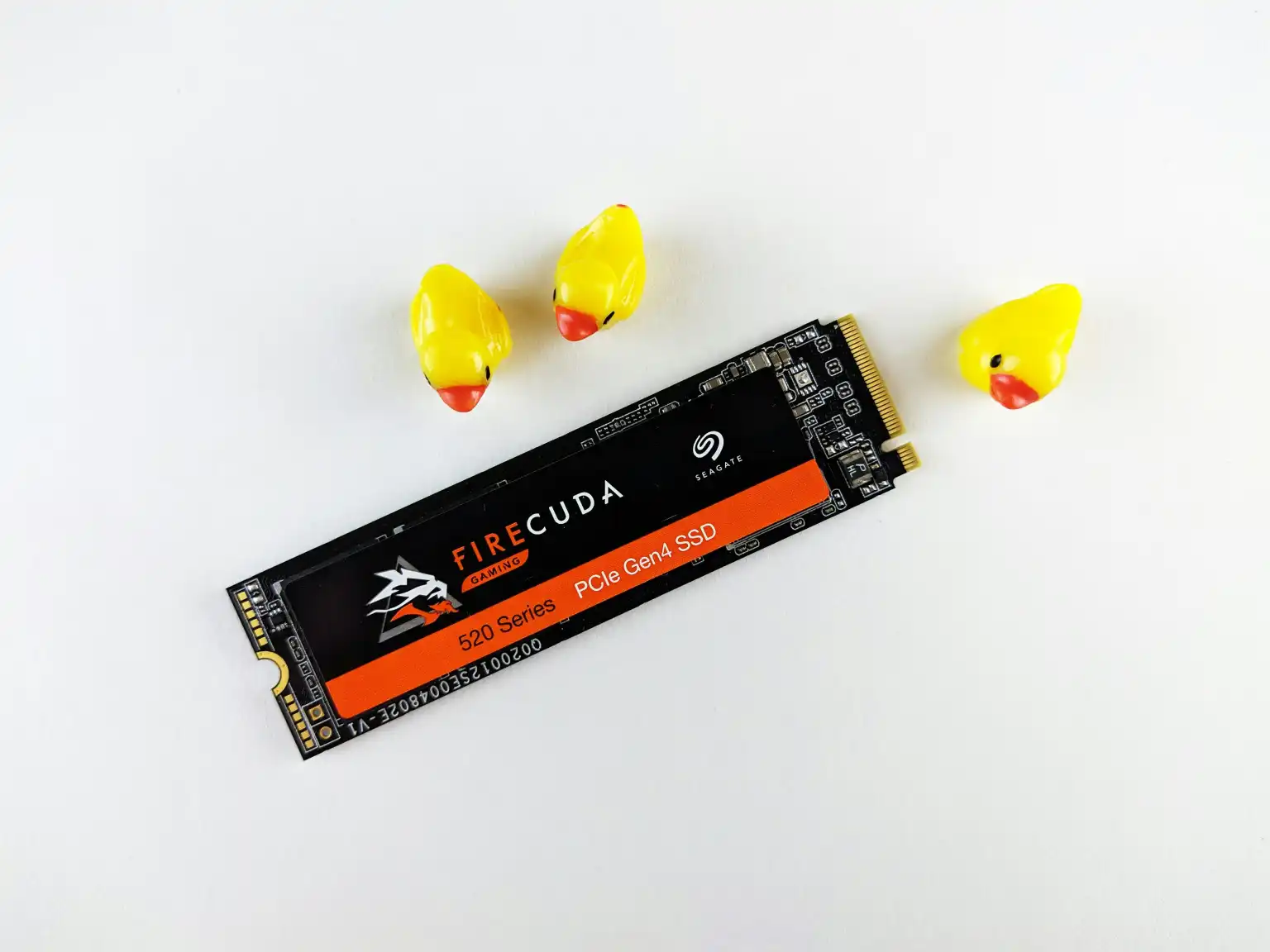
آیا سرعت حافظه SSD شما کاهش یافته؟ 5 راهکار مؤثر برای افزایش فوری عملکرد آن
هر کسی که از یک HDD (هارد دیسک معمولی) به یک SSD (درایو حالت جامد) سوئیچ کرده باشد، میداند که این کار میتواند زمان بوت شدن سیستم شما را به میزان قابل توجهی کاهش دهد، و عملکرد کلی سیستم را نیز بسیار سریعتر و واکنشگرایانهتر میکند.

مطالب مشابه : اخبار SSD

به گزارش اپست به نقل از pcworld ، این موضوع صادق است، مگر اینکه مشکلی در خود SSD وجود داشته باشد. بله، SSDها نیز میتوانند با مشکلاتی مواجه شوند و کندتر از حد انتظار کار کنند. اگر یک SSD کند دارید، نگران نباشید. در اینجا پنج نکته ضروری برای کمک به شما در افزایش سرعت آن آورده شده است.
۱. فضای خالی ایجاد کنید
هنگامی که فضای SSD شما پر میشود، سرعت آن به میزان زیادی کاهش مییابد. اگر ظرفیت SSD شما به ۹۰ درصد رسیده است و شروع به مشاهده برخی مشکلات عملکردی میکنید، اولین قدم شما باید حذف فایلها و پوشههای غیرضروری باشد.
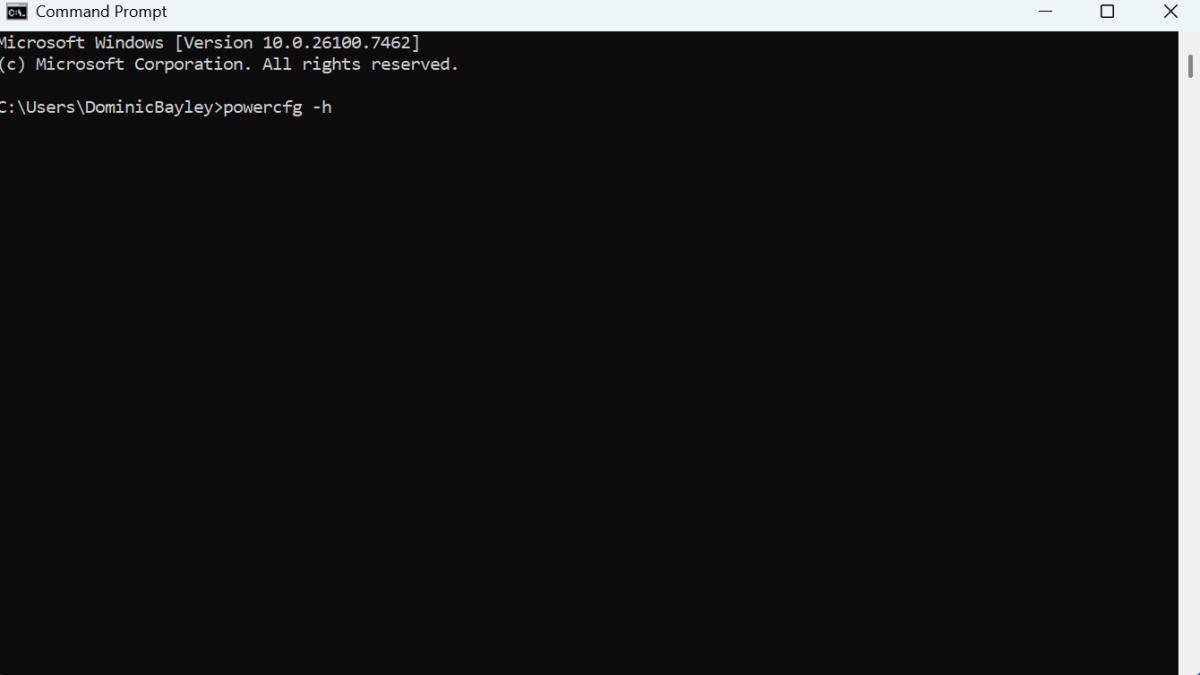
کار دیگری که میتوانید انجام دهید، غیرفعال کردن حالت خواب زمستانی (hibernation) است، زیرا این کار میتواند مقداری از فضای دیسک را آزاد کند. در اینجا نحوه انجام این کار آمده است:
- CMD را در جستجوی ویندوز تایپ کنید.
- روی اولین نتیجه جستجو، راستکلیک کرده و Run as Administrator (اجرا به عنوان مدیر) را انتخاب کنید.
- عبارت $powercfg -h$ را تایپ کرده و Enter را بزنید.
پس از دنبال کردن مراحل بالا برای آزاد کردن مقداری فضا در SSD خود، بررسی کنید که آیا بهبود در سرعت خواندن/نوشتن (read/write speed) مشاهده شده است یا خیر. اگر کار نکرد، راهحل بعدی را امتحان کنید.
2.اطمینان از اجرای فرمان TRIM (TRIM Command)
اگر فرمان TRIM اجرا نشود، یک SSD (درایو حالت جامد) به طرز دردناکی کند خواهد شد. بنابراین، مراحل زیر را دنبال کنید تا مطمئن شوید فرمان TRIM فعال است:
- CMD را در نوار جستجو (Search bar) تایپ کنید.
- روی اولین نتیجه جستجو کلیک راست کرده و “Run as Administrator” (اجرا به عنوان مدیر) را انتخاب کنید.
- دستور زیر را کپی و جایگذاری (Paste) کنید:
fsutil behavior query DisableDeleteNotify - Enter را فشار دهید.
- اگر 0 را مشاهده کردید، به این معنی است که TRIM فعال است. اگر 1 را مشاهده کردید، به این معنی است که TRIM غیرفعال است.نکته: در اینجا منظور از
DisableDeleteNotifyهمان عملکرد TRIM است. - اگر عدد 1 را مشاهده کردید، دستور زیر را تایپ کنید:
fsutil behavior set DisableDeleteNotify 0 - Enter را فشار دهید.
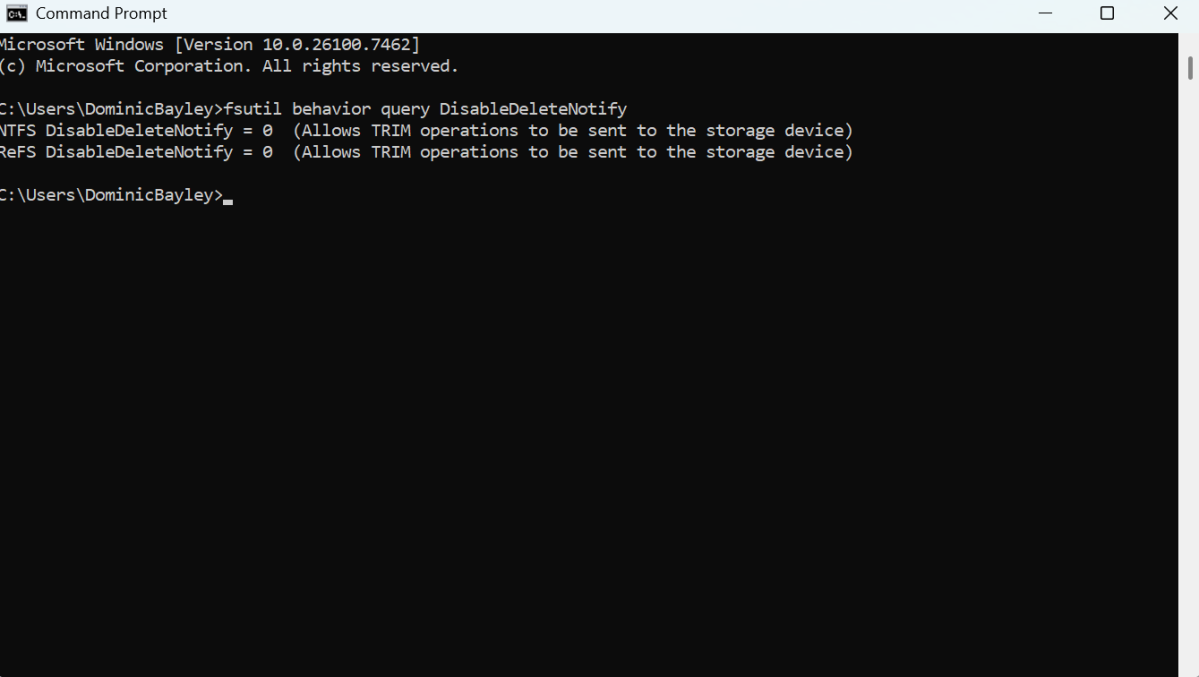
این باعث میشود دستور TRIM روی سیستم شما فعال شود.
3. به حالت بهترین عملکرد (Best Performance) تغییر دهید
در حالت متعادل (Balanced mode)، ممکن است لزوماً برق کافی برای اجرا با سرعت بهینه به SSD نرسد. با این حال، حالت بهترین عملکرد (Best Performance) عملکرد را در اولویت قرار میدهد. در اینجا نحوه تغییر به حالت بهترین عملکرد آورده شده است:
- عبارت Power, sleep, and battery settings (تنظیمات برق، خواب، و باتری) را در منوی شروع (Start menu) جستجو کنید.
- در قسمت Power Mode (حالت برق)، گزینه Best Performance (بهترین عملکرد) را از منوی کشویی برای هر دو حالت متصل به برق (plugged in) و با باتری (on battery) انتخاب کنید.
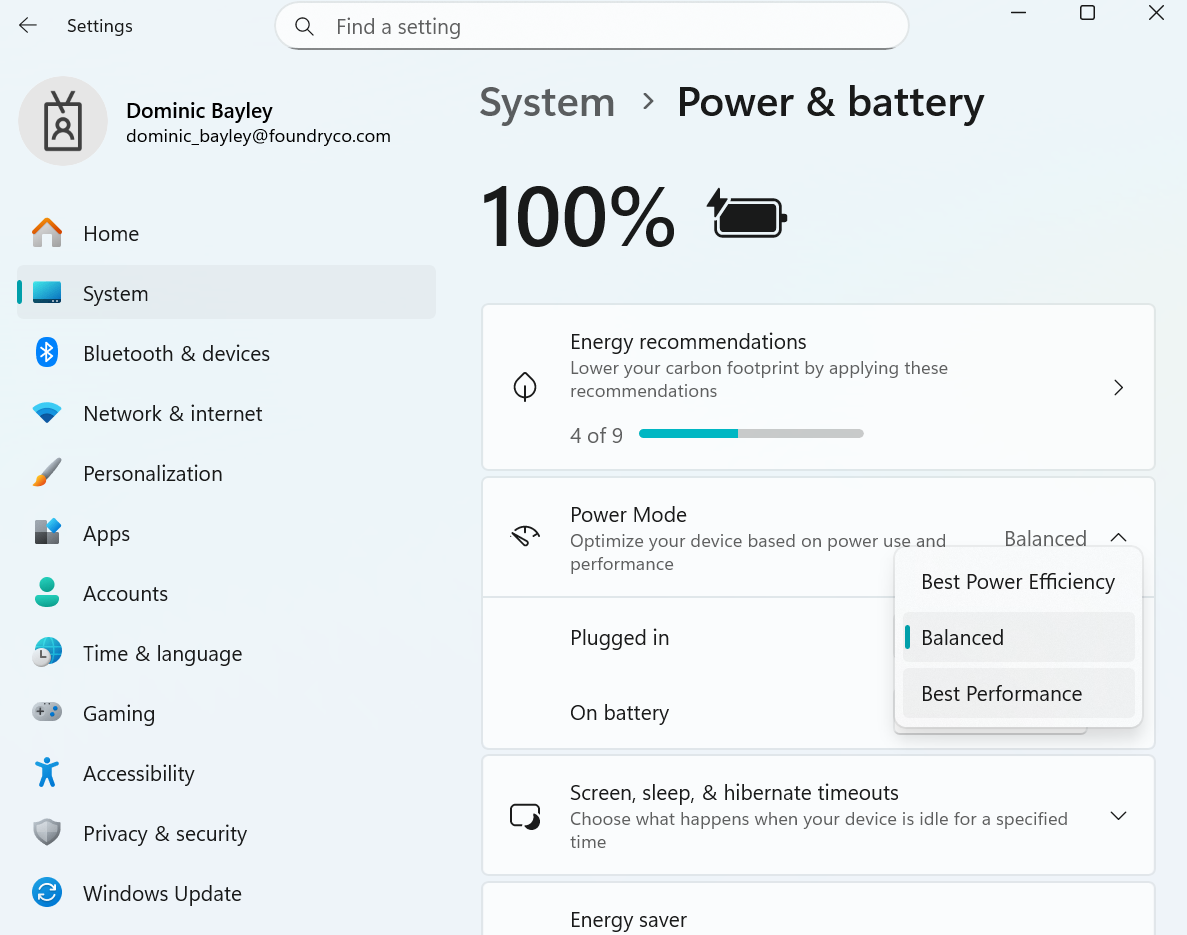
اکنون رایانه شخصی شما در حالت بهترین عملکرد (Best Performance) اجرا خواهد شد و امیدواریم درایو SSD شما نیز کمی سریعتر عمل کند.
۴. بهینهسازی درایو (Optimize the drive)
اگر مدتی است از SSD خود استفاده میکنید، به خصوص اگر برنامههای زیادی را نصب کردهاید، توصیه میشود که درایو خود را بهینهسازی کنید. بهینهسازی ساده است. فقط مراحل زیر را دنبال کنید:
- در منوی شروع (Start)، عبارت Defrag را جستجو کنید.
- Defragment and Optimize Drives (یکپارچهسازی و بهینهسازی درایوها) را انتخاب کنید.
- درایو SSD خود را انتخاب کرده و روی Optimize (بهینهسازی) کلیک کنید.
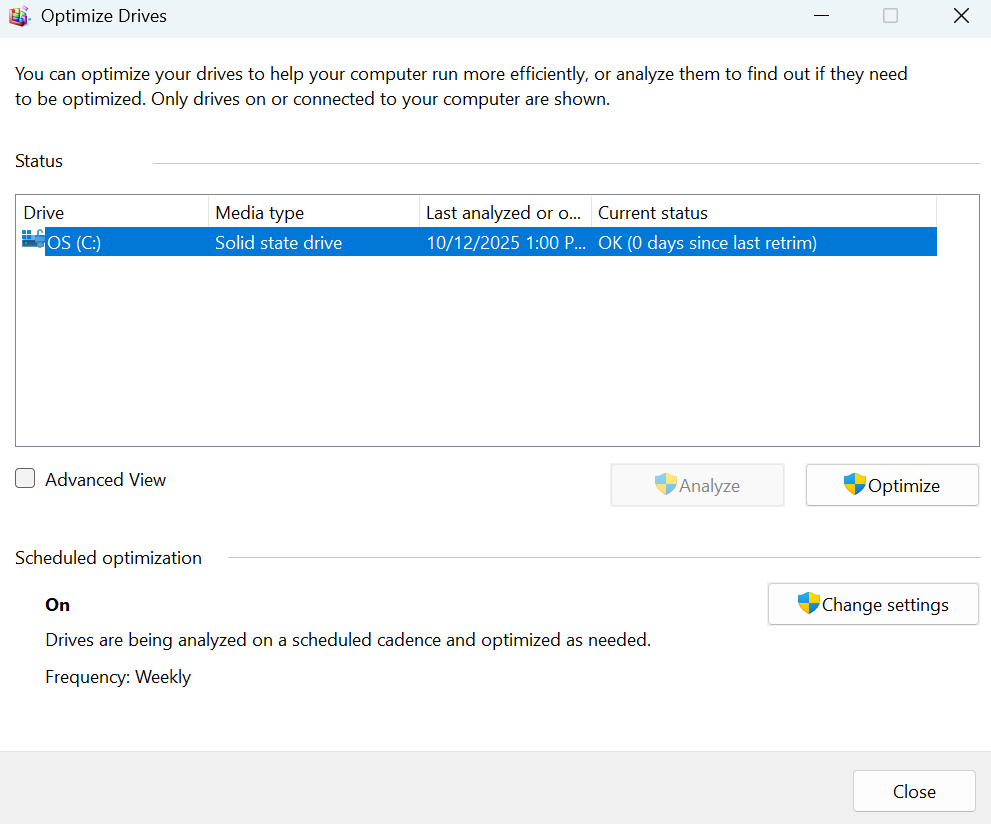
شما فقط باید در این حین که ویندوز درایو را بهینهسازی میکند، منتظر بمانید.
۵. بهروزرسانی میانافزار (Firmware)
SSDها با سختافزارهای دیگر تفاوتی ندارند زیرا به طور دورهای وصلهها و بهروزرسانیهایی را از سازندگان دریافت میکنند. میانافزار یک SSD برای عملکرد روان و کارآمد آن ضروری است، بنابراین ارزشش را دارد که بهدنبال بهروزرسانیهای میانافزار باشید. در اینجا نحوه انجام این کار آمده است:
- کلیدهای Windows + R را تایپ کنید تا کادر اجرا (Run) باز شود.
- در کادر اجرا عبارت
devmgmt.mscرا تایپ کرده و Enter را بزنید. - در پنجره مدیریت دستگاه (Device Manager)، درایوهای دیسک (Disk drives) را پیدا کرده و روی فلش آن کلیک کنید تا باز شود.
- روی SSD کلیک راست کرده و بهروزرسانی درایورها (Update Drivers) را انتخاب کنید.
- از شما در مورد گزینههای چگونگی جستجوی درایورها سؤال میشود. روی جستجوی خودکار برای درایورها (Search automatically for drivers) کلیک کنید.
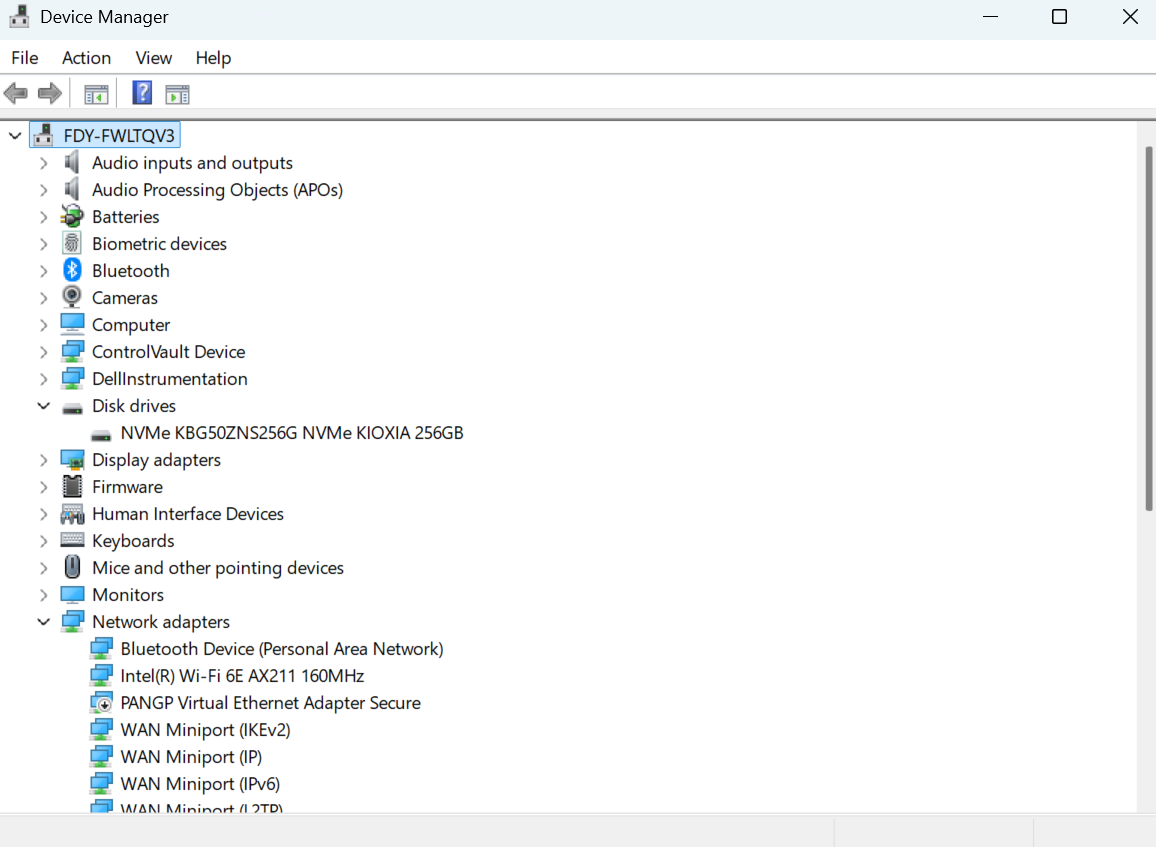
ویندوز سپس هر درایور جدید بهروزرسانی شده برای SSD شما را جستجو کرده و آنها را نصب خواهد کرد. پس از اتمام فرآیند، بررسی کنید که آیا مشکل شما حل شده است یا خیر.
برای دسترسی به جدیدترین مطالب کامپیوتر کلیک کنبد