تبدیل شدن به یک متخصص پاورپوینت: 7 نکته و ترفند ضروری
تبدیل شدن به یک متخصص پاورپوینت: 7 نکته و ترفند ضروری
به گزارش اپست به نقل از pcworld ، نرم افزار پاورپوینت مایکروسافت در مدارس، دانشگاه ها و دنیای تجارت بسیار محبوب است، اما هرگز در بین کاربران خانگی به این اندازه محبوبیت نداشته است. جای تعجب ندارد، زیرا همه چیز در مورد ایجاد ارائه است، کاری که یک فرد خصوصی مجبور نیست خیلی اوقات انجام دهد.

بنابراین، اگر ناگهان متوجه شدید که نیاز به ساخت یک ارائه پاورپوینت دارید و نمی دانید چگونه آن را به خوبی انجام دهید، مطمئن باشید که تنها نیستید و امید برای شما وجود دارد.

این روزها، پاورپوینت فراتر از یک اسلایدشوی ساده است – میتوان از آن برای ایجاد ارائه های ویدیویی با روایت صوتی استفاده کرد، و حتی یک دستیار مبتنی بر هوش مصنوعی به نام طراح (Designer) دارد که پیشنهاداتی برای بهتر کردن ارائه شما ارائه می دهد.
در اینجا چندین نکته و ترفند هوشمند وجود دارد که می توانید برای بهبود ارائه های پاورپوینت خود و حرفه ای به نظر رسیدن از آنها استفاده کنید:
۱. تنظیم دسترسی سریع
آیا متوجه شدهاید که پاورپوینت – و سایر برنامههای مایکروسافت 365 – یک نوار ابزار کوچک و باریک در بالای پنجره برنامه دارند؟ به طور پیش فرض، دکمههای میانبر برای روشن و خاموش کردن ذخیره خودکار و اقدامات اولیه مانند ذخیره، لغو، تکرار و غیره را پیدا خواهید کرد.
این نوار ابزارِ کاربردی همچنین با برخی از اقداماتِ خاصِ برنامه همراه است که ممکن است زیاد یا کم از آنها استفاده کنید. برای مثال، در پاورپوینت، یک میانبر برای شروع اسلایدشوها از ابتدا وجود دارد.
این نوار ابزار «دسترسی سریع» نامیده میشود و شما در واقع میتوانید این که چه اقداماتی در اینجا نمایش داده شوند را شخصیسازی کنید. میتوانید اقداماتی را که اغلب استفاده میکنید اضافه کنید و در عین حال، آنهایی را که هرگز استفاده نمیکنید حذف کنید.
این کار می تواند یافتن توابع مهمی را که در غیر این صورت مجبور بودید برای پیدا کردن آنها در روبان جستجو کنید، آسانتر کند.
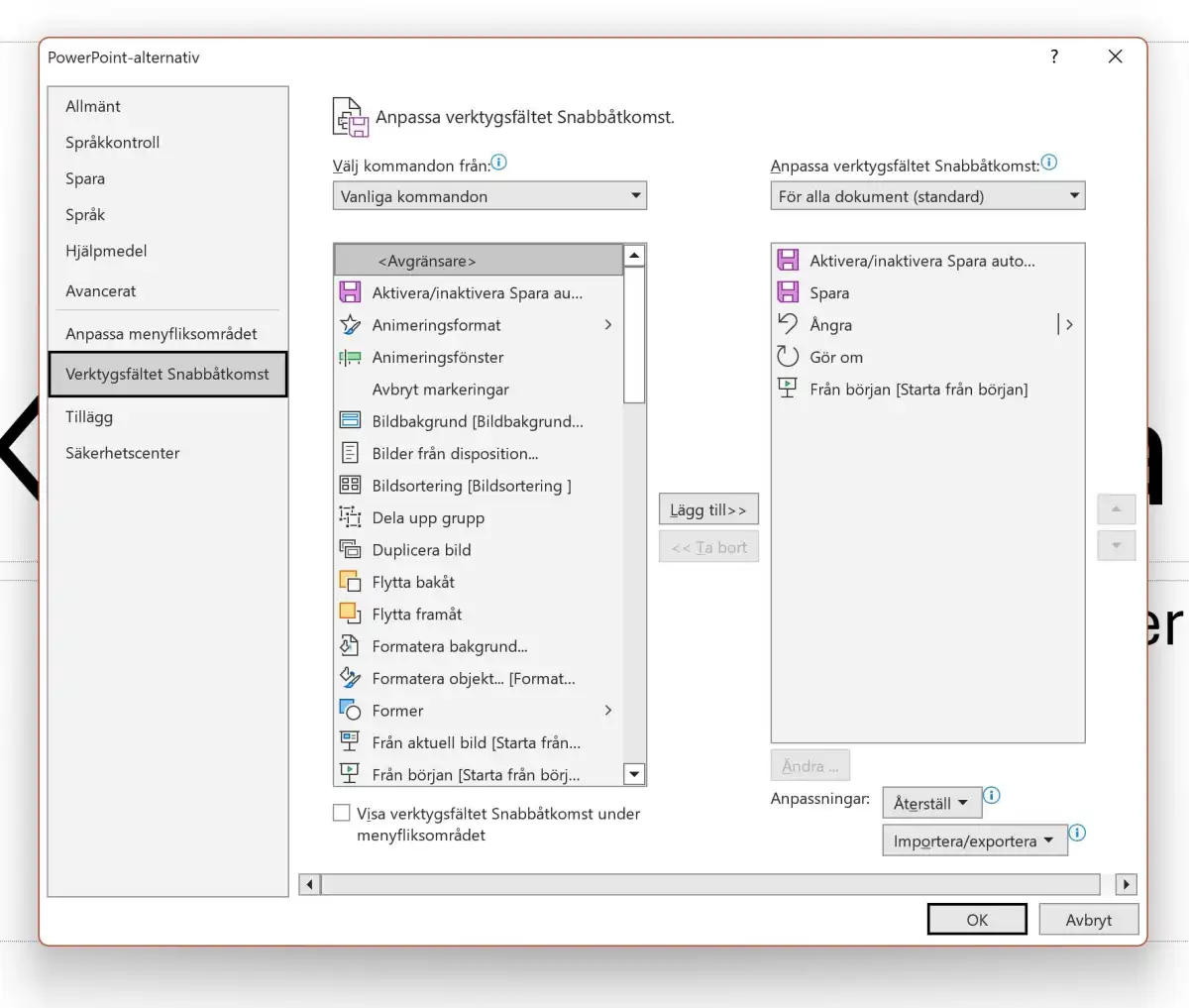
برای شخصی سازی دسترسی سریع، گزینه File > Options و سپس نوار ابزار دسترسی سریع را انتخاب کنید. کادر سمت راست اقدامات موجود روی آن و ترتیب آنها را نشان می دهد. کادر سمت چپ تمام اقدامات موجودی را که می توانید اضافه کنید، دارد.
اقدامی را که در دسترسی سریع می خواهید انتخاب کنید و روی Add کلیک کنید. برای تغییر ترتیب، عملی را که می خواهید حرکت دهید برجسته کنید و از دکمه های فلش سمت راست پنجره استفاده کنید.
۲. از تمها و قالبهای دلخواه استفاده کنید
پاورپوینت با مجموعهای از قالبهای آماده برای ارائه ارائه میشود که آنها نیز تمبندی شدهاند.
تم: تم مجموعهای از تنظیمات برای تایپوگرافی، رنگها و جلوههای ویژه است که به حفظ یک سبک ثابت در سراسر ارائهها کمک میکند.
قالب: قالب یک تم به علاوه محتوای آماده است که ساخت مجدد یک نوع خاص از ارائه را در آینده آسانتر میکند.
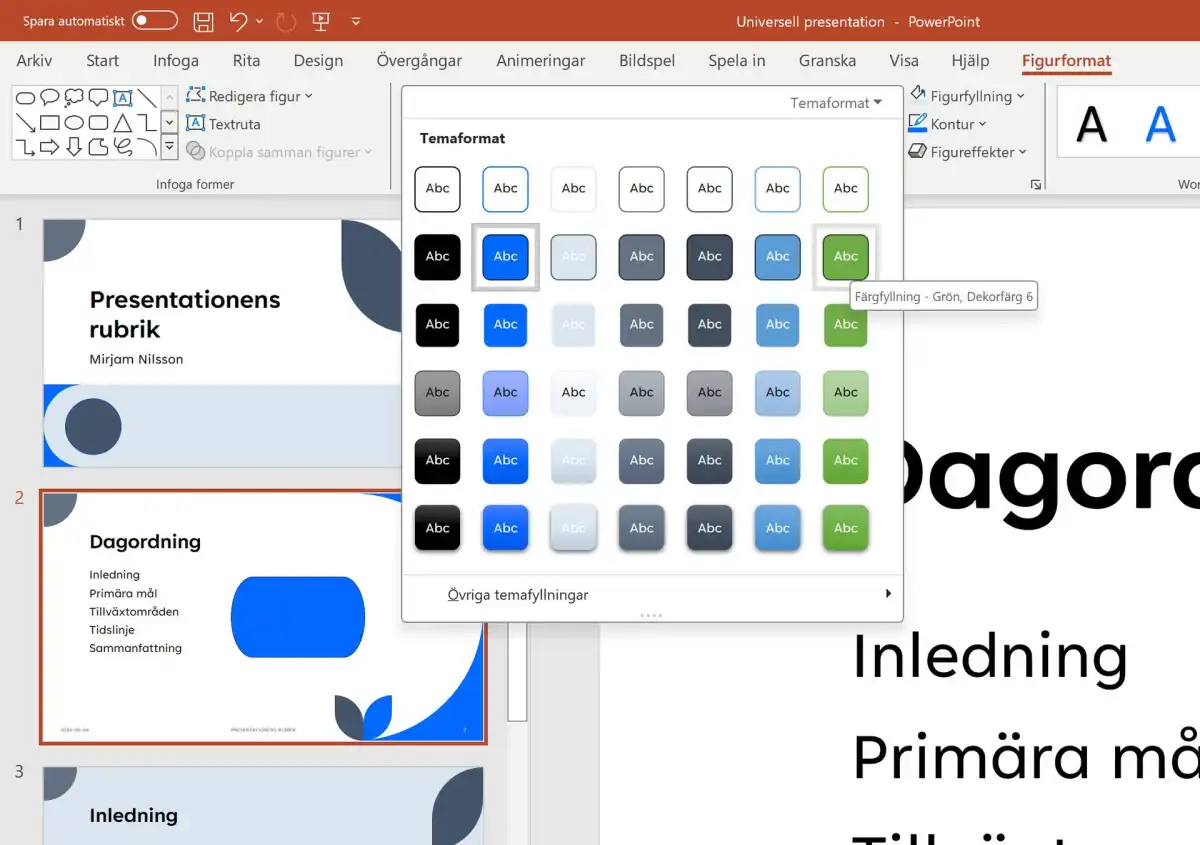
مثلا، یک شرکت ممکن است تم خاصی داشته باشد که رنگها و فونتهایی را که کارمندان باید در ارائهها استفاده کنند، به همراه تعدادی قالب برای ارائههای محصول و گزارشهای سه ماهه تعریف کند.
یک قالب ممکن است تعدادی اسلاید آماده با تصاویر، نمودارها و سایر موارد از پیش چیده شده داشته باشد. هنگامی که یک ارائه جدید از یک قالب ایجاد میکنید، این الگوهای صفحه جداگانه را در اسلاید جدید در تب شروع یا درج پیدا خواهید کرد.
ایجاد تم دلخواه خود
تا زمانی که یک ارائه باز باشد، می توانید در هر زمانی تم های جدید اضافه کنید – حتی اگر یک ارائه خالی باشد.
برگه طراحی را انتخاب کرده و روی فلش کوچک با خط تیره در سمت راست بخش Varianten کلیک کنید. این کار چهار دسته از تنظیماتی را که می توانید برای یک تم تعیین کنید نشان می دهد.
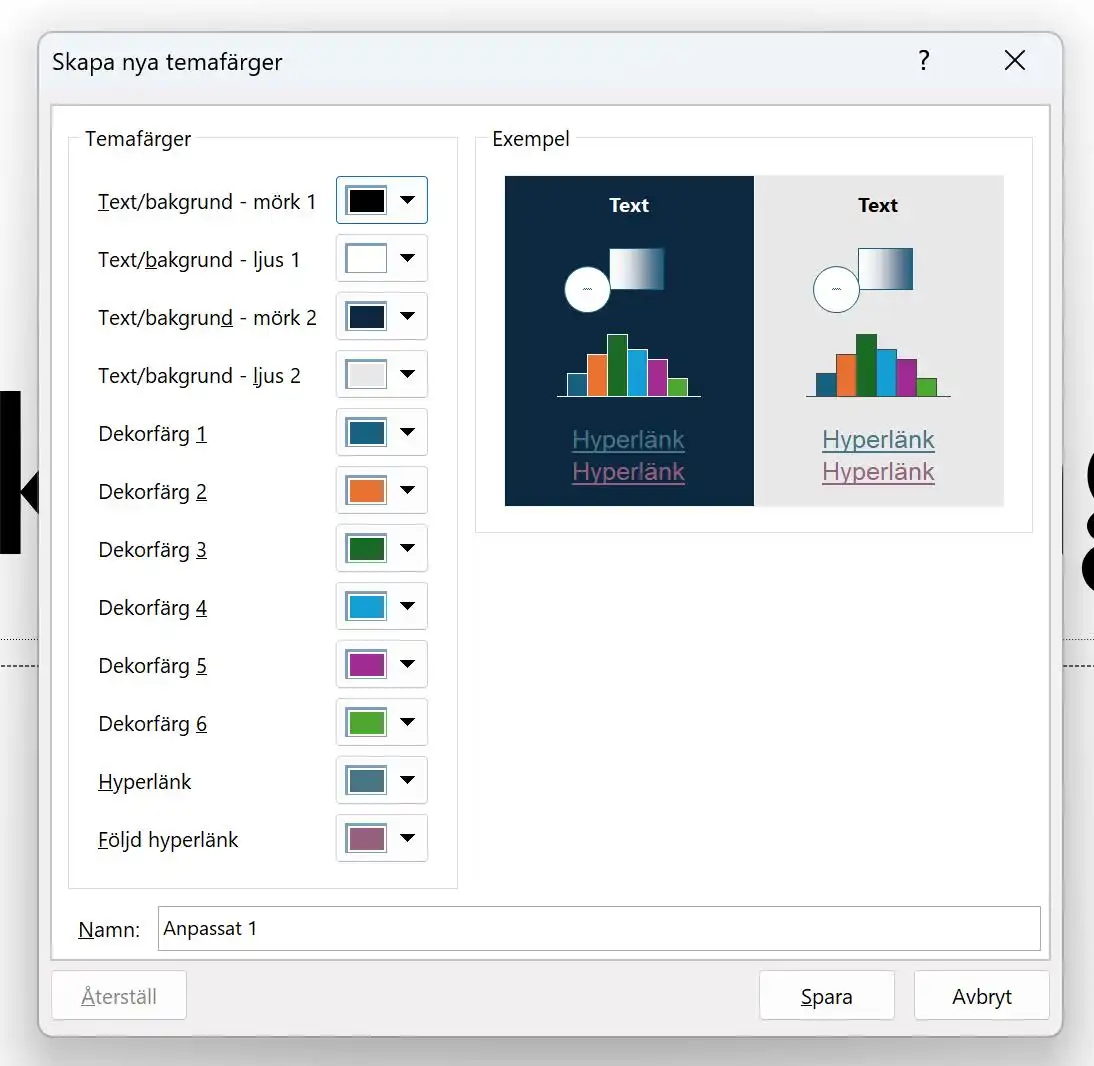
روی «انتخاب رنگها» > «سفارشیسازی رنگها…» کلیک کنید تا کادر محاورهای «ایجاد مجموعه رنگهای جدید» باز شود. یک مجموعه کامل از رنگهای تم شامل دو جفت رنگ متن و پسزمینه (تیره/روشن، برای استفاده در حالت متن تیره روی پسزمینه روشن یا برعکس)، شش رنگ نقطهای برای عناصر گرافیکی و دو رنگ برای لینکهایپرلینک است. در پایین یک نام وارد کنید و پس از اتمام کار، روی «ذخیره» کلیک کنید.
اگر میخواهید فونت را هم تغییر دهید، گزینه «فونتها» > «سفارشیسازی فونتها…» را انتخاب کنید. در این قسمت میتوانید یک فونت برای عنوانها (Heading) و یک فونت برای متن اصلی (Body) انتخاب نمایید. پیشنهاد میکنم برای هر دو بخش از فونتی خنثی و خوانا استفاده کنید.
در قسمت «افکتها» میتوانید نوع افکت را انتخاب کنید، اما امکان سفارشیسازی یا ایجاد یک افکت کاملا جدید وجود ندارد. برای تغییر پسزمینه، میتوانید گزینه «سبکهای پسزمینه» > «قالببندی پسزمینه…» را انتخاب کنید.
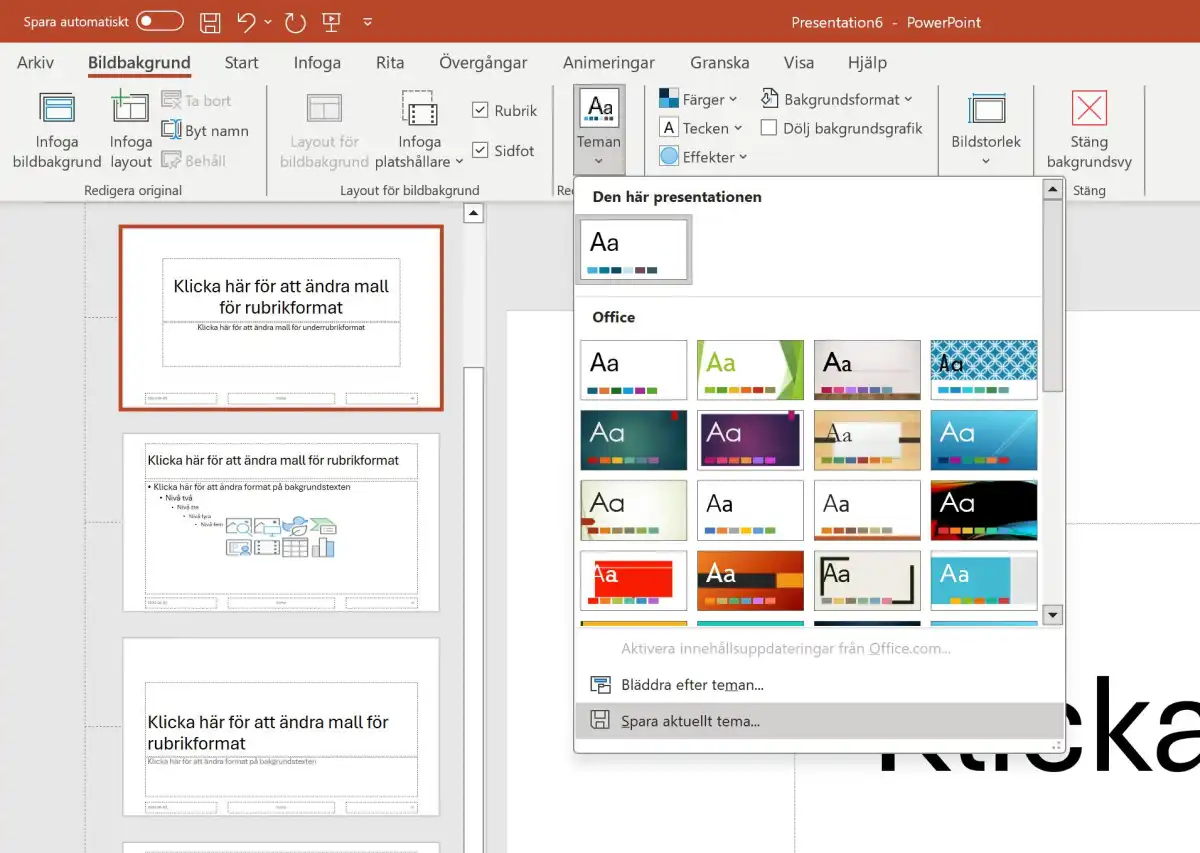
بعد از اینکه کارتان تمام شد، به بخش «قالبها» در سربرگ «طراحی» بروید و روی فلش رو به پایین که خطی بالای آن قرار دارد، کلیک کنید. سپس، گزینه «ذخیره تم جاری…» را برای ذخیره تم جدید خود انتخاب کنید. یک نام برای آن انتخاب کنید و ذخیره کنید تا تم جدید شما در بین تمهای موجود در سربرگ «طراحی» تمام ارائهها ظاهر شود.
ایجاد قالب های دلخواه خود
برای ایجاد یک قالب پاورپوینت جدید، می توانید از یک ارائه خالی یا یک قالب موجود شروع کنید. هنوز هیچ محتوای خود را اضافه نکنید. در عوض، به تب View بروید و روی Slide Master کلیک کنید.
با تغییر تم قالب جدید خود، زیر دکمه Themes شروع کنید. اگر تم خود را همانطور که در بالا توضیح داده شد ایجاد کردهاید، به طور معمول در بالای لیست تمهای موجود قرار خواهد گرفت.
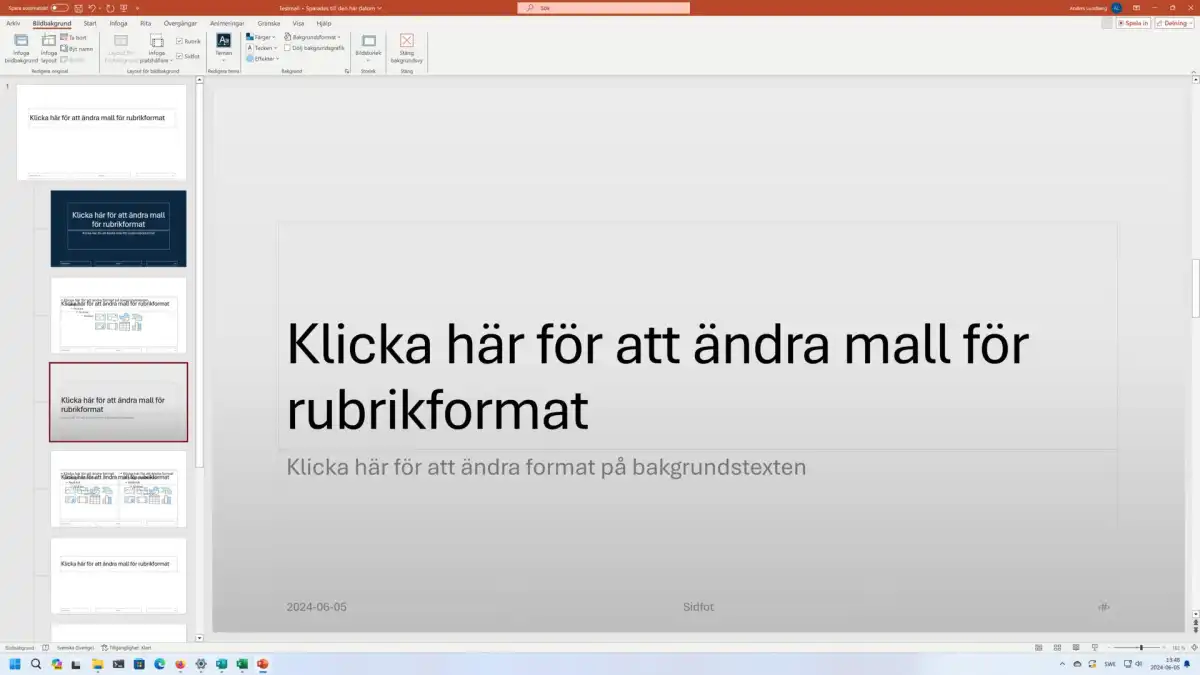
نرمافزار پاورپوینت از اصطلاح «طرحبندی» برای قالبهای اسلاید استفاده میکند. برای ایجاد یک قالب اسلاید جدید، روی دکمه «درج طرحبندی» کلیک کنید.
به طرحبندیهای جدید به طور خودکار یک سربرگ و یک پاورقی اضافه میشود، اما در صورت تمایل میتوانید آنها را حذف کنید (با انتخاب و حذف دستی عناصر یا از طریق کادرهای تأیید در زبانه «پسزمینه اسلاید»).
برای حذف یک چیدمان موجود، روی آن در لیست راست کلیک کرده و گزینه «حذف چیدمان» را انتخاب کنید، یا آن را در لیست انتخاب کرده و کلید «Backspace» را فشار دهید.
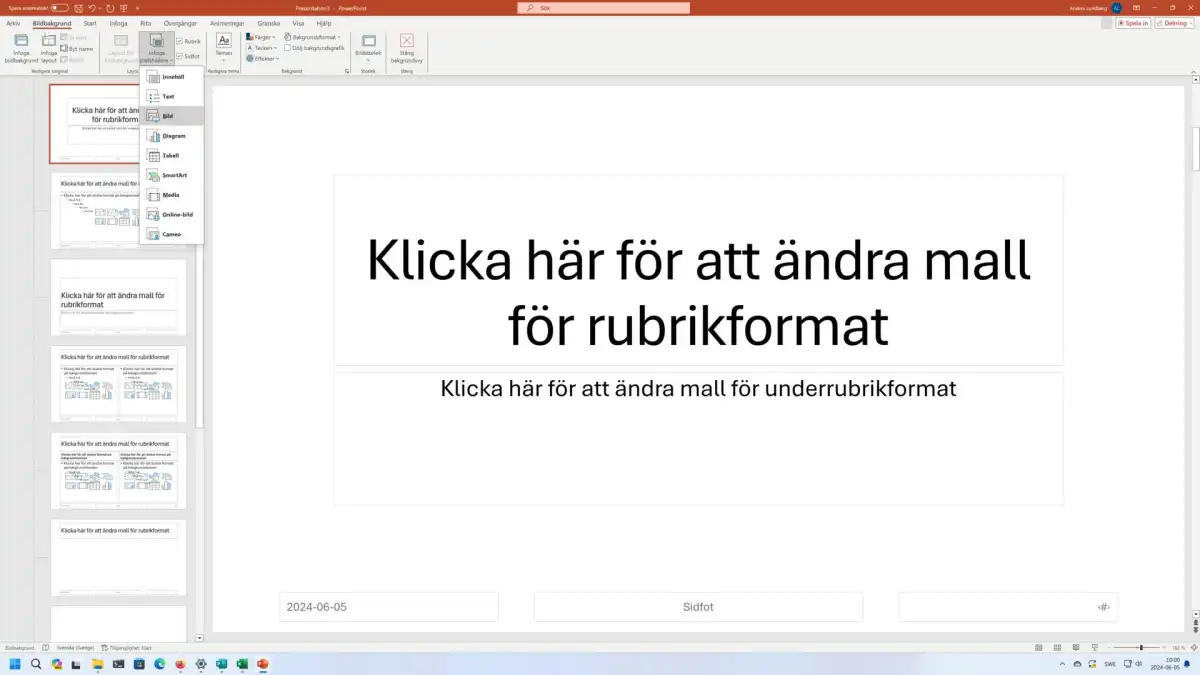
برای اضافه کردن عناصر طراحی جدید به چیدمان، روی دکمه «قرار دادن جایگزین» در ریبون کلیک کنید و نوع عنصری که می خواهید را انتخاب نمایید. سپس می توانید آن راの位置 و اندازه را تنظیم کنید و متن جایگزین آن را تغییر دهید.
اگر می خواهید تغییرات را به صورت جداگانه برای هر چیدمان اعمال کنید، قبل از تنظیمات، حتما آن چیدمان را از لیست انتخاب کنید. به عنوان مثال، می توانید تم رنگ یک چیدمان را تغییر دهید یا بین چهار قالب پس زمینه جابجا شوید.
وقتی از نتیجه راضی بودید، الگو را با انتخاب «فایل» > «ذخیره به عنوان» و تغییر فرمت به «قالب پاورپوینت (*.potx)» ذخیره کنید. قالب ها را می توان به صورت محلی روی رایانه خود یا در OneDrive ذخیره کرد – و از آنجایی که تم گنجانده شده است، می توانید قالب را به صورت رایگان با دیگران به اشتراک بگذارید.
۳. پیوند به دادههای اکسل
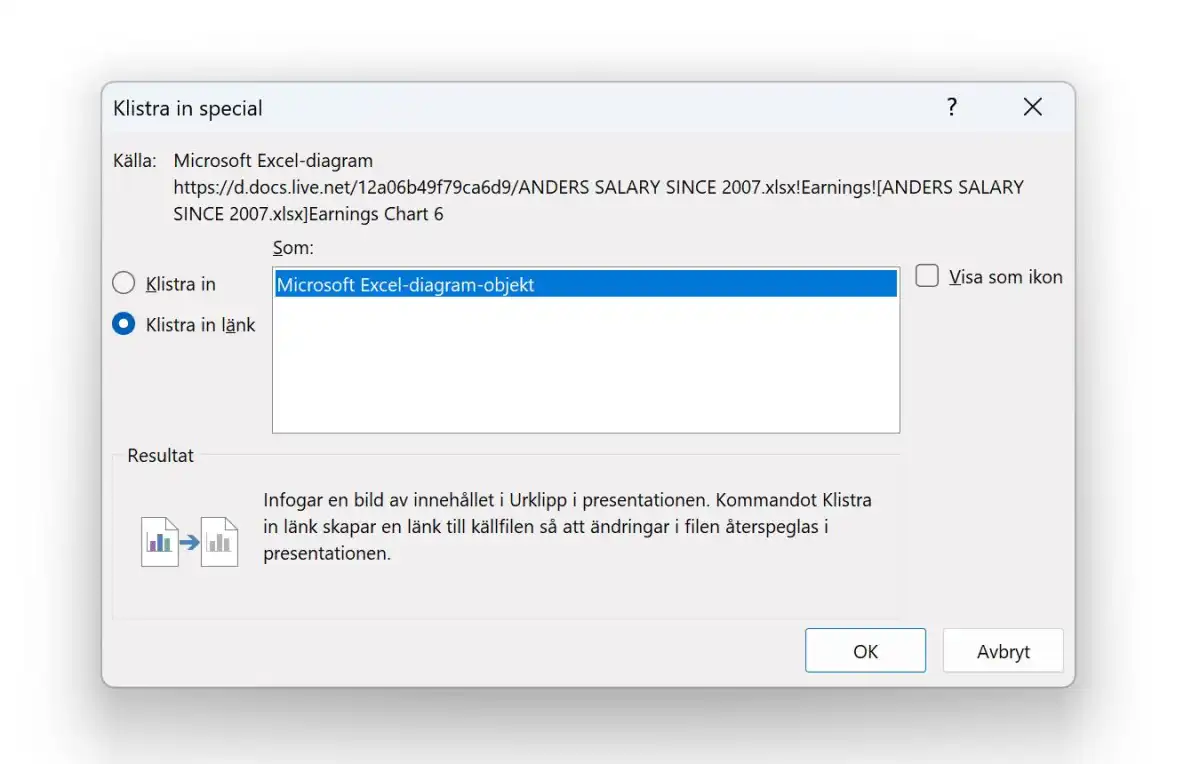
اگر در حال تهیهی presentaion (ارائه) با ارقام در جداول یا نمودار هستید، میتوانید با لینک کردن پاورپوینت به اکسل، کار خود را آسانتر کنید.
برای انجام این کار، ابتدا یک نمودار را در اکسل کپی کنید، سپس به پاورپوینت بروید و به تب «خانه» در ریبون (نوار ابزار) بروید. «Paste» (چسباندن) > «Paste Special…» (چسباندن ویژه) را انتخاب کنید، سپس گزینه «Paste Link» (لینک چسباندن) را انتخاب کنید، «Microsoft Excel Chart Object» (آبجکت نمودار مایکروسافت اکسل) را انتخاب کرده و با کلیک روی «تأیید» کار را تمام کنید.
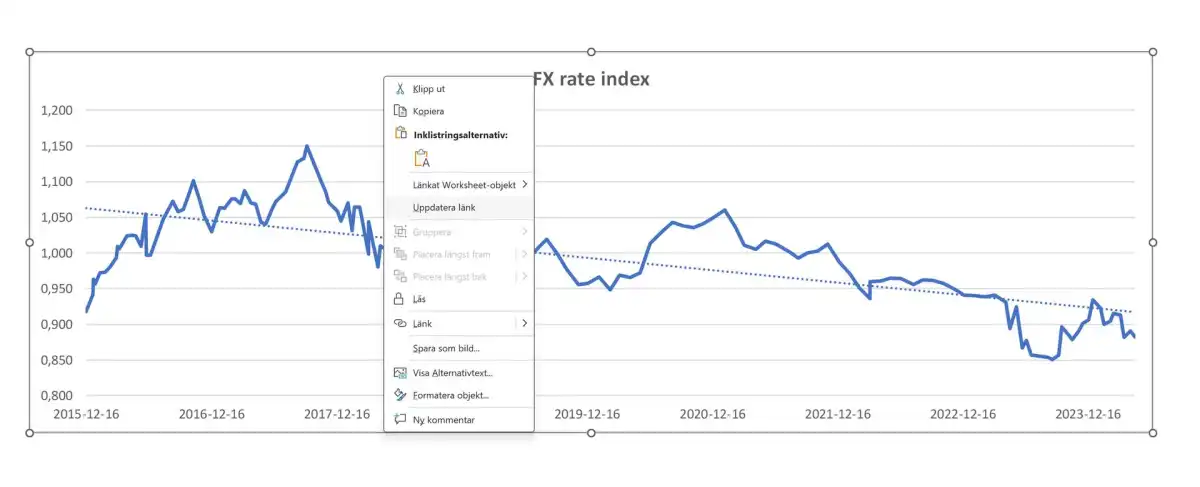
در اکسل، یک نمودار، جدول یا هر شیء دیگری که پیوند داده شده باشد، میتواند به طور لحظهای با بهروزرسانی اطلاعات در سند اکسل، بدون نیاز به کپی و جایگذاری مجدد، بهروز شود.
برای بهروزرسانی شیء اکسل، در پاورپوینت روی آن راست کلیک کرده و «بروزرسانی پیوند» را انتخاب کنید. پاورپوینت آخرین دادهها را بازیابی میکند تا در شیء اکسل منعکس شود. این کار ساختن یک گزارش حجیم از دادهها در پاورپوینت را آسان میکند که میتواند بدون هیچ زحمتی به روز نگه داشته شود.
۴. ویرایش و اعمال افکت روی تصاویر
ویرایش اساسی اسلاید در PowerPoint دشوار نیست، اما چند ترفند وجود دارد که می توانید یاد بگیرید تا اسلایدهای شما هم به روشی که می خواهید عمل کنند و کارهای جدیدی را انجام دهند که شاید متوجه نشده باشید امکان پذیر است.
به عنوان مثال، آیا می دانستید که PowerPoint دارای ویژگی های ویرایش داخلی است که می تواند روشنایی، کنتراست و وضوح تصاویر را تغییر دهد؟
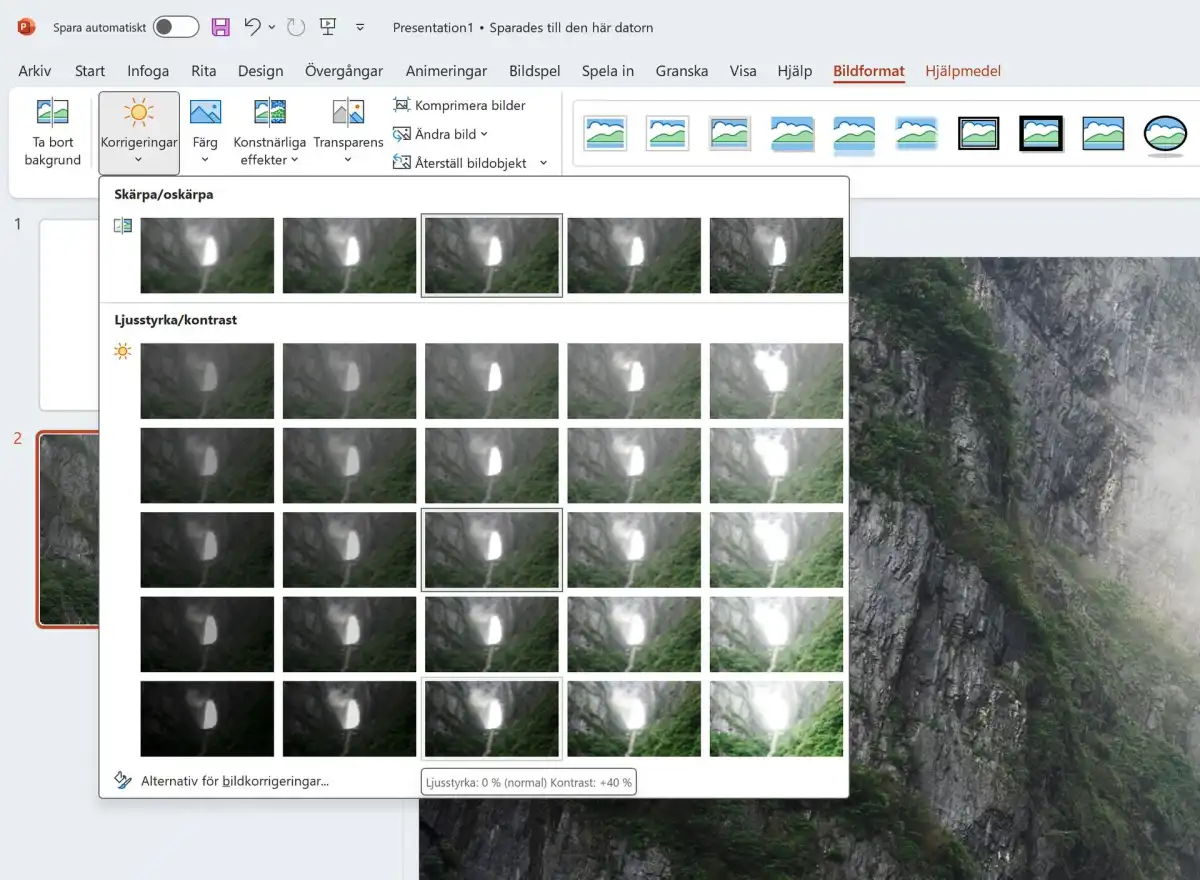
یک تصویر را در یک اسلاید انتخاب کنید و تب «قالب بندی تصویر» باز خواهد شد. در اینجا تنظیمات مختلفی را که می توانید انجام دهید، پیدا خواهید کرد:
اصلاحات: روشنایی، کنتراست و وضوح تصویر را تغییر میدهد.
رنگ: فیلترهای رنگی اعمال میکند.
جلوههای هنری: تصویر را حالتدهی میکند (اما به غیر از افکت مفید محو، بقیه این موارد کمی قدیمی به نظر میرسند).
شفافیت: میزان شفافیت تصویر را کم یا زیاد میکند.
سبکهای تصویر: میتوانند تصویر را به روشهای مختلف فرمتدهی کنند (مثلاً قاب، سایه، گوشههای گرد، پرسپکتیو و غیره).
یک موردی که هنگام اضافه کردن تصویر متوجه خواهید شد این است که پاورپوینت به طور خودکار متن جایگزین تولید می کند – یعنی متن توصیفی که برای کاربرانی که دارای اختلالات بینایی هستند با صدای بلند خوانده می شود. شما می توانید این متن را به هر چیزی که می خواهید تنظیم کنید، و این خوب است که مایکروسافت به این شکل به قابلیت دسترسی فکر کرده است.
5.پر کردن یک شکل با تصویر
PowerPoint این امکان را به شما می دهد که به راحتی یک شکل گرافیکی برداری را به جای یک رنگ یا گرادیان ساده با یک تصویر پر کنید.
شکل را طبق نیاز خود ایجاد کنید، سپس مطمئن شوید که قبل از رفتن به تب های خانه یا Format شکل در ریبون، انتخاب شده است. Fill Shape > Picture… را انتخاب کنید، سپس From a File را انتخاب کنید تا تصویری را که در رایانه شما ذخیره شده است را انتخاب کنید.
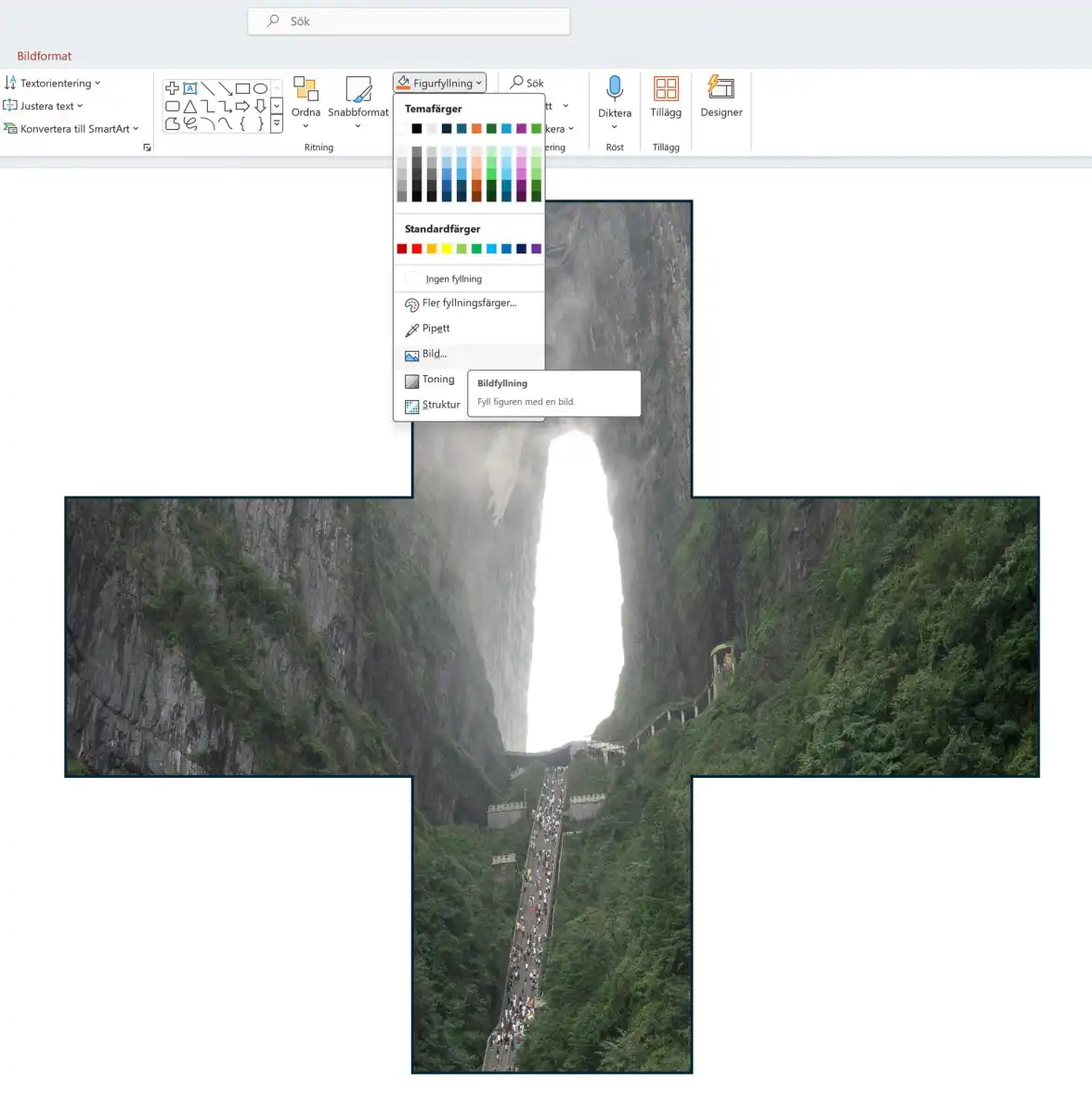
اگر از موقعیت قرارگیری تصویر داخل شکل راضی نیستید، میتوانید زبانهی «قالب تصویر» را باز کنید و گزینهی «برش» و سپس «برش به اندازهی» را انتخاب نمایید. با این کار میتوانید اندازهی تصویر را تغییر دهید و آن را نسبت به شکل جابهجا کنید. این امکان را به شما میدهد تا تصویر را در نقطهی دیگری در مرکز قرار دهید و حتی آن را بزرگنمایی یا کوچکنمایی کنید.
۶. افزودن صدا و تصویر
این روزها، پاورپوینت فقط برای ارائه روی صفحه یا با پروژکتور نیست – صادرات ارائههای نهایی به صورت ویدیو برای ارسال به گیرندگان، آپلود در وب، جاسازی در برنامههای تلفن همراه و موارد دیگر رایجتر میشود.
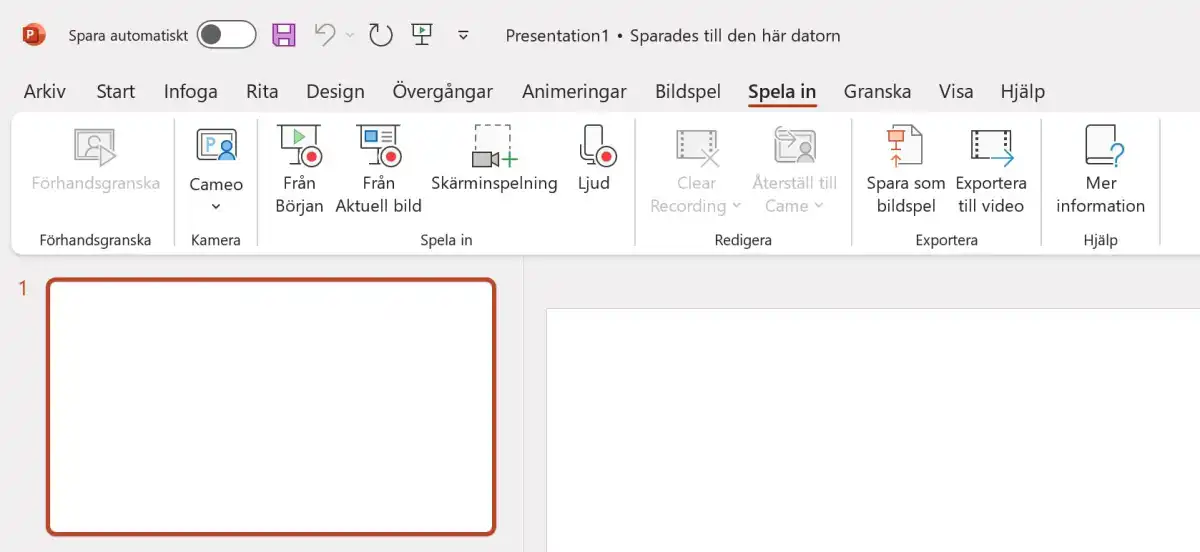
برای اینکه اینگونه ارائهها زندهتر و جذابتر شوند، میتوانید صدای ضبطشده (نریشن) و/یا ویدیو از وبکم متصل را ضبط کنید تا روی اسلایدها قرار گیرد. این قابلیتها را میتوانید در تب «ضبط» پیدا کنید، جایی که PowerPoint همچنین عملکرد «خروجی به ویدیو» را قرار داده است.
تابع خروجی (export) به شما امکان میدهد تا علاوه بر مدت زمان نمایش هر اسلاید در ویدیو، رزولوشن ویدیو را نیز تنظیم کنید.
۷. دریافت کمک هوش مصنوعی با دیزاینر
دیزاینر، نام جدید برای «ایدههای طراحی» است، قابلیتی که از پاورپوینت ۲۰۱۶ وجود داشته و از یادگیری ماشینی برای تجزیه و تحلیل محتوای ارائهها و پیشنهاد بهبود استفاده میکند.
این قابلیت را میتوانید به عنوان یک دکمه در تبهای «خانه» و «طراحی» پیدا کنید، در حالی که خود دیزاینر در ستونی در سمت راست ظاهر میشود.
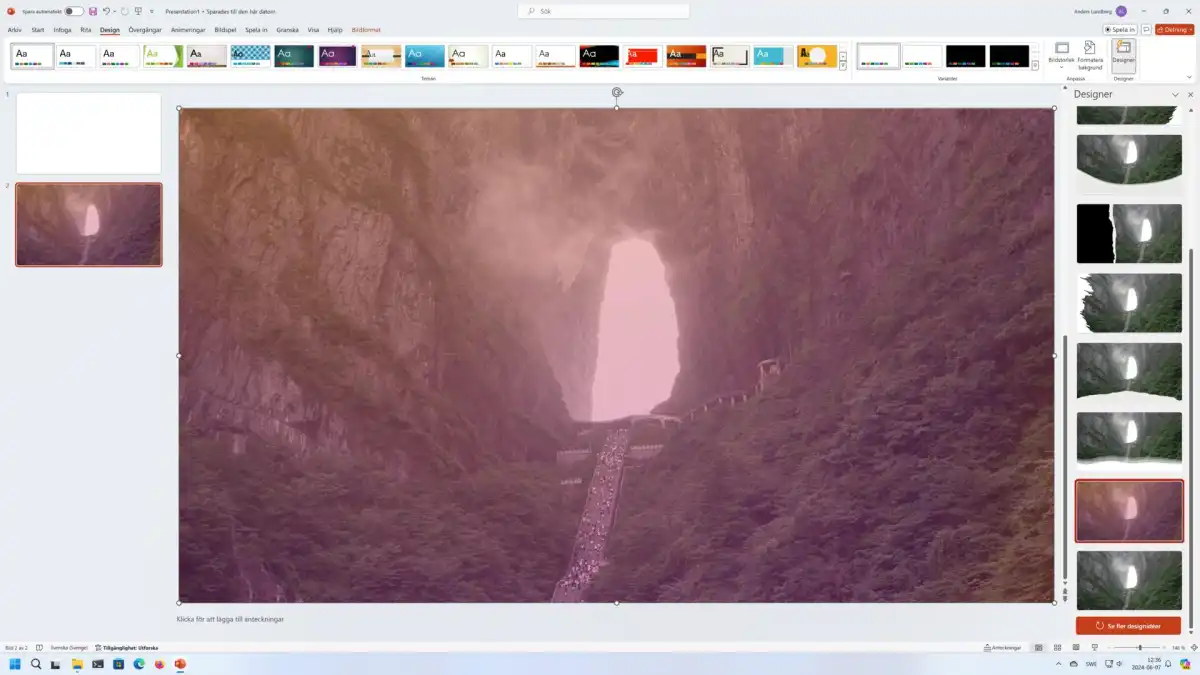
این ویژگی به طور مداوم ارائه شما را تجزیه و تحلیل می کند و لیستی از تغییرات پیشنهادی را برای اسلاید فعلی نمایش می دهد. اگر هیچ یک از پیشنهادات را دوست ندارید، می توانید روی «مشاهده ایده های طراحی بیشتر» در پایین کلیک کنید و این کار پیشنهادات بیشتری را ایجاد می کند.
چه قدر این پیشنهادات جذاب و مفید هستند؟ خوب، این متغیر است. وقتی خودم آن را آزمایش کردم، به ندرت نتایجی به دست آمد که بتوانم مستقیماً از آنها استفاده کنم – اما پیشنهادات در این زمینه مفید بودند که چندین ایده عالی به من دادند که خودم به آنها فکر نکرده بودم.
به عنوان مثال، در تصویر بالا، می توانید پیشنهادی برای فیلتر رنگی روی عکسی ببینید که به نظر می رسد با متن روشن و شاید کمی تاری به خوبی کار کند.