چگونه ویندوز سرور را ریستارت کنیم
به گزارش اپست به نقل از phoenixnap ، راه اندازی مجدد یک ویندوز سرور برای اعمال بهروزرسانیها، رفع مشکلات و حفظ عملکرد سیستم بسیار مهم است. راه اندازی مجدد منظم به اطمینان از اجرای آخرین نرمافزارها، رفع تداخلات و پاک کردن فایلهای موقت در سرور کمک میکند.

این آموزش توضیح میدهد که چگونه یک ویندوز سرور را با استفاده از روشهای مختلف راه اندازی مجدد کنید.

چرا یک سرور ویندوز را مجدداً راه اندازی کنیم؟
راه اندازی مجدد یک سرور ویندوز برای اعمال به روز رسانی ها و وصله های حیاتی که امنیت و عملکرد را بهبود می بخشند، ضروری است. این کار به رفع تداخلات نرم افزاری کمک می کند و فایل های موقت را پاک می کند که باعث بهبود ثبات و سرعت سیستم می شود. همچنین فرآیندهای در حال اجرا را که سرعت سیستم را کاهش می دهند، می بندد و دوباره آنها را راه اندازی می کند. راه اندازی مجدد همچنین در عیب یابی مشکلات اتصال شبکه و خطاهای برنامه مفید است.
توجه: راهاندازی مجدد کامل سرور ویندوز تمام فرآیندها را پاک میکند و شروعی تازه را تضمین میکند. با این حال، استفاده از “راهاندازی سریع” (Fast Boot) با تسریع روند راهاندازی، زمان خرابی را کاهش میدهد. با این وجود، “راهاندازی سریع” فقط پس از خاموش کردن کامل اعمال میشود و هرگز هنگام راهاندازی مجدد سیستم فعال نیست. همچنین، “راهاندازی سریع” بیشتر مربوط به نسخههای کلاینت ویندوز است، در حالی که محیطهای سرور اغلب بازنشانی کامل را برای پایداری و عملکرد در اولویت قرار میدهند. بنابراین، از “راهاندازی سریع” برای رایانههای شخصی یا کارهای سبک سرور استفاده کنید و از آن برای سرورهای حیاتی، عیبیابی و محیطهای حساس به امنیت اجتناب کنید. برای تنظیم “راهاندازی سریع”، به “گزینههای پاور” در تنظیمات ویندوز دسترسی پیدا کنید.
خاموش کردن در مقابل راه اندازی مجدد
راه اندازی مجدد یک سرور ویندوز تمام برنامهها و فرآیندها را میبندد، سیستم را خاموش میکند و بلافاصله آن را روشن میکند و از بازنشانی کامل تمام اجزای سیستم اطمینان حاصل میکند. با این حال، خاموش کردن، آن را به طور کامل خاموش میکند.
از خاموش کردن برای خاموش کردنهای معمولی، به ویژه زمانی که بوت سریع برای راهاندازی سریعتر فعال است، استفاده کنید. از راه اندازی مجدد هنگام اعمال بهروزرسانیها، عیبیابی یا نیاز به بازنشانی کامل سیستم برای رفع مشکلات موقت استفاده کنید.
راه اندازی مجدد نرم در مقابل راه اندازی مجدد سخت
راه اندازی مجدد نرم روش استاندارد برای راه اندازی مجدد ویندوز است. این شامل استفاده از دستور راه اندازی مجدد داخلی سیستم عامل یا راه اندازی مجدد از طریق منوی استارت است که قبل از راه اندازی مجدد سیستم، تمام برنامهها و فرآیندهای در حال اجرا را میبندد.
از طرف دیگر، راه اندازی مجدد سخت، که به عنوان راه اندازی مجدد اجباری یا ریبوت سخت نیز شناخته میشود، شامل قطع اجباری برق سیستم با نگه داشتن دکمه پاور تا خاموش شدن سیستم یا جدا کردن منبع تغذیه و سپس روشن کردن مجدد آن است. این روش زمانی استفاده میشود که سیستم غیرپاسخگو میشود و نمیتوان آن را با استفاده از روش معمول راه اندازی مجدد نرم، راه اندازی مجدد کرد.
نحوه راه اندازی مجدد یک سرور ویندوز
روشهای مختلفی برای راه اندازی مجدد یک سرور ویندوز وجود دارد، مانند خط فرمان، PowerShell یا از طریق رابط کاربری گرافیکی. متن زیر چند روش برای انجام این کار ارائه میدهد.
توجه: قبل از راه اندازی مجدد سرور خود، تمام کارها را ذخیره کنید تا از از دست دادن داده ها یا متوقف شدن روند جلوگیری شود. راه اندازی مجدد ویندوز سرور با رابط کاربری گرافیکی
رابط کاربری گرافیکی ویندوز بسیاری از وظایف
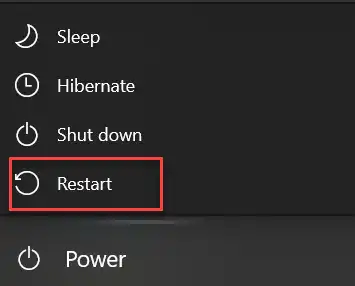
از جمله راه اندازی مجدد سرورها را ساده می کند. برای راه اندازی مجدد ویندوز سرور از طریق رابط کاربری گرافیکی، مراحل زیر را دنبال کنید:
- روی منوی Start کلیک کنید.
- دکمه Power را انتخاب کنید.
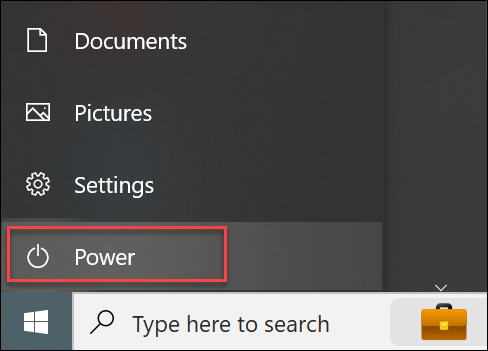
۳. ریستارت را کلیک کنید.
راهاندازی مجدد ویندوز سرور از طریق خط فرمان
اگر رابط کاربری گرافیکی (GUI) نصب نشده یا کار نمیکند، گزینههای دیگری برای راهاندازی مجدد سرور ویندوز شما وجود دارد. یکی از آنها استفاده از دستور خاموش کردن ویندوز است. دستور خاموش کردن ویندوز به شما امکان میدهد رایانه خود را از خط فرمان خاموش، راهاندازی مجدد، خروج از سیستم یا به حالت خواب ببرید. نحو آن به شرح زیر است:
shutdown [options]دستور خاموش کردن گزینههای زیادی دارد، اما گزینهای که در این آموزش به آن مربوط میشود، -r است. گزینه r– به ویندوز میگوید که به جای خاموش شدن، ریاستارت کند.
برای ریاستارت کردن سرور ویندوز، به خط فرمان دسترسی پیدا کنید و وارد کنید
shutdown –r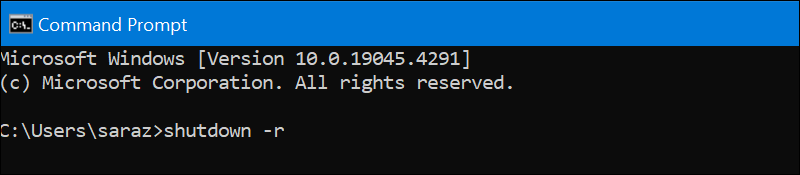
دستور هیچ خروجی ندارد، اما سرور را مجدداً راه اندازی می کند.
راه اندازی مجدد ویندوز سرور از طریق ویندوز پاورشل
پاورشل یک پوسته خط فرمان قدرتمند است که توسط مایکروسافت توسعه داده شده است. این ابزار برای وظایف مدیریت سیستم، اتوماسیون و مدیریت پیکربندی ها در سیستم های مبتنی بر ویندوز طراحی شده است.
دستور Restart-Computer در پاورشل برای راه اندازی مجدد یک کامپیوتر استفاده می شود. این دستور گزینه هایی را برای تعیین نام کامپیوتر، اجبار به راه اندازی مجدد، منتظر ماندن برای تکمیل راه اندازی مجدد، افزودن تأخیر قبل از راه اندازی مجدد، تعیین دوره زمانی انتظار، و ارائه اعتبارنامه در صورت لزوم فراهم می کند. نحو دستور با تمام گزینه های موجود به شرح زیر است:
Restart-Computer [-ComputerName] [-Force] [-Wait] [-For ] [-Delay ] [-Timeout ] [-Credential ] [-Protocol ] [-Confirm] [-WhatIf]این دستور شامل موارد زیر است:
[-ComputerName]: نام کامپیوتری که باید ریستارت شود را مشخص میکند.[-Force]: ریستارت را بدون درخواست تأییدیه اجباری میکند.[-Wait]: صبر میکند تا ریستارت کامل شود و سپس برمیگردد.[-For]: مدت زمانی که طول میکشد تا ریستارت کامل شود را مشخص میکند (به ثانیه).[-Delay]: تأخیری را قبل از شروع ریستارت مشخص میکند (به ثانیه).[-Timeout]: یک دوره زمانی برای عملیات ریستارت تعیین میکند (به ثانیه).[-Credential]: یک حساب کاربری با مجوز ریستارت کردن کامپیوتر را نشان میدهد.[-Protocol]: پروتکل مورد استفاده برای عملیات ریستارت را تعیین میکند.[-Confirm]: قبل از اجرای ریستارت، درخواست تأییدیه میکند.[-WhatIf]: نشان میدهد اگر دستور ریستارت بدون ریستارت واقعی کامپیوتر اجرا شود، چه اتفاقی میافتد.
برای ریستارت کردن یک سرور، از این دستور بدون هیچ گزینهای استفاده کنید. به پاورشل دسترسی پیدا کنید و تایپ کنید:
Restart-Computer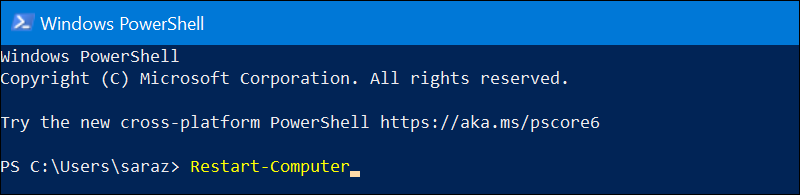
شما میتوانید راهاندازی مجدد را برای مدتی طولانیتر از پنج ثانیه پیشفرض به تأخیر بیندازید. برای مثال، برای به تأخیر انداختن راهاندازی مجدد به مدت 15 ثانیه از دستور زیر استفاده کنید:
Restart-Computer –delay 15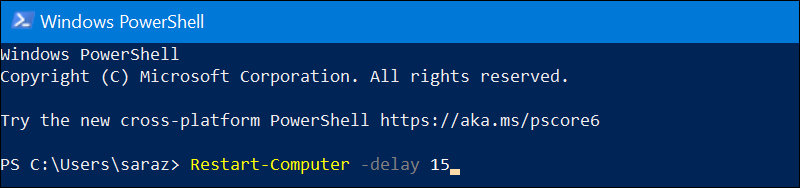
راه اندازی مجدد سرور راه دور ویندوز
برای راه اندازی مجدد یک سرور راه دور ویندوز از PowerShell استفاده کنید. در پنجره PowerShell، دستور زیر را تایپ کنید:
Restart-Computer –ComputerName ["NAME_OF_SYSTEM"]جای [“NAME_OF_SYSTEM”] را با نام سروری که میخواهید آن را مجدداً راه اندازی کنید، جایگزین کنید. مطمئن شوید که علامتهای نقل قول را نیز قرار دادهاید. برای مثال، برای راه اندازی مجدد یک دستگاه راه دور به نام “Server01″، دستور زیر را اجرا کنید:
Restart-Computer -ComputerName "Server01"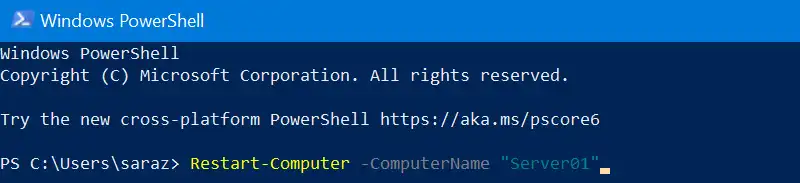
مطمئناً، این دستور راه اندازی مجدد سرور راه دور ویندوز با نام “Server01” را آغاز می کند.
نتیجهگیری
راهاندازی مجدد یک سرور ویندوز ساده است و این مقاله چندین روش مختلف برای انجام آن ارائه میدهد.