نود (Node) در n8n چیست؟ آشنایی با انواع نودها و کاربرد آنها
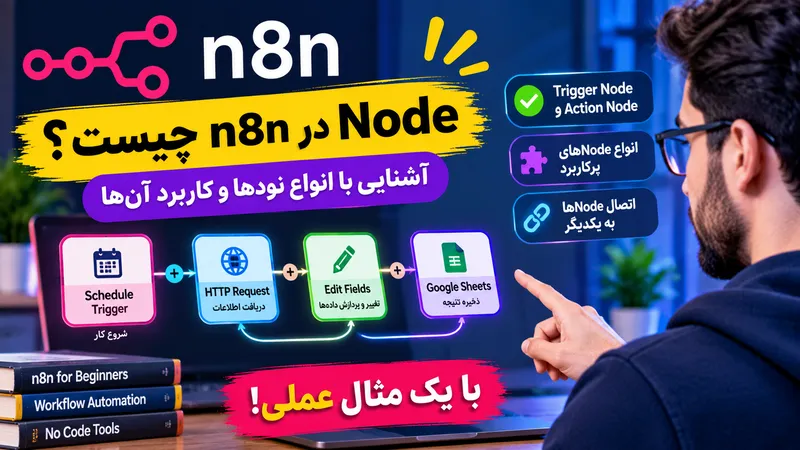
نود (Node) در n8n چیست؟ آشنایی با انواع نودها و کاربرد آنها
اگر تازه کار با n8n را شروع کردهاید، احتمالاً هنگام ساخت اولین Workflow با تعداد زیادی گزینه و اصطلاح روبهرو شدهاید. یکی از مهمترین این اصطلاحات، Node یا نود است؛ اجزایی که تمام مراحل یک اتوماسیون را تشکیل میدهند.

مطالب مشابه: n8n چیست و چه کاربردی دارد؟

اما Node دقیقاً چیست؟ چه تفاوتی میان Trigger Node و Action Node وجود دارد؟ کدام نودها برای دریافت اطلاعات، ارسال پیام، پردازش دادهها و تصمیمگیری استفاده میشوند؟ و از کجا بفهمیم برای هر کار باید سراغ کدام Node برویم؟
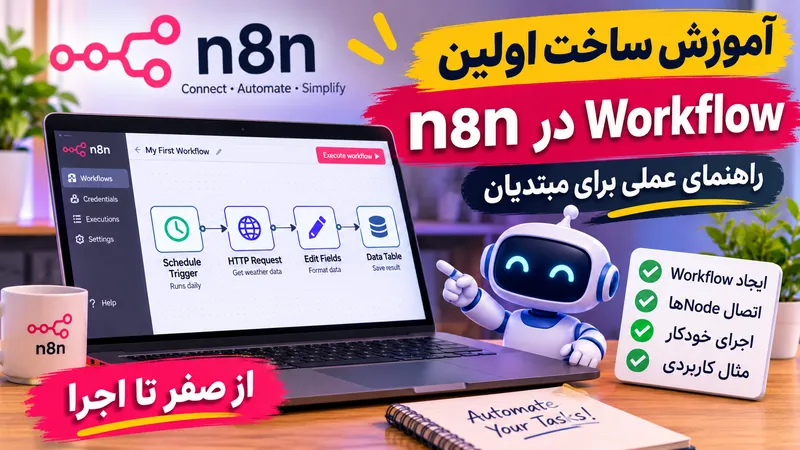
مطالب مشابه: آموزش ساخت اولین Workflow در n8n
در این راهنما قرار است با زبان ساده و مثالهای کاربردی، با انواع Node در n8n آشنا شویم. همچنین نحوه اتصال آنها به یکدیگر را یاد میگیریم و در پایان یک Workflow کوتاه میسازیم تا کاربرد نودها را در یک پروژه واقعی ببینیم.
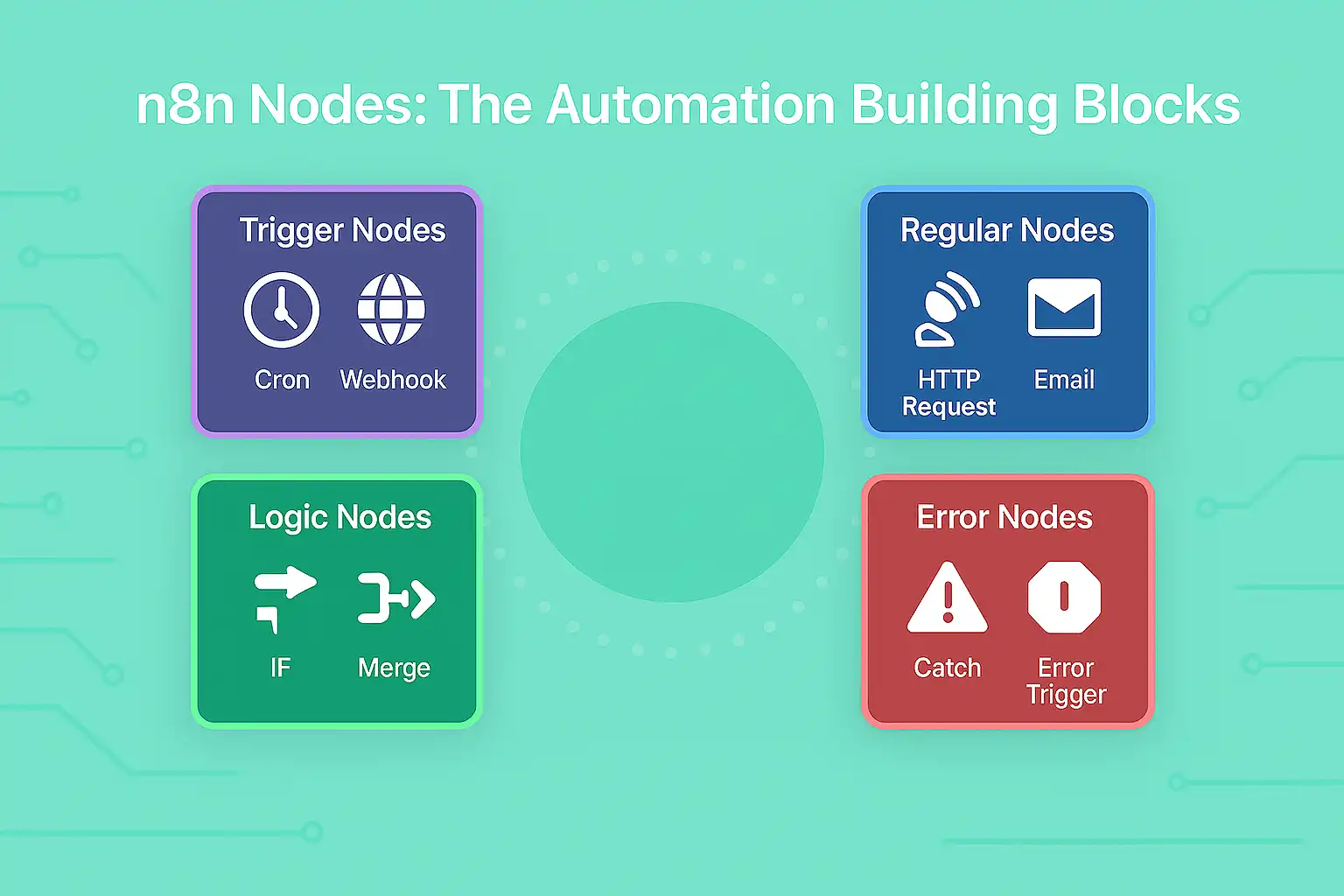
Node در n8n چیست و چه وظیفهای دارد؟
Node یا نود، یکی از اجزای اصلی یک Workflow در n8n است. هر Node وظیفه مشخصی دارد و بخشی از فرایند اتوماسیون را انجام میدهد.
برای مثال، فرض کنید میخواهید هر بار که شخصی فرم تماس سایت شما را تکمیل میکند، اطلاعات او در Google Sheets ذخیره شود و یک ایمیل تأیید نیز برایش ارسال شود.
برای اجرای این کار به چند مرحله نیاز دارید:
- دریافت اطلاعات فرم
- بررسی یا اصلاح اطلاعات
- ذخیره مشخصات در یک جدول
- ارسال ایمیل تأیید
هرکدام از این مراحل میتواند توسط یک Node انجام شود. وقتی این نودها را به ترتیب مناسب به یکدیگر متصل کنید، یک Workflow شکل میگیرد.
به زبان ساده، Nodeها مانند قطعات یک پازل هستند؛ هر قطعه کار مشخصی انجام میدهد، اما در کنار هم یک سیستم کامل میسازند.
یک Node چگونه کار میکند؟
بیشتر Nodeها در n8n سه بخش اصلی دارند:
۱. ورودی (Input): اطلاعاتی را از Node قبلی دریافت میکنند.
۲. پردازش (Processing): بر اساس تنظیمات خود، روی دادهها عملیاتی انجام میدهند.
۳. خروجی (Output): نتیجه را برای استفاده در مرحله بعد به Node دیگری تحویل میدهند.
برای مثال، یک Node مربوط به Google Sheets میتواند اطلاعات ورودی را دریافت کند و آنها را در یک ردیف جدید از جدول ذخیره کند.
البته همه Nodeها الزاماً ورودی و خروجی یکسانی ندارند. Triggerها میتوانند نقطه شروع Workflow باشند و برخی Nodeهای منطقی نیز مسیر اجرای اطلاعات را تغییر میدهند.
تفاوت Trigger Node و Action Node چیست؟
یکی از مهمترین مفاهیمی که باید در n8n یاد بگیرید، تفاوت Trigger و Action است.
این دو مشخص میکنند یک عملیات چه نقشی در Workflow دارد: آیا قرار است اجرای گردشکار را آغاز کند یا وظیفهای را در میانه فرایند انجام دهد؟
Trigger Node؛ شروعکننده اتوماسیون
Trigger به معنی محرک یا آغازگر است. این نوع عملیات مشخص میکند Workflow چه زمانی شروع شود.
برای مثال:
- دریافت یک ایمیل جدید
- ثبت اطلاعات در یک فرم
- رسیدن زمان مشخصی از روز
- دریافت درخواست از طریق Webhook
- ایجاد یک رویداد جدید در یک سرویس متصل
چند نمونه پرکاربرد:
Manual Trigger: اجرای Workflow با کلیک کاربر؛ مناسب برای آزمایش و اجرای دستی.
Schedule Trigger: اجرای خودکار Workflow در زمان مشخص؛ مثلاً هر روز ساعت ۸ صبح.
Webhook Trigger: شروع Workflow پس از دریافت یک درخواست HTTP از یک سرویس دیگر.
App Triggers: شروع فرایند هنگام وقوع رویداد در یک سرویس؛ مثلاً دریافت ایمیل جدید، در صورت پشتیبانی از Trigger مربوطه.
Action Node؛ انجامدهنده عملیات
Action برای انجام یک کار مشخص در جریان Workflow استفاده میشود.
برای مثال:
- ارسال ایمیل
- ثبت اطلاعات در Google Sheets
- ارسال پیام در Slack
- ایجاد یک رکورد در پایگاه داده
- دریافت اطلاعات از یک API
- بهروزرسانی اطلاعات یک مشتری
چند نمونه کاربردی:
Google Sheets Action: افزودن، خواندن یا بهروزرسانی اطلاعات در یک صفحه گسترده.
Gmail Action: ارسال ایمیل یا انجام عملیات پشتیبانیشده روی پیامها.
Slack Action: ارسال پیام به یک کانال یا کاربر.
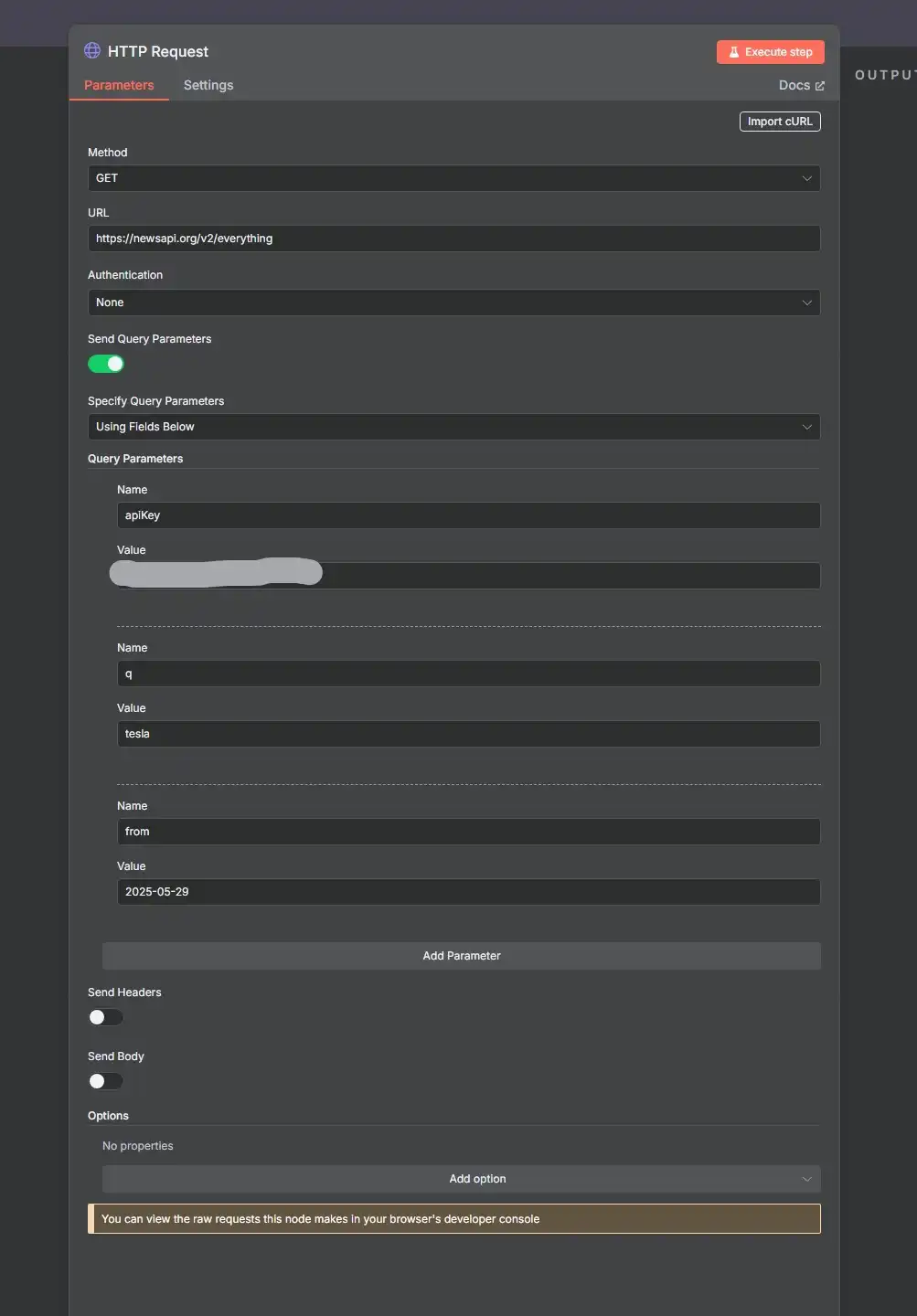
HTTP Request: ارسال درخواست به یک API یا دریافت اطلاعات از یک سرویس خارجی.
تفاوت Trigger و Action در یک نگاه
| ویژگی | Trigger | Action |
|---|---|---|
| وظیفه اصلی | آغاز اجرای Workflow | انجام یک عملیات |
| زمان اجرا | هنگام وقوع رویداد یا شرایط مشخص | پس از رسیدن اجرای Workflow به آن مرحله |
| مثال | دریافت ایمیل جدید | ارسال ایمیل |
| کاربرد | شروع خودکار فرایند | پردازش، انتقال یا ثبت اطلاعات |
نکته فنی: Trigger و Action دو نوع عملیات هستند، نه لزوماً دو گروه کاملاً جدا از Nodeها. در n8n حتی بعضی Core Nodeها میتوانند عملیات Trigger یا Action داشته باشند. هنگام انتخاب یک سرویس، ممکن است چند عملیات مختلف برای آن نمایش داده شود.
انواع Node در n8n کداماند؟
برای شناخت نودها بهتر است میان دستهبندی رسمی و دستهبندی کاربردی تفاوت قائل شویم.
مستندات رسمی n8n از مفاهیمی مانند Core Nodes، Cluster Nodes و Community Nodes صحبت میکند. در کنار آن، عملیات Trigger و Action نیز در انتخاب و استفاده از Nodeها نقش دارند.
در ادامه، مهمترین انواعی را که هنگام کار با n8n با آنها روبهرو میشوید، بررسی میکنیم.
۱. Trigger Nodes؛ نودهای آغازگر
این نودها نقطه شروع اجرای Workflow هستند. آنها منتظر یک رویداد، زمانبندی یا درخواست مشخص میمانند.
مثالها:
- Manual Trigger
- Schedule Trigger
- Webhook
- Gmail Trigger
- Telegram Trigger
کاربرد: وقتی میخواهید یک اتوماسیون بدون دخالت مداوم کاربر شروع شود، از Trigger استفاده میکنید.
مثلاً با دریافت یک فرم جدید، Workflow بهصورت خودکار اجرا میشود.
۲. App Nodes؛ نودهای اتصال به سرویسها
این نودها امکان ارتباط با برنامهها و سرویسهای خارجی را فراهم میکنند.
برای مثال، میتوانید از طریق آنها اطلاعات را از یک سرویس دریافت کنید یا عملیاتی در آن انجام دهید.
نمونه سرویسهای پرکاربرد:
- Google Sheets
- Gmail
- Telegram
- Slack
- Notion
- Airtable
- Microsoft Excel
کاربرد: اتصال برنامههای مختلف به یکدیگر، انتقال اطلاعات و انجام عملیات خودکار.
برای نمونه، میتوانید اطلاعات ثبتشده در یک فرم را به Google Sheets منتقل کنید و سپس از طریق Gmail پیام تأیید بفرستید.
۳. Core Nodes؛ نودهای اصلی و داخلی n8n
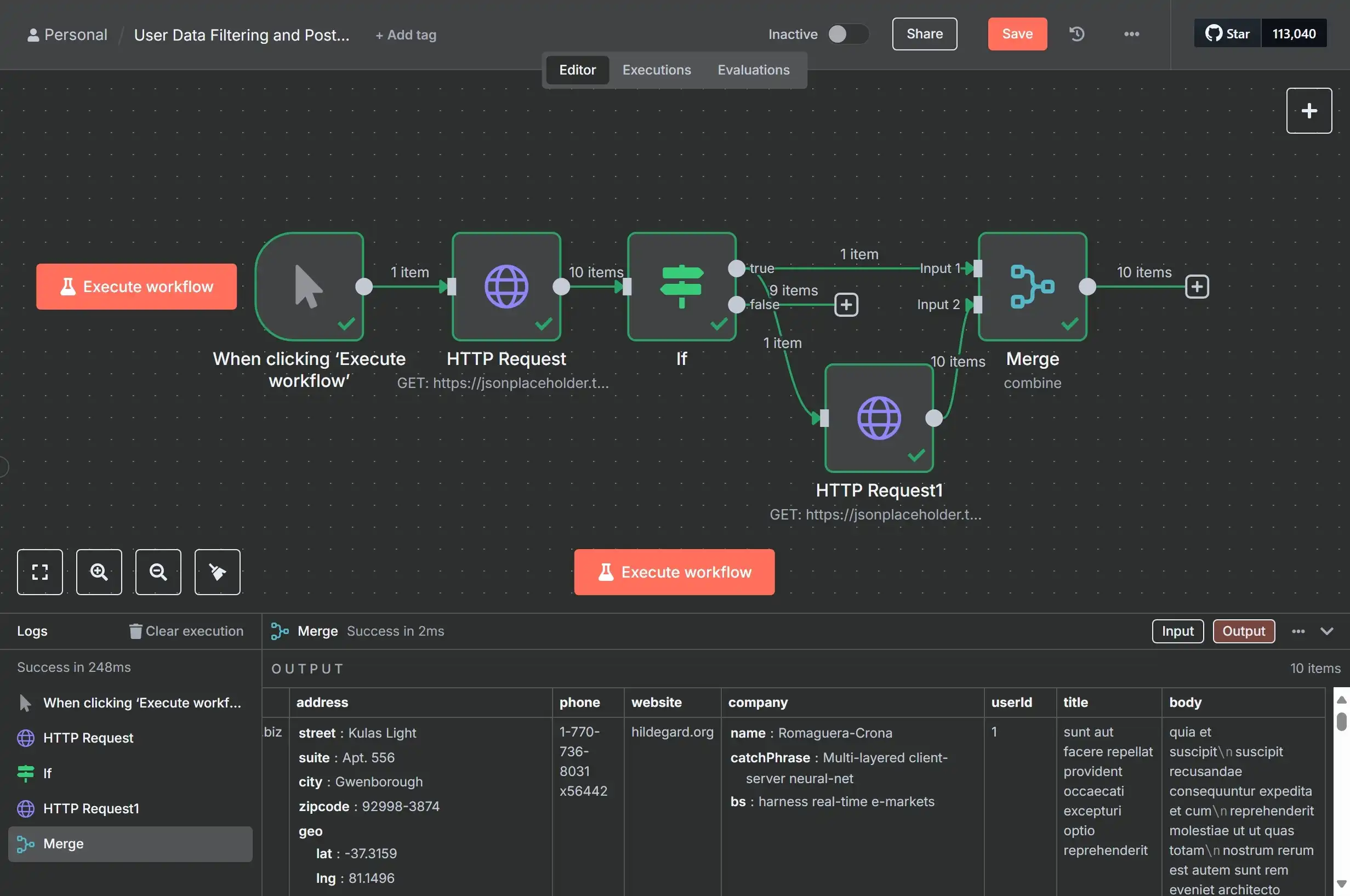
Core Nodeها برای انجام وظایفی مانند پردازش داده، منطق شرطی، زمانبندی و ارتباط عمومی با APIها استفاده میشوند.
این نودها لزوماً به یک سرویس خارجی مشخص وابسته نیستند.
مهمترین نمونهها عبارتاند از:
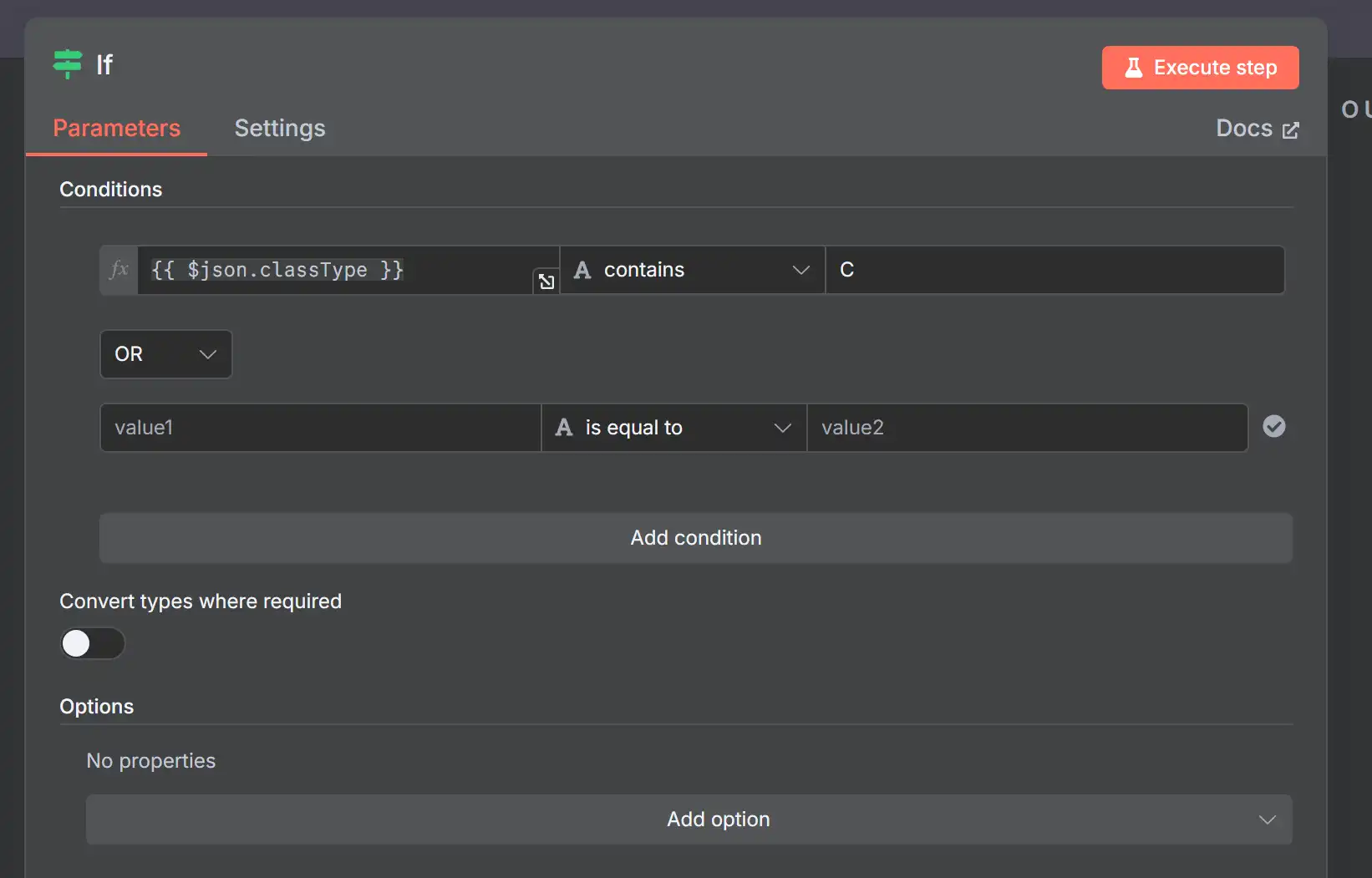
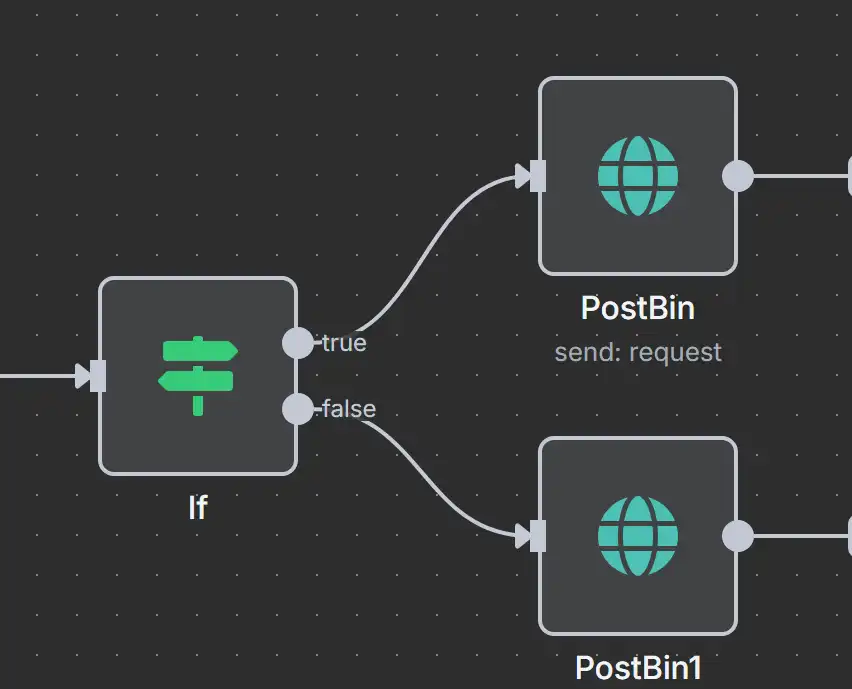
IF Node: بررسی یک شرط و هدایت اطلاعات به مسیر درست.
Switch Node: انتخاب یکی از چند مسیر بر اساس مقدار یا شرایط داده.
Edit Fields: افزودن، تغییر یا حذف فیلدهای اطلاعاتی.
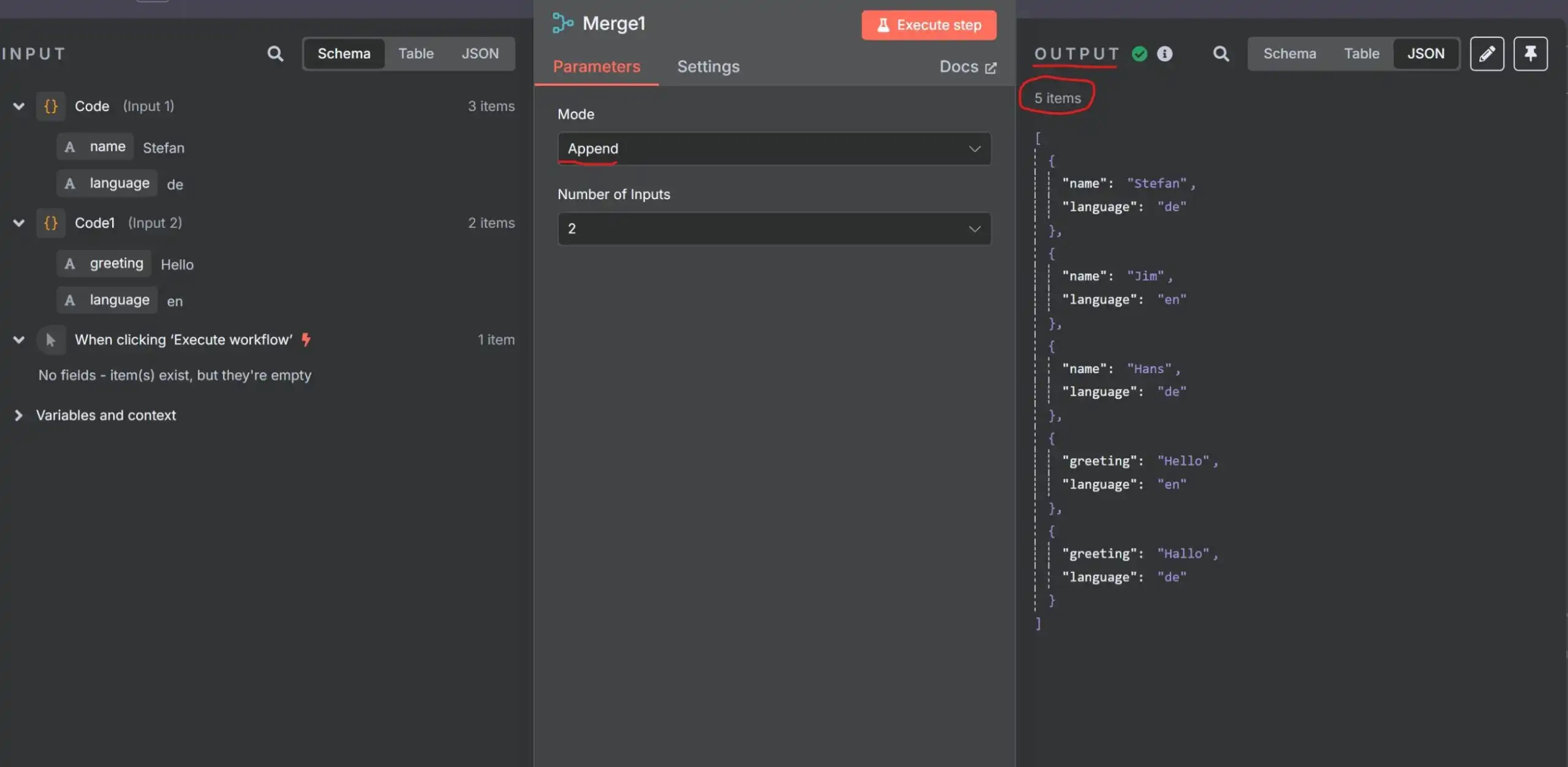
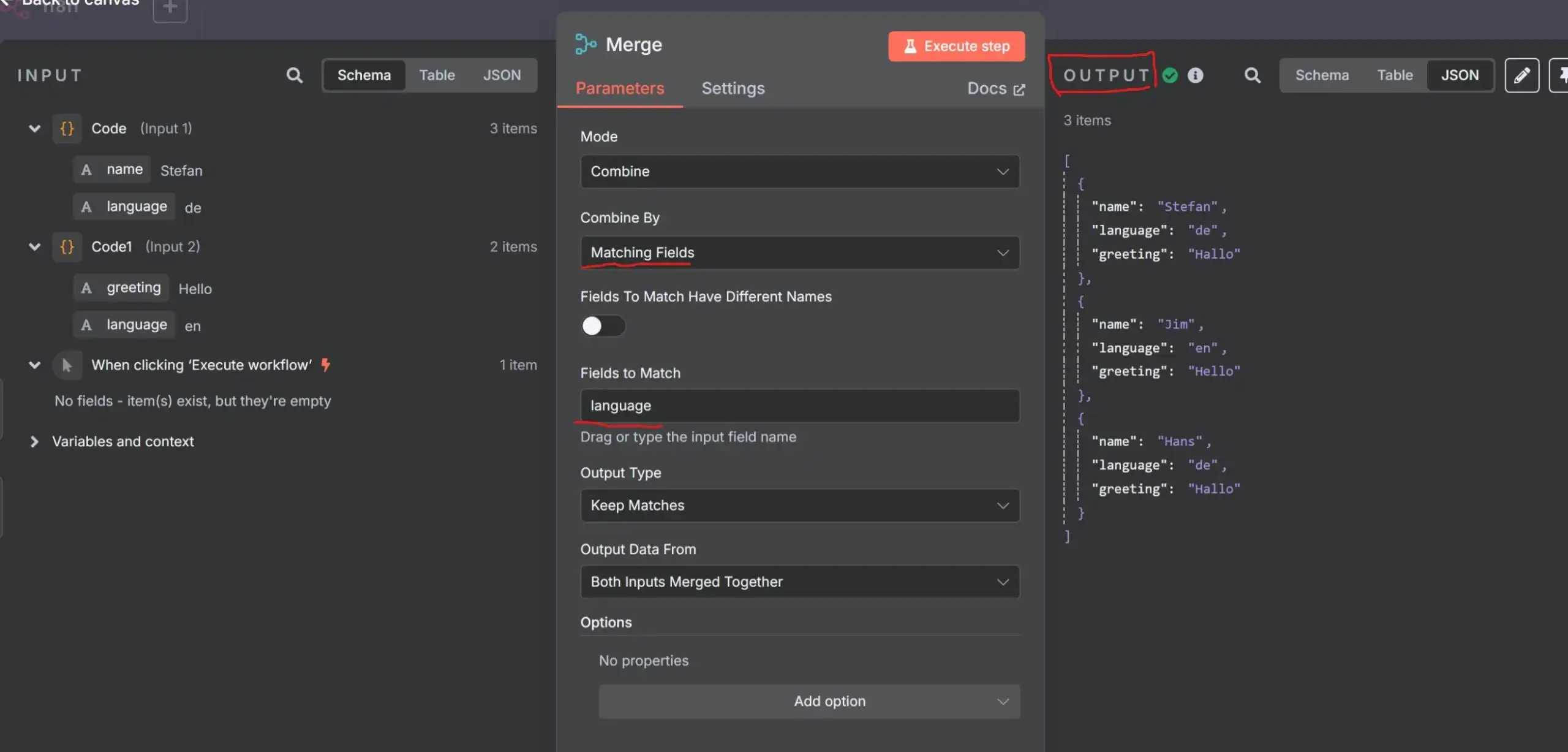
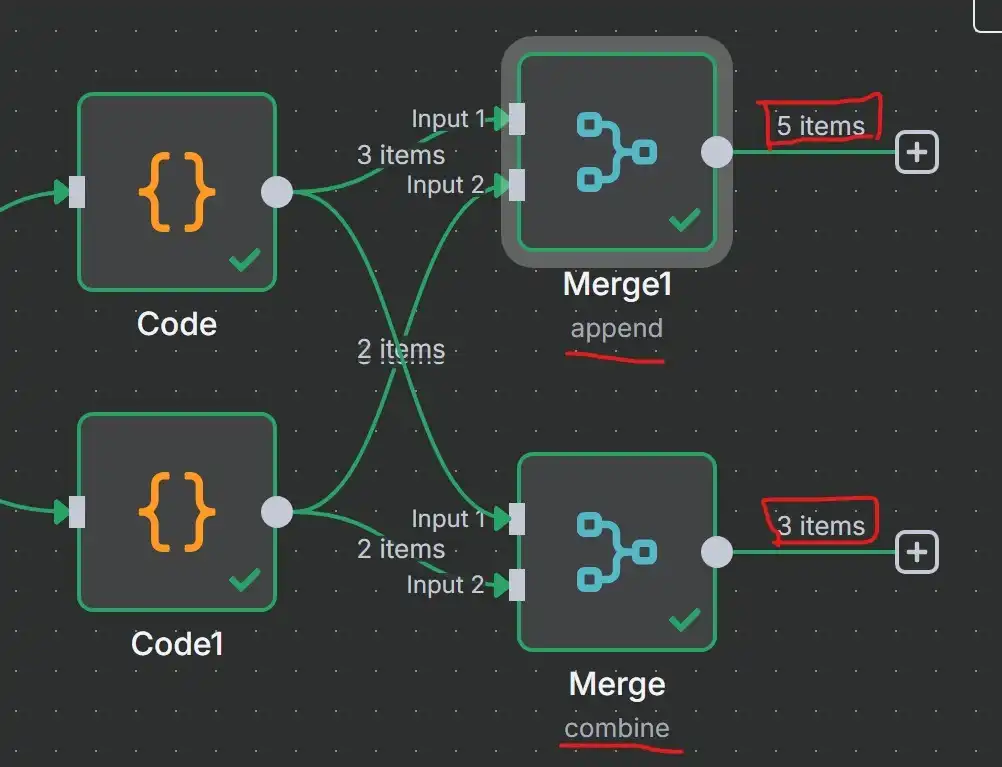
Merge Node: ترکیب اطلاعاتی که از مسیرهای مختلف وارد Workflow میشوند.
Code Node: اجرای کد JavaScript یا Python برای پردازشهای اختصاصی و پیچیدهتر، با توجه به امکانات و محدودیتهای محیط اجرا.
HTTP Request: ارسال درخواست به سرویسهای خارجی و دریافت پاسخ از APIها.
کاربرد: زمانی که لازم است دادهها را تغییر دهید، تصمیمگیری کنید، چند مسیر را مدیریت کنید یا به سرویسی متصل شوید که Node اختصاصی آن در دسترس نیست.
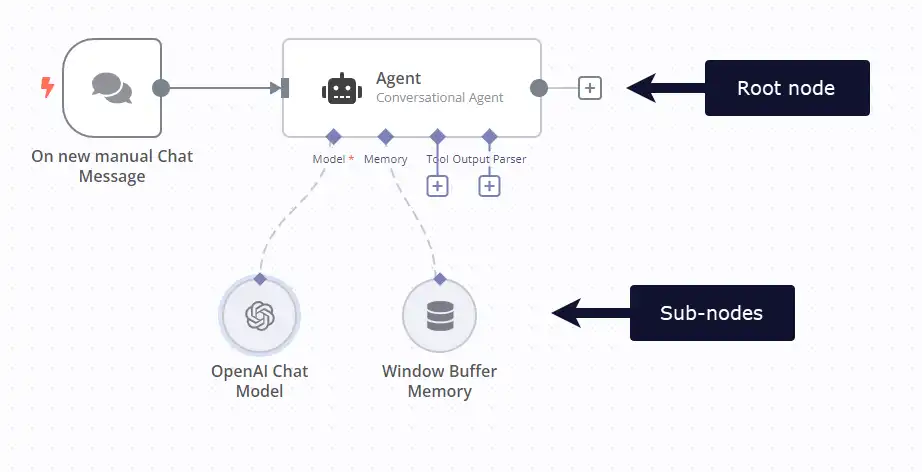
۴. Cluster Nodes؛ نودهای خوشهای
Cluster Nodeها از چند بخش مرتبط تشکیل میشوند که در کنار هم یک قابلیت مشخص را ارائه میکنند.
این ساختار بهخصوص در قابلیتهای هوش مصنوعی n8n اهمیت دارد.
برای مثال، یک AI Agent میتواند با استفاده از بخشهای مختلف، ورودی کاربر را تحلیل کند و در صورت نیاز از ابزارهای متصلشده کمک بگیرد.
کاربرد: ساخت سیستمهای پیشرفتهتر، بهخصوص گردشکارهای مبتنی بر هوش مصنوعی.
۵. Community Nodes؛ نودهای ساختهشده توسط جامعه کاربران
n8n علاوه بر نودهای داخلی، امکان استفاده از Community Nodes را نیز فراهم میکند.
این نودها توسط توسعهدهندگان و اعضای جامعه ساخته میشوند و میتوانند سرویسها یا قابلیتهایی را در اختیار شما قرار دهند که در مجموعه داخلی n8n وجود ندارند.
کاربرد: اتصال به ابزارهای خاص، سرویسهای کمتر شناختهشده یا قابلیتهای اختصاصی.
نکته امنیتی مهم: پیش از نصب Community Node، سازنده، کد، میزان دسترسی و اعتبار آن را بررسی کنید. هر Node شخص ثالثی را نباید بدون بررسی روی محیط اصلی نصب کرد.
کدام Nodeهای n8n پرکاربردتر هستند؟
قرار نیست از همان ابتدا تمام نودهای n8n را بشناسید. برای شروع کافی است با چند Node مهم آشنا شوید که در بسیاری از پروژههای اتوماسیون کاربرد دارند.
| نام Node | وظیفه | مثال کاربردی |
|---|---|---|
| Manual Trigger | اجرای دستی | آزمایش Workflow |
| Schedule Trigger | اجرای زمانبندیشده | گزارش روزانه |
| Webhook | دریافت درخواست خارجی | دریافت اطلاعات فرم |
| HTTP Request | ارتباط با API | دریافت اطلاعات آبوهوا |
| IF | بررسی شرط | تشخیص سفارش گرانقیمت |
| Switch | انتخاب مسیرهای مختلف | دستهبندی درخواستها |
| Edit Fields | ویرایش دادهها | تغییر نام یا افزودن فیلد |
| Merge | ترکیب اطلاعات | اتصال دو مجموعه داده |
| Code | اجرای کد اختصاصی | پردازش دادههای پیچیده |
| Google Sheets | کار با صفحه گسترده | ثبت اطلاعات کاربران |
| Gmail | عملیات ایمیلی | ارسال پیام تأیید |
| Telegram | ارتباط با تلگرام | ارسال اعلان |
برای افراد مبتدی، پیشنهاد میکنیم ابتدا Manual Trigger، Schedule Trigger، Webhook، HTTP Request، IF و Edit Fields را یاد بگیرند. این مجموعه برای درک بخش بزرگی از منطق Workflowها کافی است.
نحوه اتصال Nodeها به یکدیگر در n8n
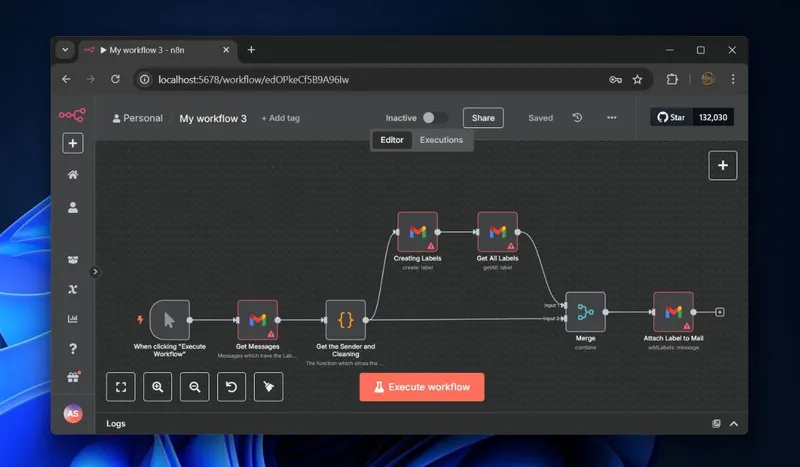
یکی از ویژگیهای مهم n8n، محیط بصری آن است. شما میتوانید Nodeها را در صفحه طراحی قرار دهید و با اتصال آنها، مسیر حرکت اطلاعات را مشخص کنید.
برای اتصال دو Node مراحل زیر را انجام دهید:
۱. وارد محیط طراحی Workflow شوید.
۲. روی علامت + کلیک کنید و Node موردنظر را جستوجو کنید.
۳. Node را به صفحه طراحی اضافه کنید.
۴. Node بعدی را نیز به همین روش اضافه کنید.
۵. از نقطه خروجی Node اول، اتصال را به ورودی Node دوم بکشید.
۶. تنظیمات هر دو Node را انجام دهید.
۷. Workflow را اجرا کنید و خروجی هر مرحله را بررسی کنید.
برای مثال، اگر بخواهید اطلاعات یک فرم را در Google Sheets ذخیره کنید، مسیر ساده شما به این شکل خواهد بود:
Webhook → Edit Fields → Google Sheets
در این ساختار:
- Webhook اطلاعات فرم را دریافت میکند.
- Edit Fields اطلاعات را مرتب یا اصلاح میکند.
- Google Sheets اطلاعات نهایی را ذخیره میکند.
اطلاعات چگونه بین Nodeها منتقل میشوند؟
n8n دادهها را میان Nodeها منتقل میکند. در بسیاری از Workflowها، این دادهها در قالب JSON و بهصورت مجموعهای از Items در اختیار مراحل بعدی قرار میگیرند.
فرض کنید Webhook اطلاعات زیر را دریافت کرده است:
{
  "name": "Ali",
  "email": "ali@example.com",
  "city": "Tehran"
}
Node بعدی میتواند از این اطلاعات استفاده کند؛ مثلاً نام کاربر را در یک پیام قرار دهد یا آدرس ایمیل را به مرحله ارسال پیام تحویل دهد.
برای استفاده از دادههای قبلی، معمولاً از Expressionها استفاده میشود. برای مثال:
{{ $json.name }}این عبارت مقدار فیلد name را از داده ورودی همان Node دریافت میکند.
به این ترتیب، لازم نیست اطلاعات را در هر مرحله دوباره وارد کنید؛ کافی است خروجی Node قبلی را به شکل مناسب در مرحله بعد استفاده کنید.
چطور Node مناسب برای هر کار را پیدا کنیم؟
یکی از مشکلات افراد تازهکار این است که نمیدانند برای انجام یک کار مشخص باید از کدام Node استفاده کنند.
بهترین روش این است که بهجای جستوجوی نام Node، ابتدا کاری را که میخواهید انجام دهید مشخص کنید.
برای مثال، اگر هدف شما ارسال ایمیل است، باید به دنبال عملیات ارسال پیام در Gmail یا سرویس ایمیل موردنظر بگردید؛ نه اینکه صرفاً یک Node با نام عمومی Email انتخاب کنید.
این مراحل به انتخاب بهتر کمک میکنند:
مرحله اول: هدف خود را مشخص کنید
ابتدا مشخص کنید قرار است چه اتفاقی بیفتد.
مثلاً:
- دریافت یک ایمیل
- ارسال پیام
- ذخیره اطلاعات
- دریافت داده از API
- بررسی یک شرط
- ترکیب اطلاعات
مرحله دوم: مشخص کنید Workflow چگونه شروع میشود
اگر قرار است کار با دریافت یک رویداد شروع شود، به Trigger نیاز دارید.
اگر میخواهید Workflow را برای آزمایش دستی اجرا کنید، Manual Trigger گزینه مناسبی است.
اگر قرار است هر روز در ساعت مشخصی اجرا شود، Schedule Trigger را انتخاب کنید.
مرحله سوم: سرویس موردنظر را جستوجو کنید
در پنل افزودن Node، نام سرویس موردنظر را وارد کنید.
برای مثال:
- Google Sheets
- Gmail
- Telegram
- Notion
- Slack
سپس عملیات موردنظر را انتخاب کنید. ممکن است یک سرویس چند عملیات مختلف مانند دریافت، ایجاد، ویرایش یا حذف اطلاعات داشته باشد.
مرحله چهارم: اگر Node اختصاصی وجود نداشت، از HTTP Request استفاده کنید
یکی از انعطافپذیرترین Nodeهای n8n، HTTP Request است.
اگر سرویس موردنظر API داشته باشد، میتوانید با این Node به آن متصل شوید؛ حتی اگر برای آن سرویس Node اختصاصی در n8n وجود نداشته باشد.
البته برای استفاده از آن باید با مفاهیمی مانند URL، متدهای GET و POST، پارامترها و احراز هویت آشنا باشید.
مرحله پنجم: خروجی Node را آزمایش کنید
پس از انتخاب Node، آن را اجرا کنید و خروجی را بررسی کنید.
اگر داده موردنظر را دریافت نکردید، تنظیمات، دسترسیها و ساختار اطلاعات را بررسی کنید.
به یاد داشته باشید که وجود یک Node به معنی پشتیبانی از تمام قابلیتهای سرویس مربوطه نیست. گاهی لازم است برای عملیات خاص از HTTP Request یا روشهای سفارشی استفاده کنید.
مثال عملی؛ ساخت Workflow ثبت خودکار اطلاعات فرم
حالا که با انواع Node آشنا شدیم، یک مثال ساده میسازیم.
فرض کنید یک فرم تماس در اختیار دارید و میخواهید هر بار که شخصی آن را تکمیل میکند، اطلاعاتش به Google Sheets منتقل شود.
برای این کار به سه Node نیاز داریم:
Node اول: Webhook
این Node نقش Trigger را دارد و اطلاعات فرم را از طریق یک درخواست HTTP دریافت میکند.
Node دوم: Edit Fields
اطلاعات دریافتشده را مرتب میکند. برای مثال میتوانید فیلدهای name، email و phone را انتخاب کنید تا فقط دادههای موردنیاز به مرحله بعد منتقل شوند.
Node سوم: Google Sheets
اطلاعات را در یک ردیف جدید از جدول ثبت میکند.
ساختار کلی Workflow:
Webhook → Edit Fields → Google Sheets
مراحل اجرای مثال
۱. یک Workflow جدید در n8n بسازید.
۲. Webhook را بهعنوان Node آغازگر اضافه کنید.
۳. روش دریافت درخواست را روی POST تنظیم کنید.
۴. آدرس آزمایشی Webhook را دریافت کنید.
۵. اطلاعات آزمایشی فرم را به این آدرس ارسال کنید.
۶. Node مربوط به Edit Fields را اضافه کنید و فیلدهای موردنیاز را تنظیم کنید.
۷. Google Sheets را اضافه کنید و حساب کاربری خود را از طریق Credentials متصل کنید.
۸. عملیات افزودن ردیف جدید را انتخاب کنید.
۹. فیلدهای فرم را به ستونهای مناسب جدول متصل کنید.
۱۰. Workflow را آزمایش کنید و مطمئن شوید اطلاعات در Google Sheets ثبت میشوند.
در نهایت، پس از بررسی تنظیمات و موفقیت اجرای آزمایشی، Workflow را ذخیره و منتشر کنید تا در شرایط واقعی قابل استفاده باشد.
نکته: برای اجرای آزمایشی Webhook از آدرس Test استفاده کنید و پس از فعالسازی Workflow، آدرس Production را به فرم خود متصل کنید. همچنین برای این پروژه باید جدول Google Sheets و مجوزهای دسترسی آن از قبل آماده باشند.
اشتباهات رایج هنگام کار با Nodeها
افراد مبتدی معمولاً هنگام ساخت اولین Workflow با چند مشکل مشابه روبهرو میشوند. آشنایی با این موارد میتواند از اتلاف وقت جلوگیری کند.
۱. انتخاب Node اشتباه
گاهی کاربر بهجای انتخاب عملیات مناسب، فقط نام یک سرویس را جستوجو میکند. همیشه توضیحات عملیات را بخوانید و مطمئن شوید همان کاری را انجام میدهد که نیاز دارید.
۲. اتصال Nodeها بدون بررسی خروجی
اگر اطلاعات Node اول با ساختار مورد انتظار Node دوم مطابقت نداشته باشد، ممکن است اجرای Workflow با خطا روبهرو شود. خروجی هر مرحله را بررسی کنید.
۳. نادیده گرفتن Credentials
برای اتصال به سرویسهایی مانند Gmail و Google Sheets معمولاً باید احراز هویت انجام دهید. اطلاعات ورود را بهصورت امن در بخش Credentials ذخیره کنید و آنها را در متن Workflow قرار ندهید.
۴. استفاده بیش از حد از Nodeها
هر Node باید وظیفه مشخصی داشته باشد. اضافه کردن مراحل غیرضروری، Workflow را پیچیدهتر و نگهداری آن را دشوارتر میکند.
۵. نصب بدون بررسی Community Nodes
نودهای ساختهشده توسط اشخاص ثالث میتوانند امکانات زیادی اضافه کنند، اما باید پیش از نصب از اعتبار و امنیت آنها مطمئن شوید.
جمعبندی؛ برای شروع یادگیری n8n کدام Nodeها را بشناسیم؟
Nodeها اجزای اصلی ساخت اتوماسیون در n8n هستند. هرکدام وظیفه مشخصی دارند و با اتصال آنها میتوانید فرایندهای ساده یا پیچیده بسازید.
برای شروع، لازم نیست صدها Node را یاد بگیرید. کافی است تفاوت Trigger و Action را بدانید، با چند Core Node مهم آشنا شوید و نحوه انتقال اطلاعات میان مراحل را تمرین کنید.
پیشنهاد ما این است که ابتدا با Manual Trigger، Webhook، HTTP Request، IF، Edit Fields و Google Sheets کار کنید. سپس بهتدریج سراغ نودهای پیشرفتهتر، اتصال APIها و قابلیتهای هوش مصنوعی بروید.
اگر میخواهید n8n را بهتر یاد بگیرید، یک کار تکراری از زندگی روزمره یا فعالیت کاری خود انتخاب کنید و تلاش کنید آن را با چند Node ساده خودکار کنید. این روش از حفظ کردن نام نودها بسیار مؤثرتر است.
منابع و مطالعه بیشتر
- مستندات رسمی n8n؛ انواع Nodeها و عملیات Trigger و Action
- مستندات رسمی n8n؛ آشنایی با Integrationها
- آموزش انواع Node در GenAI Unplugged
- راهنمای Nodeها در Contabo
- راهنمای مبتدیان در DEV Community