آموزش ساخت اولین Workflow در n8n؛ از صفر تا اجرای اولین اتوماسیون
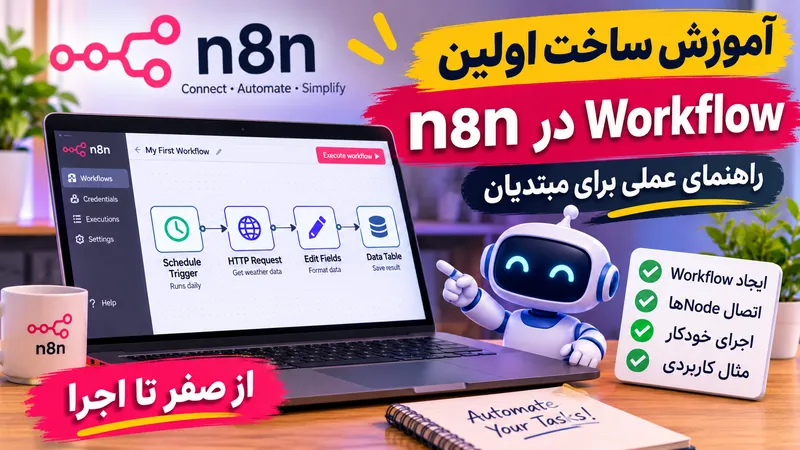
آموزش ساخت اولین Workflow در n8n؛ از صفر تا اجرای اولین اتوماسیون
اگر تا امروز برای انجام کارهای تکراری مانند دریافت اطلاعات، انتقال داده بین برنامهها یا ارسال اعلان وقت زیادی صرف کردهاید، احتمالاً زمان آن رسیده است که با ابزارهای اتوماسیون آشنا شوید. یکی از ابزارهای کاربردی در این زمینه n8n است؛ پلتفرمی که به شما امکان میدهد برنامهها، سرویسها و APIهای مختلف را به یکدیگر متصل کنید و بسیاری از کارها را بهصورت خودکار انجام دهید.

مطالب مشابه: n8n چیست و چه کاربردی دارد؟

در این آموزش قرار است قدمبهقدم اولین Workflow خود را در n8n بسازیم. برای یادگیری بهتر، بهجای توضیح صرفاً تئوری، یک پروژه عملی اجرا میکنیم: دریافت اطلاعات آبوهوا، تبدیل دادههای دریافتی به یک گزارش متنی و ذخیره آن در جدول داخلی n8n.
مطالب مشابه: n8n چه کارهایی انجام میدهد؟ ۱۵ کاربرد واقعی
این آموزش برای افرادی مناسب است که بهتازگی کار با n8n را شروع کردهاند و میخواهند با مفاهیم اولیه و نحوه ساخت یک گردشکار واقعی آشنا شوند.
n8n چیست و چه کاری انجام میدهد؟
n8n یک ابزار اتوماسیون گردشکار است که به کمک آن میتوانید سرویسها، اپلیکیشنها و APIهای مختلف را به یکدیگر متصل کنید. بهجای اینکه برای هر کار تکراری یک برنامه جداگانه بنویسید، مراحل انجام آن را در یک محیط بصری طراحی میکنید تا n8n آنها را به ترتیب اجرا کند.
برای مثال، تصور کنید هر روز باید اطلاعات یک سرویس را دریافت کنید، آن را مرتب کنید و برای همکاران خود بفرستید. با n8n میتوانید این مراحل را به یک Workflow تبدیل کنید تا پس از تنظیم اولیه، بدون دخالت مداوم شما اجرا شود.

برخی از کاربردهای n8n عبارتاند از:
- دریافت ایمیل جدید و ارسال اعلان در تلگرام یا Slack
- انتقال اطلاعات فرمهای سایت به Google Sheets
- دریافت اطلاعات از API و ذخیره آن در پایگاه داده
- ارسال خودکار پیام به مشتریان
- پردازش اطلاعات با کمک مدلهای هوش مصنوعی
- بررسی، دستهبندی و انتقال خودکار محتوا
یکی از مزیتهای n8n این است که برای ساخت گردشکارهای ساده به برنامهنویسی حرفهای نیاز ندارید. البته آشنایی با مفاهیمی مانند API، JSON و JavaScript در پروژههای پیشرفتهتر به شما کمک میکند کنترل بیشتری روی مراحل اتوماسیون داشته باشید.
قبل از شروع به چه چیزهایی نیاز دارید؟
برای ساخت اولین Workflow به یک محیط فعال n8n نیاز دارید. بهطور کلی دو روش برای استفاده از این ابزار وجود دارد:
۱. استفاده از n8n Cloud
در این روش، n8n روی زیرساخت ابری اجرا میشود و نیازی نیست خودتان سرور راهاندازی کنید. کافی است در وبسایت رسمی n8n حساب کاربری بسازید و پس از ورود، محیط طراحی Workflow را باز کنید.
این روش برای شروع سادهتر است؛ زیرا مسئولیت نصب و نگهداری زیرساخت را بر عهده ندارید. البته امکانات و هزینه استفاده از سرویس به طرح اشتراک و شرایط ارائهدهنده بستگی دارد.

۲. نصب n8n روی کامپیوتر یا سرور شخصی
اگر میخواهید کنترل بیشتری روی محیط اجرا و اطلاعات خود داشته باشید، میتوانید n8n را روی کامپیوتر یا سرور شخصی نصب کنید. یکی از روشهای رایج برای این کار استفاده از Docker است.
این روش انعطافپذیری بیشتری دارد، اما مسئولیت بهروزرسانی، امنیت، پشتیبانگیری و نگهداری محیط نیز بر عهده شما خواهد بود.
اگر هنوز n8n را نصب نکردهاید، ابتدا آموزش نصب n8n روی ویندوز با Docker را مطالعه کنید. همچنین اگر از نسخه ابری استفاده میکنید، میتوانید راهنمای ثبتنام و ورود به n8n را ببینید.

آشنایی با سه مفهوم مهم در n8n
پیش از ساخت پروژه بهتر است سه اصطلاح اصلی را بشناسید. در ادامه آموزش بارها با این مفاهیم روبهرو میشوید.
Workflow چیست؟
Workflow یا گردشکار، مجموعهای از مراحل بههمپیوسته است که برای انجام یک کار مشخص طراحی میشوند.
برای مثال، گردشکار دریافت گزارش آبوهوا میتواند شامل این مراحل باشد:

۱. در زمان مشخصی اجرا شود.
۲. اطلاعات آبوهوا را از یک سرویس دریافت کند.
۳. دادههای دریافتی را به یک متن قابلفهم تبدیل کند.
۴. گزارش نهایی را در یک جدول ذخیره کند.
تمام این مراحل در قالب یک Workflow به یکدیگر متصل میشوند.

Node چیست؟
Node یا گره، یکی از اجزای سازنده Workflow است. هر Node وظیفه مشخصی دارد؛ برای مثال، دریافت اطلاعات، ارسال پیام، بررسی یک شرط یا تبدیل دادهها.
در محیط n8n، Nodeها به یکدیگر متصل میشوند و اطلاعات خروجی هر مرحله به مرحله بعدی انتقال پیدا میکند.
Trigger چیست؟

Trigger نقطه شروع یک Workflow است. این بخش مشخص میکند گردشکار چه زمانی یا در پاسخ به چه رویدادی اجرا شود.
برای مثال:
- Schedule Trigger: اجرای Workflow در زمانبندی مشخص، مانند هر روز ساعت ۸ صبح
- Webhook: شروع اجرای Workflow پس از دریافت یک درخواست از بیرون
- Triggerهای سرویسها: شروع اجرا هنگام وقوع رویدادی مانند دریافت ایمیل جدید
بنابراین، هنگام طراحی یک Workflow باید ابتدا مشخص کنید چه اتفاقی قرار است اجرای آن را آغاز کند.

آموزش ساخت اولین Workflow در n8n؛ پروژه دریافت گزارش آبوهوا
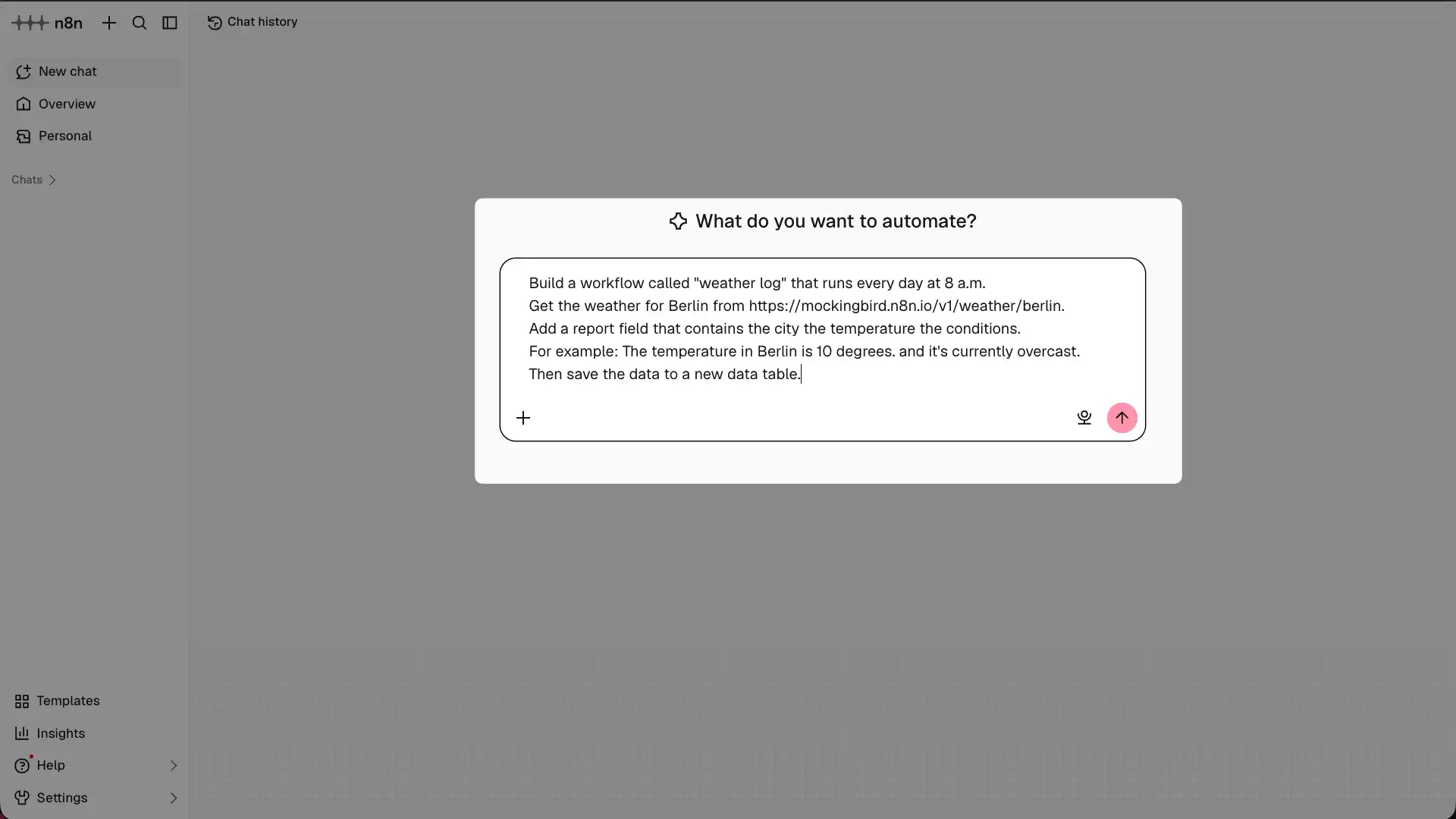
حالا سراغ بخش عملی میرویم. در این پروژه یک Workflow میسازیم که در زمان مشخص، اطلاعات آبوهوای شهر برلین را از یک API دریافت میکند، آن را به یک گزارش متنی تبدیل میکند و در جدول داخلی n8n ذخیره میکند.
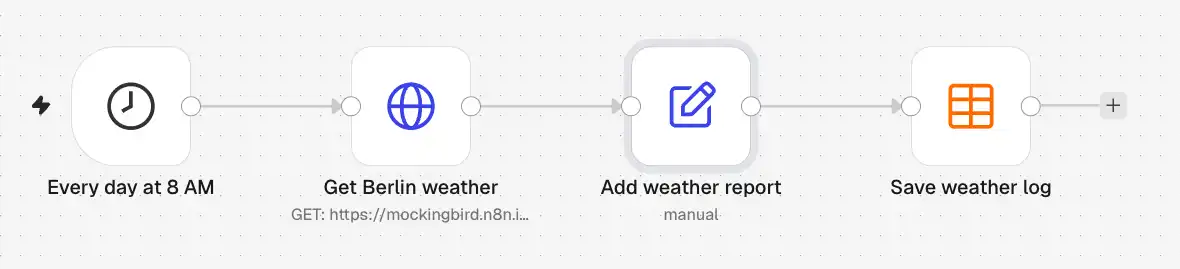
برای ساخت این پروژه از چهار Node استفاده میکنیم:
Schedule Trigger → HTTP Request → Edit Fields → Data Table
وظیفه هر Node به این صورت است:
- Schedule Trigger: تعیین زمان اجرای گردشکار
- HTTP Request: دریافت اطلاعات از API
- Edit Fields: تبدیل اطلاعات دریافتی به گزارش متنی
- Data Table: ذخیره گزارش در جدول داخلی n8n
نکته: آدرس API استفادهشده در این مثال، یک آدرس آزمایشی آموزشی است. قبل از انتشار نسخه نهایی آموزش، پاسخ آن را در محیط خود بررسی کنید؛ زیرا ممکن است سرویس آزمایشی یا ساختار خروجی آن در آینده تغییر کند.

مرحله اول: ساخت یک Workflow جدید
ابتدا وارد محیط n8n شوید.
۱. از منوی محیط کاربری وارد بخش پروژه یا فضای کاری موردنظر خود شوید.
۲. گزینه ساخت Workflow جدید را انتخاب کنید.
۳. یک صفحه خالی برای طراحی گردشکار باز میشود.
۴. نام Workflow را به چیزی مانند My First Workflow یا «اولین گردشکار من» تغییر دهید.
حالا یک صفحه خالی در اختیار دارید که قرار است Nodeهای پروژه را در آن قرار دهید.

مرحله دوم: اضافه کردن Schedule Trigger
اولین Node باید مشخص کند Workflow چه زمانی اجرا شود. برای این کار از Schedule Trigger استفاده میکنیم.
۱. روی گزینه Add first step کلیک کنید.
۲. عبارت Schedule Trigger را در قسمت جستوجو وارد کنید.
۳. Node مربوط به Schedule Trigger را انتخاب کنید.
۴. در تنظیمات این Node، فاصله زمانی اجرای گردشکار را مشخص کنید.
برای مثال، اگر میخواهید Workflow هر روز اجرا شود، حالت اجرای روزانه را انتخاب کنید و ساعت موردنظر، مثلاً ۸ صبح، را تنظیم کنید.
نکته مهم درباره منطقه زمانی: منطقه زمانی تنظیمشده در محیط n8n را بررسی کنید. اگر منطقه زمانی اشتباه باشد، Workflow ممکن است در ساعتی متفاوت از زمان مورد انتظار شما اجرا شود.
در این مرحله هنوز نیازی نیست Workflow را فعال کنید؛ ابتدا باید سایر Nodeها را اضافه و پروژه را آزمایش کنیم.

مرحله سوم: دریافت اطلاعات با HTTP Request
حالا باید اطلاعات آبوهوا را از یک سرویس دریافت کنیم. برای این کار از Node به نام HTTP Request استفاده میکنیم.
۱. روی علامت + در خروجی Schedule Trigger کلیک کنید.
۲. عبارت HTTP Request را جستوجو کنید.
۳. Node مربوط به آن را انتخاب کنید.
۴. در تنظیمات HTTP Request، روش درخواست را روی GET قرار دهید.
۵. در قسمت URL این آدرس را وارد کنید:
۶. سایر تنظیمات را برای این مثال روی حالت پیشفرض نگه دارید.
۷. روی گزینه Execute step کلیک کنید تا درخواست آزمایش شود.

اگر درخواست با موفقیت انجام شود، پاسخ سرویس در بخش خروجی Node نمایش داده میشود. در این قسمت باید ساختار دادههای دریافتی را بررسی کنید.
در مثال موردنظر، اطلاعاتی مانند موارد زیر برای ساخت گزارش استفاده میشوند:
city: نام شهرtemp_c: دما برحسب درجه سانتیگرادcondition: وضعیت آبوهوا
توجه: این نامها را با خروجی واقعی HTTP Request مقایسه کنید. اگر نام فیلدها در پاسخ API متفاوت بود، در مرحله بعد باید از نامهای واقعی همان خروجی استفاده کنید.
به این ترتیب، Node دوم توانسته اطلاعات موردنیاز را از یک API دریافت کند.

مرحله چهارم: تبدیل دادهها به یک گزارش خوانا با Edit Fields
اطلاعات دریافتی از API معمولاً به شکل دادههای ساختاریافته نمایش داده میشوند. برای اینکه بتوانیم از آنها در یک پیام یا گزارش استفاده کنیم، باید دادهها را مرتب کنیم.
در این مرحله از Node به نام Edit Fields استفاده میکنیم. این Node در نسخههای جدید n8n برای تنظیم، اضافه کردن یا تغییر فیلدهای داده کاربرد دارد.
۱. روی علامت + بعد از HTTP Request کلیک کنید.

۲. عبارت Edit Fields را جستوجو کنید.
۳. این Node را به Workflow اضافه کنید.
۴. در تنظیمات Node، گزینه افزودن فیلد جدید را انتخاب کنید.
۵. نام فیلد جدید را report قرار دهید.
۶. نوع مقدار را متنی انتخاب کنید.
۷. در قسمت مقدار، حالت Expression را فعال کنید و متن زیر را وارد کنید:
The temperature in {{ $json.city }} is {{ $json.temp_c }}°C. Current condition: {{ $json.condition }}.
در این عبارت، بخشهای داخل آکولاد مقدار فیلدهای دریافتی از Node قبلی را وارد متن میکنند.
برای مثال، اگر اطلاعات دریافتی شامل شهر برلین، دمای ۱۸ درجه و وضعیت آفتابی باشد، گزارش نهایی به شکلی مشابه این خواهد بود:
The temperature in Berlin is 18°C. Current condition: Sunny.
مقادیر بالا صرفاً نمونهای برای نمایش نتیجه هستند و لزوماً خروجی واقعی API در زمان اجرای شما نیستند.

پس از وارد کردن Expression، Node را اجرا کنید و خروجی آن را بررسی کنید. باید فیلدی با نام report مشاهده کنید که متن گزارش در آن قرار گرفته است.
اگر دادههای API با ساختار متفاوتی دریافت شدند، نام فیلدها را مطابق خروجی واقعی HTTP Request تغییر دهید.
مرحله پنجم: ساخت جدول و ذخیره گزارش در Data Table
در آخرین مرحله میخواهیم گزارش تولیدشده را ذخیره کنیم تا بعداً بتوانیم سوابق آن را مشاهده کنیم.
Data Table قابلیتی در n8n است که امکان ذخیره و مدیریت دادههای ساختاریافته را در داخل خود n8n فراهم میکند.
ابتدا باید جدول موردنظر را بسازیم.
ساخت جدول اطلاعات آبوهوا
۱. از بخش Overview پروژه وارد قسمت Data Tables شوید.
۲. گزینه ایجاد جدول جدید را انتخاب کنید.
۳. نام جدول را Weather Reports قرار دهید.

۴. ستونهای زیر را برای جدول تعریف کنید:
| نام ستون | نوع داده |
|---|---|
| city | String |
| temp_c | Number |
| condition | String |
| report | String |
۵. جدول را ایجاد و ذخیره کنید.
حالا جدول موردنیاز برای ذخیره اطلاعات آماده است.
اضافه کردن Data Table به Workflow
۱. به صفحه طراحی Workflow برگردید.

۲. روی علامت + بعد از Edit Fields کلیک کنید.
۳. عبارت Data Table را جستوجو و Node مربوط به آن را انتخاب کنید.
۴. در قسمت Resource گزینه Row را انتخاب کنید.
۵. در قسمت Operation گزینه Insert را انتخاب کنید. این عملیات یک ردیف جدید در جدول ایجاد میکند.

۶. در قسمت Data Table، جدول Weather Reports را انتخاب کنید.
۷. در بخش Mapping Column Mode، گزینه Map Each Column Manually را انتخاب کنید تا بتوانید مشخص کنید هر فیلد ورودی در کدام ستون ذخیره شود.
۸. ستونهای جدول را به فیلدهای ورودی متصل کنید:
- ستون
cityرا به مقدارcityمتصل کنید. - ستون
temp_cرا به مقدارtemp_cمتصل کنید. - ستون
conditionرا به مقدارconditionمتصل کنید. - ستون
reportرا به مقدارreportمتصل کنید.
برای اتصال مقادیر میتوانید از دادههای ورودی Node قبلی استفاده کنید. اگر فیلدی در پنل ورودی نمایش داده نمیشود، ابتدا اجرای Node قبلی را انجام دهید تا داده نمونه در دسترس قرار بگیرد.
۹. تنظیمات را بررسی و Node را ذخیره کنید.

در این مرحله ساختار Workflow شما باید به شکل زیر باشد:
Schedule Trigger → HTTP Request → Edit Fields → Data Table
هر Node وظیفه مشخصی دارد و اطلاعات از مرحله اول به آخرین مرحله منتقل میشود.
مرحله ششم: آزمایش و فعالسازی Workflow

پیش از اینکه گردشکار را برای اجرای خودکار فعال کنید، باید مطمئن شوید تمام مراحل بهدرستی کار میکنند.
برای آزمایش پروژه این مراحل را انجام دهید:
۱. Workflow را ذخیره کنید.
۲. گزینه اجرای آزمایشی یا اجرای دستی Workflow را انتخاب کنید.
۳. وارد خروجی HTTP Request شوید و بررسی کنید که اطلاعات آبوهوا دریافت شده باشند.

۴. خروجی Edit Fields را بررسی کنید و مطمئن شوید فیلد report بهدرستی ساخته شده است.
۵. خروجی Data Table را بررسی کنید و مطمئن شوید عملیات Insert بدون خطا انجام شده است.
۶. از بخش Data Tables پروژه، جدول Weather Reports را باز کنید و ببینید ردیف جدید در آن ذخیره شده است یا خیر

اگر تمام مراحل با موفقیت انجام شدند، Workflow شما آماده فعالسازی است.
برای اجرای خودکار در زمانبندی مشخص، وضعیت انتشار و فعال بودن Workflow را بررسی کنید. در نسخههای مختلف n8n ممکن است نام یا محل گزینههای مربوط به ذخیره، انتشار و فعالسازی کمی متفاوت باشد.
تفاوت اجرای آزمایشی و اجرای زمانبندیشده چیست؟
اجرای آزمایشی برای بررسی عملکرد Nodeها و پیدا کردن خطاها استفاده میشود. اما اجرای زمانبندیشده زمانی اتفاق میافتد که Workflow را با تنظیمات صحیح منتشر و فعال کرده باشید.
بنابراین، اجرای موفق دستی بهتنهایی به این معنی نیست که Workflow از روز بعد بهصورت خودکار اجرا خواهد شد.
چطور بفهمیم Workflow درست کار میکند؟

یکی از قابلیتهای مفید n8n امکان مشاهده جزئیات اجرای Workflow و بررسی خروجی Nodeها است. اگر گردشکار به نتیجه موردنظر نرسید، لازم نیست تمام مراحل را از ابتدا بسازید.
برای عیبیابی، موارد زیر را بررسی کنید:
- خطا در HTTP Request: آدرس API، اتصال اینترنت و پاسخ سرویس را بررسی کنید.
- خروجی خالی: مطمئن شوید Node قبلی واقعاً دادهای تولید کرده است.
- اشتباه در Expression: نام فیلدها را با خروجی واقعی API مقایسه کنید.
- ذخیره نشدن اطلاعات: انتخاب جدول، نوع عملیات Insert و اتصال ستونها به فیلدهای ورودی را بررسی کنید.
- اجرا نشدن در زمان مشخص: وضعیت فعال بودن Workflow و منطقه زمانی را کنترل کنید.
یک عادت مفید برای افراد مبتدی این است که پس از اضافه کردن هر Node، آن را جداگانه آزمایش کنند. با این روش اگر خطایی رخ دهد، راحتتر میتوانید تشخیص دهید مشکل از کدام مرحله است.
چند نکته مهم برای ساخت Workflowهای بهتر
بعد از اینکه اولین پروژه را اجرا کردید، بهتر است از همان ابتدا چند عادت درست را یاد بگیرید.
۱. با پروژههای کوچک شروع کنید
لازم نیست اولین Workflow شما دهها Node داشته باشد. یک گردشکار سه یا چهارمرحلهای که درست اجرا شود، برای شروع بسیار بهتر از پروژهای پیچیده و ناتمام است.
۲. نام Nodeها را واضح انتخاب کنید

بهجای باقی گذاشتن نامهای عمومی، برای هر Node عنوانی مانند «دریافت اطلاعات آبوهوا» یا «ذخیره گزارش روزانه» انتخاب کنید. این کار در پروژههای بزرگتر به شما کمک میکند سریعتر مسیر اجرای اطلاعات را تشخیص دهید.
۳. اطلاعات حساس را داخل متن Workflow قرار ندهید
هنگام اتصال سرویسهایی مانند Gmail، تلگرام یا APIهای دیگر، از سیستم Credentials خود n8n استفاده کنید. کلیدهای API، رمز عبور و توکنهای دسترسی را در متن پیامها یا فیلدهای عمومی قرار ندهید.
۴. اجرای آزمایشی را جدی بگیرید
قبل از فعالسازی یک Workflow، آن را با دادههای آزمایشی بررسی کنید. اشتباه در یک اتصال ساده ممکن است باعث ارسال پیام اشتباه، ثبت اطلاعات تکراری یا اجرای ناخواسته یک عملیات شود.
۵. برای خطاها برنامه داشته باشید
در Workflowهای مهم بهتر است از سازوکار مدیریت خطا استفاده کنید. برای مثال، میتوانید هنگام شکست یک اجرا، اعلانی برای مدیر سیستم ارسال کنید تا مشکل بدون اطلاع باقی نماند.
بعد از اولین Workflow چه چیزهایی یاد بگیریم؟
وقتی با Trigger، Node و انتقال داده آشنا شدید، میتوانید پروژههای کاربردیتری بسازید. پیشنهاد میکنیم یادگیری را به ترتیب زیر ادامه دهید:
- Nodeها و انواع آنها: آشنایی با اجزای سازنده Workflow و وظیفه هرکدام
- IF و Switch: تصمیمگیری و اجرای مسیرهای متفاوت بر اساس شرایط
- Expressions: استفاده از دادههای مراحل قبلی
- Webhook: شروع Workflow با درخواستهای خارجی
- HTTP Request و API: اتصال به سرویسهایی که Node اختصاصی ندارند
- Loop و پردازش دادهها: مدیریت فهرستها و اطلاعات متعدد
- Error Handling: مدیریت خطاهای احتمالی
- AI Agent: اضافه کردن قابلیتهای هوش مصنوعی به گردشکار
برای نمونه، پس از یادگیری این مفاهیم میتوانید Workflowای بسازید که با دریافت یک فرم، اطلاعات کاربر را بررسی کند، در صورت معتبر بودن آن را در یک جدول ذخیره کند و سپس پیام تأیید بفرستد.

در مراحل پیشرفتهتر حتی میتوانید یک سیستم بررسی مقاله طراحی کنید که متن را دریافت کند، با کمک هوش مصنوعی آن را ارزیابی کند و برای تأیید نهایی به مدیر محتوا بفرستد.
آیا برای کار با n8n باید برنامهنویسی بلد باشیم؟
خیر. برای ساخت Workflowهای ساده، معمولاً به برنامهنویسی نیاز ندارید. محیط بصری n8n به شما اجازه میدهد Nodeها را انتخاب و به یکدیگر متصل کنید.
با این حال، آشنایی با API، ساختار JSON و Expressionها در پروژههای جدیتر بسیار کمککننده است. اگر بخواهید منطقهای پیچیدهتری بسازید یا دادهها را به شکل اختصاصی پردازش کنید، دانش JavaScript نیز میتواند مفید باشد.
بهترین روش این است که ابتدا با ابزارهای بصری شروع کنید و همزمان با نیاز پروژهها، مفاهیم فنی را یاد بگیرید.
جمعبندی؛ اولین Workflow، شروع مسیر اتوماسیون

ساخت اولین Workflow در n8n دشوار نیست؛ به شرط اینکه از یک مسئله کوچک و مشخص شروع کنید. در این آموزش یاد گرفتیم چطور با چهار Node، اطلاعات آبوهوا را از یک API دریافت کنیم، آن را به یک گزارش قابلخواندن تبدیل کنیم و در یک جدول داخلی ذخیره کنیم.
مهمترین نکته این است که n8n را صرفاً بهعنوان مجموعهای از Nodeها نبینید. ابتدا یک کار تکراری و وقتگیر را پیدا کنید، مراحل انجام آن را مشخص کنید و سپس برای هر مرحله یک Node مناسب انتخاب کنید.
اگر اولین پروژه شما با موفقیت اجرا شد، قدم بعدی میتواند اتصال ایمیل، فرم سایت، پیامرسان یا حتی یک مدل هوش مصنوعی باشد. با انجام پروژههای کوچک و تمرین مداوم میتوانید بهتدریج Workflowهایی بسازید که بخش قابلتوجهی از کارهای روزمره را خودکار انجام میدهند.
منابع و مطالعه بیشتر
- مستندات رسمی n8n: ساخت اولین Workflow
- مستندات رسمی n8n: Data Table
- مستندات رسمی n8n: عملیات ردیفها در Data Table
- مستندات رسمی n8n: ارجاع به دادههای Nodeهای قبلی