مایکروسافت توضیح میدهد که ابزار جدید انتقال از یک کامپیوتر ویندوزی به کامپیوتر ویندوزی دیگر چگونه کار میکند.
مایکروسافت توضیح میدهد که ابزار جدید انتقال از یک کامپیوتر ویندوزی به کامپیوتر ویندوزی دیگر چگونه کار میکند.
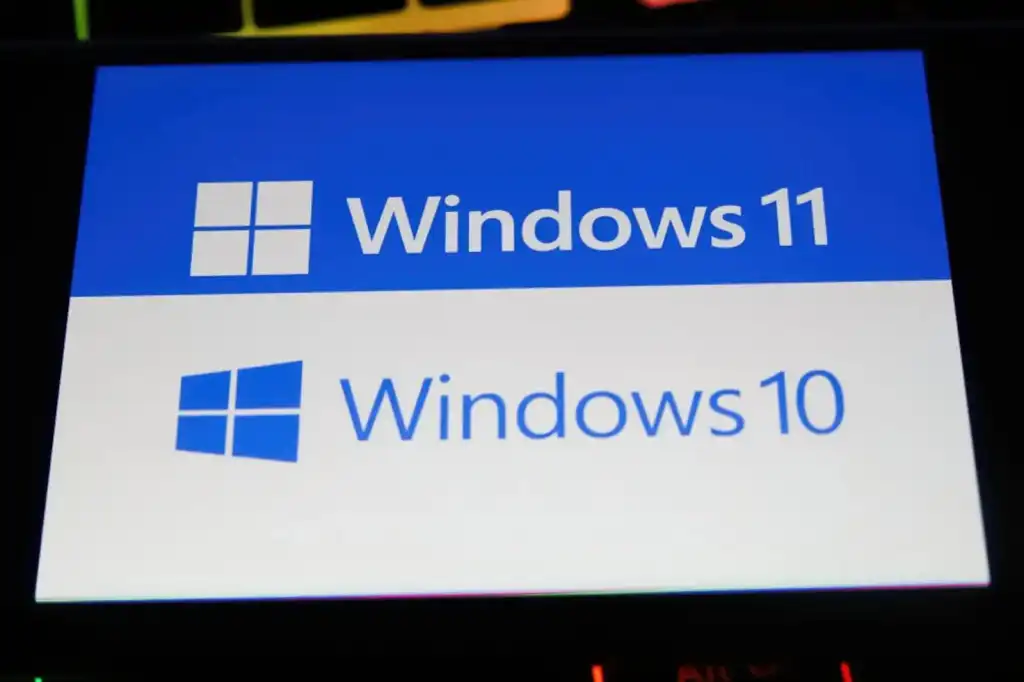
به گزارش اپست به نقل از pcworld ، مایکروسافت طبق گزارش Windows Latest، به طور رسمی روی یک ابزار جدید مهاجرت “کامپپیوتر به کامپیوتر” برای ویندوز 11 کار میکند. چند ماه پیش، نسخه Insider Dev ویندوز 11 یک ویژگی جدید (اما بدون سند) در Windows Backup به دست آورد که انتقال فایلها بین دو یا چند رایانه شخصی، از جمله از ویندوز 10 به ویندوز 11 را آسانتر میکرد.

مایکروسافت در یک سند پشتیبانی جدید، وجود این ابزار را تأیید کرده و توضیح میدهد که رایانههای شخصی باید الزامات زیر را داشته باشند:

سیستم عامل: کامپیوتر مبدأ میتواند ویندوز ۱۰ یا ویندوز ۱۱ را اجرا کند، در حالی که کامپیوتر مقصد باید ویندوز ۱۱ نسخه ۲۰۲۴ یا بالاتر را اجرا کند. دستگاههای مبتنی بر Arm در حال حاضر پشتیبانی نمیشوند.
حساب مایکروسافت: در طول راهاندازی، با یک حساب مایکروسافت به کامپیوتر مقصد وارد شوید. مطمئن شوید که حساب مایکروسافت قبلاً حاوی پشتیبانگیری موجود نباشد.
این اولین بار از زمان ویندوز ویستا است که مایکروسافت یک گزینه انتقال داده محلی را ارائه میدهد. Windows Easy Transfer در نهایت به نفع انتقال از طریق OneDrive متوقف شد، که بسیاری هنوز امروز از آن پشیمان هستند.
نحوه عملکرد انتقال فایل از کامپیوتر به کامپیوتر (PC-to-PC) چگونه است؟
به طور خلاصه: فقط کافی است دو کامپیوتر را از طریق یک شبکه محلی به هم متصل کنید و از این ابزار برای کپی فایلها از کامپیوتر مبدأ به کامپیوتر مقصد استفاده کنید. این ابزار تمام اسناد، عکسها، تنظیمات دسکتاپ و سایر تنظیمات شخصیسازی شده شما را منتقل میکند.
“تنها مواردی که منتقل نمیشوند شامل برنامهها و گذرواژهها هستند که همچنان از طریق OneDrive پشتیبانگیری و همگامسازی میشوند. برنامهها و گذرواژهها را میتوان بعداً با استفاده از حساب مایکروسافت خود بازیابی کرد.
مایکروسافت نحوه انتقال گام به گام دادههای رایانه شخصی را توضیح میدهد:”
مطمئن شوید که هر دو رایانه قدیمی و جدید به یک شبکه متصل هستند. برنامه Windows Backup را در رایانه قدیمی باز کنید، سپس “انتقال اطلاعات به یک رایانه جدید” را انتخاب کنید. نام رایانه شما باید ظاهر شود. در رایانه جدید، با حساب مایکروسافت خود وارد شوید. سپس، از شما خواسته می شود نام رایانه ای را که می خواهید اطلاعات را از آن منتقل کنید، وارد کنید. پس از انجام این کار، هر دو رایانه به مرحله بعدی می روند. در رایانه جدید، کد شش رقمی نمایش داده شده در رایانه قدیمی را وارد کنید. پس از انجام این کار، انتقال داده آغاز خواهد شد. پس از جفت شدن موفقیت آمیز، لیستی از پوشه هایی را که می توانید انتخاب و منتقل کنید، مشاهده خواهید کرد. همچنین نشان می دهد که پس از اتمام انتقال، چه مقدار فضای ذخیره سازی در رایانه مقصد در دسترس خواهد بود. پس از انجام انتخاب های خود، روی “شروع انتقال” کلیک کنید و ویندوز شروع به کپی کردن داده های انتخاب شده می کند. پس از آن، خلاصه ای از مهاجرت رایانه را مشاهده خواهید کرد. می توانید این را ببندید و با رایانه مقصد ادامه دهید. مهم: ابزار جدید انتقال رایانه به رایانه (PC-to-PC) هنوز در حال آزمایش به عنوان بخشی از برنامه Windows Insider است و هنوز نهایی نشده است. با این حال، پیش نمایشی از نحوه پیاده سازی انتقال داده محلی توسط مایکروسافت در رایانه های شخصی ویندوز 11 در آینده را ارائه می دهد.
این ویژگی جدید به ویژه برای هر کسی که قصد دارد از یک رایانه ویندوز 10 به یک رایانه ویندوز 11 جدید مهاجرت کند، جالب خواهد بود، که بسیاری در آستانه مهلت پایان پشتیبانی ویندوز 10 باید این کار را انجام دهند. در همین حال، در مورد گزینه های مختلف خود برای کارهایی که باید با رایانه ویندوز 10 خود پس از پایان پشتیبانی انجام دهید، اطلاعات کسب کنید.