من قبلاً از بهروزرسانیهای ویندوز وحشت داشتم. سپس کنترل آنها را به دست گرفتم.
بهروزرسانیهای ویندوز یک شر ضروری هستند. اگر این بهروزرسانیها منبع استرس و آزردگی خاطر شما هستند، این نکات سریع را برای به دست گرفتن مجدد کنترل در نظر بگیرید.
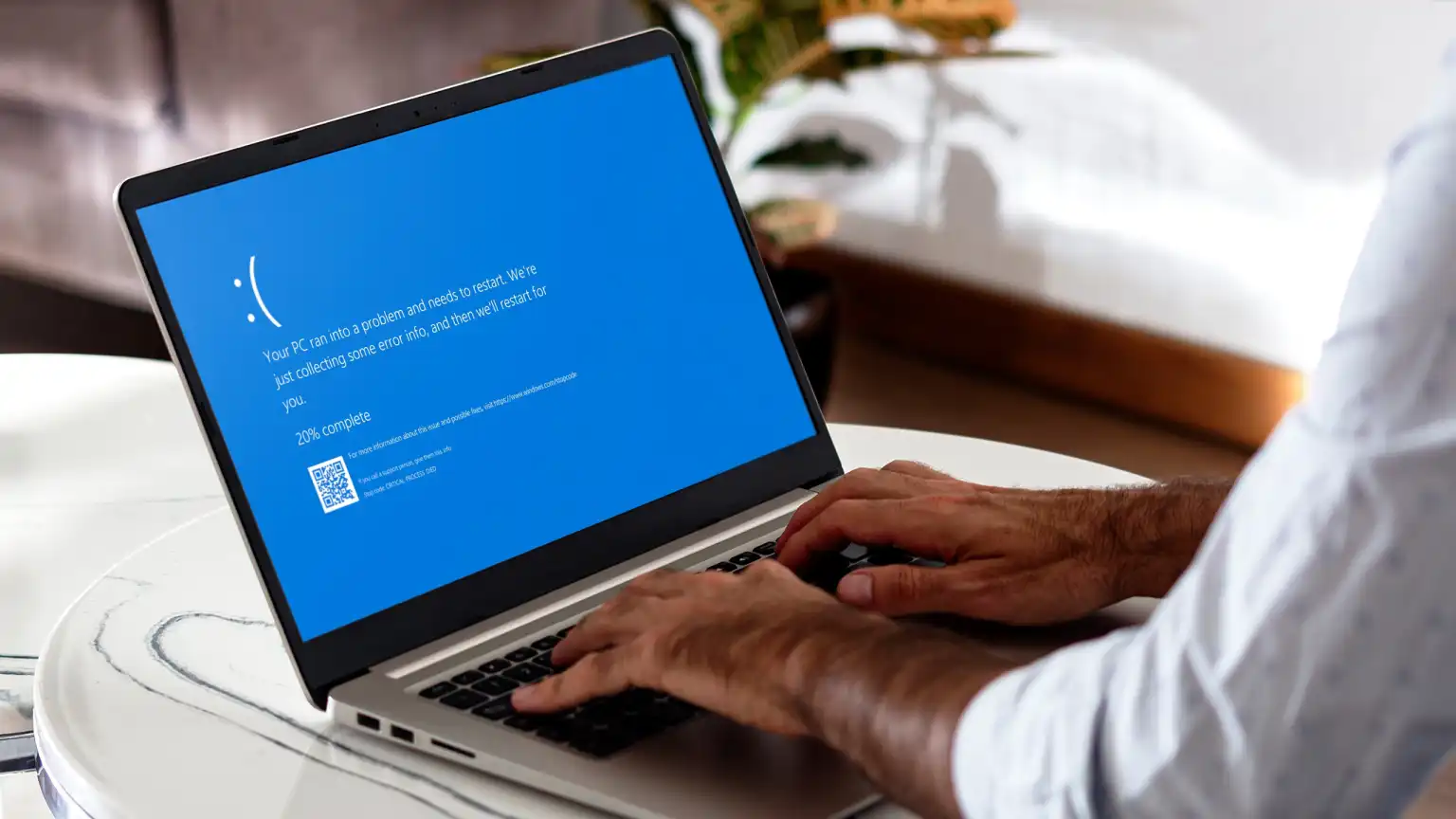
من قبلاً از بهروزرسانیهای ویندوز وحشت داشتم. سپس کنترل آنها را به دست گرفتم.
میدانم که تنها نیستم در مورد ناامیدیای که از بهروزرسانیهای ناخوشایند ویندوز که در بدترین زمان ممکن از راه میرسند، ناشی میشود. بهروزرسانیهای کوچک و جزئی آنقدرها بد نیستند، اما بهروزرسانیهای بزرگتر که هر از گاهی ظاهر میشوند، میتوانند منبع واقعی استرس باشند—یعنی تا زمانی که تصمیم بگیرید پیشگیرانه عمل کنید و کنترل آنها را در دست بگیرید، همانطور که من بالاخره یاد گرفتم انجام دهم.

مطالب مشابه : آخرین اخبار ویندوز

برای روشن شدن، بهروزرسانیهای ویندوز مهم هستند. بدون آنها، رایانه شخصی شما در معرض بدافزار، بیثباتی و مشکلات عملکرد قرار میگیرد. (به همین دلیل است که پایان پشتیبانی ویندوز 10 موضوعی بسیار مهم است و چرا فقط در صورت داشتن پشتیبانی طولانیمدت باید به ویندوز 10 پایبند باشید.) توصیه میکنیم رایانه شخصی ویندوزی خود را هر زمان که میتوانید بهروز نگه دارید.
مطالب مشابه: آخرین خبرهای مایکروسافت
خوشبختانه، در حالی که مایکروسافت مسئول انتشار بهروزرسانیهای مختلف ویندوز است، شما (تا حدودی) کنترل نصب آنها را در دست دارید. در اینجا چند نکته ساده وجود دارد که میتوانید از آنها برای تسلط بر بهروزرسانیهای ویندوز و از بین بردن استرس و نگرانی ناشی از آنها استفاده کنید.
😩 آپدیتهای ویندوز بهتر شدهاند، اما هنوز هم دردسر هستند

من سالهاست که از ویندوز استفاده میکنم و یادم میآید زمانی که بهروزرسانیها به زور به من تحمیل میشدند، بدون اطلاع یا اجازه من دانلود و نصب میشدند… و بعد ویندوز بدون هیچ هشداری رایانه شخصی من را ریبوت میکرد. افتضاح بود. جای تعجب نیست که این یکی از آن چیزهایی است که هر کاربر ویندوز را آزار میدهد.
با این حال، در طول چند سال گذشته، مایکروسافت در واقع برخی از نقاط درد بزرگتر مرتبط با بهروزرسانیهای ویندوز را کاهش داده است. اکنون تا حدودی کنترل داریم بر اینکه بهروزرسانیها چه زمانی و چگونه اعمال شوند، و اگر مایل به استفاده از ابزارهای شخص ثالث باشید، حتی بهتر است.
در اینجا سه روش اصلی آورده شده که من کنترل بهروزرسانیهای ویندوز را از مایکروسافت پس گرفتهام. دو مورد اول ساده هستند در حالی که سومی به کمی زمان و تلاش بیشتری نیاز دارد. با این حال، هنگامی که هر سه با هم ترکیب شوند، سطحی از کنترل و اطمینان را فراهم میکنند که باید به جلوگیری از ترس معمول مرتبط با بهروزرسانیهای ویندوز کمک کند.
تنظیم ساعتهای فعالیت برای جلوگیری از بهروزرسانی ویندوز در زمانهای نامناسب ⏰

اولین راه برای بازپسگیری کنترل بهروزرسانیهای ویندوز، تنظیم «ساعات فعال» (Active Hours) است. تنظیم این گزینه سریع و آسان است و کمک میکند تا از دانلودها و نصبهای ناخواسته بهروزرسانیها جلوگیری شود.
برای تنظیم ساعات فعال، به مسیر Settings > Windows Update > Advanced options بروید. باید گزینهای برای تغییر یا تنظیم «ساعات فعال» مشاهده کنید که میتوانید روی آن کلیک کرده و آن را به حالت «ساعات دستی» (manual hours) تغییر دهید. بازه زمانی را به ساعاتی تنظیم کنید که بیشتر از رایانه شخصی خود استفاده میکنید. ویندوز به این دوره احترام میگذارد و در طول آن، بهروزرسانیها را دانلود یا نصب نخواهد کرد و رایانه شما را به طور خودکار نیز راهاندازی مجدد نخواهد کرد.
توجه داشته باشید که دوره ساعات فعال حداکثر به ۱۸ ساعت محدود شده است. (اگر واقعاً بیشتر از این مدت با رایانه شخصی خود فعال هستید، ممکن است مشکلات بزرگتری نسبت به بهروزرسانی ویندوز در لحظات نامناسب داشته باشید!)
همچنین این گزینه را دارید که تنظیم «ساعات فعال» را به صورت خودکار رها کنید، در این حالت ویندوز محدوده ساعت را بر اساس فعالیتهای گذشته، رفتار و نحوه استفاده شما از رایانه شخصی تنظیم خواهد کرد.
بهروزرسانیهای ویندوز را متوقف کنید وقتی نمیتوانید ریسک بهروزرسانی را بپذیرید.

یک اقدام ساده دیگر، که البته کمی شدیدتر از “ساعات فعال” (Active Hours) است، متوقف کردن موقت بهروزرسانیهای ویندوز برای یک دوره زمانی مشخص است. هنگامی که بهروزرسانیها متوقف میشوند (Pause)، کل فرآیند بهروزرسانی ویندوز تا زمانی که این دوره سپری شود و تاریخ ازسرگیری فرا برسد، متوقف خواهد ماند.
در ویندوز ۱۰ (Windows 10)، میتوانید بهروزرسانیها را برای ۷ روز آینده متوقف کنید یا به یک گزینه پیشرفته بروید که به شما امکان میدهد تا ۳۵ روز آن را به تأخیر بیندازید. در ویندوز ۱۱ (Windows 11)، میتوانید انتخاب کنید که بهروزرسانیها را بین ۱، ۲، ۳، ۴ یا ۵ هفته متوقف کنید. وقتی بهروزرسانیها متوقف شوند، بخش “بهروزرسانی ویندوز” (Windows Update) در “تنظیمات” (Settings) نماد توقف را همراه با یک دکمه برای “ازسرگیری بهروزرسانیها” (Resume updates) نشان خواهد داد.

برای توقف واقعی بهروزرسانیهای ویندوز، به تنظیمات (Settings) > بهروزرسانی ویندوز (Windows Update) بروید و به بخش گزینههای بیشتر (More options) اسکرول کنید، جایی که میتوانید گزینه “توقف بهروزرسانیها” (Pause updates) را مشاهده کنید.
نحوه رفع یا برگرداندن بهروزرسانیهای مشکلساز ویندوز
آخرین (اما نه کماهمیتترین) نکته این است که یاد بگیرید چگونه رایانه ویندوزی خود را بازیابی کنید اگر بهروزرسانی ویندوز روزی باعث ایجاد مشکلی شد.

اگر تصمیم به بازگرداندن (Roll Back) یک بهروزرسانی ویندوز بگیرید، اولین قدم این است که تاریخچه بهروزرسانی خود را مشاهده کنید. این کار را میتوانید با رفتن به تنظیمات (Settings) > بهروزرسانی ویندوز (Windows Update) > تاریخچه بهروزرسانی (Update history) انجام دهید.
از اینجا میتوانید ببینید چه بهروزرسانیهایی را نصب کردهاید و در صورت لزوم، انتخاب کنید که آنها را حذف نصب (Uninstall) کنید. درباره آمادهسازی برای بازگرداندن بهروزرسانی ویندوز و انجام ایمن آن بیشتر بیاموزید.
وقتی مایکروسافت فشار میآورد، شما مقاومت کنید
بکارگیری این نکات ساده برای کنترل بهروزرسانیهای ویندوز، مرا از یک قربانی مطیع که از بهروزرسانیهای ناگهانی رایانه شخصی وحشت داشت، به یک مدیر فعال تبدیل کرد که مسئولیت همهچیز را برعهده دارد.
در نهایت، من همچنان باید به ویندوز اجازه دهم در صورت نیاز و به دلایل امنیتی بهروزرسانی شود، اما حداقل اکنون در این فرآیند دخیل هستم، نه یک مشارکتکننده منفعل که غافلگیر میشود. و اگر مشکلی در بهروزرسانی ویندوز پیش بیاید، اکنون دانش لازم برای شناسایی مشکل و رفع آن را دارم.