6 روش: نحوه انتقال مخاطبین از اندروید به اندروید

6 روش: نحوه انتقال مخاطبین از اندروید به اندروید
۶ روش برتر برای انتقال مخاطبین اندروید شما به یک گوشی جدید
مقدمه
گوشی جدید همیشه مایه هیجان است. با این حال، وقتی باید دادهها را از دستگاه قدیمی به دستگاه جدید منتقل کنید، ممکن است به سرعت گیج شوید.

مطالب مشابه: اخبار اندروید

به گزارش اپست به نقل از wideanglesoftware ، برای آسانتر کردن این فرآیند، ما بهترین روشها برای انتقال مخاطبین از اندروید به اندروید را آزمایش کردهایم. بیایید ۶ مورد از آسانترین روشها برای انتقال مخاطبین به گوشی جدیدتان را بررسی کنیم.
انتقال مخاطبین از اندروید به اندروید: نرمافزار Contact Transfer
ابتدا، سریعترین و آسانترین روشی که پیدا کردیم، یعنی نرمافزار Contact Transfer را بررسی میکنیم. این برنامه کوچک و مفید واقعاً قدرتمند است. به شما اجازه میدهد تا مخاطبین خود را به راحتی بین دستگاههای اندروید، آیفون و رایانه شخصی (PC) منتقل کنید. حتی میتوانید از مخاطبین موبایل خود روی رایانه شخصی نسخه پشتیبان تهیه کنید!
مزیت این روش این است که تمام انتقالات به صورت محلی روی رایانه شما اتفاق میافتد. بنابراین، نیازی نیست نگران آپلود مخاطبین خود به صورت آنلاین یا همگامسازی آنها بین حسابهای کاربری باشید.
Contact Transfer یک برنامه مخصوص ویندوز ۱۰ / ۱۱ است. کافیست برنامه رایگان Contact Transfer Android را روی تلفنهای خود نصب کنید تا به این نرمافزار متصل شوند. بیایید شروع کنیم…
- Contact Transfer را روی رایانه شخصی خود دانلود و نصب کنید، سپس آن را اجرا کنید.
- برای مبداء (Source) و مقصد (Destination) انتقال، هر دو را “Android” انتخاب کنید. سپس روی Continue (ادامه) کلیک کنید.
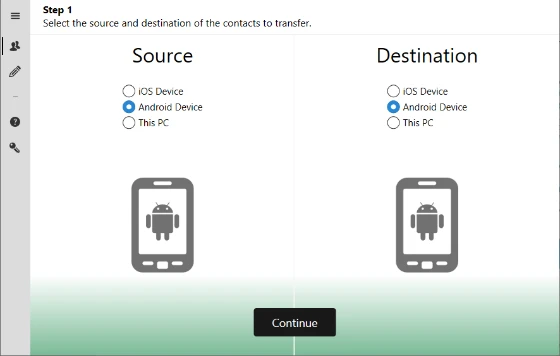
اپلیکیشن اندروید Contact Transfer را از فروشگاه Google Play روی هر یک از دستگاههای اندرویدی خود دریافت کنید.
اطمینان حاصل کنید که هم رایانه شخصی (PC) و هم دستگاههای اندروید شما به یک شبکه Wi-Fi متصل هستند.
اپلیکیشن Contact Transfer را در دستگاه اندرویدی خود که حاوی تمام مخاطبینی است که میخواهید کپی کنید، باز کنید. روی “Scan Contact Transfer QR Code” (اسکن کد QR انتقال مخاطب) ضربه بزنید. با این کار دوربین دستگاه شما باز میشود. دوربین را مقابل کد QR که در زیر عنوان “Source” (منبع) در رایانه شخصی شما نمایش داده شده است، بگیرید.
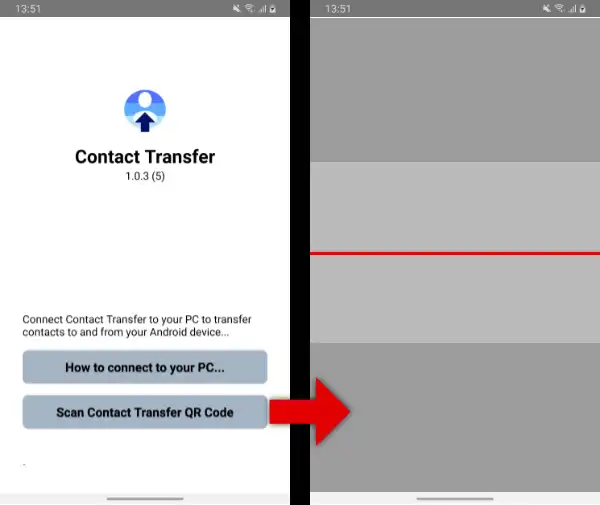
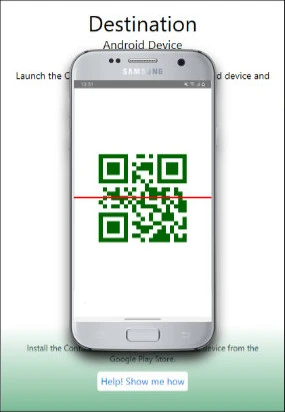
هنگامی که دستگاه مبدأ شما وصل شد، کد QR مربوط به «مقصد» را با دستگاه اندرویدی که میخواهید مخاطبین را به آن منتقل کنید، اسکن نمایید.
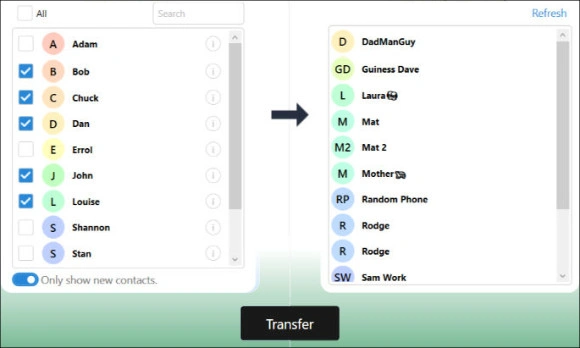
اکنون میتوانید مخاطبین خود را مرور کنید و انتخاب کنید که کدام یک را میخواهید انتقال دهید. اگر میخواهید همه مخاطبین را از دستگاه مبدأ خود انتخاب کنید، کافی است روی کادر «همه» (All) کلیک کنید.
برای کپی کردن مخاطبین انتخابی خود از مبدأ به مقصد، روی «انتقال» (Transfer) کلیک کنید!
خلاصه (انتقال مخاطبین/تماسها) 📞
- ✔ انتقال فایل بیسیم
- ✔ انتقالهای محلی امن
- ✔ رابط کاربری آسان (کاربرپسند)
- ✔ دستگاه به دستگاه (مستقیم)
- ✔ نرمافزار با قابلیتهای غنی (پر امکانات)
پشتیبانگیری و بازیابی مخاطبین اندروید: Droid Transfer
قویترین روش ما در ادامه میآید – نرمافزار Droid Transfer. این گزینه برای کاربرانی است که یک مدیر همهکاره برای اندروید میخواهند. با استفاده از Droid Transfer، میتوانید مخاطبین و موسیقی را به صورت بیسیم از یک دستگاه اندروید به دستگاه اندروید دیگر منتقل کنید. همچنین میتوانید دادههای دیگری مانند پیامها، عکسها و گزارش تماسها را به رایانه خود کپی کنید.
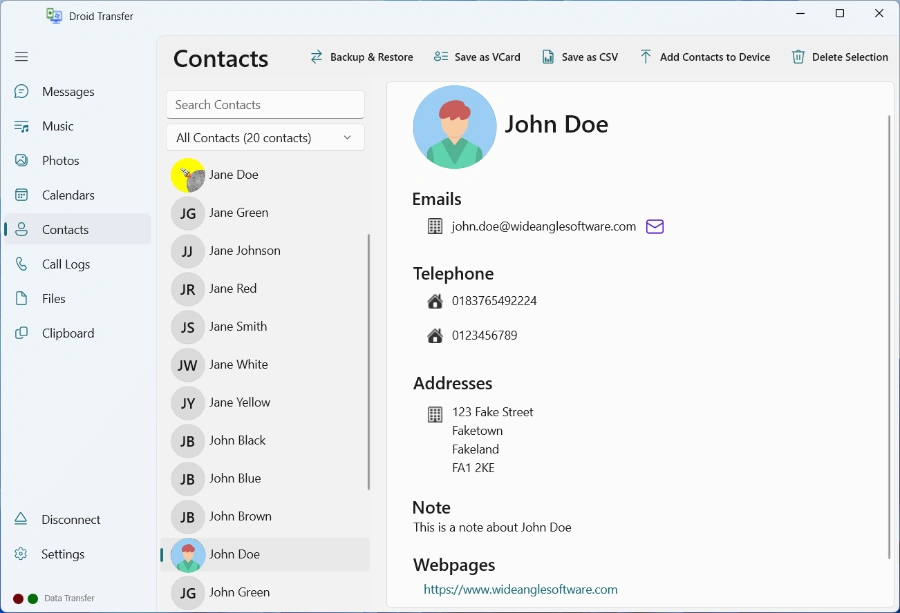
نحوه انتقال مخاطبین از اندروید به کامپیوتر با استفاده از Droid Transfer
Droid Transfer روی کامپیوتر (PC) شما به یک برنامه رایگان به نام “Transfer Companion” روی دستگاه اندرویدی شما متصل میشود. سپس، میتوانید هر چیزی را که دوست دارید از اندروید به کامپیوتر منتقل کنید. در اینجا نحوه انتقال مخاطبین از اندروید به کامپیوتر آمده است:
- Droid Transfer را روی کامپیوتر خود دانلود کرده و آن را اجرا کنید.
- برنامه رایگان Transfer Companion را روی گوشی اندرویدی خود نصب کنید.
- گوشی اندرویدی خود را از طریق وایفای به کامپیوتر متصل کنید. برای انجام این کار، کد QR موجود در Droid Transfer را با گوشی حاوی مخاطبین خود اسکن کنید.
- روی “Contacts” (مخاطبین) کلیک کنید تا مخاطبین اندروید را مشاهده کنید.
- روی “Backup & Restore” (پشتیبانگیری و بازیابی) و سپس “Backup Contacts to PC” (پشتیبانگیری از مخاطبین در کامپیوتر) کلیک کنید.
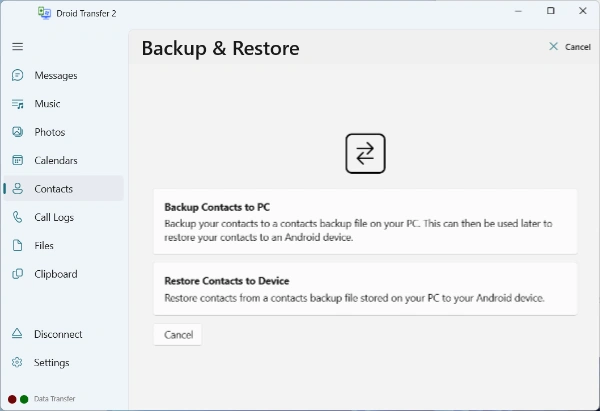
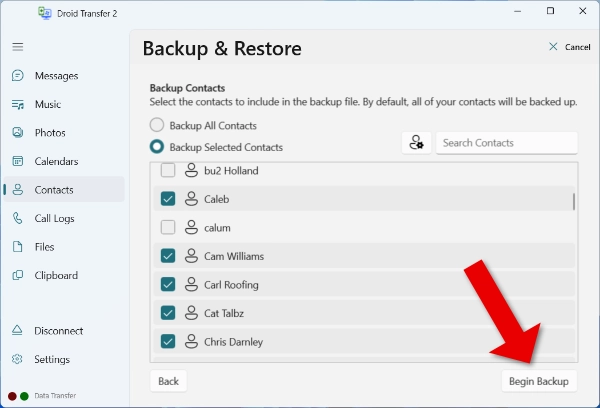
انتخاب کنید که همه مخاطبین را پشتیبان بگیرید یا مخاطبین خاصی را انتخاب کنید، سپس روی “شروع پشتیبانگیری” بزنید.
هنگامی که پشتیبانگیری کامل شد، تلفن اندروید جدید خود را طبق آنچه در مرحله ۳ توضیح داده شد، به Droid Transfer روی رایانه شخصی خود متصل کنید.
انتخاب کنید که همه مخاطبین بازیابی شوند، یا مخاطبین خاصی را انتخاب کنید، سپس روی “Begin Restore” (شروع بازیابی) بزنید.
دوباره روی “Backup & Restore” کلیک کنید، سپس روی “Restore Contacts to Device” (بازیابی مخاطبین در دستگاه) کلیک کنید.
فایل پشتیبان مخاطبین ذخیره شده خود را از مرحله ۶ پیدا کرده و انتخاب کنید.
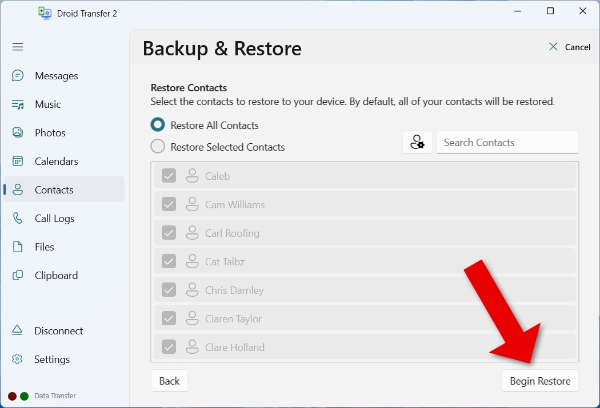
Droid Transfer سپس مخاطبین را از فایل پشتیبان به برنامه Contacts در تلفن جدید شما منتقل خواهد کرد!
شما میتوانید مخاطبین اندروید خود را در دو قالب به رایانه شخصی خود کپی کنید: CSV برای مدیریت آسان در صفحات گسترده یا vCard برای وارد کردن به مایکروسافت آوتلوک و سایر ابزارهای مدیریت مخاطبین.
نحوه کپی کردن مخاطبین اندروید به رایانه شخصی را بیابید >
خلاصه (Droid Transfer):
- ✔ انتقال فایل سیمی یا بیسیم
- ✔ انتقالهای محلی امن
- ✔ رابط کاربری آسان
- ✔ ابزار کامل مدیریت مخاطبین
- ✔ انتقال انواع مختلف داده
- ✔ دادههای ذخیرهشده بهصورت محلی
- ✔ نرمافزار غنی از امکانات (Feature-rich)
نحوه همگامسازی مخاطبین از اندروید به اندروید: حساب گوگل (Google Account)
یکی از سادهترین روشها برای انتقال مخاطبین بین دستگاههای اندروید، استفاده از حساب گوگل شما است. فضای ابری گوگل به شما اجازه میدهد تا مخاطبین – و حتی تقویمهای خود – را بارگذاری کنید تا بتوانید در هر دستگاهی که با حساب شما وارد شده است، به آنها دسترسی داشته باشید.
این یک روش عالی برای اشتراکگذاری اطلاعات در چندین دستگاه است. با این حال، اگر ترجیح میدهید اطلاعات خود را در فضای ابری ذخیره نکنید، روش ۱ را در نظر بگیرید.
بیایید ببینیم چگونه مخاطبین را از اندروید به اندروید با استفاده از حساب گوگل خود همگامسازی کنید:
- تلفن اندرویدی قدیمی خود را بردارید و برنامه تنظیمات (Settings) را باز کنید.
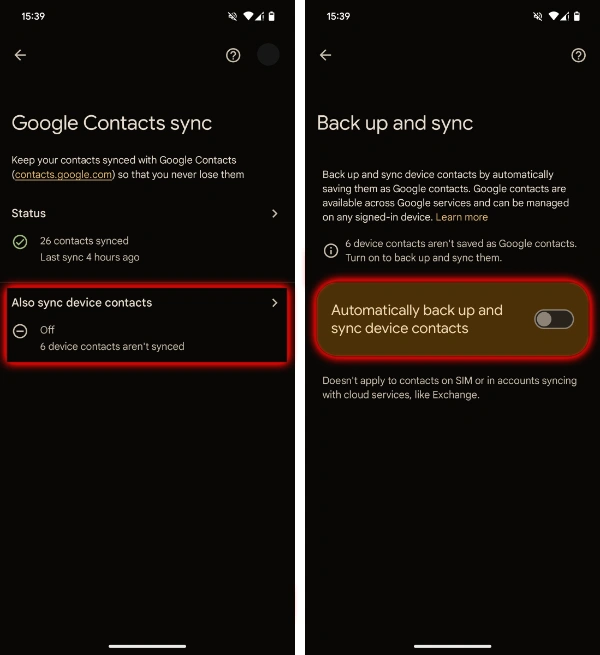
- روی Google > تنظیمات برنامههای Google (Settings for Google apps) > همگامسازی مخاطبین Google (Google Contacts sync) ضربه بزنید.
- در اینجا، خواهید دید که چه تعداد از مخاطبین شما از قبل با حساب گوگل شما همگامسازی شدهاند و چه تعداد همگامسازی نشدهاند.
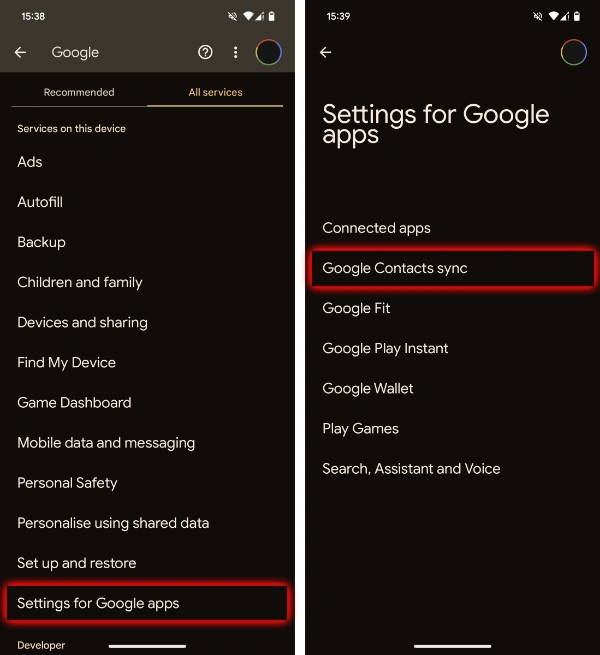
وی همگامسازی مخاطبین دستگاه نیز فعال شود (Also sync device contacts) > پشتیبانگیری و همگامسازی خودکار مخاطبین دستگاه (Automatically back up & sync device contacts) ضربه بزنید.
گزینه پشتیبانگیری و همگامسازی خودکار مخاطبین دستگاه (Automatically back up & sync device contacts) را روشن کنید.
ترجمه به فارسی
حساب Google برای ذخیره مخاطبین
حساب Google را برای ذخیره مخاطبین خود انتخاب کنید.
هنگامی که دستگاه جدید Android خود را راهاندازی میکنید و با حساب Google خود وارد میشوید، مخاطبین شما به صورت خودکار با تلفن جدید همگامسازی (sync) خواهند شد.
خلاصه (حساب Google):
- ✔ سریع و آسان
- ✔ رایگان
- ✔ انتقال انواع مختلف دادهها
- ✘ نیاز به اتصال اینترنت دارد
- ✘ دادهها باید در فضای ابری (cloud) ذخیره شوند
- ✘ امکان انتخاب مخاطبین به صورت جداگانه وجود ندارد
نحوه اشتراکگذاری مخاطبین با استفاده از اشتراکگذاری سریع (Quick Share)
اگر هر دو دستگاه Android از Android 6 یا بالاتر استفاده میکنند، میتوانید با استفاده از اشتراکگذاری سریع (Quick Share) (که قبلاً “Nearby Share” بود) مخاطبین را بین آنها کپی کنید. این ویژگی از قبل در دستگاههای شما در دسترس است، بنابراین نیازی به دانلود یک برنامه اضافی برای این کار ندارید.
اشتراکگذاری سریع از بلوتوث برای انتقال داده استفاده میکند. بنابراین، قبل از شروع، بلوتوث را در هر دو دستگاه Android روشن کنید.
حالا بیایید ببینیم چگونه مخاطبین را با استفاده از اشتراکگذاری سریع به یک تلفن جدید منتقل کنیم…
- برنامه مخاطبین را در دستگاه Android حاوی مخاطبین شما باز کنید.
- روی آیکون ۳ نقطه ضربه بزنید تا به تنظیمات مخاطبین دسترسی پیدا کنید.
- روی وارد کردن/خارج کردن (Import/Export) > اشتراکگذاری مخاطبین (Share contacts) ضربه بزنید.
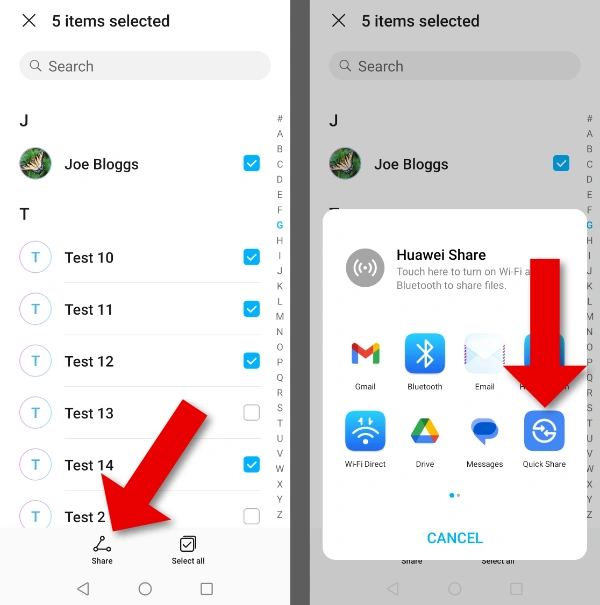
- مخاطبینی را که میخواهید کپی کنید انتخاب کنید یا روی “انتخاب همه (Select all)” ضربه بزنید.
- روی اشتراکگذاری (Share) ضربه بزنید، سپس اشتراکگذاری سریع (Quick Share) را انتخاب کنید.
- وقتی دستگاه Android مقصد شما پیدا شد، نام آن را انتخاب کنید.
- در نهایت باید روی پذیرش (accept) اشتراکگذاری فایل در دستگاه مقصد خود ضربه بزنید.
خلاصه (اشتراک سریع):
- ✔ رایگان
- ✔ سریع و آسان
- ✘ بلوتوث میتواند غیرقابل اعتماد باشد
خروجی گرفتن دستی از مخاطبین و وارد کردن آنها در یک اندروید جدید
آیا از کمی درگیر شدن با جزئیات کار بدتان نمیآید؟ میتوانید از مخاطبین خود در گوشی اندروید فعلیتان نسخه پشتیبان تهیه کرده و سپس آنها را در گوشی اندروید جدیدتان بازیابی کنید.
مراحل ممکن است بسته به نسخه اندروید شما، برنامه مخاطبین (Contacts) که استفاده میکنید، و برند و مدل گوشیتان متفاوت باشد. با این حال، به طور کلی میتوانید مراحل زیر را دنبال کنید:
- برنامه مخاطبین را در گوشی اندرویدی که حاوی مخاطبین شماست، اجرا کنید.
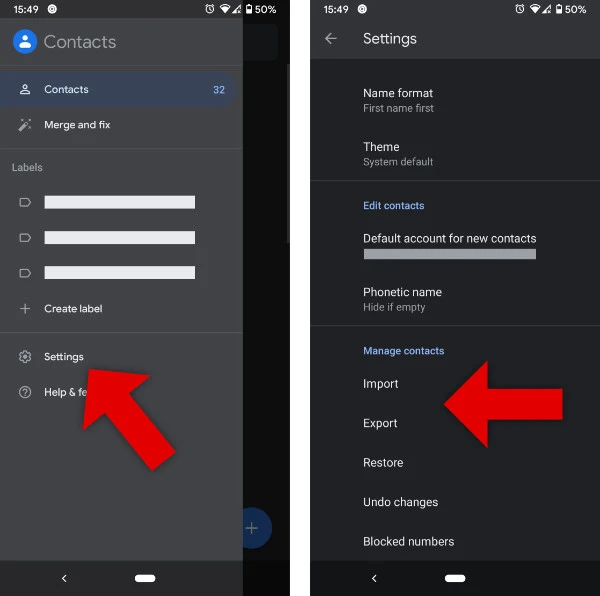
- منو را باز کنید (معمولاً یک آیکون با ۳ نقطه یا ۳ خط است).
- گزینه خروجی گرفتن (Export) از مخاطبین خود را انتخاب کنید. ممکن است لازم باشد قبل از دیدن گزینه خروجی گرفتن، روی تنظیمات (Settings) ضربه بزنید.
- برنامه مخاطبین شما، تمام مخاطبین شما را به صورت یک فایل VCF در گوشی شما ذخیره خواهد کرد.
- در مرحله بعد، فایل VCF را به اندروید جدید خود کپی یا منتقل کنید. میتوانید این کار را با اتصال دستگاههای خود به یک رایانه شخصی (PC) و کپی کردن فایل در دستگاه جدید انجام دهید. یا میتوانید فایل را با استفاده از یک سرویس ابری مانند Google Drive به اشتراک بگذارید.
- هنگامی که فایل VCF در اندروید جدید شما ذخیره شد، برنامه مخاطبین را باز کنید، برای باز کردن منو ضربه بزنید و گزینه وارد کردن (Import) را پیدا کنید. فایل VCF را انتخاب کنید تا مخاطبین شما در برنامه مخاطبین وارد شوند!
خلاصه :
- ✅ رایگان
- ✅ امکان انتقال محلی یا آنلاین وجود دارد
- ❌ ممکن است زمانبر باشد
برنامههای خاص دستگاه
آخرین روشی که میخواهم به طور خلاصه در مورد آن صحبت کنم، برنامههای خاص دستگاه است. منظور من از این، برنامههایی هستند که توسط سازنده یک دستگاه ساخته شدهاند تا به شما کمک کنند دستگاه قدیمی خود را به دستگاه جدید آنها منتقل کنید. به عنوان مثال، برنامه “Smart Switch” سامسونگ به کاربران کمک میکند تا دادهها را از دستگاه قدیمی خود به یک گوشی جدید سامسونگ منتقل کنند.
Smart Switch چندین گزینه انتقال را ارائه میدهد تا متناسب با هر تنظیماتی باشد: انتقال از دستگاه به دستگاه از طریق Wi-Fi یا USB، یا از رایانه شخصی (PC) یا مک (Mac) به اندروید شما. این به شما کمک میکند تا مخاطبین تلفن را به یک گوشی جدید انتقال دهید!
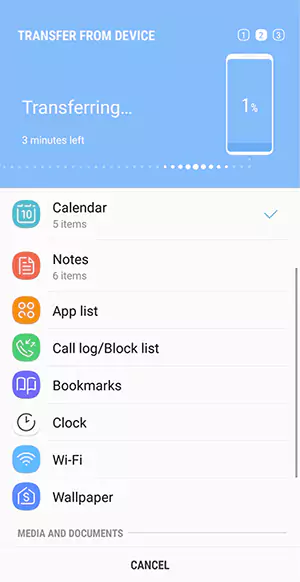
بسته به سازنده دستگاه اندرویدی جدید شما، ممکن است یک برنامه مخصوص آن دستگاه وجود داشته باشد تا به شما کمک کند اطلاعات خود را به دستگاه جدیدتان منتقل کنید.
خلاصه (سوییچ هوشمند سامسونگ):
- ✔ انتقال مستقیم از دستگاه به دستگاه
- ✔ انتقال سیمی یا بیسیم
- ✔ رایگان
- ✔ عدم نیاز به ذخیره اطلاعات به صورت آنلاین
- ✔ انتقال انواع مختلفی از دادهها
- ✘ محدودیت بر اساس سازنده دستگاه
نتیجهگیری
همانطور که مشاهده میکنید، انتقال مخاطبین از دستگاه اندرویدی قدیمی شما به دستگاه جدید، با استفاده از روش مناسب میتواند یک فرآیند بدون دردسر باشد. ما شش روش مختلف را بررسی کردیم که هر کدام مزایا و ملاحظات خاص خود را دارند.
در نهایت، بهترین روش برای شما به اولویتهای حریم خصوصی، سهولت استفاده و ویژگیهای خاصی که نیاز دارید بستگی دارد. اگر هنوز مطمئن نیستید، نگاهی به بهترین انتخابهای ما در زیر بیندازید:
- جامعترین گزینه (All-rounder): برای کسانی که به دنبال یک راهحل جامع هستند، Droid Transfer برجسته است. این برنامه هم انتقال سیمی و هم بیسیم را پشتیبانی میکند، یک رابط کاربر پسند ارائه میدهد و انواع دادهها را مدیریت میکند – که آن را به یک مدیر فوقالعاده همهکاره اندروید تبدیل میکند.
- راهحل ابری (Cloud solution): استفاده از حساب گوگل شما یک روش سریع و آسان برای همگامسازی مخاطبین بین دستگاهها است. این روش رایگان است و از انواع دادههای مختلف پشتیبانی میکند، اما به اتصال به اینترنت نیاز دارد و دادهها را در فضای ابری ذخیره میکند، که ممکن است برای همه ایدهآل نباشد.
- کنترل کامل (Full Control): Contact Transfer انتقالهای بیسیم سریع و ایمن را بدون نیاز به همگامسازی آنلاین ارائه میدهد. شما میتوانید دقیقاً انتخاب کنید که کدام مخاطبین منتقل شوند و از تکرارها و مخاطبینی که نیاز ندارید اجتناب کنید. این یک انتخاب عالی برای کسانی است که حریم خصوصی و سادگی را در اولویت قرار میدهند.
- مهاجرت به یک دستگاه کاملاً جدید (Migrate to a brand new device): اگر از یک دستگاه اندرویدی قدیمی به یک دستگاه جدید کوچ میکنید، بسیاری از تولیدکنندگان برنامههای انتقال مخصوص خود را ارائه میدهند. این برنامهها برای انتقال بدون دردسر تمام محتوای شما به دستگاه جدیدتان عالی هستند.