نحوه نصب ویندوز 11 در مک به صورت رایگان VMware Fusion Pro
نحوه نصب ویندوز 11 در مک به صورت رایگان VMware Fusion Pro
به گزارش اپست به نقل از 9to5mac ، چند ماه پیش، هنگامی که Broadcom VMware را خریداری کرد، VMware Fusion، دومین راه حل محبوب ترین راه حل مجازی سازی ویندوز برای کاربران مک را پس از Parallels، برای استفاده شخصی رایگان کرد. با این حرکت، VMware Fusion 13 Pro یک راه حل بدون فکر برای کسانی است که نیاز به اجرای برنامه های خاص ویندوز در مک دارند.

در این راهنمای ویدیویی عملی، من نشان میدهم که چگونه مجوز شخصی رایگان VMware Fusion Pro خود را تنظیم کنید، VMware Fusion Pro 13 را دانلود و نصب کنید، و ویندوز 11 را برای ARM بر روی ماشین مجازی خود نصب و پیکربندی کنید.

آموزش کامل گام به گام و گام به گام برای اجرای ویندوز 11 در مک خود را بررسی کنید. برای دریافت آموزش های اصلی مک، راهنماها و نحوه انجام، حتماً در 9to5Mac در YouTube مشترک شوید.
یک مجوز شخصی VMware Fusion Pro ایجاد کنید
ویدئو: نحوه نصب ویندوز با VMware Fusion Pro رایگان
VMware Fusion Pro 13 را دانلود و نصب کنید
مرحله 7: در صفحه VMware Fusion Pro for Personal Use، دوباره روی دکمه دانلود کلیک کنید تا دانلود واقعی شروع شود.
مرحله 8: روی dmg جهانی VMware Fusion که در پوشه دانلودها ذخیره شده است، دوبار کلیک کنید تا آن را نصب کنید و روی نماد VMware Fusion دوبار کلیک کنید.
مرحله 9: روی Open کلیک کنید، رمز عبور مدیر مک خود را وارد کنید و برای نصب روی OK کلیک کنید.
ویندوز 11 را دانلود کنید و ماشین مجازی را پیکربندی کنید
مرحله 10: در صفحه Select the Installation Method، روی Get Windows from Microsoft → Continue → Continue کلیک کنید.
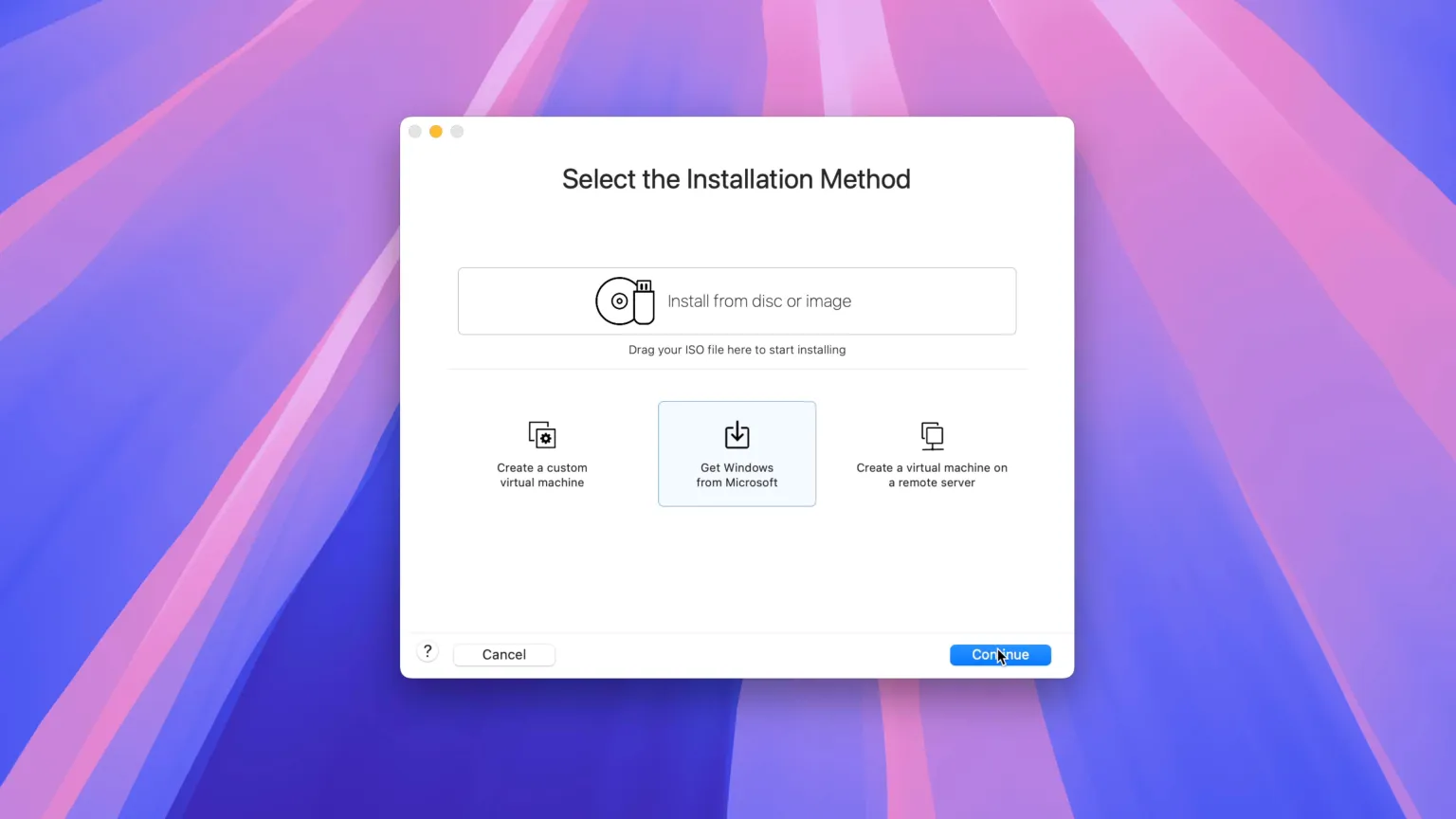
مرحله 11: در صفحه دانلود و نصب ویندوز 11، روی Continue در گوشه پایین سمت راست کلیک کنید ← روی Download Windows کلیک کنید.
توجه: ویندوز 11 رایگان نیست، اما مایکروسافت قبل از نصب واترمارک Activate Windows خود در گوشه سمت راست پایین، یک مهلت ثبت نام به کاربران می دهد. تا زمانی که این واترمارک نمایش داده می شود، ویندوز 11 همچنان قابل استفاده خواهد بود، اما باید با یک Product Key قانونی ثبت نام کنید.
مرحله 12: VMware Fusion دانلود ویندوز 11 را از مایکروسافت آغاز خواهد کرد. پس از اتمام دانلود، روی Continue کلیک کنید.
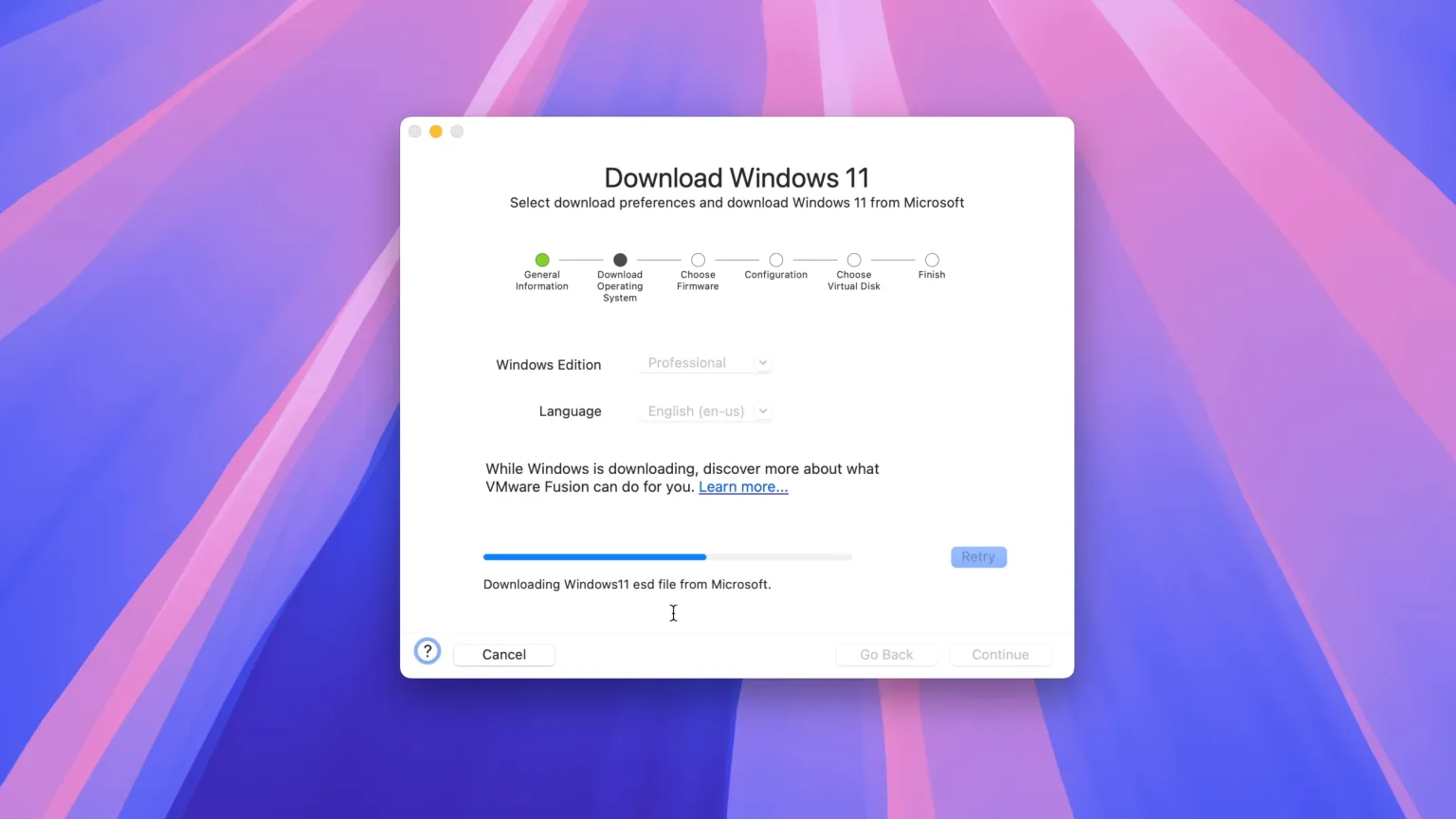
نکته: ISO ویندوز 11 در ~/Virtual Machines.localized/VMWIsoImages/ دانلود می شود. برای جلوگیری از بارگیری مجدد ISO از مایکروسافت، میتوانید در آینده هنگام پیکربندی ماشینهای مجازی ویندوز 11 به این ISO اشاره کنید. همچنین میتوانید پس از اتمام نصب ماشین مجازی، این ISO را حذف کنید تا فضا در درایو اصلی خود ذخیره شود.
مرحله 13: UEFI را انتخاب کرده و روی Continue کلیک کنید.
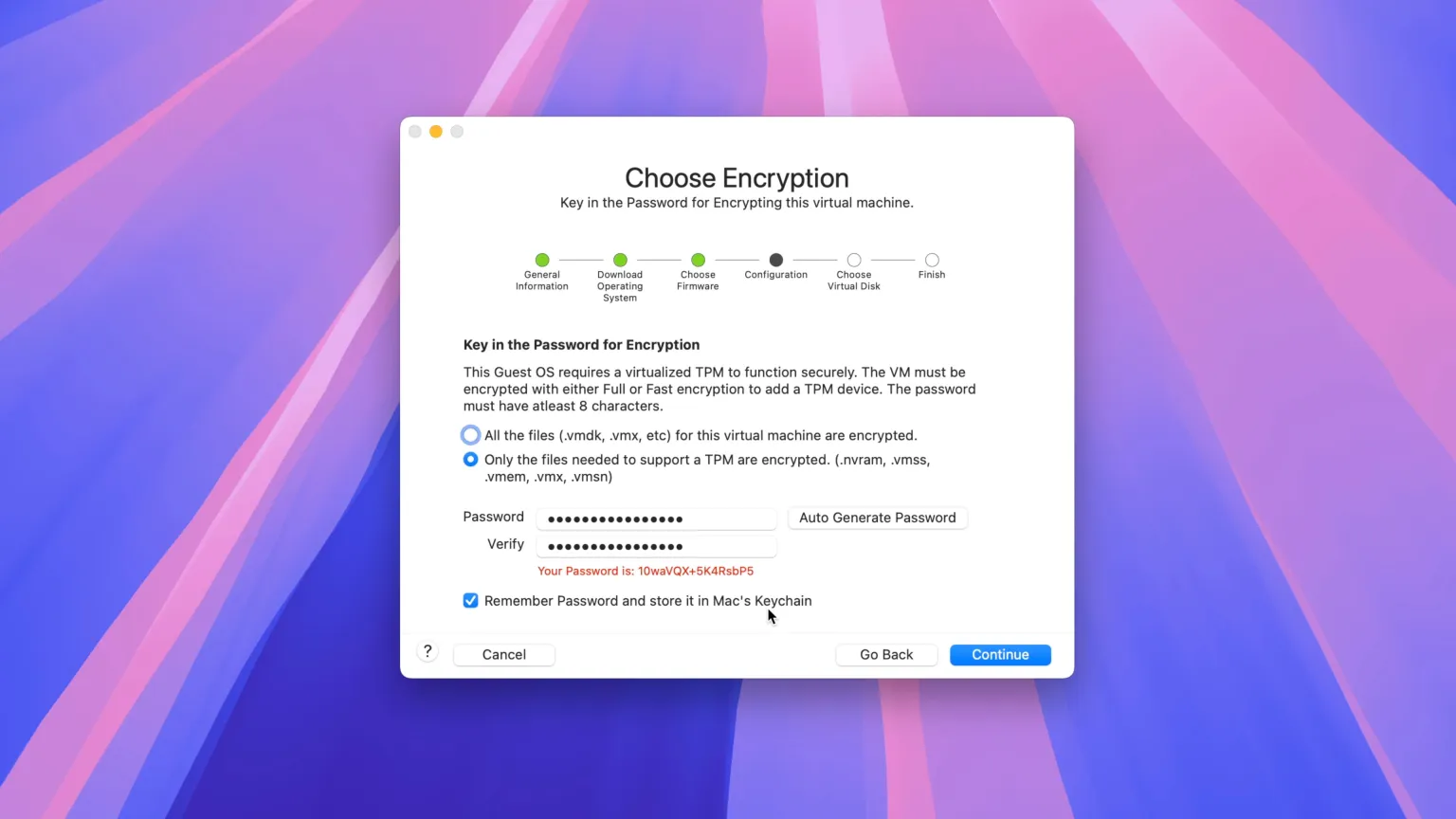
مرحله 14: فقط فایل های مورد نیاز برای پشتیبانی از TPM رمزگذاری شده اند را انتخاب کنید و روی Auto Generate Password کلیک کنید. مطمئن شوید که رمز عبور را به خاطر بسپارید و آن را در Mac Keychain ذخیره کنید انتخاب شده باشد و روی Continue کلیک کنید.
مرحله 15: Create a new virtual disk را انتخاب کرده و روی Continue کلیک کنید.
مرحله 16: در صفحه پایان، روی Customize Settings و سپس Save کلیک کنید تا پیکربندی ماشین مجازی در دیسک ذخیره شود. این فایل بزرگ خواهد بود زیرا شامل کل ماشین مجازی است. میتوانید پیکربندی را در یک درایو خارجی ذخیره کنید تا فضا در درایو اصلی خود ذخیره شود.
مرحله 17: هنگامی که پیکربندی ماشین مجازی ذخیره شد، یک پنل تنظیمات ظاهر می شود. در تنظیمات، روی Processors & Memory کلیک کنید و هر کدام را به دلخواه خود پیکربندی کنید. پیکربندی ایده آل به تعداد هسته های پردازنده و حافظه یکپارچه ای که در مک خود پیکربندی کرده اید بستگی دارد.
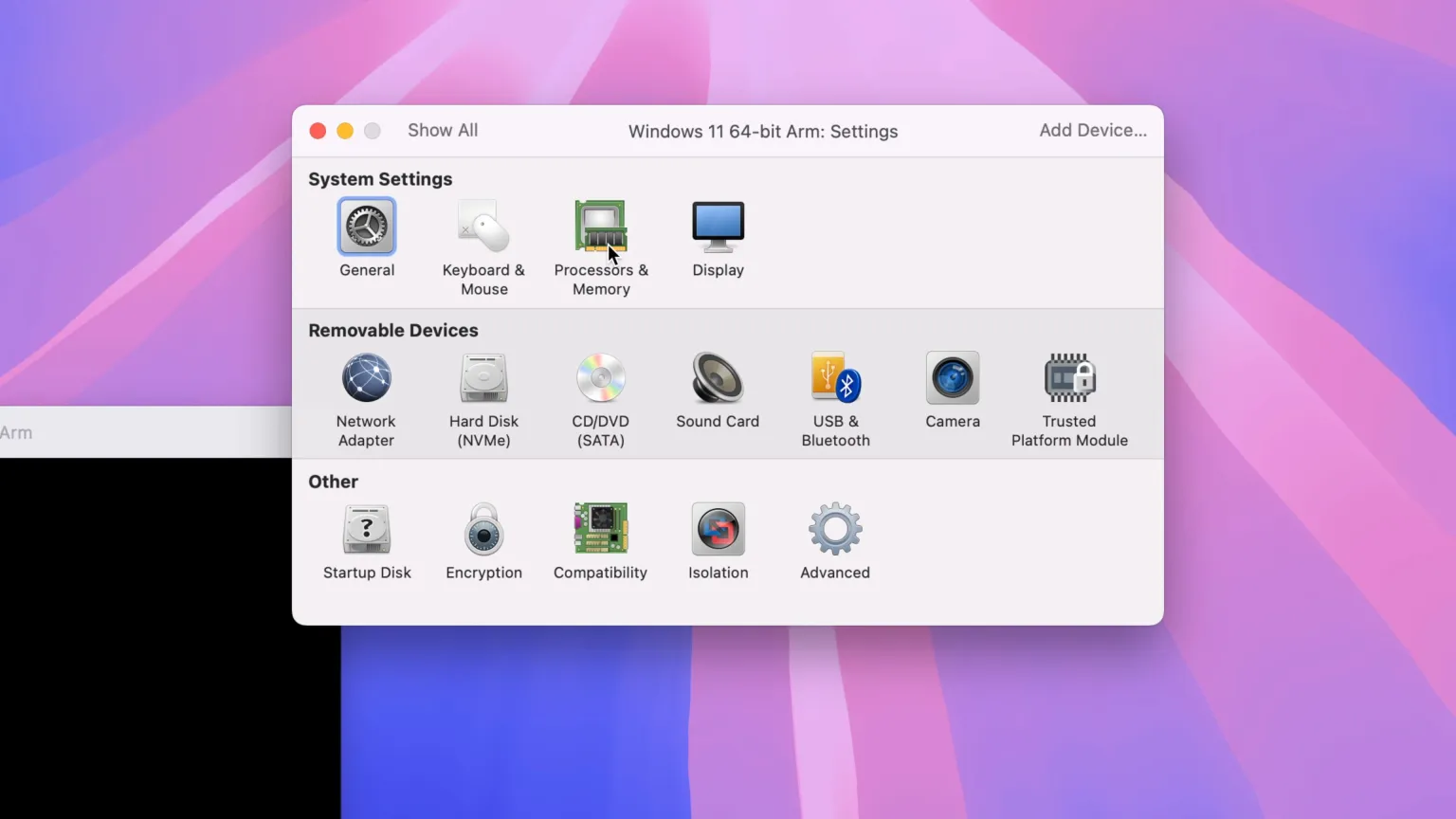
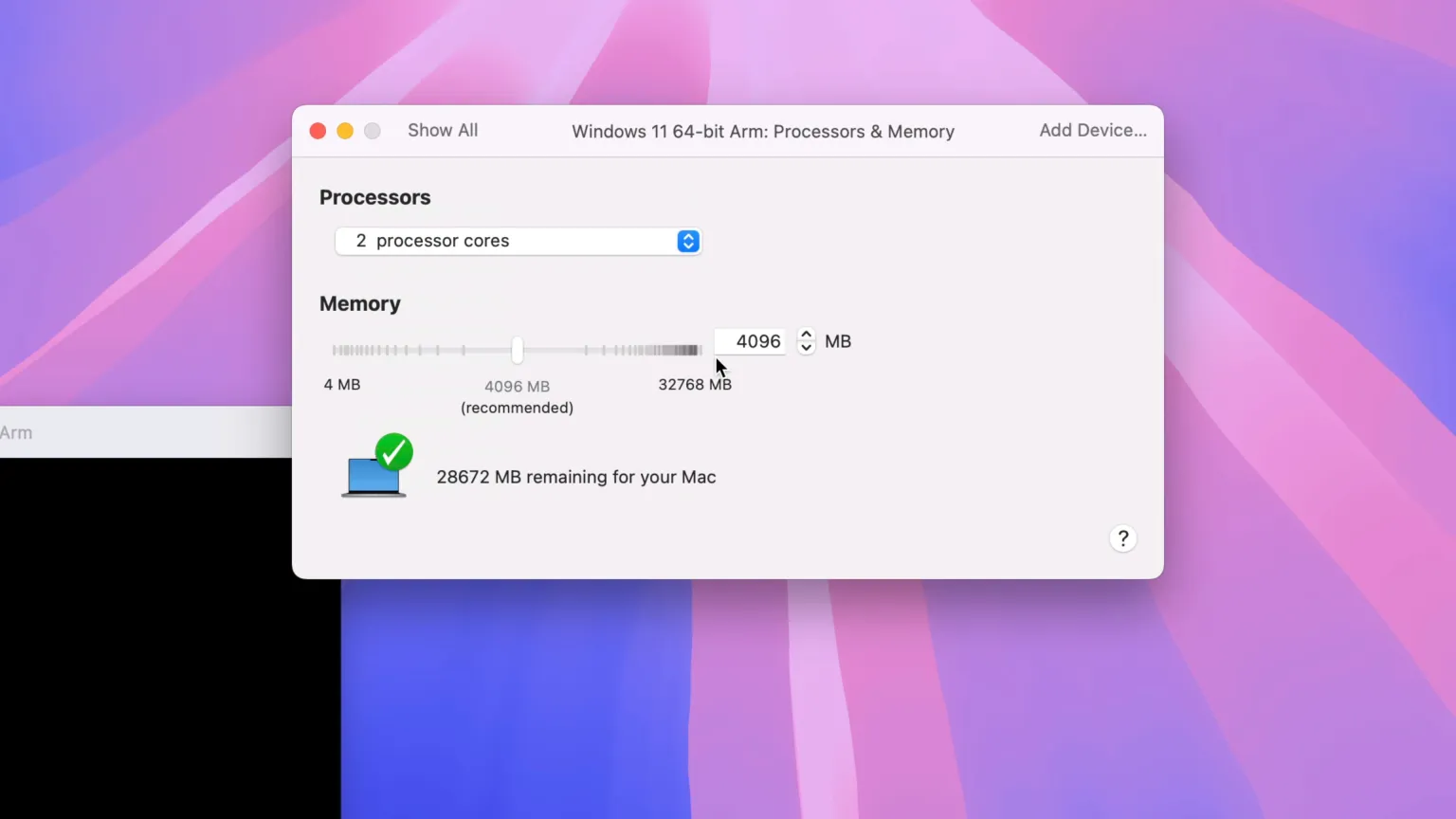
نکته: من معمولاً به تنظیمات پیشفرض پایبند هستم زیرا از نصب ویندوز 11 خود برای اجرای بازی یا هر چیز دیگری که به منابع زیادی نیاز دارد استفاده نمیکنم. تنظیمات را بر اساس نیاز خود تنظیم کنید، اما من توصیه میکنم مصرف منابع را هم برای هستههای پردازنده و هم برای حافظه کمتر از 50 درصد نگه دارید.
ویندوز 11 را پیکربندی و نصب کنید
مرحله 18: روی دکمه Play کلیک کنید تا فرآیند نصب ویندوز 11 آغاز شود. وقتی از شما خواسته شد، هر کلیدی را روی صفحه کلید خود فشار دهید تا از ISO ویندوز بوت شود.
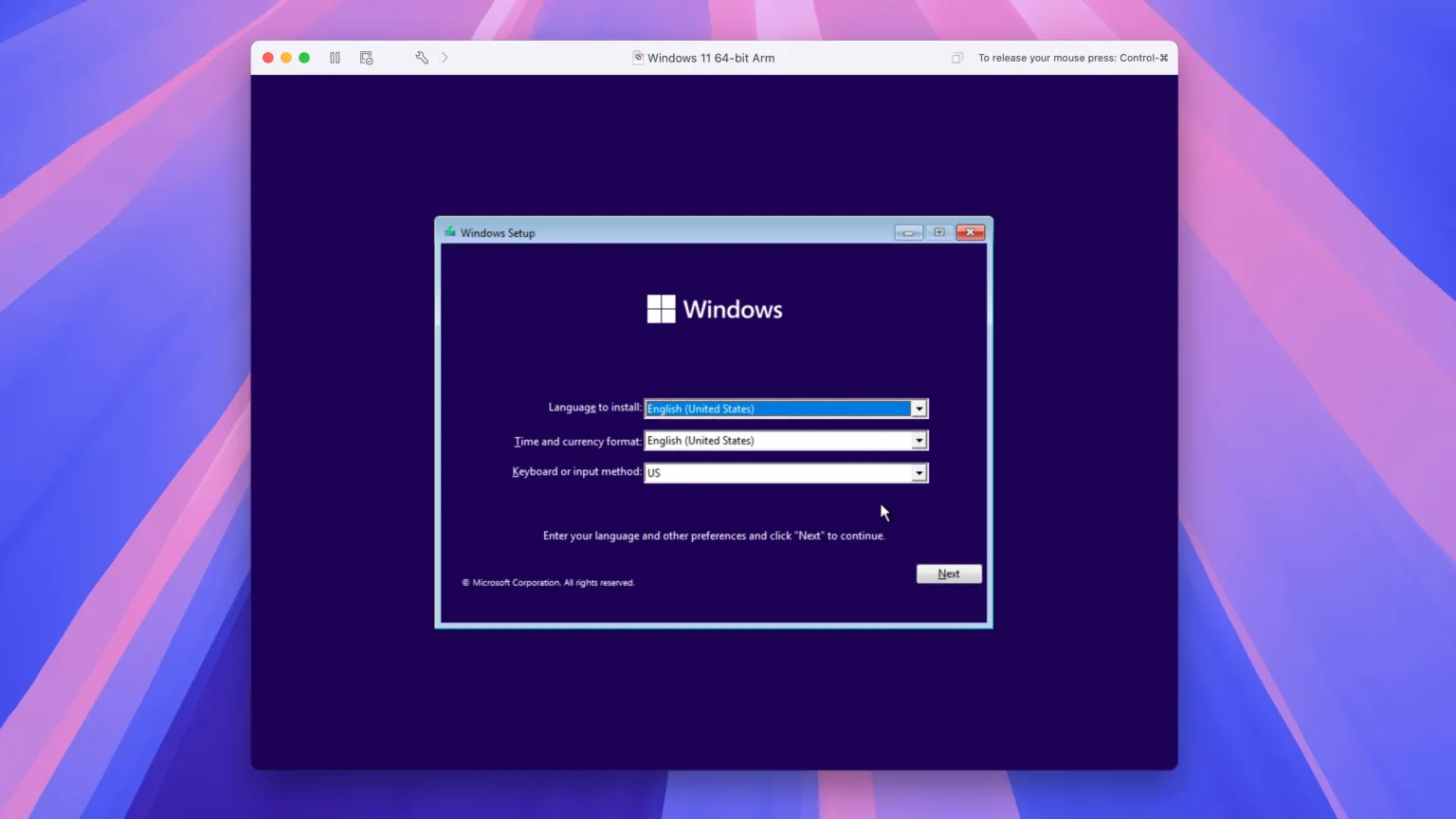
مرحله 19: در صفحه راه اندازی ویندوز، زبان، فرمت زمان و واحد پول و ورودی صفحه کلید را پیکربندی کنید. روی Next کلیک کنید و روی Install now کلیک کنید.
مرحله 20: در صفحه فعال کردن ویندوز، روی I don’t have a product key کلیک کنید.
مرحله ۲۱: Windows 11 Pro را انتخاب کرده و روی Next کلیک کنید.
مرحله 22: شرایط مجوز نرم افزار مایکروسافت را بپذیرید و روی Next کلیک کنید.
مرحله 23: روی Custom: Install Windows only (پیشرفته) کلیک کنید.
مرحله 24: فضای اختصاص داده نشده به ماشین مجازی را انتخاب کرده و روی Next کلیک کنید.
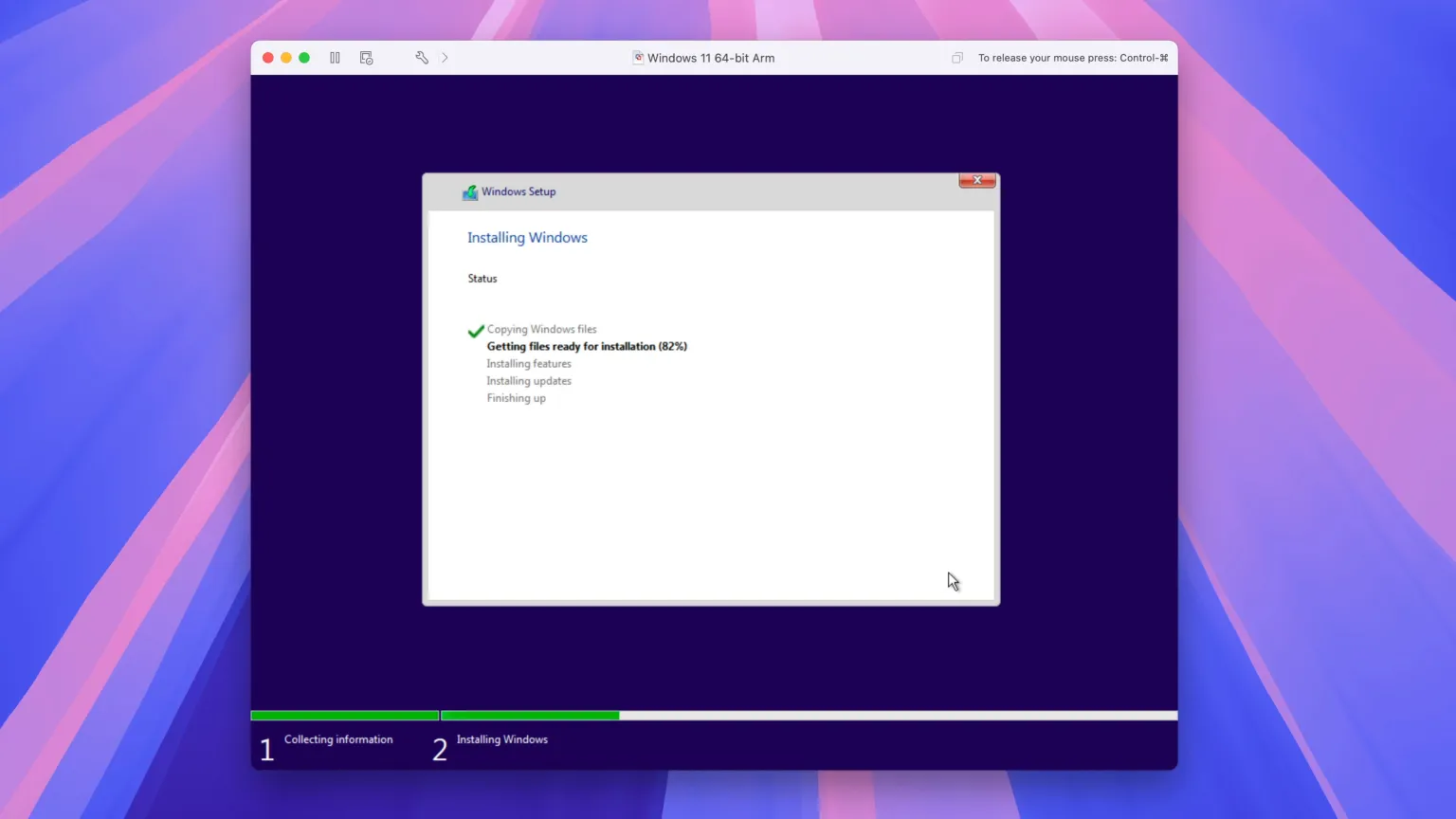
مرحله 25: ویندوز با کپی کردن فایل های ویندوز و نصب ویژگی ها و به روز رسانی ها، نصب را ادامه می دهد. پس از اتمام، روی Restart now کلیک کنید تا راه اندازی مجدد شود و نصب کامل شود.
ویندوز 11 را راه اندازی کنید و لاگین Micorosft را دور بزنید
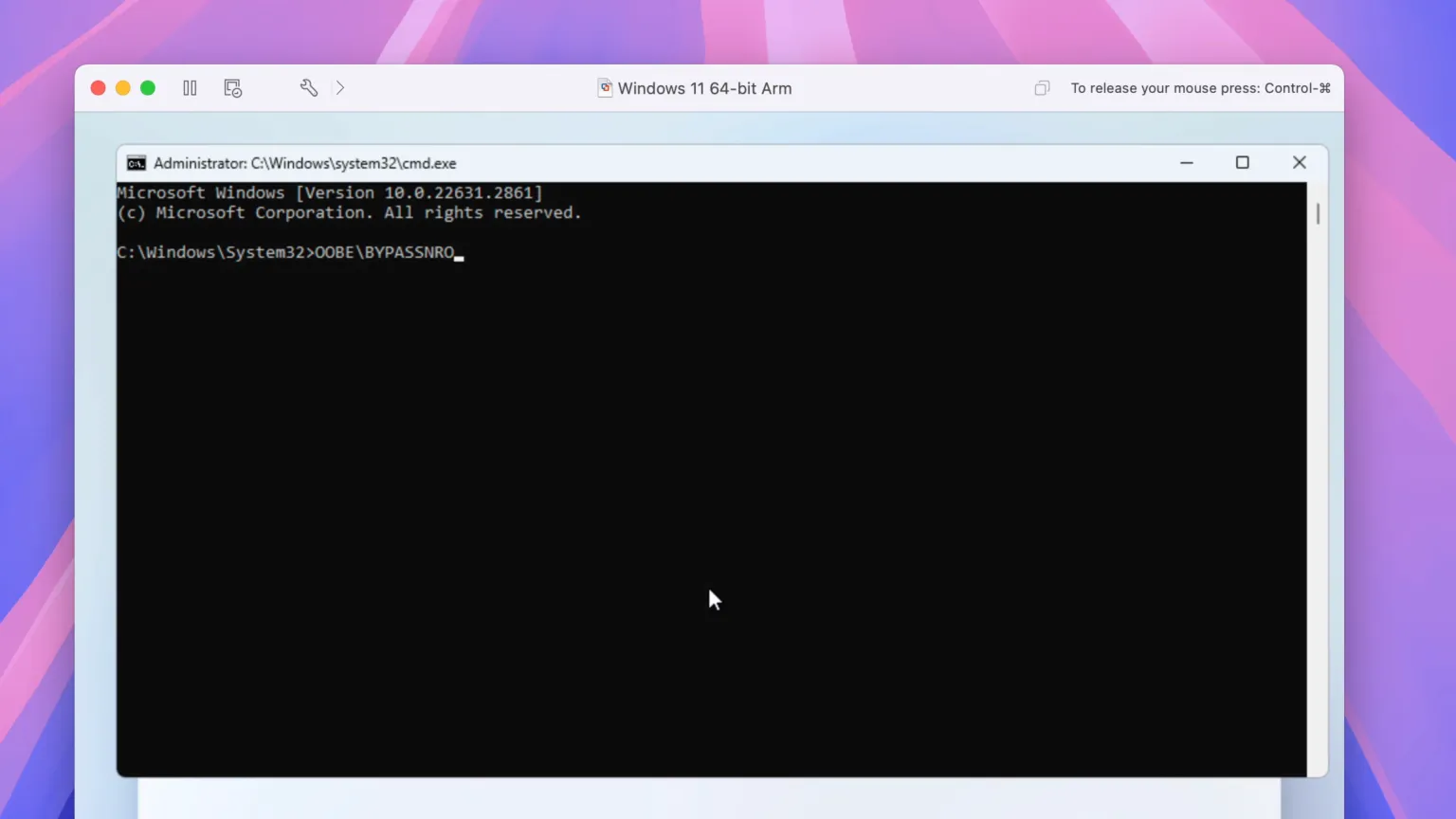
مایکروسافت برای پیکربندی ویندوز 11 از شما میخواهد که با شناسه و رمز عبور مایکروسافت وارد شوید. برای دور زدن این نیاز، مراحل زیر را دنبال کنید:
مرحله 26: در صفحه کشور و منطقه، Shift+F10 را فشار دهید تا ترمینال باز شود. اگر از صفحه کلید جادویی استفاده می کنید، ممکن است لازم باشد Fn را نگه دارید و سپس Shift+F10 را فشار دهید.
VMware Tools را نصب کنید
VMware Tools درایورهای لازم مانند درایورهای ویدئویی را برای بهبود تجربه فراهم می کند. من به شدت توصیه می کنم آن را نصب کنید.
مرحله 37: در نوار منو، روی Virtual Machine → Install VMware Tools → Install کلیک کنید تا درایو ابزار VMware را نصب کنید.
مرحله 38: Windows Explorer → DVD Drive VMware Tools را باز کرده و روی setup دوبار کلیک کنید. سپس، در پنجره پاپ آپ User Account Control بر روی Yes کلیک کنید.
Windows Update را اجرا کنید
ممکن است مراحل زیادی به نظر برسد، اما من دوست دارم تا حد امکان پرمخاطب باشم تا به افراد جدید کمک کنم تا به راحتی ویندوز 11 را در مک خود پیکربندی کنند. این فرآیند را می توان در کمتر از 30 دقیقه انجام داد.