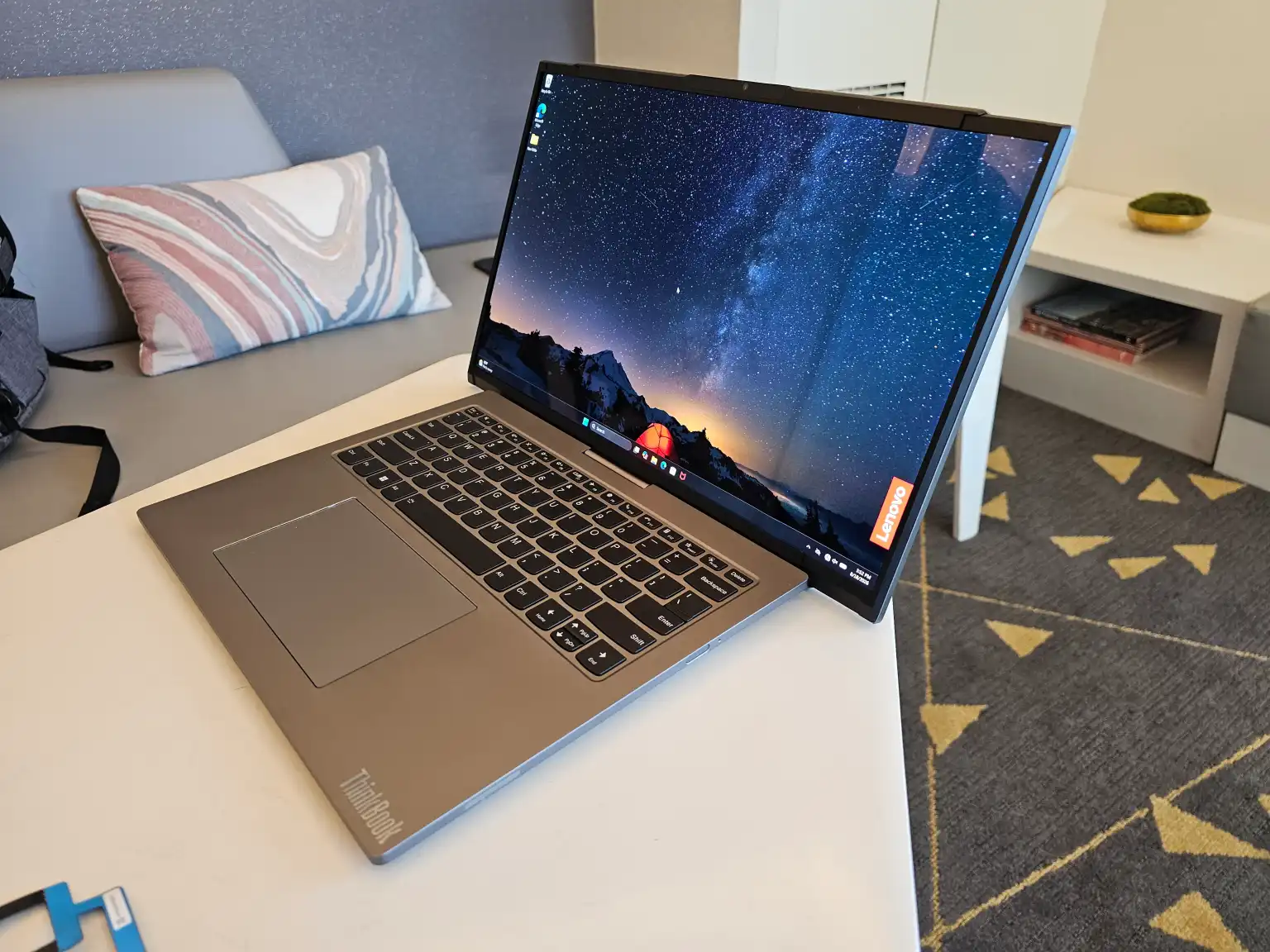
سفارشیسازی، بهینهسازی و گسترش منوی شروع در ویندوز 11: راهنمای گام به گام
سفارشیسازی، بهینهسازی و گسترش منوی شروع در ویندوز 11: راهنمای گام به گام
به گزارش اپست یه نقل از pcwelt ، مایکروسافت به طور مرتب ویژگیها، قابلیتها و ظاهر منوی استارت در ویندوز را تغییر میدهد. مثلاً، نوآوریهایی مانند طرح کاشی برای زبانه “همه” وجود دارد. با این حال، این منو برخی از عملکردهای مهم را پنهان میکند که در نتیجه دسترسی به آنها دشوارتر میشود.

در این مقاله، ما به تنظیمات منوی استارت و نحوه شخصیسازی آن مطابق با نیازهای شما میپردازیم.

شخصیسازی منوی شروع ویندوز با تنظیمات دلخواه
به طور پیشفرض، شما میتوانید تنظیمات پیشرفتهی منوی استارت را در تنظیمات ویندوز، در بخش “شخصیسازی -> استارت” پیدا کنید. همچنین میتوانید با کلیک راست روی منوی استارت و انتخاب “تنظیمات استارت”، به این تنظیمات دسترسی داشته باشید.
برای تنظیمات نوار وظیفه، میتوانید به بخش “شخصیسازی -> نوار وظیفه” بروید یا با کلیک راست روی نوار وظیفه و انتخاب “تنظیمات نوار وظیفه”، به این تنظیمات دسترسی پیدا کنید.
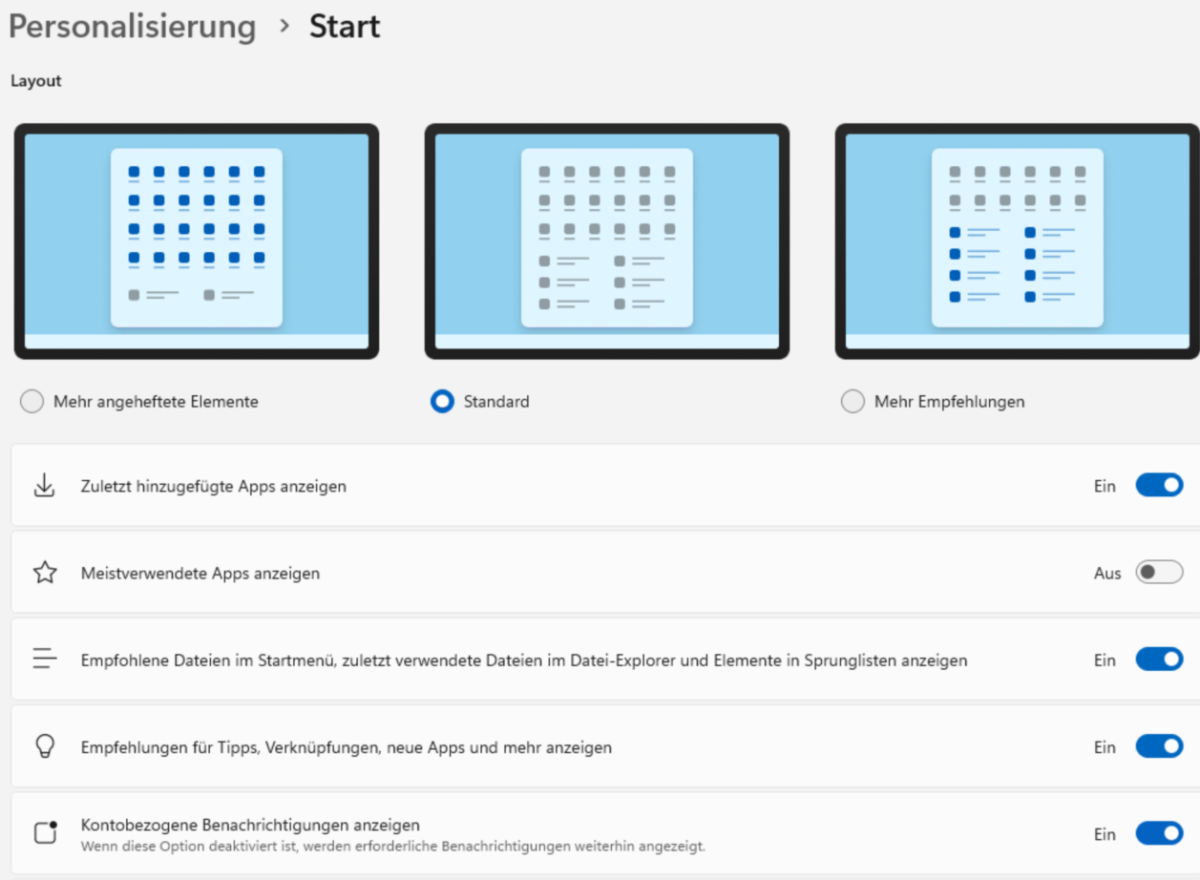
در قسمت بالای تنظیمات، میتوانید طرح کلی منو استارت را مشخص کنید و کنترل کنید که به طور کلی چند آیکون در منو استارت نمایش داده شود. در تنظیمات منو استارت، میتوانید ابتدا با استفاده از نوار لغزنده تعیین کنید که ویندوز 11 به طور کلی چه چیزی را نمایش دهد و چه چیزی را نمایش ندهد.
به خصوص پیشنهادهای ناخواسته و تبلیغات آزاردهنده هستند. شما میتوانید با غیرفعال کردن گزینه “نمایش توصیههایی برای نکات، میانبرها، برنامههای جدید و موارد دیگر” آنها را غیرفعال کنید. همین امر در مورد نمایش آخرین برنامههای نصب شده و پرکاربردترین برنامهها نیز صدق میکند. شما همچنین میتوانید با غیرفعال کردن گزینههای مربوطه، آنها را مستقیماً از منو استارت پنهان کنید.
اگر نمیخواهید آخرین اسنادی که باز کردهاید را در منو استارت ببینید، به سادگی گزینه “نمایش آخرین آیتمهای باز شده در استارت، لیستهای پرش و اکسپلورر” را غیرفعال کنید. لیستهای پرش منوهایی هستند که ویندوز 11 هنگام کلیک بر روی آیکون یک برنامه در نوار وظیفه نمایش میدهد. در اینجا گزینههای خاصی مانند دسترسی مستقیم به آخرین صفحات وب در گوگل کروم یا باز کردن آخرین اسناد ویرایش شده در ورد را مشاهده خواهید کرد.
منو استارت نیز دارای یک لیست پرش است. میتوانید با کلیک راست بر روی دکمه استارت در نوار وظیفه، آن را باز کنید.
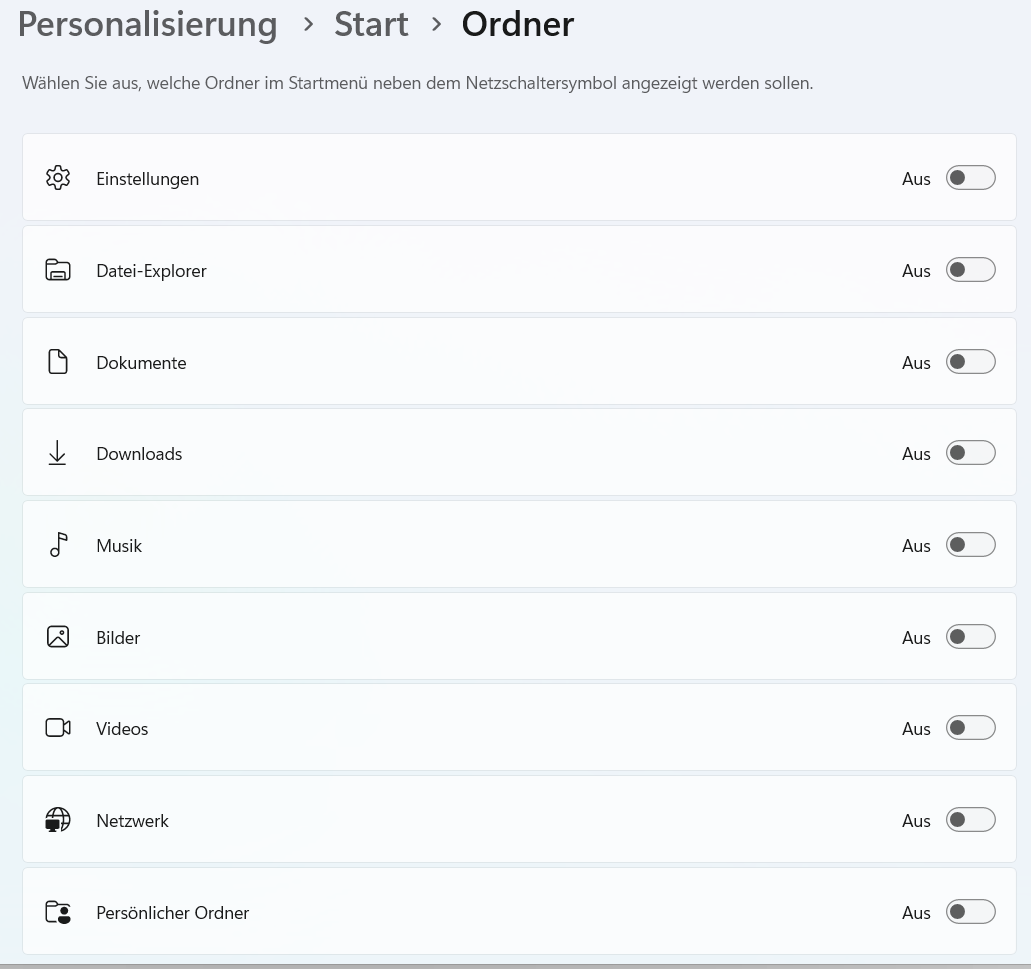
در تنظیمات ویندوز، بخش “شخصیسازی -> استارت” و در انتهای آن، گزینه “پوشهها” به شما اجازه میدهد تا تنظیمات بیشتری برای نمایش آیتمها در منوی استارت انجام دهید. برای مثال، میتوانید تعیین کنید که برنامه تنظیمات ویندوز، فایل اکسپلورر یا یک میانبر به پوشه اسنادتان به طور مستقیم در منوی استارت نمایش داده شود.
سفارشیسازی نوار وظیفه (تسکبار)
تنظیمات نوار وظیفه در بسیاری از موارد بر روی خود منوی استارت نیز تأثیر میگذارد. در ابتدا، میتوانید در تنظیمات نوار وظیفه (با کلیک راست روی نوار وظیفه) تعیین کنید که کادر جستجو چگونه نمایش داده شود.
اگر اغلب از جستجوی ویندوز استفاده میکنید، فعال کردن گزینه “کادر جستجو” در بخش “عناصر نوار وظیفه -> جستجو” میتواند مفید باشد. اگر به ندرت جستجو میکنید، گزینه “فقط آیکون جستجو” کافی است. و اگر اصلا از جستجو استفاده نمیکنید، میتوانید با فعال کردن گزینه “پنهان کردن” فضای بیشتری در نوار وظیفه ایجاد کنید.
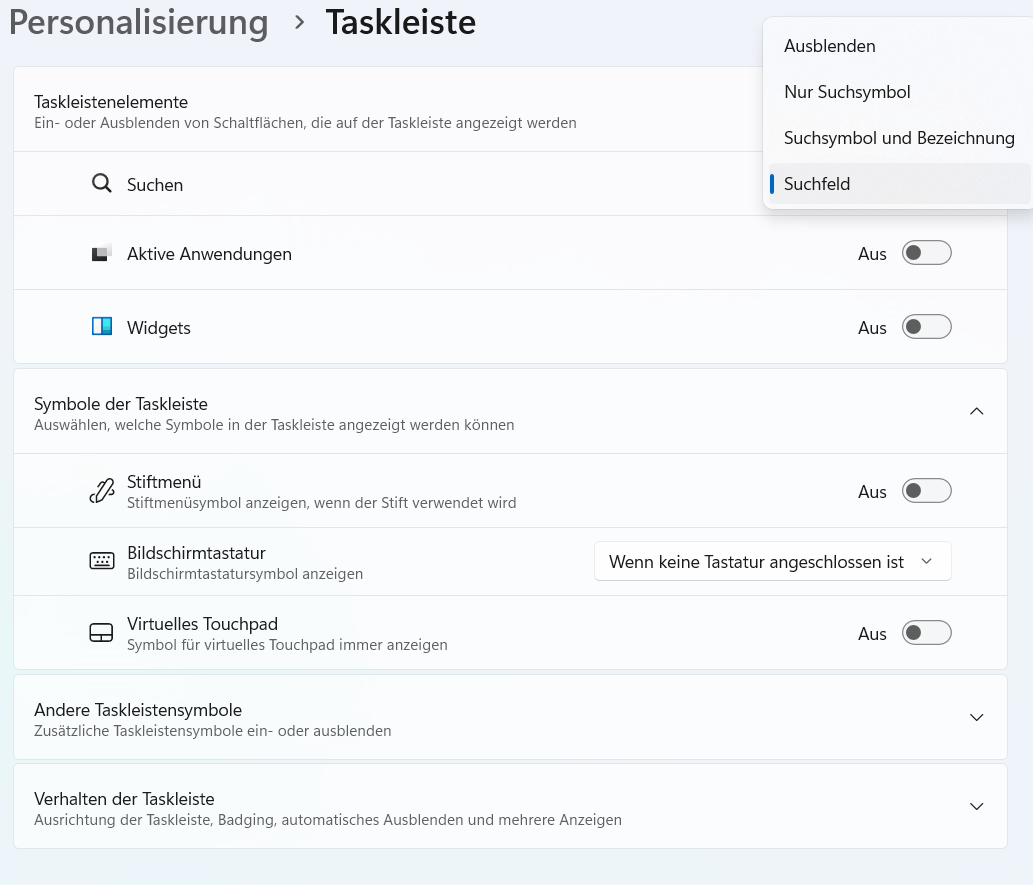
علاوه بر این، شما میتوانید در اینجا نمایش ویجتها در ویندوز و نمای برنامههای در حال اجرا را نیز غیرفعال کنید. اگر میخواهید اینها را نمایش دهید، به جای آن میتوانید از ترکیب کلیدهای ویندوز + تب استفاده کنید.
“در بخش “سایر آیکونهای نوار وظیفه”، شما میتوانید تعیین کنید که کدام یک از برنامههای نصب شده، زمانی که اجرا میشوند، در نوار وظیفه نمایش داده شوند.
اپلیکیشنهایی که نمیخواهید آیکون آنها همیشه در دید باشد، میتوانید با غیرفعال کردن گزینه مربوطه، آنها را پنهان کنید. این آیکونها زمانی ظاهر میشوند که روی فلش کوچک در قسمت پایین سمت راست ناحیه نوار وظیفه کلیک کنید. اگر میخواهید این فلش را نیز نبینید، گزینه “منوی آیکون پنهان” را نیز غیرفعال کنید.”
“از طریق بخش “رفتار نوار وظیفه”، ابتدا میتوانید تعیین کنید که منوی شروع در کجا ظاهر شود. با انتخاب “چپ چین” در بخش “تراز نوار وظیفه”، منوی شروع در سمت چپ نوار وظیفه ظاهر میشود، همانند نسخههای قبلی ویندوز 11. با فعال کردن گزینه “پنهان کردن خودکار نوار وظیفه”، نوار وظیفه به سمت پایین ناپدید میشود و تنها زمانی ظاهر میشود که ماوس را به لبه پایین صفحه ببرید.”
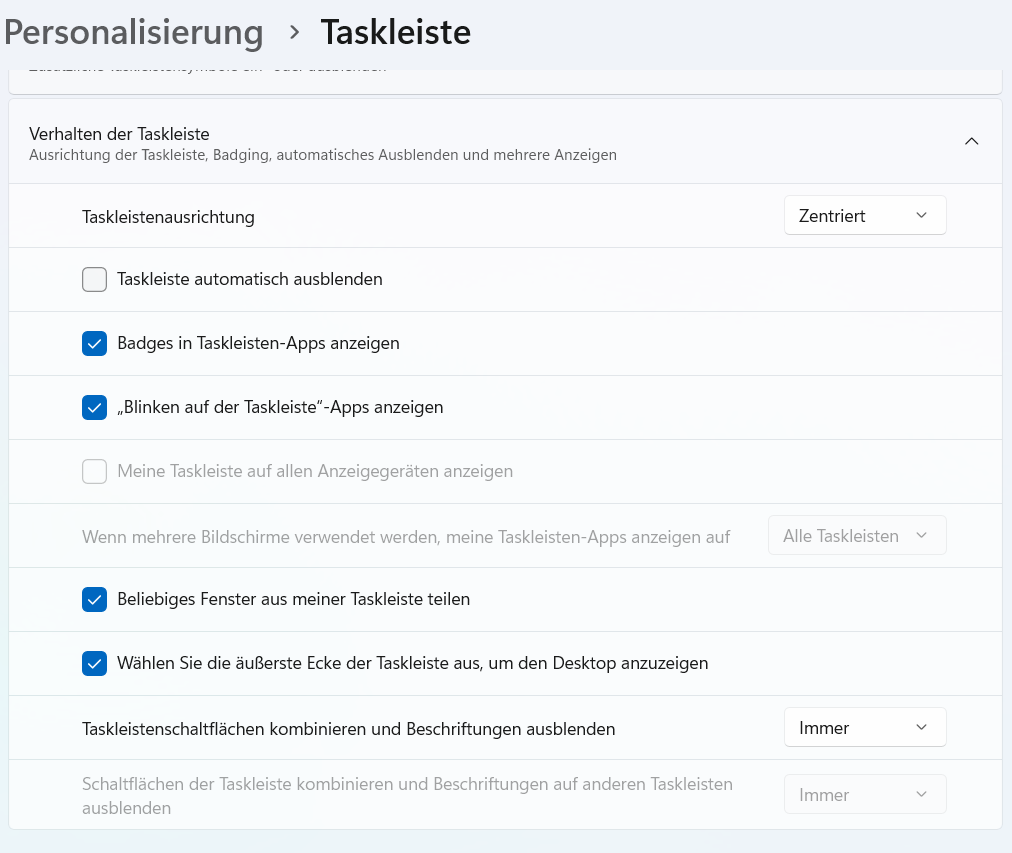
همچنین با استفاده از گزینه «ترکیب دکمههای نوار وظیفه…» میتوانید فضای بیشتری ایجاد کنید، زیرا برنامههای باز شده به صورت جداگانه فضای کمتری اشغال میکنند.
خاتمه سریعتر برنامههای هنگکرده با استفاده از گزینههای توسعهدهنده
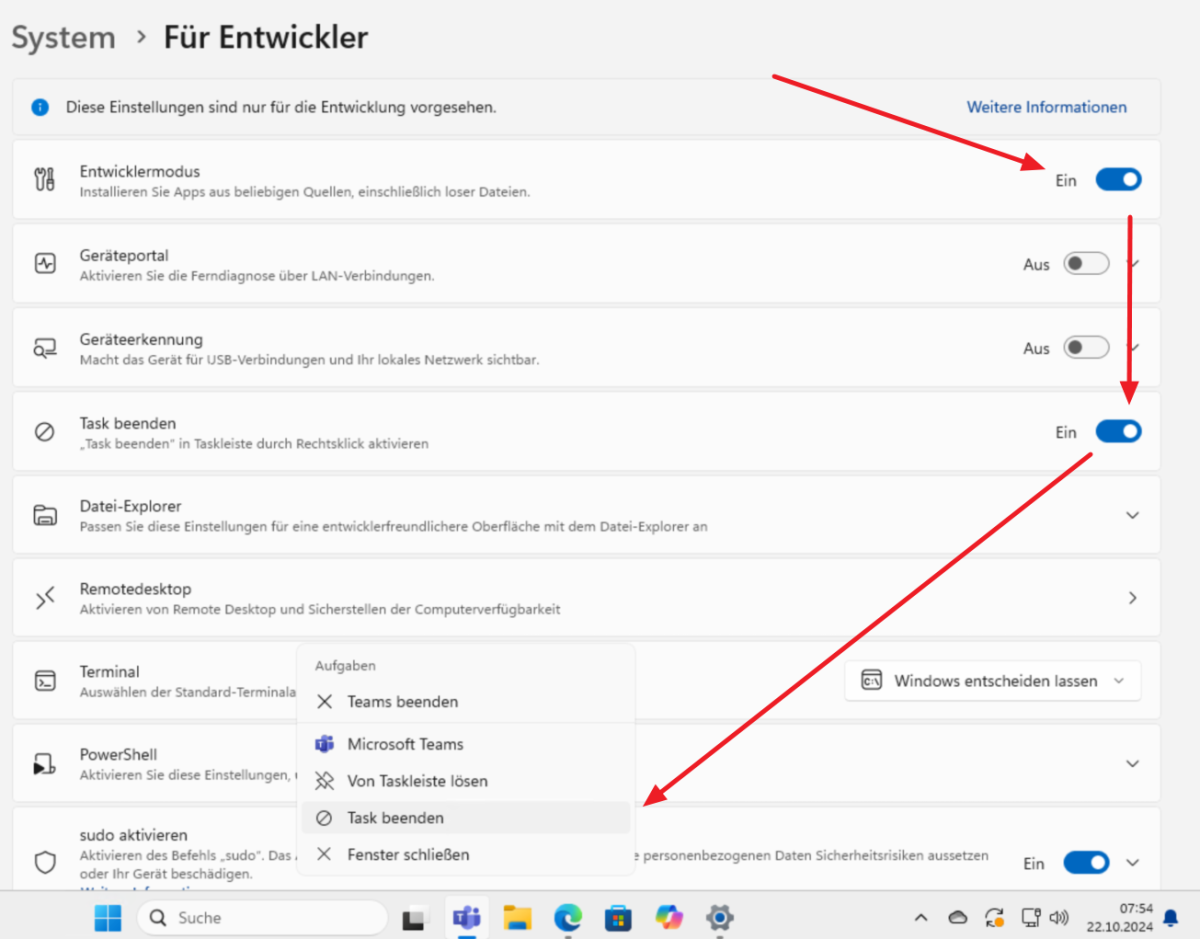
در منوی زمینه (منویی که با کلیک راست روی یک آیتم باز میشود) برنامهها در نوار وظیفه، گزینه جالبی به نام “پایان وظیفه” وجود دارد. اگر یک برنامه هنگ کرد یا به درستی پاسخگو نیست، میتوانید از این قسمت فرایند آن را متوقف کنید.
قبلاً این کار تنها از طریق مدیر وظایف ویندوز ۱۱ امکانپذیر بود که میتوانید آن را از طریق منوی زمینه نوار وظیفه یا با ترکیب کلیدهای Ctrl+Shift+Esc اجرا کنید. اما این گزینه فقط زمانی ظاهر میشود که به تنظیمات ویندوز رفته و به بخش “سیستم -> برای توسعهدهندگان” بروید و گزینه “فعال کردن حالت توسعهدهنده” را انتخاب کنید.
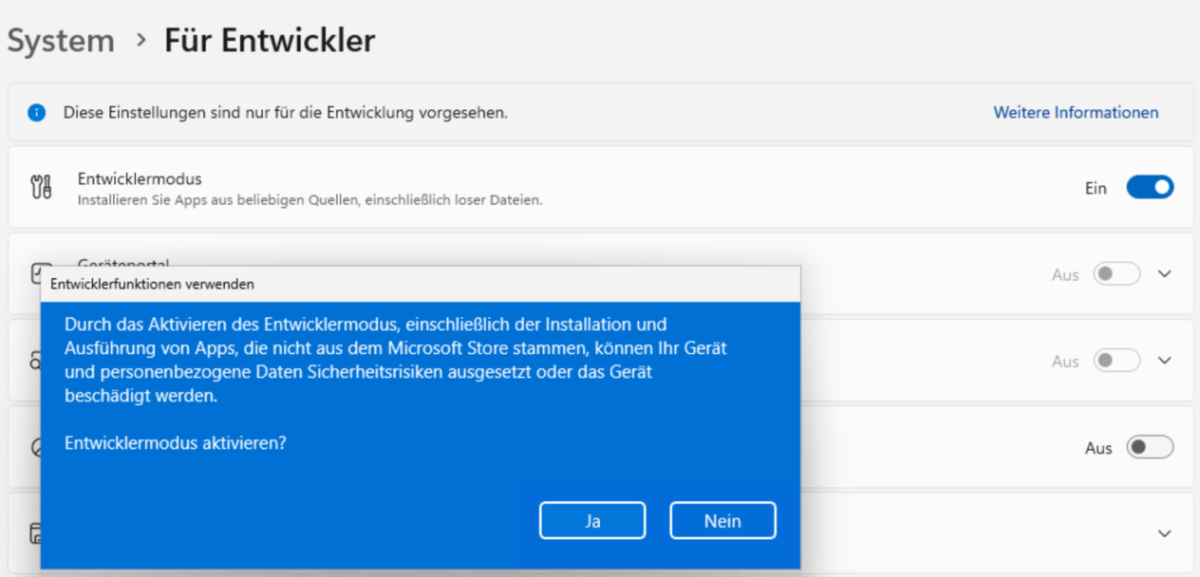
پس از تایید فعالسازی، میتوانید گزینههای دیگری را نیز فعال کنید که در حالت عادی در دسترس نیستند. یکی از این گزینهها، “پایان دادن به وظیفه” است. با فعال کردن این گزینه، در منوی زمینه برنامههای در حال اجرا، گزینه “پایان دادن به وظیفه” نمایش داده میشود. با استفاده از این گزینه، میتوانید مستقیماً فرایندی را که برنامه به درستی کار نمیکند، پایان دهید.
منوی شروع را به طور مستقیم تنظیم کنید
با کلیک چپ ماوس روی دکمهی شروع (Start)، منوی شروع باز میشود و شما میتوانید تنظیمات بیشتری را انجام دهید. در ابتدا، با کلیک راست روی هر برنامه و انتخاب گزینه “از شروع جدا کردن” (Von Start lösen)، میتوانید آیکون آن برنامه را از منوی شروع حذف کنید. برنامه همچنان نصب باقی میماند و میتوانید آن را از طریق جستجو یا نمایش تمام برنامهها باز کنید، اما دیگر در منوی شروع نمایش داده نمیشود.
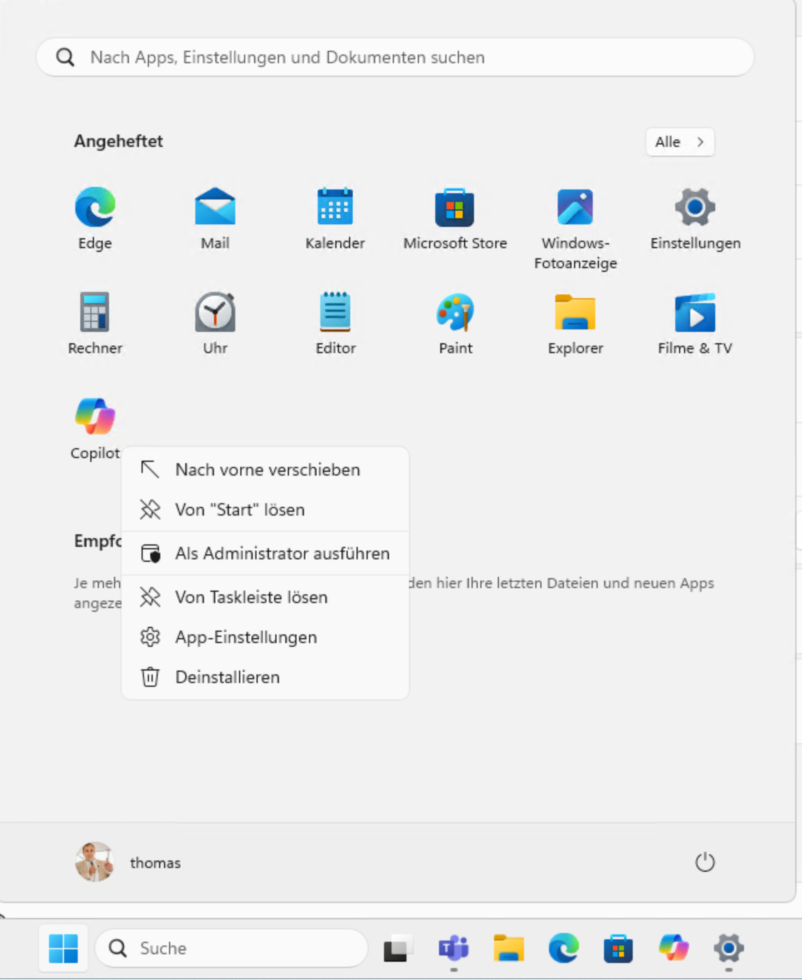
علاوه بر این، میتوانید برنامه را در منوی شروع به جلو بکشید، آن را حذف نصب کنید یا اگر برنامه از آن پشتیبانی میکند، به تنظیمات برنامه دسترسی پیدا کنید. اگر برنامه در نوار وظیفه نیز مرتبط باشد، میتوانید با استفاده از گزینه “از نوار وظیفه جدا کردن”، آیکون آن را نیز حذف کنید.
برعکس، میتوانید برنامههایی که در صفحه اصلی منوی شروع یا نوار وظیفه ظاهر نمیشوند را با کلیک راست و انتخاب گزینههای “به شروع سنجاق کردن” یا “به نوار وظیفه سنجاق کردن” در منوی شروع و نوار وظیفه نمایش دهید. ترتیب آیکونهای نمایش داده شده در منوی شروع را میتوانید با کشیدن و رها کردن تنظیم کنید.
به این ترتیب، میتوانید برنامهها را به جایی که میخواهید بکشید. ابزارهای منوی شروع: StartAllBack، Start11 و Classic Shell
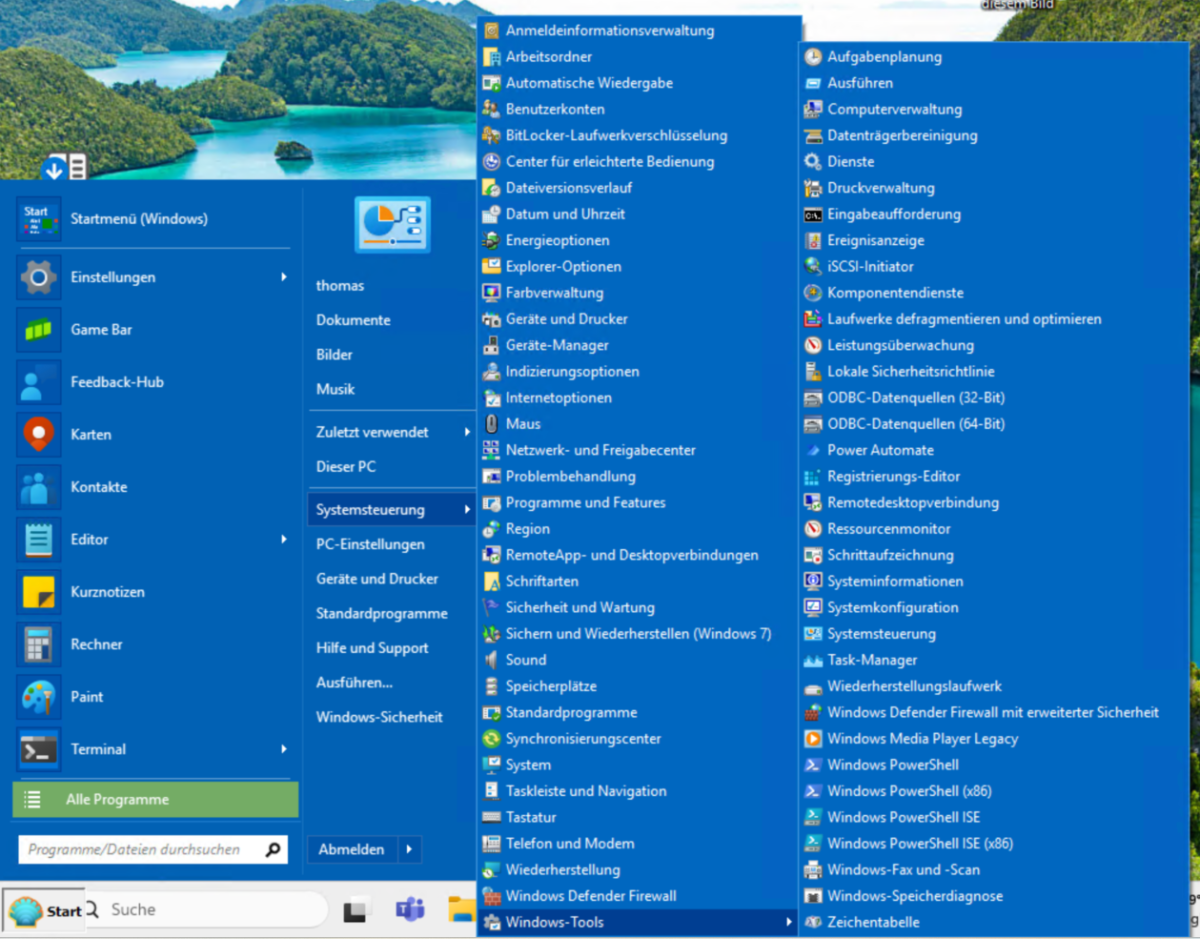
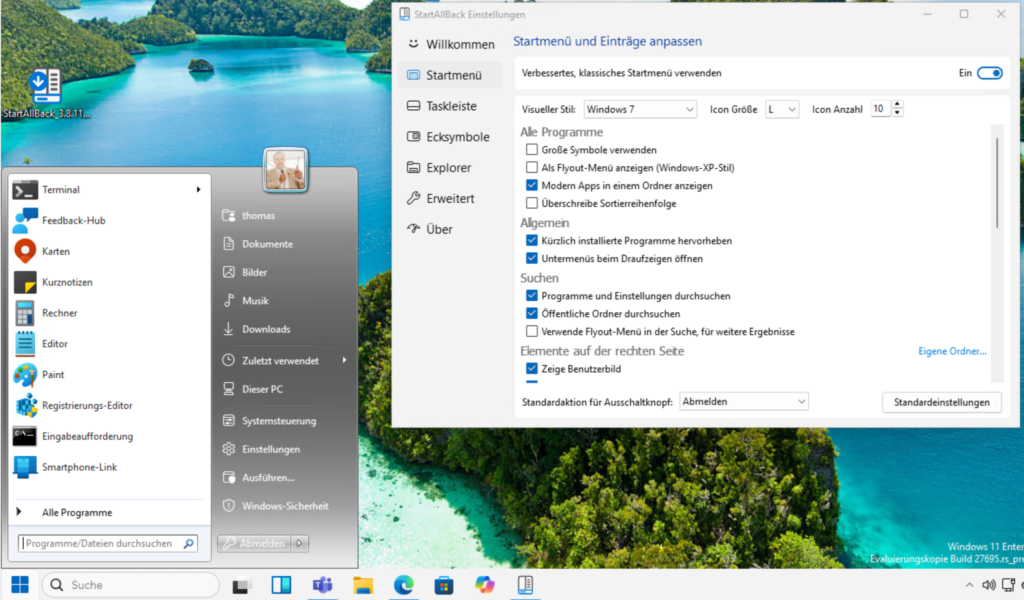
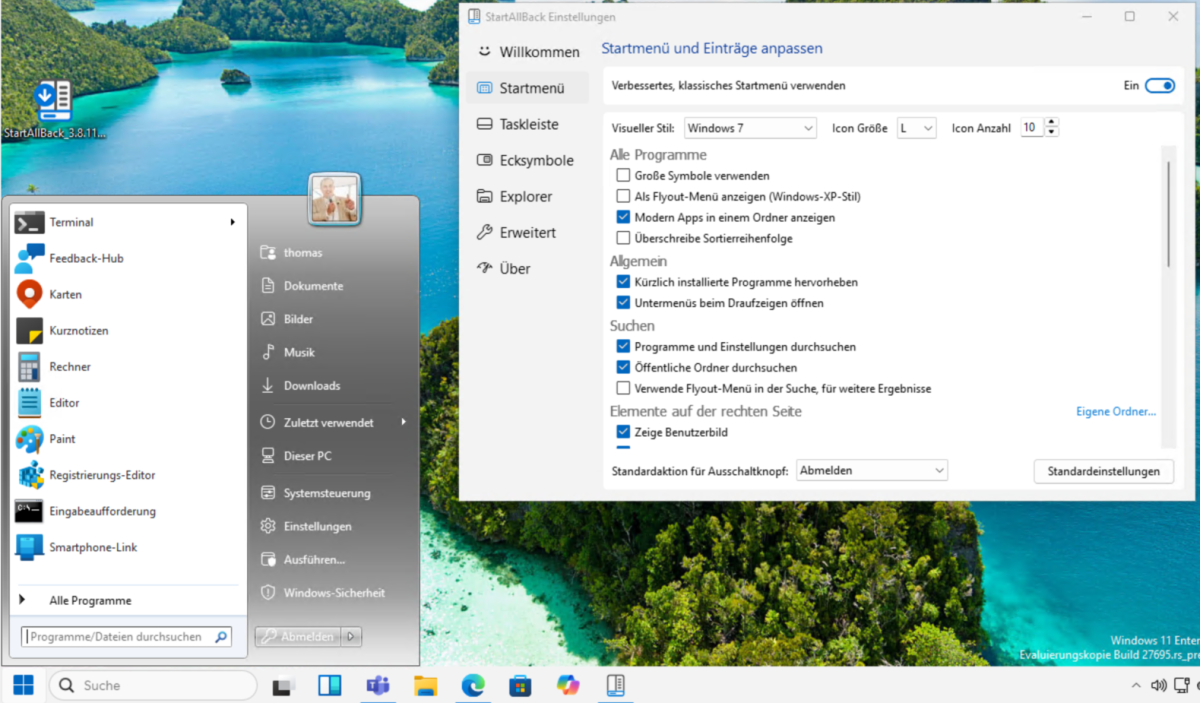
با ابزار StartAllBack، میتوانید منوی شروع را با یک ابزار خارجی سفارشیسازی کرده و آن را با طراحی ویندوز 7 هماهنگ کنید. منوی شروع دوباره در سمت چپ نوار وظیفه ظاهر میشود و یادآور طراحی ویندوز 7 است. اگر میخواهید از این ابزار به طور دائم استفاده کنید، باید هزینه 5 یورو برای هر کامپیوتر پرداخت کنید. اما میتوانید 100 روز به صورت کاملا رایگان از این ابزار استفاده کنید.
ابزار دیگری در این زمینه، Start11 است. این برنامه نیز نمای کلاسیک ویندوز 7 را فعال میکند و امکان تنظیمات بیشتری را در اختیار کاربر قرار میدهد. پس از پایان دوره آزمایشی، استفاده از این ابزار برای هر کامپیوتر 12 یورو هزینه خواهد داشت. با این حال، میتوانید Start11 را به مدت 30 روز به صورت رایگان امتحان کنید؛ اما برای این کار، باید با آدرس ایمیل خود ثبتنام کنید.
کسانی که به آزمایش کردن علاقه دارند، میتوانند ابزار مشهور Classic Shell را که در ویندوز 10 شناخته شده است، در ویندوز 11 نیز استفاده کنند. با این حال، این ابزار برای ویندوز 11 مجوز ندارد و توسعه آن متوقف شده است. با این حال، میتوانید با این ابزار رایگان، اما با مسئولیت خودتان، آزمایش کنید. به طور کلی، این ابزار در ویندوز 11 نسخه 24H2 نیز کار میکند؛ اما تنها باید توسط کاربران باتجربه استفاده شود، زیرا ممکن است باعث کرش ویندوز شود.