10 گام که هر مالک جدید لپتاپ باید هر چه سریعتر برای بهترین تنظیمات انجام دهد
لپتاپ جدید با ویندوز ۱۱؟ این ۱۰ مرحله، عملکرد عالی، حفاظت از دادهها و سهولت استفاده را تضمین میکنند — برای یک راهاندازی عالی درست از همان ابتدا.
10 گام که هر مالک جدید لپتاپ باید هر چه سریعتر برای بهترین تنظیمات انجام دهد
یک لپتاپ جدید، حس یک شروع دیجیتالی تازه را دارد: سریع، تمیز و آماده برای هر کاری. اما پیش از اینکه به سراغ کار بروید، عاقلانه است که یک بررسی سریع سیستمی انجام دهید، زیرا بسیاری از دستگاهها با نرمافزارهای غیرضروری، تنظیمات نامناسب و قابلیتهای امنیتی غیرفعال عرضه میشوند.

مطالب مشابه: اخبار لپ تاپ

به گزارش اپست به نقل از pcworld ، ما ۱۰ گام مهمی را به شما نشان میدهیم که باید بلافاصله پس از روشن کردن لپتاپ برای اولین بار انجام دهید، تا لپتاپ ویندوز ۱۱ شما از همان ابتدا با عملکرد کامل و بهترین محافظت ممکن کار کند.
مطالب مشابه : اخبار ویندوز
۱. راهاندازی ویندوز و نصب بهروزرسانیها
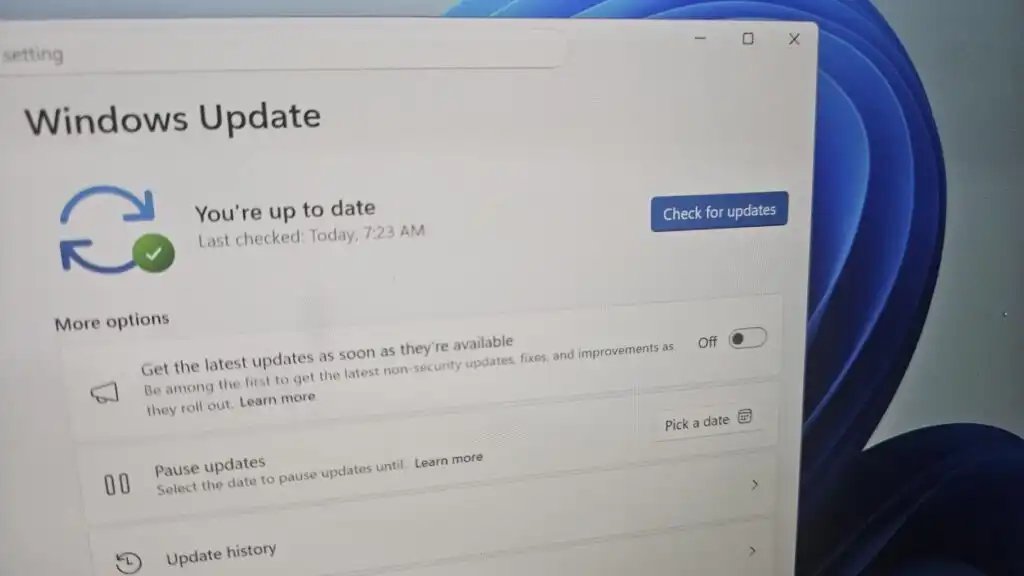
گام اول مهمترین است: راهاندازی دقیق ویندوز میتواند شما را از دردسرهای زیادی در آینده نجات دهد. پس از ورود به سیستم (چه با حساب مایکروسافت و چه با حساب محلی)، باید بلافاصله بهروزرسانیها را بررسی کنید:
- تنظیمات (Settings) → بهروزرسانی ویندوز (Windows Update) را باز کنید.
- روی “بررسی بهروزرسانیها” (Check for updates) کلیک کنید و همه موارد را نصب نمایید.
- کامپیوتر را مجدداً راهاندازی کنید و این فرآیند را تکرار کنید تا زمانی که دیگر هیچ بهروزرسانی در انتظار نباشد.
بسیاری از لپتاپهای جدید، ماهها قبل از فروش در انبار میمانند، بنابراین ممکن است بهروزرسانیهای مهم امنیتی و درایورها را نداشته باشند. به صورت اختیاری، همچنین میتوانید وبسایت سازنده لپتاپ خود (مانند Lenovo، Dell، HP، Asus) را برای دریافت جدیدترین درایورهای گرافیک یا چیپست بررسی کنید. این کار ثبات و عملکرد را تضمین میکند.
نکته: اگر ویندوز شما را با درخواستها یا توصیههایی برای حساب مایکروسافت اذیت میکند، میتوانید در طول فرآیند راهاندازی آفلاین شوید. در این صورت ویندوز به صورت خودکار یک حساب محلی (Local Account) به شما پیشنهاد خواهد داد.
2. برنامههای غیرضروری را پیدا کرده و حذف نصب کنید
تولیدکنندگان عاشق این هستند که لپتاپها را با نسخههای آزمایشی، ابزارها و مینیگیمها پر کنند. چنین برنامههای اضافیای، حافظه را اشغال میکنند، تمایل دارند در پسزمینه اجرا شوند و میتوانند سیستم جدید و زیبای شما را کند کنند. به همین دلیل بهتر است همان ابتدا آنها را پاک کنید.
کاری که باید انجام دهید در اینجا آمده است:
- تنظیمات (Settings) → برنامهها (Apps) → برنامههای نصبشده (Installed apps) را باز کنید.
- بر اساس تاریخ نصب یا تولیدکننده مرتب کنید.
- هر چیزی را که نمیشناسید یا نیاز ندارید، حذف نصب کنید.
نکته: میتوانید با ابزارهایی مانند Revo Uninstaller کار دقیقتری انجام دهید، که میتواند بقایای پنهان در رجیستری را نیز شناسایی کند.
3. برنامهها و ابزارهای مهم را نصب کنید
حالا بخش خلاقانه فرا میرسد. در اینجا لپتاپ شما پیکربندی پایه شخصیسازی شده خود را دریافت میکند. هیچ دستگاه جدید ویندوز ۱۱ نباید بدون این نرمافزارها باشد:
- مرورگر: کروم (Chrome)، فایرفاکس (Firefox) یا بریو (Brave). گیمرها سراغ اوپرا جیایکس (Opera GX) میروند.
- بسته آفیس: مایکروسافت ۳۶۵ (Microsoft 365)، لیبرهآفیس (LibreOffice) یا گوگل داکس (Google Docs).
- ابزار پیدیاف: ادوبی آکروبات ریدر (Adobe Acrobat Reader)، سوماتراپیدیاف (SumatraPDF) یا پیدیاف ۲۴ (PDF24).
- آنتیویروس: ویندوز دیفندر (Windows Defender) قوی است، اما اگر کنترل بیشتری میخواهید، یک ابزار خارجی نصب کنید.
- مدیر رمز عبور: بیتواردن (Bitwarden)، ۱پسورد (1Password) یا کیپَسایکسسی (KeePassXC).
- پشتیبانگیری ابری: واندرایو (OneDrive)، دراپباکس (Dropbox) یا آیدرایو (iDrive).
نکته: مهمترین برنامههای خود را بلافاصله پس از فرآیند بهروزرسانی نصب کنید. این کار به شما یک وضعیت سیستمی شفاف میدهد که میتوانید در صورت بروز مشکلات بعدی روی آن حساب کنید. نینایت (Ninite) همچنین به شما امکان میدهد چندین برنامه را به طور همزمان و بدون نوار ابزارهای آزاردهنده یا نرمافزارهای اضافی نصب کنید.
4.تنظیمات مهم ویندوز برای لپتاپها
ویندوز ۱۱ با بسیاری از عملکردهای هوشمند ارائه میشود، اما همه آنها به صورت بهینه از پیش تنظیم نشدهاند. چند کلیک در تنظیمات، زندگی روزمره را بسیار دلپذیرتر و ایمنتر میکند:
- حریم خصوصی (Privacy): در قسمت Settings → Privacy & Security → Windows permissions میتوانید ارسال غیرضروری دادهها، تبلیغات و دسترسی به موقعیت مکانی را غیرفعال کنید.
- ویندوز دیفندر (Windows Defender): در قسمت Windows Security → Virus & Threat Protection بررسی کنید که آیا محافظت در زمان واقعی (real-time protection) فعال است یا خیر.
- همگامسازی OneDrive: اگر پوشههای محلی را ترجیح میدهید، آپلود خودکار را غیرفعال یا محدود کنید.
- برنامههای پیشفرض (Default apps): برنامههای مورد نظر خود را برای مرورگر، ایمیل و عکسها انتخاب کنید – در غیر این صورت ویندوز دوست دارد بدون پرسیدن، Edge و برنامههای مشابه را باز کند. تنظیمات را میتوانید در “Default apps” (به سادگی در پنجره Start تایپ کنید) یا از طریق Settings → Apps → Default apps پیدا کنید.
💡 نکته: گزینه “Show file extensions” (نمایش پسوندهای فایل) را در File Explorer فعال کنید. این کار تشخیص فایلهای مشکوک را آسانتر کرده و یک محافظت ساده در برابر فیشینگ و بدافزار فراهم میکند. برای انجام این کار، در نوار منو روی View کلیک کرده و تیک کادر “File name extensions” را بزنید.
5. پیکربندی تاچپد، صفحهکلید و کلیدهای عملکرد
تنظیم دقیق دستگاههای ورودی، به خصوص در لپتاپها، بسیار ارزشمند است. تاچپد بیش از حد حساس یا اختصاص FN غیرعملی میتواند به سرعت آزاردهنده شده و فرآیندهای کاری را کند کند.
- اشارات تاچپد (Touchpad gestures): Settings → Bluetooth & Devices → Touchpad را باز کنید. در اینجا میتوانید اشارات (gestures) مربوط به اسکرول کردن، زوم کردن و تغییر دسکتاپ را سفارشی یا غیرفعال کنید.
- سرعت ماوس (Mouse speed): در همین تنظیمات، میتوانید سرعت نشانگر (“cursor speed”) را تنظیم کنید.
- کلیدهای عملکرد (Function keys): بسیاری از تولیدکنندگان ابزارهایی مانند Asus Armoury Crate یا HP Command Center را برای پیکربندی کلیدهای FN ارائه میدهند.
💡 نکته: از اشارات سه انگشتی برای انجام چندوظیفگی (multitasking) استفاده کنید. این به شما امکان میدهد با سرعت برق بین برنامهها جابجا شوید یا به دسکتاپ بپرید. این کار در زندگی روزمره باعث صرفهجویی در وقت شده و به شما امکان میدهد با آرامش بیشتری کار کنید.
۶. تنظیمات باتری و انرژی را بهینه کنید
یک باتری تازه در ابتدا برای مدت طولانی دوام میآورد، اما با تنظیمات مناسب، لپتاپ شما حتی کارآمدتر خواهد بود. ویندوز ۱۱ چندین گزینه برای تنظیم دقیق مدت زمان کارکرد، عملکرد و مصرف برق ارائه میدهد.
- باز کردن تنظیمات (Settings) → سیستم (System) → برق و باتری (Power & battery).
- در بخش وضعیت انرژی (Energy status)، آنچه برای شما مهمتر است را انتخاب کنید: بهترین کارایی انرژی (Best Energy Efficiency)، متعادل (Balanced)، یا بهترین عملکرد (Best Performance).
- میتوانید روشنایی صفحه نمایش را در حالت باتری چند سطح کاهش دهید. این کار اغلب ۳۰ تا ۶۰ دقیقه زمان کارکرد اضافی به شما میدهد.
- حالت صرفهجویی در انرژی (energy-saving mode) را زمانی فعال کنید که سطح باتری به زیر ۳۰ درصد میرسد.
نکته برای علاقهمندان به فناوری: از دستور "powercfg /batteryreport" در ترمینال (Win X → Terminal (Admin)) استفاده کنید تا یک گزارش دقیق از باتری ایجاد شود. این گزارش نشان میدهد که باتری شما چند بار شارژ شده است، ظرفیت باقیمانده آن چقدر است و چه زمانی باید تعویض شود.
برای محافظت طولانیمدت از باتری خود، موارد زیر را نیز توصیه میکنیم:
- شارژهای میانی منظم به جای کارکرد مداوم با آداپتور اصلی.
- عدم شارژ دائمی ۱۰۰ درصد، این کار به سلولهای انرژی فشار وارد میکند.
- اگر باتری برای مدت طولانی استفاده نمیشود، آن را تا حدود ۵۰ درصد شارژ کنید و در مکانی خنک (اما نه سرد) نگهداری کنید.
۷. امنیت و محافظت از دادهها را تقویت کنید
به محض اینکه سیستم شما راهاندازی و عملیاتی شد، باید مهمترین عملکردهای امنیتی را فعال کنید. ویندوز ۱۱ از قبل همه چیزهایی را که برای این کار نیاز دارید، دارد، فقط باید آنها را روشن کنید.
- Windows Hello را فعال کنید: در بخش تنظیمات (Settings) → حسابها (Accounts) → گزینههای ورود (Sign-in options)، میتوانید یک پین، اثر انگشت یا تشخیص چهره تنظیم کنید.
- BitLocker یا رمزگذاری دستگاه (device encryption) را فعال کنید: این کار از دادههای شما حتی در صورت سرقت محافظت میکند.
- فایروال را بررسی کنید: این باید همیشه فعال باشد.
- امنیت Wi-Fi: شبکههای قدیمی را حذف کنید، از نقاط اتصال عمومی (public hotspots) اجتناب کنید، یا آنها را با VPN ایمن کنید.
نکته: اگر از Windows 11 Pro استفاده میکنید، باید BitLocker را فعال کنید. این کل هارد دیسک را رمزگذاری میکند و ممکن است برای بازیابی به حساب مایکروسافت شما مرتبط شود. در دستگاههای دارای TPM 2.0 (استاندارد از سال ۲۰۲۱)، این کار به طور خودکار انجام میشود. اگر حداکثر کنترل بر حریم خصوصی خود را میخواهید، ابزارهایی مانند O&O ShutUp10 کمک میکنند تا سرویسهای تلهمتری مخفی (hidden telemetry services) با یک کلیک غیرفعال شوند.
۸. تنظیم پشتیبانگیری و بازیابی (بَکاپ و ریستور)
هیچ چیز آزاردهندهتر از دست دادن یک سیستم کاملاً تنظیم شده به دلیل تداخل یک بهروزرسانی یا حمله یک ویروس نیست. به همین دلیل، ما توصیه میکنیم همان ابتدا یک پشتیبان کامل تهیه کنید.
- باز کردن کنترل پنل ← سیستم و امنیت ← پشتیبانگیری و بازیابی (ویندوز ۷). از اصطلاح “ویندوز ۷” گیج نشوید، این فقط یک نام قدیمی است که مایکروسافت هنوز از آن استفاده میکند.
- “ایجاد تصویر سیستم” (Create system image) را انتخاب کنید و آن را در یک هارد دیسک خارجی ذخیره کنید.
- بهتر است بلافاصله پس از آن یک نقطه بازیابی تنظیم کنید. برای انجام این کار، کافیست در جستجو عبارت “ایجاد نقطه بازیابی” (Create restore point) را تایپ کنید.
💡 نکته: به عنوان جایگزین، میتوانید از سرویسهای ابری مانند OneDrive یا Google Drive نیز برای پشتیبانگیری خودکار از فایلهای شخصی استفاده کنید. اگر راحتی را ترجیح میدهید و آمادهاید کمی هزینه کنید، میتوانید از ابزارهایی مانند Macrium Reflect یا Acronis True Image استفاده کنید. این ابزارها به شما این امکان را میدهند که تصاویر کاملی ایجاد کنید و پشتیبانگیریهای منظم را به طور خودکار زمانبندی کنید.
۹. تنظیم عملکرد و توابع راحتی
چندین تغییر سریع، نه تنها ویندوز را سریعتر، بلکه راحتتر نیز میکنند.
- برنامههای راهاندازی خودکار (AutoStart) را کاهش دهید: در مدیریت وظایف (Task Manager) (با فشردن Ctrl + Shift + Esc ← بخش “راهاندازی خودکار”)، هر چیزی را که همیشه به آن نیاز ندارید، غیرفعال کنید.
- بهینهسازی حافظه را فعال کنید: تنظیمات ← سیستم ← حافظه ← “بهینهسازی حافظه” (Memory optimization) را روشن کنید. ویندوز سپس به طور خودکار فایلهای موقت را حذف خواهد کرد.
- جلوههای بصری را سفارشی کنید: در جستجو عبارت “تنظیمات پیشرفته سیستم” (Advanced system settings) را وارد کنید و عملکرد “سفارشی برای عملکرد بهینه” (Customize for optimal performance) را از طریق پیشرفته ← عملکرد ← تنظیمات انتخاب کنید.
- از طرحبندیهای چسبان (snap layouts) و دسکتاپهای مجازی استفاده کنید: پنجرهها را به طور انعطافپذیر با Win + Z مرتب کنید و با Win + Tab بین فضاهای کاری جابجا شوید.
💡 نکته: برای کاربران حرفهای، نگاهی به PowerToys ارزشمند است. این ابزار رایگان مایکروسافت، عملکردهای اضافی مانند چسباندن پنجره، میانبرهای صفحهکلید یا قطرهچکان رنگ را فراهم میکند.
۱۰. امکانات اضافی برای کاربران پیشرفته
اگر میخواهید واقعاً دقیق باشید، اکنون میتوانید چند تنظیمات جزئی انجام دهید که اغلب فقط برای کاربران باتجربه شناخته شده است:
- BIOS/UEFI را بررسی کنید: هنگام راهاندازی با Del یا F2 آن را فراخوانی کنید. در آنجا میتوانید Secure Boot، ترتیب بوت یا پروفایلهای فن را تنظیم کنید.
- ابزارهای سازنده را بررسی کنید: برنامههایی مانند My Asus، Lenovo Vantage، یا HP Support Assistant بهروزرسانیهای میانافزار (firmware) را ارائه میدهند. خودتان تصمیم بگیرید که کدام یک را میخواهید استفاده کنید یا نگه دارید.
- بهینهسازی بازی: برای لپتاپهایی با GPU اختصاصی، بررسی پروفایلهای انرژی در کنترل کارت گرافیک ارزشمند است.
- ویژگیهای ویندوز را غیرفعال کنید: کنترل پنل ← برنامهها ← برنامهها و ویژگیها ← فعال یا غیرفعال کردن ویژگیهای ویندوز. سرویسهای غیرضروری مانند “Internet Explorer 11” یا “XPS services” میتوانند در اینجا خاموش شوند.