راهنمای ویندوز سرور: نصب و پیکربندی
اگرچه لینوکس همچنان پرکاربردترین سیستم عامل در محیطهای سازمانی است، اما پلتفرم سرور اختصاصی مایکروسافت، ویندوز سرور، نیز حضور پررنگی دارد.
راهنمای ویندوز سرور: نصب و پیکربندی
اگرچه لینوکس همچنان پرکاربردترین سیستم عامل در محیطهای سازمانی است، اما پلتفرم سرور اختصاصی مایکروسافت، ویندوز سرور، نیز حضور پررنگی دارد. این امر به ویژه در مورد سازمانهایی که از قبل در فناوریهای مایکروسافت مانند SQL Server، Azure و Active Directory سرمایهگذاری کردهاند، صادق است.

مطالب مشابه: اخبار ویندوز

به گزارش اپست به نقل از phoenixnap ، ویندوز سرور برای محیطهای ویندوز محور، مجازی و ابری بهینه شده است. این سیستم عامل یک رابط مدیریت گرافیکی متمرکز، خوشهبندی پیشرفته و ویژگیهای امنیتی را ارائه میدهد و با ضمانت پشتیبانی بلندمدت مایکروسافت پشتیبانی میشود.
نحوه نصب ویندوز سرور 2025 و آمادهسازی آن برای بارهای کاری تولیدی را بیاموزید.
ویندوز سرور چیست؟
ویندوز سرور سیستم عامل مایکروسافت است که به طور خاص برای استقرار و اجرای سرورها ساخته شده است. برخلاف نسخههای مصرفی مانند ویندوز ۱۰ و ۱۱، ویندوز سرور به گونهای طراحی شده است که:
- به طور همزمان به چندین کلاینت خدمات ارائه دهد.
- با حذف ویژگیهای دسکتاپ غیرضروری، سبک و از نظر منابع کارآمد بماند.
- به طور مداوم در یک محیط همیشه روشن اجرا شود.
- با نصب فقط نقشها و ویژگیهای مورد نیاز سرور، امنیت را افزایش دهد. این استقرار مبتنی بر نقش، مدیران را قادر میسازد تا سرویسهای غیرضروری را حذف کرده و سطح حمله را کاهش دهند.
شما میتوانید ویندوز سرور را روی سرورهای Bare-Metal مستقر کنید، آن را به عنوان یک ماشین مجازی با استفاده از VirtualBox، Hyper-V یا VMware اجرا کنید، یا آن را در فضای ابری روی سرویسهایی مانند Azure و AWS میزبانی کنید.
قابلیتهای ویندوز سرور
برخی از قابلیتهای ویندوز سرور که به احتمال زیاد بیشترین اتکا را به آنها خواهید داشت عبارتند از:
- سرویسهای دامنه دایرکتوری فعال (Active Directory Domain Services – AD DS): این نقش سرور به شما امکان میدهد حسابهای کاربری، سیاستهای امنیتی و احراز هویت/مجوزدهی برای کل شبکه خود را از یک دایرکتوری واحد مدیریت کنید.
- مجازیسازی Hyper-V (Hyper-V virtualization): با Hyper-V، میتوانید چندین سیستم عامل را به عنوان ماشینهای مجازی بر روی یک سختافزار سرور واحد اجرا کنید. به عنوان مثال، میتوانید اوبونتو را بر روی یک سیستم ویندوزی با Hyper-V نصب کنید. این امر شما را قادر میسازد تا از منابع به طور کارآمدتر استفاده کرده و هزینههای سختافزار را کاهش دهید.
- سرویسهای فایل و ذخیرهسازی (File and Storage Services): ویندوز سرور شامل گزینههای پیشرفتهای برای به اشتراکگذاری فایل، سهمیههای دیسک (Disk Quotas) و تکثیر (Replication) است تا مدیریت ذخیرهسازی را ساده کرده و اطمینان حاصل کند که دادهها در زمان نیاز در دسترس کاربران و برنامهها قرار دارند.
- سرویسهای اطلاعات اینترنتی (Internet Information Services – IIS): IIS یک وب سرور داخلی و با قابلیت پیکربندی بالا در ویندوز سرور است. این سرویس به طور گستردهای برای میزبانی وبسایتها، APIها و برنامههای تحت وب استفاده میشود.
- خوشهبندی Failover (Failover Clustering): هنگام استقرار در چندین سرور (Node)، این قابلیت به تضمین دسترسپذیری بالا (High Availability) کمک میکند. اگر یکی از Nodeها از کار بیفتد، بار کاری به طور خودکار به یک Node در دسترس دیگر در خوشه منتقل میشود.
- ویندوز ادمین سنتر (Windows Admin Center): این ابزار مدیریتی رایگان و مبتنی بر مرورگر، یک داشبورد مدرن برای پیکربندی و نظارت بر سرورهای منفرد و خوشهها را فراهم میکند، که همه از طریق یک کنسول واحد انجام میشود.
- قابلیتهای امنیتی پیشرفته (Enhanced security features): ویندوز سرور از کنترل دسترسی مبتنی بر نقش (Role-Based Access Control – RBAC) پشتیبانی میکند، شامل محافظت آنتیویروس داخلی با Windows Defender است و قابلیتهای سرور Secured-core را برای محافظت در برابر سرقت اعتبارنامه و انواع مختلف حملات سایبری ارائه میدهد.
نسخههای ویندوز سرور
جدول زیر نسخههای فعال (پشتیبانیشده) کنونی ویندوز سرور را فهرست میکند:
| نسخه | منتشر شد | پشتیبانی اصلی | پشتیبانی گسترده |
|---|---|---|---|
| Windows Server 2025 | September 2024 | October 2029 | October 2034 |
| Windows Server 2022 | August 2021 | October 2026 | October 2031 |
| Windows Server 2019 | October 2018 | January 2024 (ended) | January 2029 (security updates only) |
| Windows Server 2016 | October 2016 | January 2022 (ended) | January 2027 (security updates only) |
مزایای ویندوز سرور
راهاندازی یک ویندوز سرور مزایای زیر را دارد:
- زمان کارکرد پیوسته (Uptime Continuous): ویندوز سرور برای عملیات پیوسته 24 ساعته در 7 روز هفته ساخته شده است. ویژگیهایی مانند خوشهبندی Failover و مهاجرت زنده بار کاری (live workload migration)، خدمات را در طول تعمیر و نگهداری یا حتی در صورت خرابی سختافزار زیرین، در دسترس نگه میدارند.
- ساخته شده برای مقیاسپذیری: ویندوز سرور میتواند هزاران کاربر و دستگاه را مدیریت کند و از هر چیزی، از برنامههای سبک گرفته تا پایگاههای داده حیاتی (mission-critical) پشتیبانی نماید.
- امنیت در سطح سازمانی (Enterprise-grade security): ویژگیهای امنیتی از لحظهای که برای اولین بار راهاندازی (بوت) میکنید فعال میشوند. این پلتفرم دارای لایههای دفاعی متعددی است که فایروالها، کنترلهای دسترسی مبتنی بر نقش (role-based access controls) و نرمافزار آنتیویروس را ترکیب میکند تا در برابر تهدیدات پیشرفته دفاع کند. مدیران همچنین از وصلهها و بهروزرسانیهای امنیتی منظم مایکروسافت بهره میبرند که به حذف آسیبپذیریهای شناخته شده کمک میکند.
- مجازیسازی سریع سرور: با استفاده از Hyper-V میتوانید سرورهای موجود را شبیهسازی کنید یا ماشینهای مجازی جدید را ظرف چند دقیقه مستقر نمایید. این قابلیت داخلی نیاز به هایپروایزرهای شخص ثالث را، حتی هنگام اجرای بارهای کاری در محیطهای سازمانی، برطرف میکند.
- ادغام با مایکروسافت آژور (Azure): سازمانهایی که به دنبال توسعه استقرارهای داخلی خود به فضای ابری هستند، میتوانند از ویژگیهای داخلی ویندوز سرور استفاده کنند که مستقیماً با آژور ادغام میشوند. به عنوان مثال، Active Directory میتواند به Azure AD توسعه یابد، Azure Site Recovery بازیابی بلایا در فضای ابری را فراهم میکند، و Azure Storage از پشتیبانگیری از دادهها در خارج از سایت پشتیبانی مینماید.
- ابزارهای مدیریت: ویندوز سرور چندین گزینه برای مدیریت سرورهای مجزا و خوشههای چند-گرهای (multi-node clusters) از یک رابط واحد دارد. این ابزارها شامل مواردی مانند PowerShell برای خودکارسازی و اسکریپتنویسی وظایف، Server Manager برای مدیریت مبتنی بر رابط کاربری گرافیکی (GUI)، و داشبورد Windows Admin Center مبتنی بر مرورگر هستند.
ویندوز سرور ۲۰۲۵ و هوش مصنوعی
ویندوز سرور ۲۰۲۵ برای هوش مصنوعی (AI) و یادگیری ماشین (Machine Learning) از طریق پشتیبانی از رایانش ابری، کانتینرسازی و شتابدهی سختافزاری بهینهسازی شده است. این پلتفرم از موارد زیر پشتیبانی میکند:
- واحد پردازش گرافیکی (GPU) و واحد پردازش عصبی (NPU): با نصب درایورهای مناسب، ویندوز سرور ۲۰۲۵ میتواند از GPUها و NPUها برای تسریع در آموزش و استنتاج هوش مصنوعی استفاده کند. این به شما امکان میدهد چارچوبهای یادگیری عمیق (Deep Learning) مانند TensorFlow و PyTorch را مستقیماً روی زیرساخت مبتنی بر ویندوز اجرا کنید.
- کانتینرسازی (Containerization): ویندوز سرور به طور بومی از Docker و Kubernetes پشتیبانی میکند، که به شما اجازه میدهد ریزسرویسهای (Microservices) هوش مصنوعی را در محیطهای ایزوله و سبک (کانتینرها) مستقر کنید. این امر مقیاسپذیری (Scaling) خدمات هوش مصنوعی و جابجایی آنها بین استقرارهای داخلی (On-premises) و ابری را آسانتر میکند.
- امنیت و ایزولهسازی پیشرفته: ویژگیهای امنیتی تعبیهشده مانند امنیت مبتنی بر مجازیسازی (VBS)، کنترل دسترسی مبتنی بر نقش (RBAC)، و ایزولهسازی فرآیند (Process Isolation) بهبودیافته به محافظت از بارهای کاری حساس هوش مصنوعی کمک میکنند. شرکتها میتوانند از این ابزارها برای آموزش و استقرار مدلهای هوش مصنوعی و در عین حال رعایت مقررات انطباق (Compliance Regulations) استفاده کنند.
- ادغام نزدیکتر با خدمات هوش مصنوعی آژور (Azure AI services): در تنظیمات ابری ترکیبی (Hybrid Cloud)، ویندوز سرور میتواند به خدمات هوش مصنوعی آژور متصل شود تا بارهای کاری سنگین را به فضای ابری منتقل کند. این امر به ویژه برای سازمانهایی در صنایع تحت نظارت مفید است که دادههای حساس باید به صورت داخلی باقی بمانند، اما همچنان به مقیاس و انعطافپذیری اضافی که فضای ابری فراهم میکند، نیاز دارند.
نصب و پیکربندی ویندوز سرور ۲۰۲۵
چگونه ویندوز سرور را نصب کنیم؟
ویندوز سرور ۲۰۲۵ را میتوان بر روی سختافزار فیزیکی یا داخل یک ماشین مجازی نصب کرد. فرآیند نصب تقریباً یکسان است؛ تنها تفاوت این است که آیا شما از طریق یک USB بوت میکنید یا فایل ISO را در یک هایپروایزر (Hypervisor) مانت (Mount) میکنید. مراحل زیر نشان میدهند که چگونه ویندوز سرور ۲۰۲۵ را روی یک ماشین مجازی VirtualBox نصب و پیکربندی کنید.
دانلود فایل ISO
برای دانلود ویندوز سرور ۲۰۲۵:
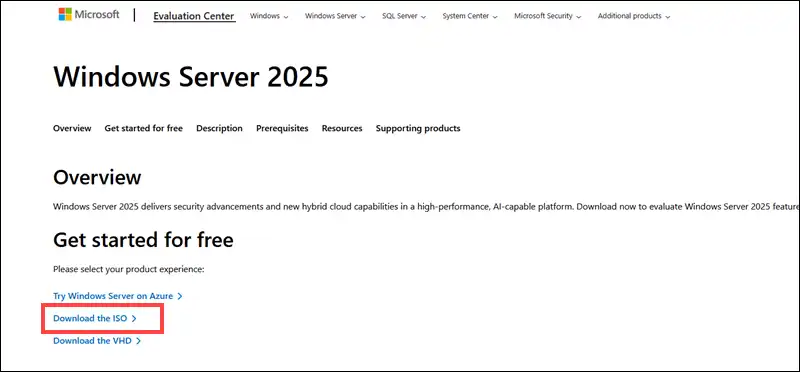
۱. به صفحه رسمی مرکز ارزیابی مایکروسافت (Microsoft Evaluation Center) برای ویندوز سرور ۲۰۲۵ بروید.
۲. در بخش “شروع به کار رایگان” (Get started for free)، گزینه “دانلود فایل ISO” (Download the ISO option) را انتخاب کنید.
۳. یک فرم آنلاین کوتاه با نام، ایمیل و جزئیات شرکتتان پُر کنید.
۴. بر روی لینک نسخه ۶۴ بیتی ISO به زبان ترجیحی خود، برای مثال انگلیسی ، کلیک کنید.
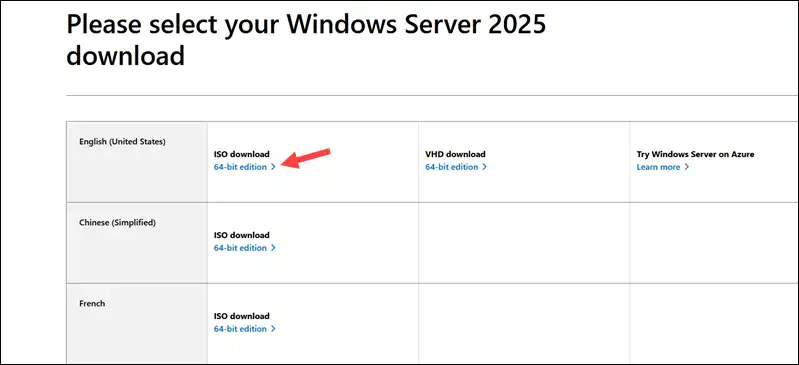
۵. هنگامی که نسخه را انتخاب میکنید، دانلود بهطور خودکار آغاز میشود.
ایجاد ماشین مجازی (Virtual Machine)
برای ایجاد یک ماشین اختصاصی برای نمونه (instance) ویندوز سرور:
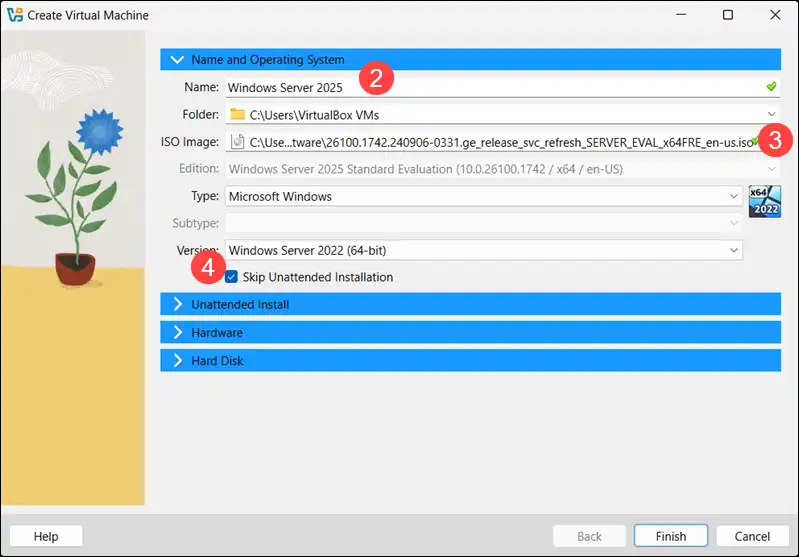
- هایپروایزر (در این مثال VirtualBox) را باز کنید و یک ماشین مجازی (VM) جدید ایجاد کنید.
- یک نام برای ماشین وارد کنید، برای مثال، Windows Server 2025.
- از منوی کشویی ISO Image (فایل تصویری ISO) برای انتخاب فایل ISO ویندوز سرور ۲۰۲۵ که دانلود کردهاید، استفاده کنید.
- گزینه Skip Unattended Installation (رد کردن نصب بدون نظارت/خودکار) را علامت بزنید (تیک بزنید).
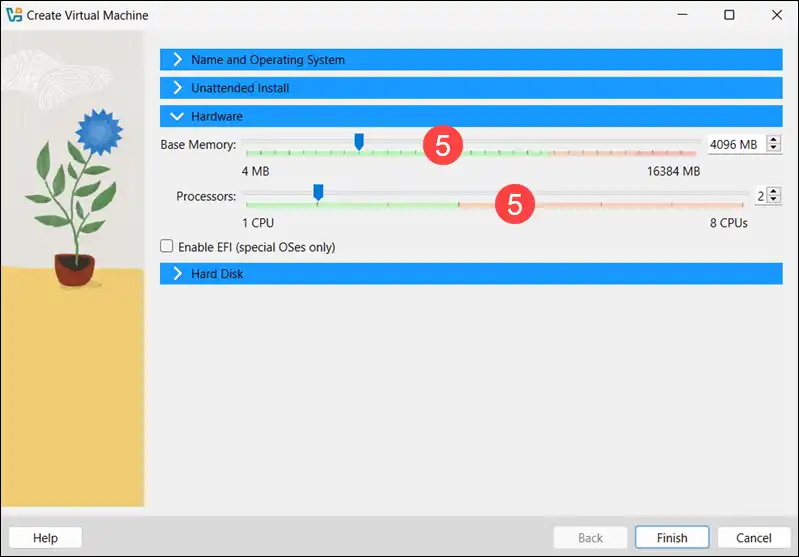
۵. تب سختافزار (Hardware) را باز کنید و حداقل ۴ گیگابایت حافظه رم (RAM) (۸ گیگابایت توصیه میشود) و ۲ واحد پردازنده مجازی (vCPU) (۴ واحد توصیه میشود) اختصاص دهید.
۶. بخش دیسک سخت را گسترش دهید و یک دیسک مجازی ۵۰ گیگابایتی اضافه کنید.
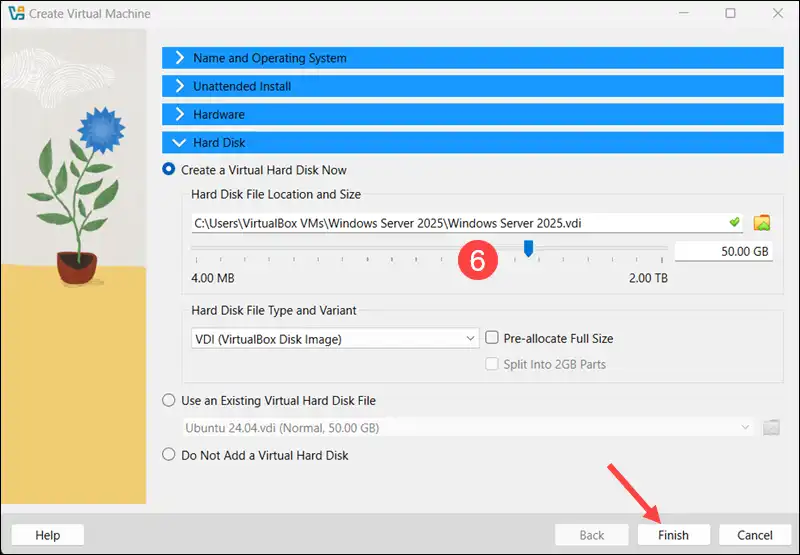
خلاصه پیکربندی انتخابی را بازبینی کرده و روی پایان کلیک کنید تا ماشین مجازی (VM) ایجاد شود.
اجرای تنظیمات Windows Server
برای نصب Windows Server 2025:
- ماشین مجازی (VM) را روشن کنید. به صورت مستقیم وارد برنامه نصب Windows Server خواهد شد.
- زبان، فرمت زمان و واحد پول، و تنظیمات صفحه کلید مورد نظر خود را انتخاب کنید.
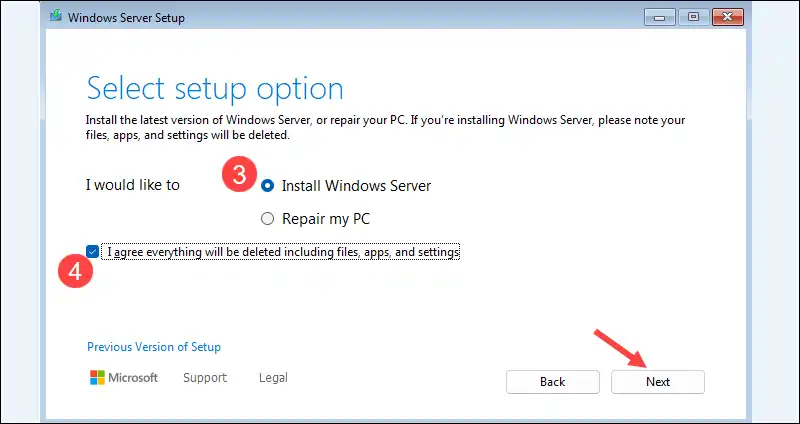
- نصب Windows Server را انتخاب کنید.
- تیک کادر «من موافقم همه چیز حذف خواهد شد..» را بزنید، و روی بعدی کلیک کنید.
5. نسخه نرمافزار را برای نصب انتخاب کنید:
- Standard Evaluation (ارزیابی استاندارد). شامل ویژگیهای اصلی ویندوز سرور است و برای استقرارهای (deployments) کوچکتر مناسب میباشد. نیاز به مدیریت از طریق خط فرمان (command line) یا از طریق ابزارهای راه دور (remote tools) دارد.
- Datacenter Evaluation (ارزیابی مرکز داده). ویژگیهای پیشرفتهای را برای محیطهای در مقیاس بزرگ یا بسیار مجازیسازی شده (highly virtualized) اضافه میکند. نیاز به مدیریت از طریق خط فرمان یا از طریق ابزارهای راه دور دارد.
- Desktop Experience (تجربه دسکتاپ). شامل رابط کاربری گرافیکی (GUI) برای مدیرانی است که ترجیح میدهند سرورها را از طریق یک محیط دسکتاپ مدیریت کنند.
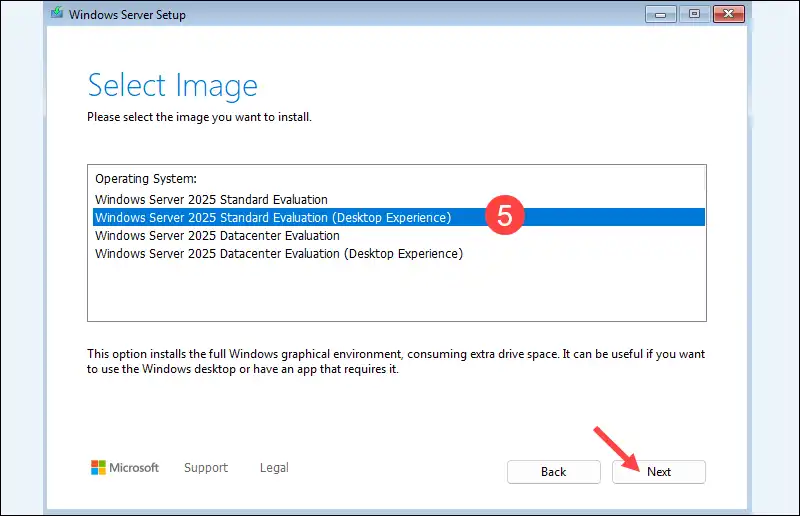
در این مثال، نصب از Standard Evaluation (تجربه دسکتاپ) استفاده میکند.
۶. شرایط مجوز را بپذیرید.
۷. دیسک سخت مجازی را که قبلاً ایجاد کردهاید انتخاب نموده و روی Next (بعدی) کلیک کنید.
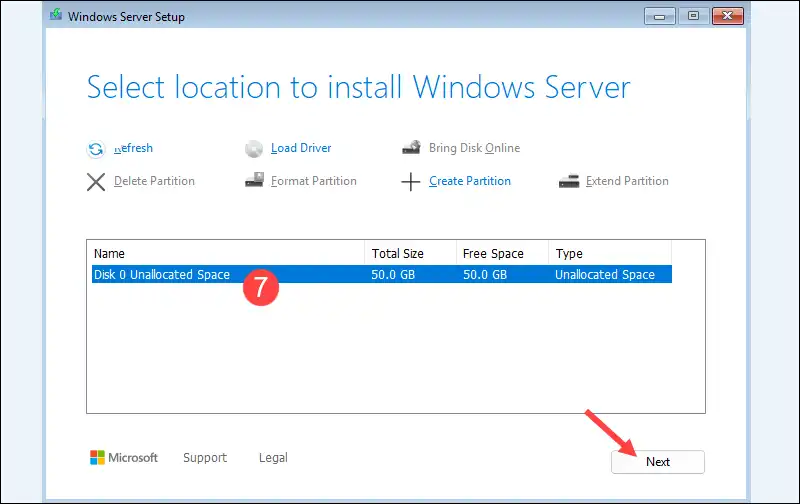
۸. برای شروع نصب، روی نصب کلیک کنید.
جادوگر راهاندازی ویندوز بهطور خودکار فایلها را کپی کرده، ویژگیها را نصب میکند، و ماشین مجازی (VM) را راهاندازی مجدد خواهد کرد.
پیکربندی اولیه
پس از نصب، مراحل زیر را تکمیل کنید:
تنظیم گذرواژه مدیر (Admin Password)
در اولین راهاندازی، از شما خواسته میشود تا گذرواژه مدیر سیستم (Administrator) را تنظیم کنید. این حساب اصلی است که برای مدیریت سرور استفاده میشود.
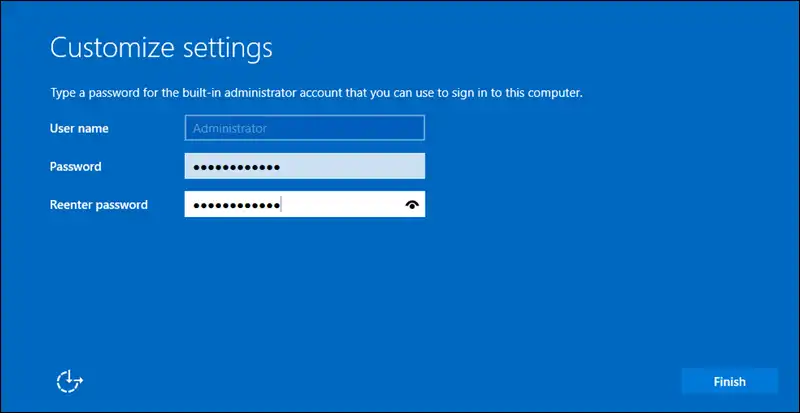
از اطلاعات هویتی (گواهینامهها/مشخصات کاربری) که ایجاد کردهاید برای دسترسی به سیستم استفاده کنید.
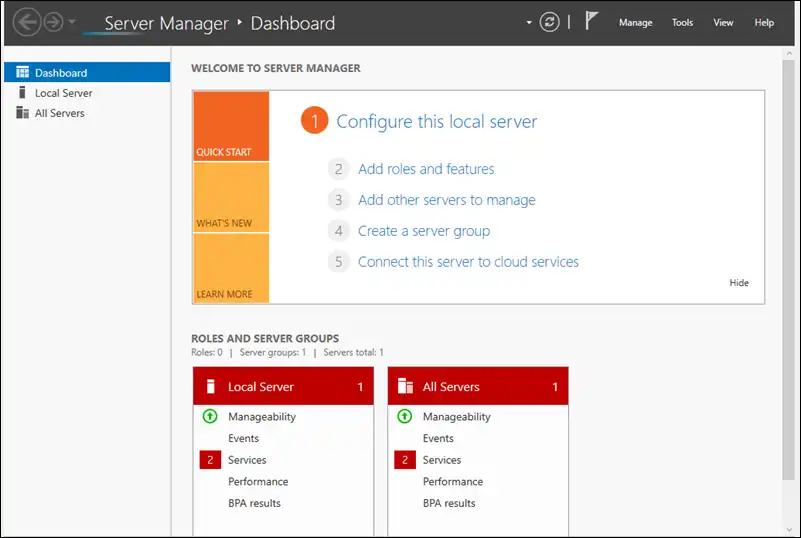
از آنجا که این نسخه Desktop Experience (تجربه دسکتاپ) است، برنامه Server Manager (مدیریت سرور) به صورت خودکار باز میشود. از اینجا، میتوانید سرور را در یک محیط GUI (رابط کاربری گرافیکی) مدیریت کنید.
⚙️ تنظیم IP ثابت (Static IP)
برای اطمینان از اینکه خدمات شما همیشه در یک آدرس ثابت قابل دسترسی باشند، میتوانید یک IP ثابت تنظیم کنید:
- تب Local Server (سرور محلی) را از پنل سمت چپ باز کنید.
- روی پیوند Ethernet (شبکه) کلیک کنید.
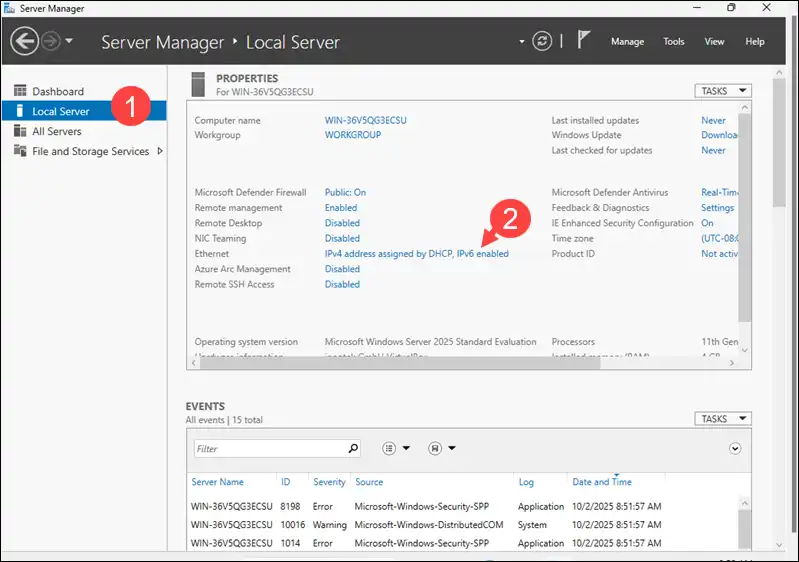
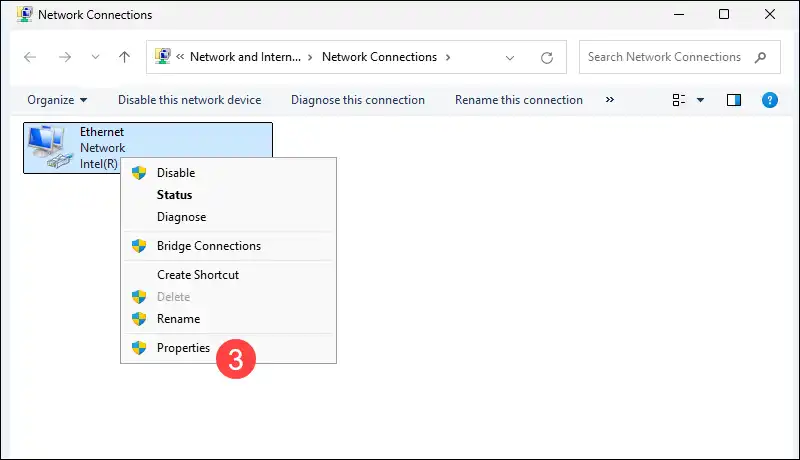
۳. روی آداپتور فعال اترنت (Ethernet) کلیک راست کنید و ویژگیها (Properties) را انتخاب نمایید.
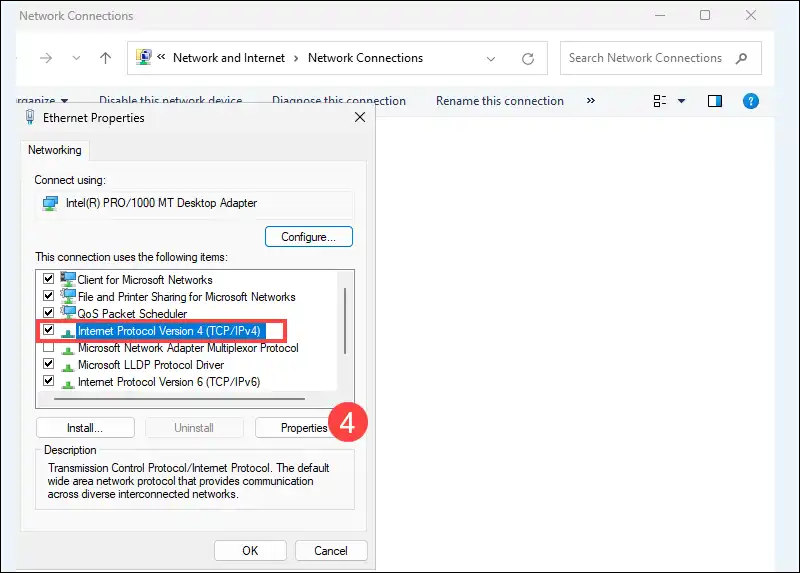
۴. روی «پروتکل اینترنت نسخه ۴ (TCP/IPv4)» کلیک کرده و آن را برجسته (Highlight) کنید، سپس روی «ویژگیها» (Properties) کلیک کنید.
۵. گزینهٔ «استفاده از آدرس IP زیر» (Use the following IP address) را انتخاب کرده و موارد زیر را برای سرور خود وارد کنید:
- آدرس IP (IP address)
- ماسک زیرشبکه (Subnet mask) (معمولاً ۲۵۵.۲۵۵.۲۵۵.۰)
- دروازه پیشفرض (Default gateway) (آدرس IP روتر شما)
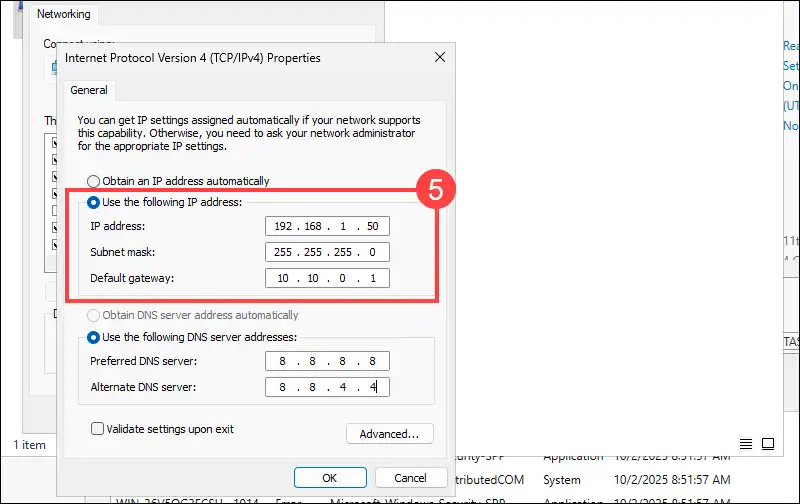
۶. در بخش DNS، وارد کنید:
- سرور DNS ترجیحی (Preferred DNS Server): از آدرس IP سرور DNS داخلی خودتان استفاده کنید، یا برای استفاده از DNS گوگل، 8.8.8.8 را وارد نمایید.
- سرور DNS جایگزین (Alternate DNS Server): 8.8.4.4 یا در صورت وجود، یک DNS دیگر را وارد کنید.
۷. برای اعمال تنظیمات، روی OK و سپس Close کلیک کنید.
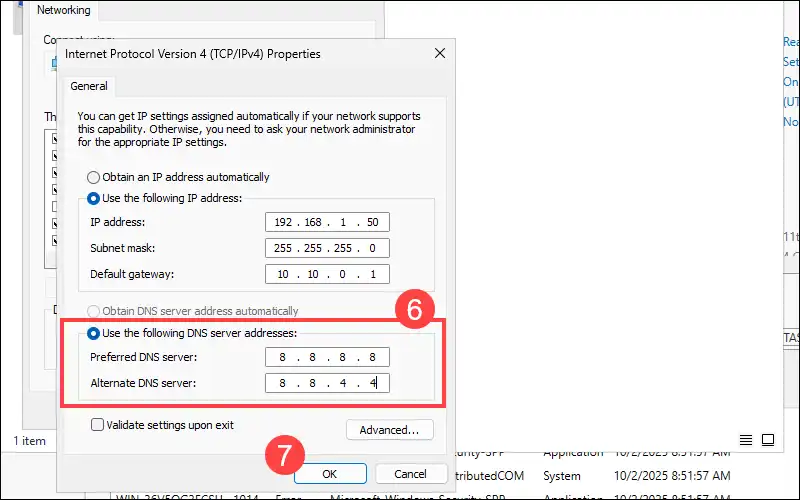
۸. برای بررسی اعمال تنظیمات، «Command Prompt» (خط فرمان) را باز کنید و فرمان زیر را وارد نمایید:
ipconfig /all 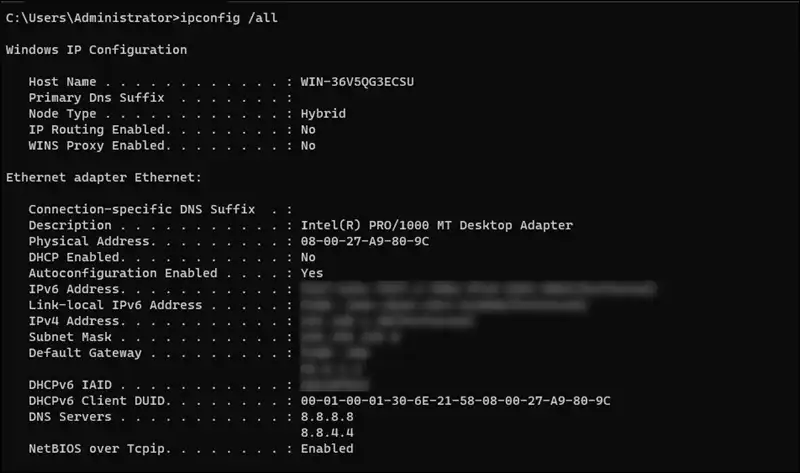
تأیید کنید که مقادیر موجود در خروجی با مقادیری که در تنظیمات اترنت وارد کردید مطابقت داشته باشد.
بروزرسانی Windows Server
برای محافظت از سرور در برابر آسیبپذیریهای شناخته شده، جدیدترین وصلههای امنیتی را با استفاده از Windows Update نصب کنید:
- تب Local Server را انتخاب کرده و روی لینک Windows Update کلیک کنید.
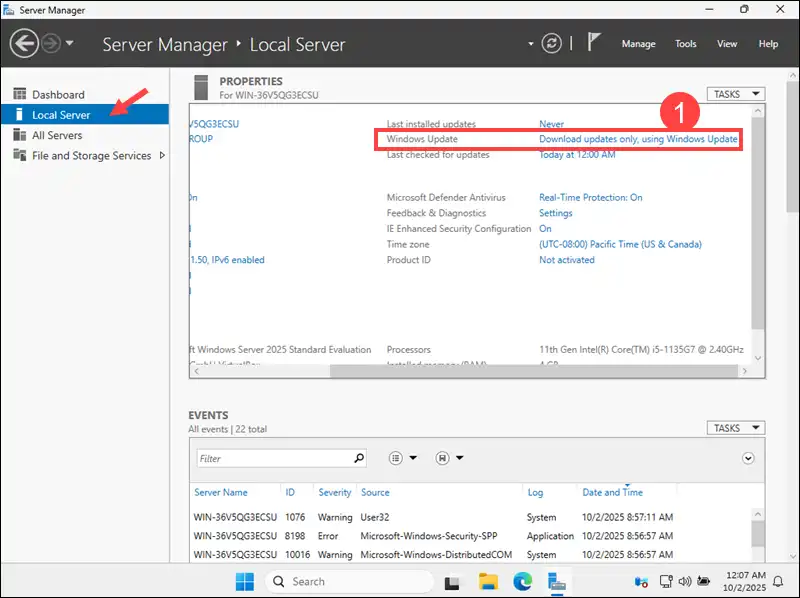
۲. برای اعمال بهروزرسانیهای موجود، روی «نصب همه» (Install All) کلیک کنید.
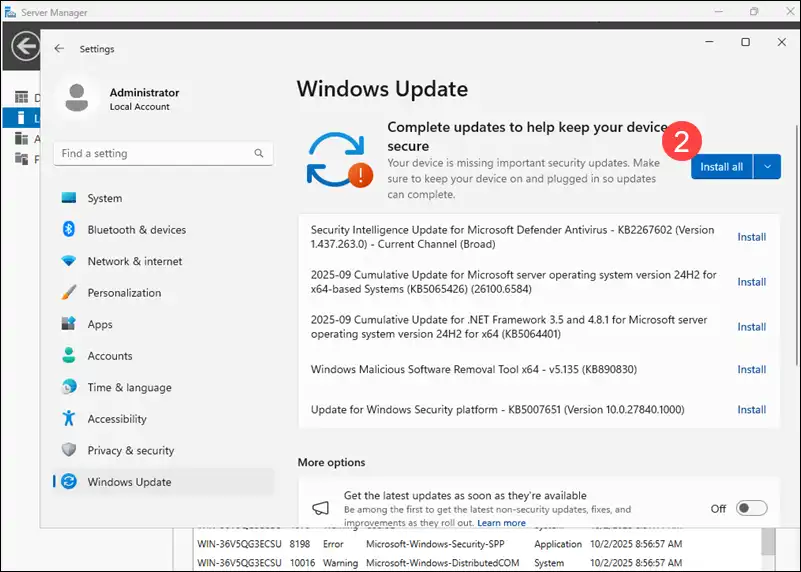
سرور را در صورت درخواست مجدداً راهاندازی (ریاستارت) کنید و این بررسی را تکرار کنید تا زمانی که بهروزرسانی جدیدی در لیست ظاهر نشود.
تنظیمات پس از نصب
هنگامی که ویندوز سرور ۲۰۲۵ نصب و بهروزرسانی شد، از مدیر سرور (Server Manager) برای پیکربندی تنظیمات اضافی استفاده کنید:
تغییر نام سرور
میتوانید یک نام توصیفی برای سرور اضافه کنید تا سرور بهراحتی در یک شبکه شناسایی شود:
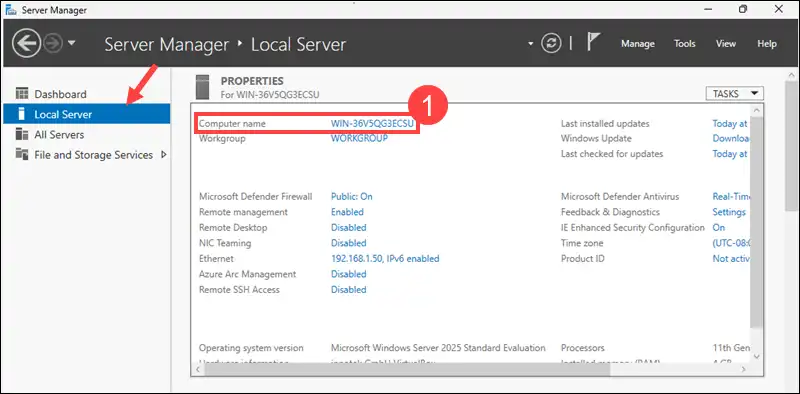
۱. به تب سرور محلی (Local Server) بروید و روی پیوند موجود در قسمت نام رایانه (Computer name) کلیک کنید.
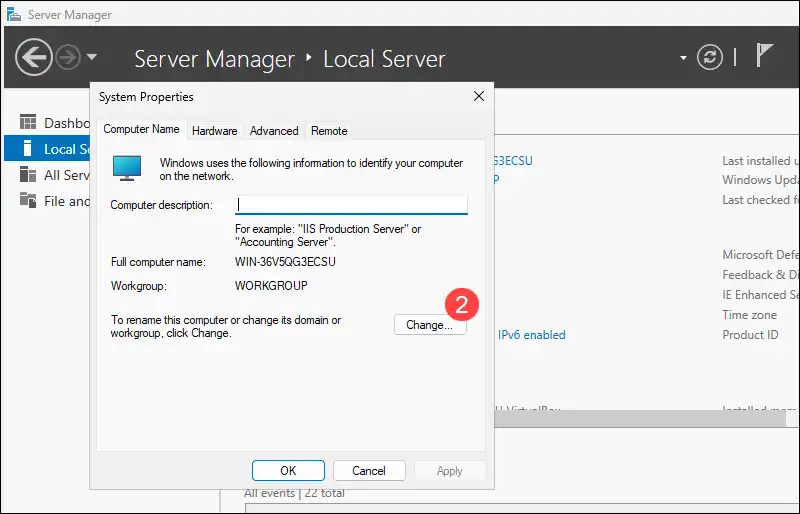
۲. در پنجرهٔ «System Properties» (خصوصیات سیستم)، روی «Change» (تغییر) کلیک کنید.
۳. یک نام میزبان (hostname) جدید، مثلاً WinServer1، وارد کنید و روی تأیید (OK) کلیک کنید.
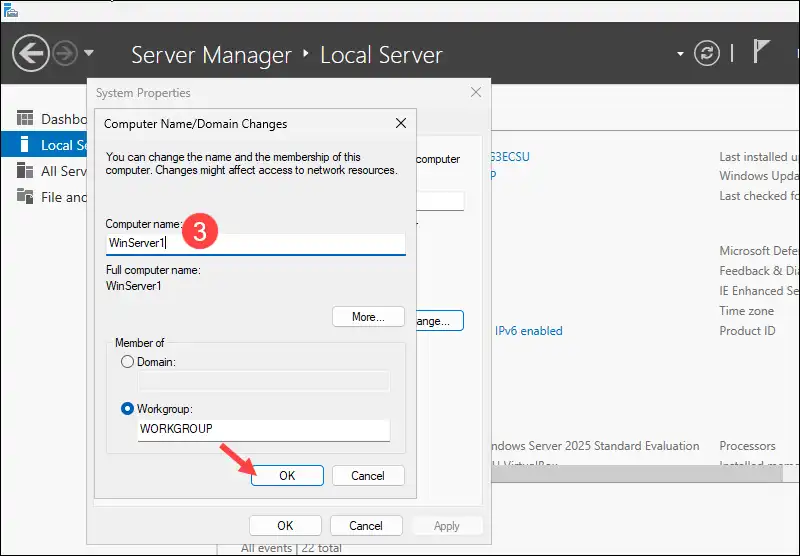
برای اعمال تغییر، سرور را مجدداً راهاندازی کنید (ریاستارت کنید). افزودن نقشها و ویژگیها
نقشها و ویژگیها از طریق گزینه مدیریت (Manage) اضافه میشوند.
- مدیریت (Manage) و سپس افزودن نقشها و ویژگیها (Add Roles and Features) را انتخاب کنید.
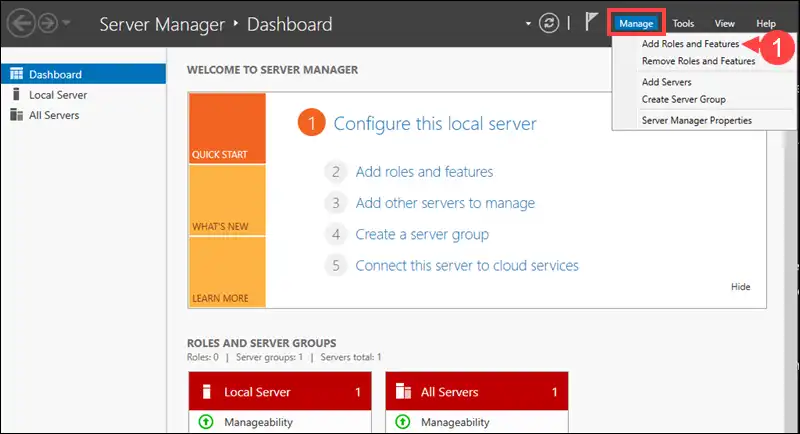
۲. در جادوگر افزودن نقشها و قابلیتها (Add Roles and Features Wizard)، گزینهی نصب مبتنی بر نقش یا مبتنی بر قابلیت (Role-based or feature-based installation) را انتخاب کرده و روی بعدی (Next) کلیک کنید.
۳. سرور مقصد را از مجموعهی سرور (Server Pool) انتخاب کرده و روی بعدی (Next) کلیک کنید.
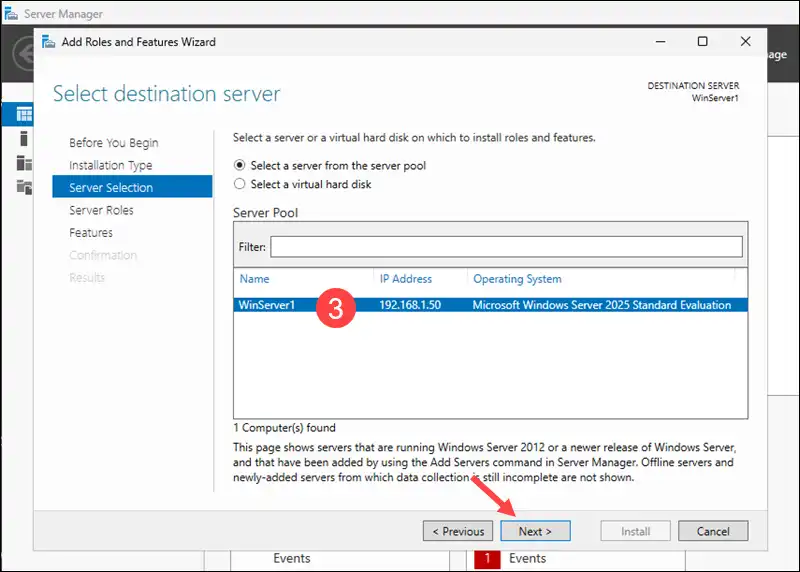
۴. نقشهای سرور (Server Roles) خاصی را برای نصب، مانند «سرویس دامنه اکتیو دایرکتوری (AD DS)»، «وب سرور (IIS)»، «هایپرویزور (Hyper-V)»، از لیست انتخاب کرده و روی «بعدی (Next)» کلیک کنید.
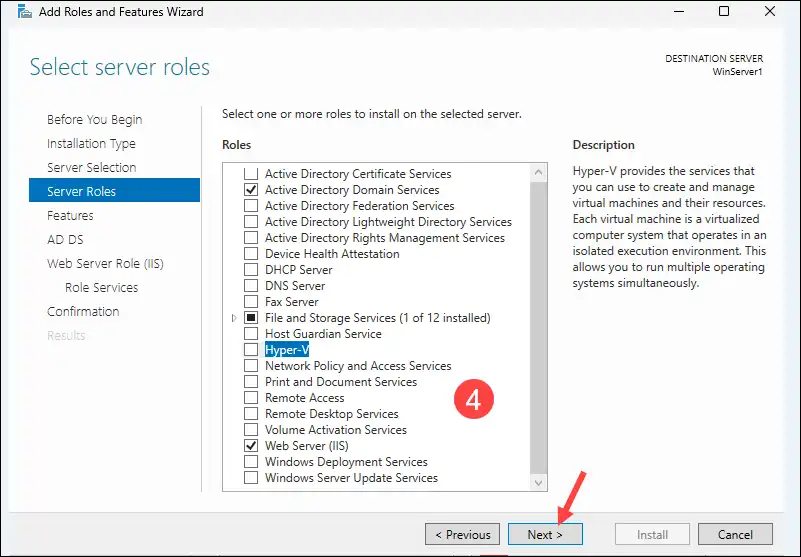
۵. ویژگیهای اضافی را انتخاب کنید، وابستگیهای مورد نیاز را تأیید کنید و مراحل نصب را ادامه دهید.
۶. برای تأیید انتخاب خود و شروع نصب، روی نصب (Install) کلیک کنید.
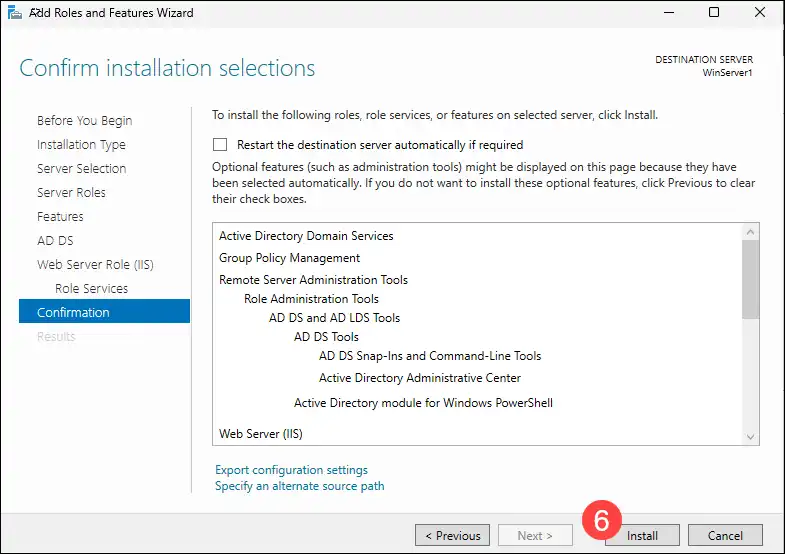
پس از اتمام نصب، ممکن است نیاز به راهاندازی مجدد (Restart) دستگاه باشد.
فعالسازی Remote Desktop (دسکتاپ از راه دور)
برای فعال کردن RDP (پروتکل دسکتاپ از راه دور) در ویندوز و مدیریت سرور از راه دور:
۱. به تب (زبانه) Local Server (سرور محلی) دسترسی پیدا کنید.
۲. گزینه Remote Desktop (دسکتاپ از راه دور) را پیدا کنید و روی Disabled (غیرفعال) کلیک کنید.
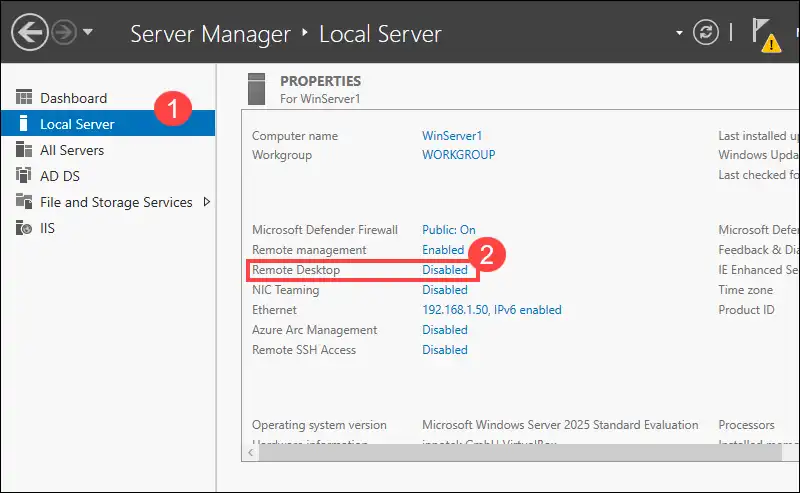
۳. گزینه اجازه دادن به اتصالات از راه دور به این رایانه (Allow remote connections to this computer) را انتخاب کنید.
۴. در صورت لزوم، از زبانه انتخاب کاربران (Select Users) برای افزودن کاربران یا گروههای دسکتاپ از راه دور (remote desktop) اضافی استفاده کنید.
۵. برای ذخیره تنظیمات، روی اعمال (Apply) کلیک کنید.
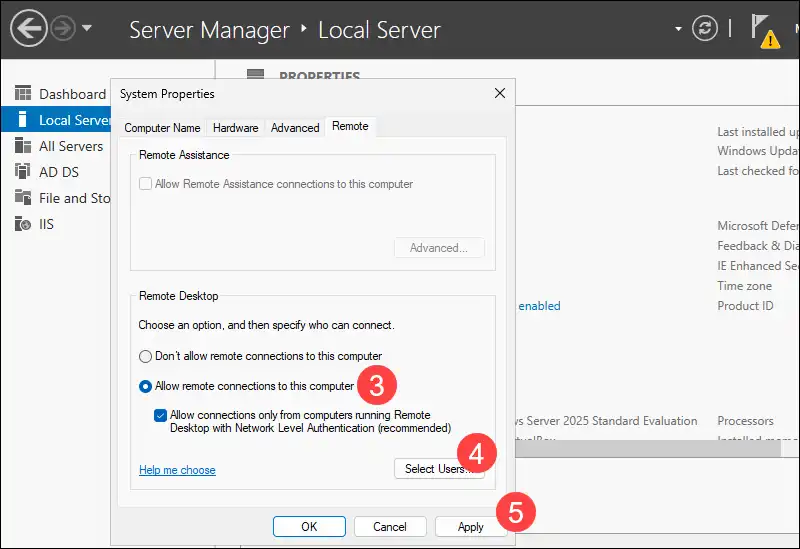
وقتی به زبانهی (تب) Local Server بازگردید، گزینهی Remote Desktop فعال خواهد شد. پیکربندی همگامسازی زمان
حفظ زمان دقیق برای احراز هویت و ثبت وقایع (لاگگیری) ضروری است. میتوانید سرور خود را به یک منبع معتبر NTP هدایت کنید:
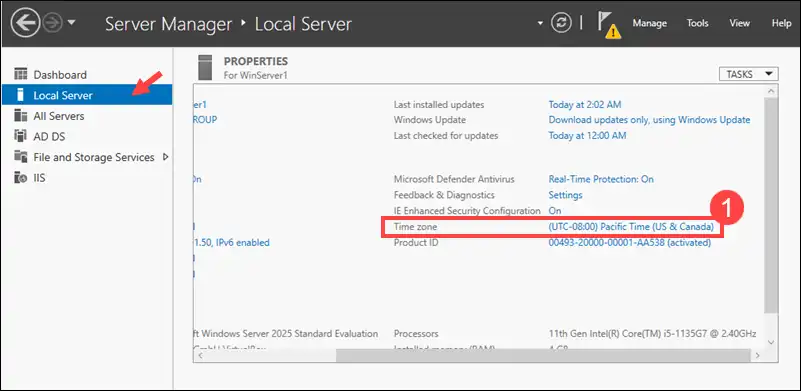
۱. زبانهی Local Server را باز کرده و روی پیوند (لینک) Time zone کلیک کنید.
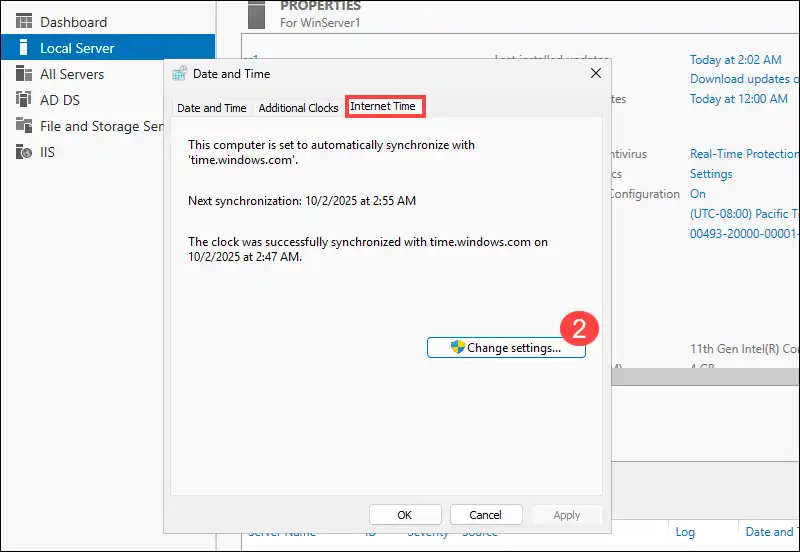
۲. به زبانهٔ (تب) زمان اینترنت بروید و روی تغییر تنظیمات کلیک کنید.
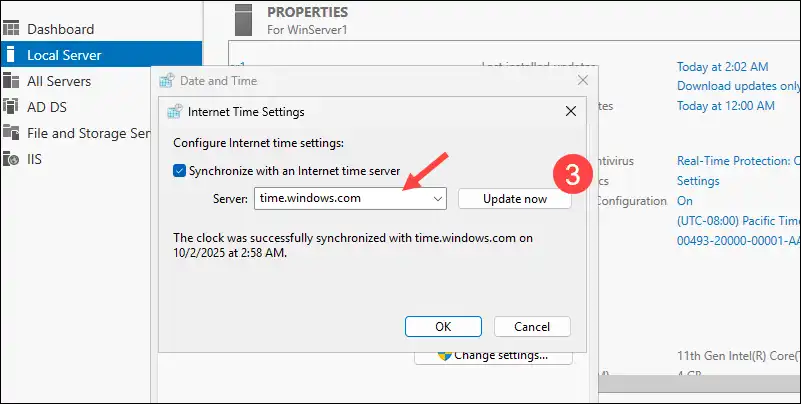
۳. time.windows.com را انتخاب کنید یا یک سرور NTP سفارشی (مانند سرور NTP داخلی خود) وارد کرده و روی بهروزرسانی اکنون کلیک کنید.
۴. Command Prompt را باز کنید و دستور زیر را برای تست همگامسازی وارد نمایید:
w32tm /resync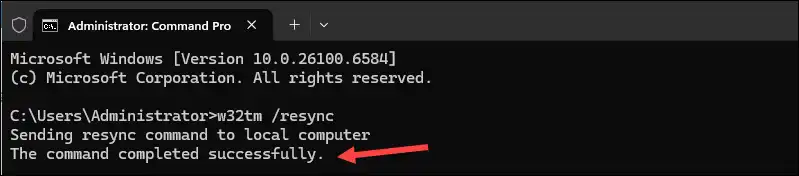
خروجی، موفقیتآمیز بودن همگامسازی مجدد (resync) را تأیید میکند.
بررسی آنتیویروس و فایروال
برای تأیید اینکه آنتیویروس Windows Defender و فایروال Windows فعال هستند:
- به تب سرور محلی (Local Server) دسترسی پیدا کنید.
- فیلد فایروال Microsoft Defender را بررسی کنید و تأیید کنید که پیام عمومی: روشن (Public: On) را نمایش میدهد.
- همچنین، فیلد آنتیویروس Microsoft Defender را بررسی کنید. باید محافظت در زمان واقعی: روشن (Real-Time Protection: On) را نمایش دهد.
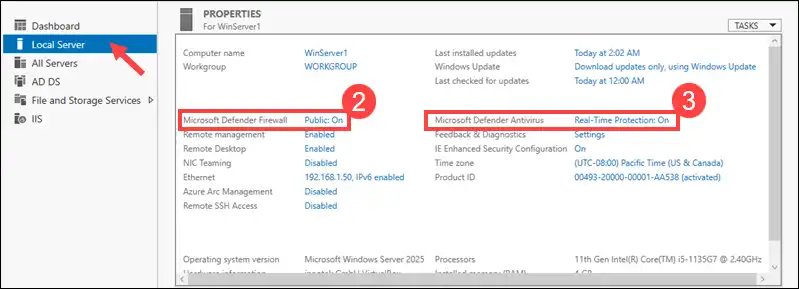
با کلیک بر روی پیوندها، میتوانید قوانین فایروال یا تنظیمات آنتیویروس را تنظیم کنید. به عنوان مثال، ایجاد استثناهایی برای پورتها و سرویسهای خاص برای اجازه عبور آنها از فایروال.
خودکارسازی پشتیبانگیری (Automate Backups)
میتوانید از قابلیت داخلی Windows Server Backup برای محافظت از سیستم خود در برابر از دست دادن داده استفاده کنید. برای نصب و پیکربندی Windows Server Backup:
۱. بر روی Manage کلیک کرده و گزینه Add Roles and Features را انتخاب کنید.
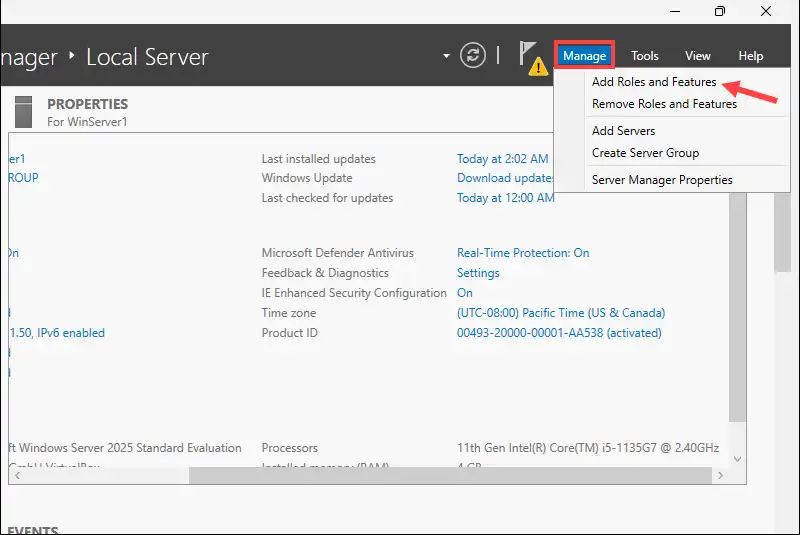
۲. در جادوگر (Wizard)، به بخش «ویژگیها» (Features) بروید.
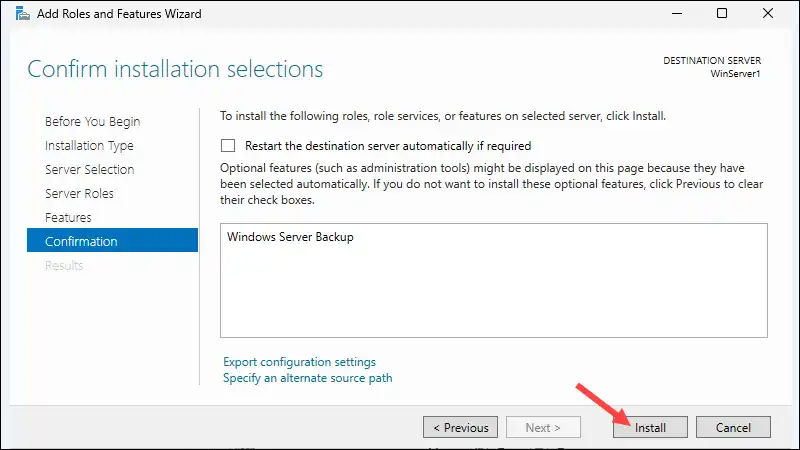
۳. ویژگی «پشتیبانگیری ویندوز سرور» (Windows Server Backup) را انتخاب کرده و روی «بعدی» (Next) کلیک کنید.
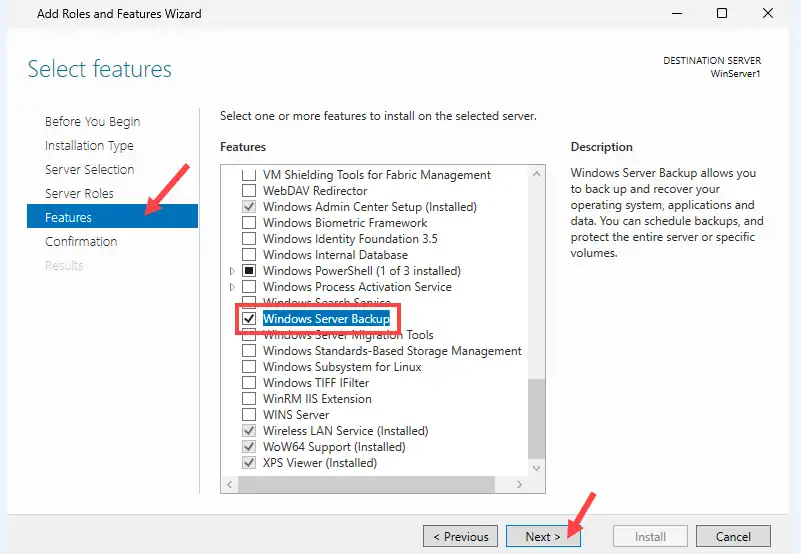
۴. برای تأیید نصب، روی نصب کلیک کنید.
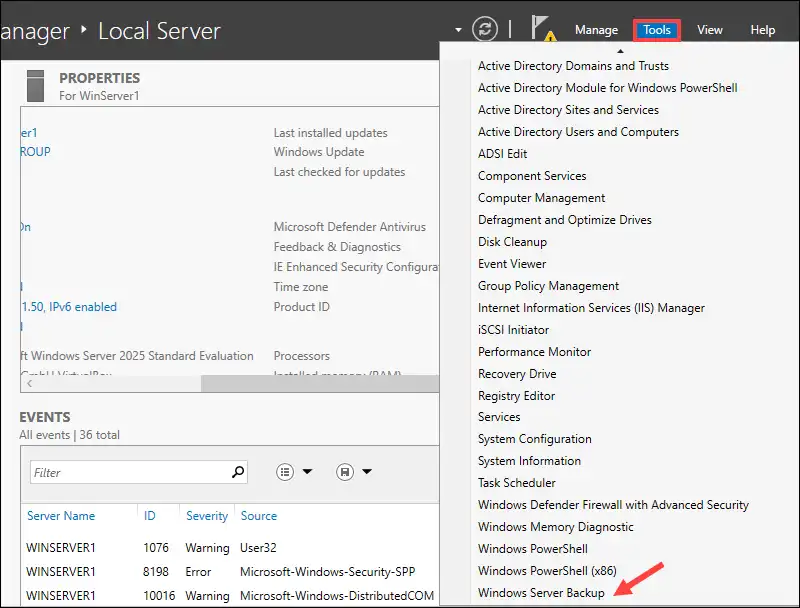
۵. پس از نصب، روی «ابزارها» (Tools) کلیک کنید و از لیست، «پشتیبانگیری سرور ویندوز» (Windows Server Backup) را انتخاب نمایید.
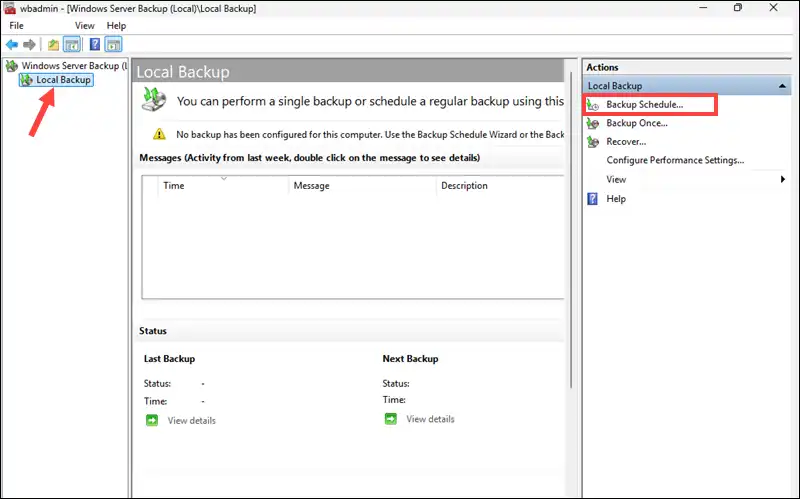
۶. روی «پشتیبانگیری محلی» (Local Backup) و سپس «زمانبندی پشتیبانگیری» (Backup Schedule) کلیک کنید تا یک برنامه زمانی برای پشتیبانگیری خودکار تنظیم نمایید.
اگر سیستم ذخیرهسازی خارجی ندارید، میتوانید یک دیسک مجازی ثانویه در هایپروایزر خود اضافه کرده و از آن برای آزمایش پشتیبانگیریها استفاده کنید.
نتیجهگیری
شما با موفقیت آخرین نسخه پایدار ویندوز سرور ۲۰۲۵ را روی یک ماشین مجازی (VM) در VirtualBox نصب کردهاید. این نمونه ایمن، بهروز و آماده برای میزبانی نقشها و بارکاریها (Workloads) است.
اگر برای پشتیبانی از برنامههای کاربردی که روی سرور شما اجرا میشوند، به یک راهکار پایگاه داده نیاز دارید، نحوه نصب MySQL روی ویندوز سرور را نیز بیاموزید.