ترفندهای ویندوز دیفندر که سرعت رایانه شما را بدون قربانی کردن امنیت افزایش میدهند
رمافزار آنتیویروس (ضدویروس) مانند ترمز عملکرد عمل میکند، به خصوص در رایانههای شخصی قدیمیتر. با این حال، با چند ترفند میتوانید به طور قابل توجهی مصرف منابع برنامه را کاهش دهید.

ترفندهای ویندوز دیفندر که سرعت رایانه شما را بدون قربانی کردن امنیت افزایش میدهند
برنامههای آنتیویروس بستههای جامعی هستند که نه تنها انواع ویروسها را شناسایی و مسدود میکنند، بلکه اغلب شامل عملکردهایی برای محافظت در برابر فیشینگ و باجافزار، و همچنین ویژگیهای دیگری مانند مدیریت رمز عبور نیز میشوند.

به گزارش اپست به نقل از pcworld ، برای انجام این کار، آنها به مقدار زیادی RAM (حافظه دسترسی تصادفی) نیاز دارند که در نتیجه برای سایر برنامهها کمبود ایجاد میشود.

مطالب مشابه: آخرین اخبار مایکروسافت
زمانبرترین بخش البته نظارت بر عملیات جاری فایل است. هنگام شروع و نصب برنامهها، نرمافزار آنتیویروس تمام فایلهای اجرایی و همچنین اسنادی را که متعاقباً بارگذاری میشوند، نظارت میکند. این کار هم منابع حافظه و هم منابع CPU (واحد پردازش مرکزی) را درگیر میکند.
در رایانههای شخصی فعلی با پردازندههای چند هستهای مدرن و ۳۲ گیگابایت RAM، این موضوع تقریباً نقشی ایفا نمیکند. با این حال، در مدلهای قدیمیتر، اغلب به وضوح محسوس است که حفاظت در برابر ویروس سرعت رایانه را کاهش میدهد.
در این مقاله، تعدادی راهکار خواهید یافت که میتوانید از آنها برای افزایش سرعت نرمافزار آنتیویروس خود یا کاهش تأثیر آن بر عملکرد رایانهتان استفاده کنید — به ویژه مایکروسافت دیفندر (Microsoft Defender).
مایکروسافت دیفندر از جایگاه ویژهای برخوردار است
سال گذشته، در یک آزمایش نرمافزارهای آنتیویروس، ما بهطور ویژه تأثیرات آن را بر سرعت عملیاتهای مربوط به فایلها مانند کپی کردن و فشردهسازی، و همچنین عملیاتهای اینترنتی، مورد بررسی دقیق قرار دادیم.
فرض در آن زمان این بود که Microsoft Defender به سختی هیچ تأثیری بر این وظایف خواهد داشت، زیرا به فایلهایی دسترسی پیدا میکند که به هر حال توسط سیستمعامل بارگذاری میشوند.”
“اما نتیجه کاملاً برعکس بود. Defender حتی مشخص شد که به طور خاص پر مصرف از منابع است و در نهایت در جایگاه یکی مانده به آخر (چهاردهم) از فهرست ۱۵ نامزد آزمایشی قرار گرفت.
ما بنابر این چندین نکته را به طور خاص برای «دیفندر» (Defender) در این مقاله گردآوری کردهایم. در رایانههای قدیمیتر و تا حدودی کندتر، توصیه میکنیم که به برنامههای رایگان و کممصرف «آواست» (Avast) یا «ایویجی» (AVG) یا به برنده آزمون «ایسِت اینترنت سکیوریتی» (Eset Internet Security) که از آن زمان به «ایسِت هوم سکیوریتی اِسِنشال» (Eset Home Security Essential) تغییر نام داده است، روی بیاورید.
پایه سختافزاری را بهبود بخشید: ارتقا به یک SSD
یک برنامه آنتیویروس، مانند هر برنامه و خود ویندوز، از سختافزار قدرتمند بهره میبرد. با انتقال درایو سیستمی خود از یک هارد دیسک (HDD) به یک SSD، میتوان سرعت اسکنهای ویروس را به طور قابل توجهی افزایش داد.
مدلهایی با رابط PCIe و پروتکل NVMe ترجیح داده میشوند. با این حال، SSDهای SATA نیز از نظر سرعت مزایای آشکاری نسبت به هارد دیسکها دارند.
اقدام توصیه شده دیگر افزایش حافظه رم (RAM) است. یک کامپیوتر شخصی (PC) امروزی باید حداقل ۱۶ گیگابایت رم داشته باشد. اگر میخواهید کاملاً مطمئن باشید، آن را به ۳۲ گیگابایت افزایش دهید. به این ترتیب، موتور آنتیویروس میتواند به طور کامل در رم سریع نگهداری شود و ویندوز مجبور نخواهد بود ماژولهای دیگری را دوباره بارگذاری کند.
اسکن سریع به جای اسکن کامل
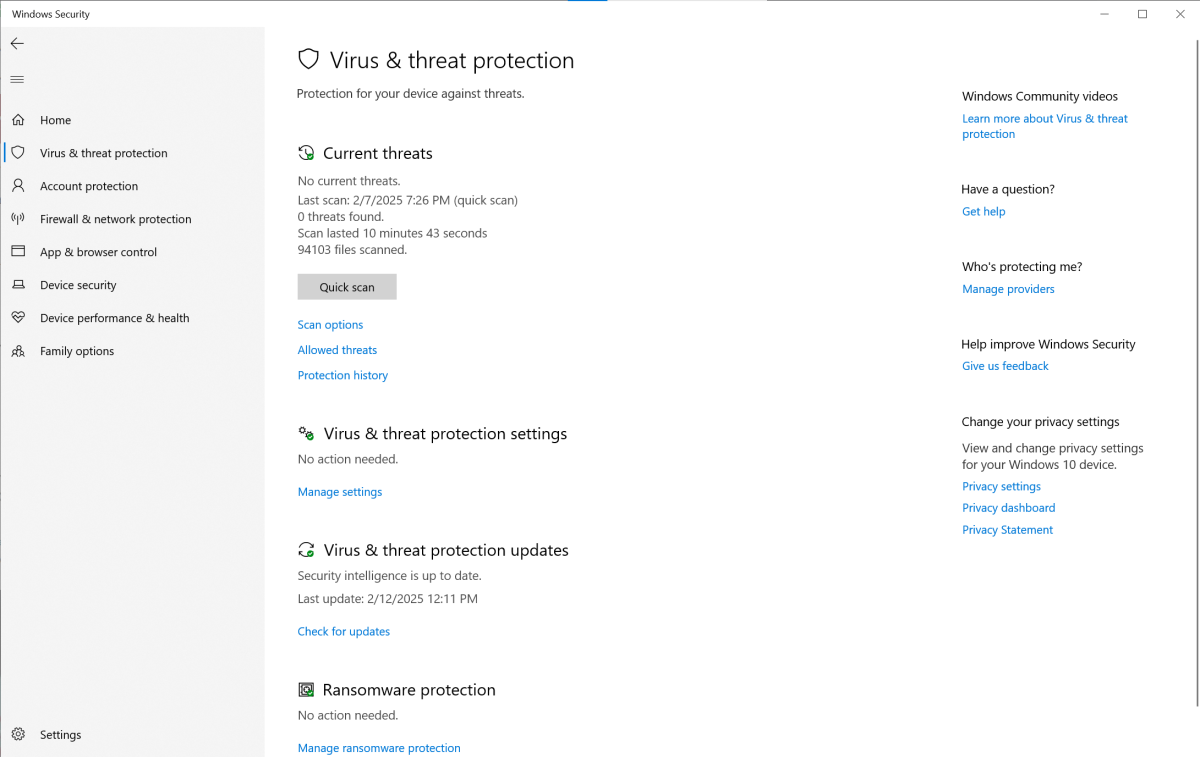
تمام نرمافزارهای آنتیویروس به طور مرتب کامپیوتر را برای یافتن بدافزار اسکن میکنند؛ این اسکنها به صورت نامرئی در پسزمینه اجرا میشوند. اینها معمولاً اسکنهای سریع هستند که فقط شامل پوشههایی میشوند که اهداف ترجیحی بدافزارها هستند، مانند پوشههای ویندوز که برای راهاندازی سیستم مورد نیازند یا پوشههای رجیستری.
ابزارهای ذخیرهسازی قابل جابجایی مانند درایوهای USB نیز در طول یک اسکن سریع اسکن میشوند، همینطور فرآیندهای فعال، RAM و فایلهای موجود در نمایههای کاربری (user profiles).
علاوه بر این، هر برنامه آنتیویروس اسکن کامل را نیز ارائه میدهد. این نوع اسکن، تمام فایلها را در تمام پوشههای موجود بر روی هارد دیسک اسکن میکند. این فرآیند ممکن است چندین ساعت طول بکشد. اگر تعاریف جدید ویروس (virus definitions) در طول این مدت بارگذاری شوند، اسکن حتی باید از ابتدا دوباره شروع شود.
معمولاً باید اسکن کامل را به صورت دستی شروع کنید. با این حال، شما فقط باید از این روش اسکن در صورتی استفاده کنید که یک برنامه آنتیویروس را مجدداً نصب کرده باشید. در غیر این صورت، یک اسکن سریع به همراه اسکن بلادرنگ (real-time) برنامههای آنتیویروس، محافظت کافی در برابر بدافزار را ارائه میدهد.
مایکروسافت دیفندر: اسکن سریع هفتگی
درست مانند سایر برنامههای آنتیویروس، دیفندر نیز اسکنهای سریع منظم را انجام میدهد (به کادر «بدون اسکن سریع روزانه با دیفندر» مراجعه کنید). همچنین میتوانید برنامه را طوری تنظیم کنید که هر هفته در یک روز خاص و در یک زمان مشخص یک اسکن را شروع کند.
این به شما این امکان را میدهد که زمانی را برای اسکنهای سریع انتخاب کنید که رایانهی شخصی شما معمولاً بیکار است.
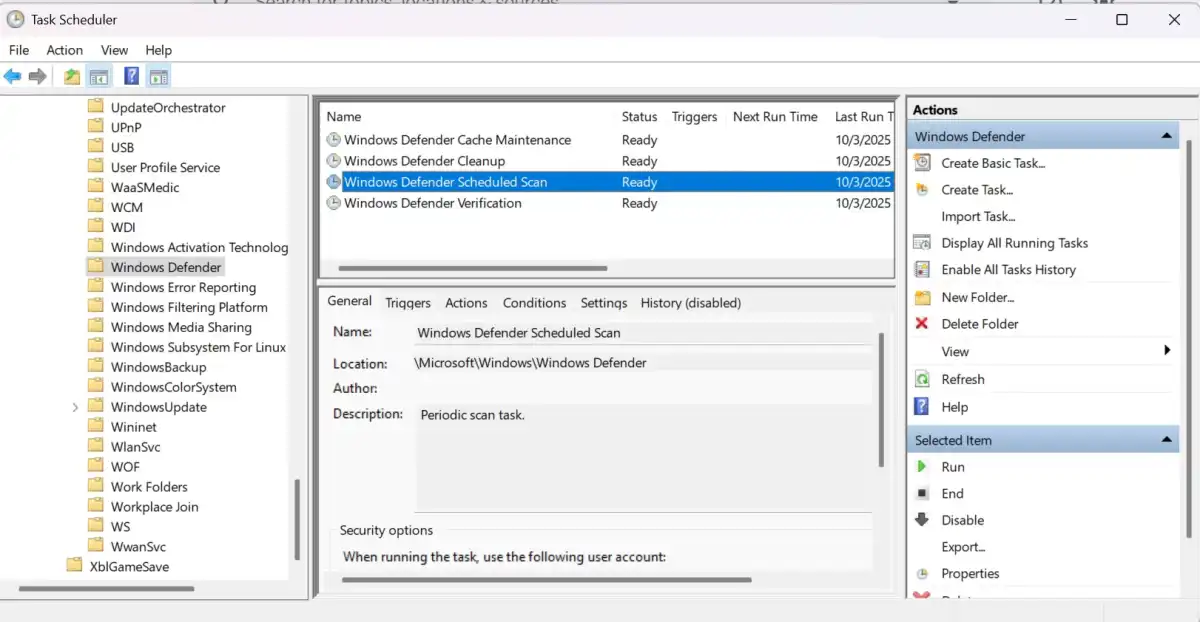
برای این کار، به روش زیر عمل کنید:
- tasks (وظایف) را در پنجره جستجوی نوار وظیفه (taskbar) تایپ کنید و روی نتیجه “Task Scheduler” (زمانبندی وظایف) کلیک کنید.
- روی فلش کوچک جلوی “Task Scheduler Library” (کتابخانه زمانبندی وظایف) کلیک کنید و سپس روی “Microsoft > Windows” کلیک کنید. در لیست پوشهها به پایین پیمایش (اسکرول) کنید و “Windows Defender” را انتخاب نمایید.
- در پنجره بالایی ستون میانی زمانبندی وظایف، زبانه زیر “Name” (نام) را به سمت راست بکشید تا نامهای کامل قابل مشاهده شوند و روی “Windows Defender Scheduled Scan” (اسکن زمانبندی شده ویندوز دیفندر) دوبار کلیک کنید.
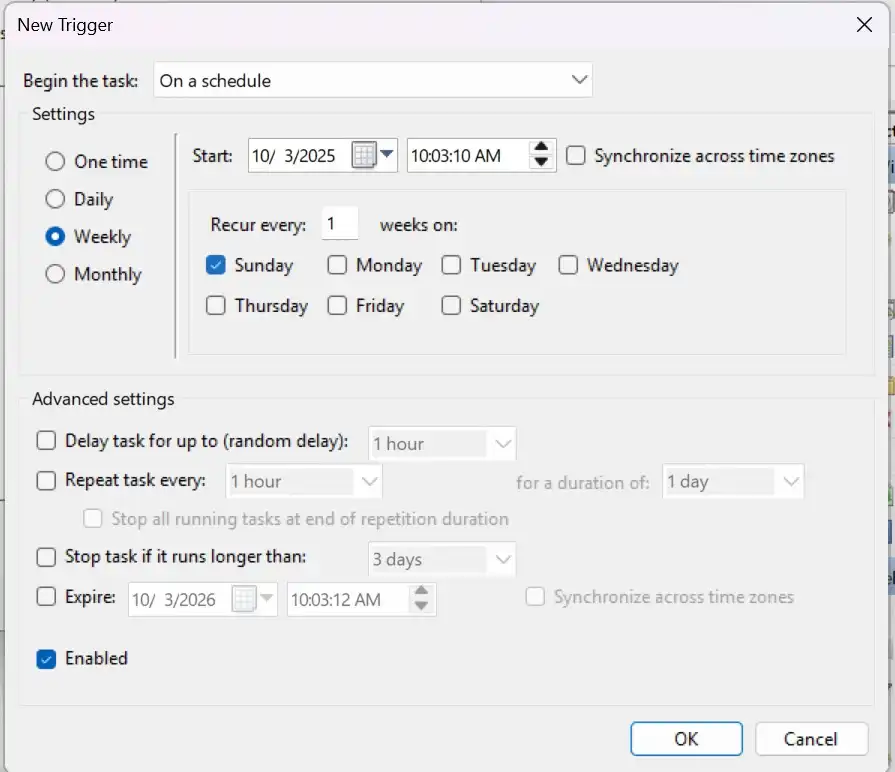
- در پنجره “Windows Defender Scheduled Scan Properties” (ویژگیهای اسکن زمانبندی شده ویندوز دیفندر)، زبانه “Triggers” (محرکها) را باز کنید و روی “New” (جدید) کلیک نمایید.
- در پنجره بعدی، “Weekly” (هفتگی) را انتخاب کنید، روز و زمان دلخواه برای اجرای اسکن سریع را تنظیم نمایید و با کلیک بر روی “OK” (تأیید) پنجره را ببندید.
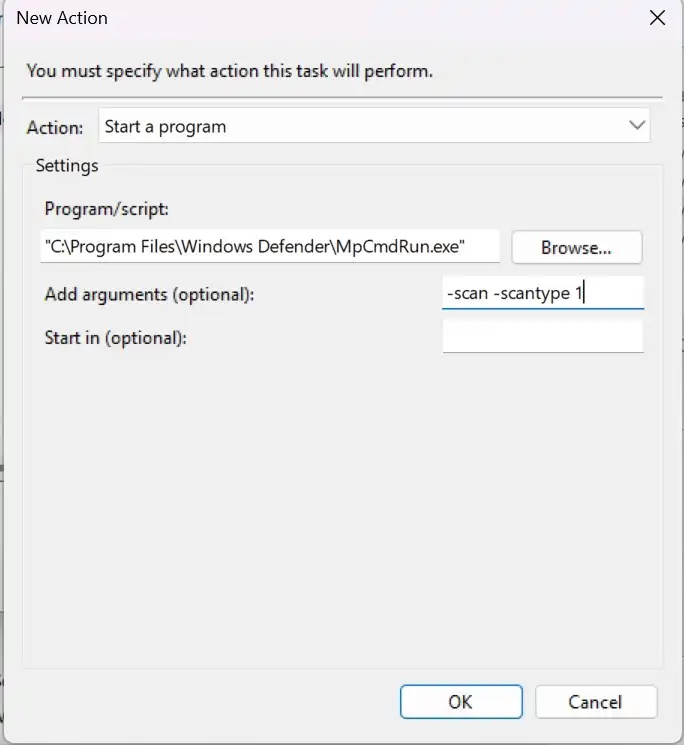
به برگه «Actions» (اقدامات) بروید، روی «New» (جدید) کلیک کنید و ابتدا مطمئن شوید که گزینه «Start program» (اجرای برنامه) در کنار «Action» (اقدام) تنظیم شده است. روی «Browse» (مرور) در زیر «Program/Script» (برنامه/اسکریپت) کلیک کرده و فایل «C:\Program Files\Windows Defender\MpCmdRun.exe» را انتخاب کنید. در قسمت «Add arguments» (افزودن آرگومانها)، عبارت -scan -scantype 1 را وارد نمایید.
این اطمینان را میدهد که دیفندر (Defender) یک اسکن سریع انجام دهد. سپس تمام پنجرههای زمانبندی وظایف را با زدن “تأیید” (OK) ببندید. در مورد برنامههای آنتیویروس دیگر، معمولاً میتوانید مستقیماً در نرمافزار تنظیم کنید که آنها تنها در یک روز خاص از هفته اسکن انجام دهند.
یافتهها (Foundry) عدم اسکن سریع روزانه با دیفندر (Defender)
بهطور پیشفرض، دیفندر (Defender) به دلایل عملکردی، اسکنهای ویروس روزانه را انجام نمیدهد، بلکه این اسکنها را تنها در صورت لزوم و حداکثر پس از یک هفته آغاز میکند.
با این حال، تعدادی پیشنیاز برای این امر باید برآورده شوند:
- اسکن سریع قبلی، پس از نصب آخرین بهروزرسانی Security Intelligence (اطلاعات امنیتی) انجام شده باشد. این بهروزرسانیها، از جمله موارد دیگر، شامل تعاریف ویروس بهروز شده هستند. دیفندر آنها را در فواصل زمانی منظم از فضای ابری (Cloud) دانلود میکند.
- حفاظت بیدرنگ (Real-time protection) از زمان آخرین اسکن سریع، غیرفعال نشده باشد.
- رایانه مجدداً راهاندازی (Restart) شده باشد.
کاهش حجم اسکن: حذف انواع فایلها
راه دیگر برای سرعت بخشیدن به یک برنامه آنتیویروس، کاهش تعداد فایلهایی است که اسکن میکند. میتوانید این کار را به دو روش انجام دهید: یا انواع خاصی از فایلها را از اسکن مستثنی کنید یا کامپیوتر خود را بهطور کامل پاکسازی کنید و بهویژه فایلهای حجیم را حذف نمایید.
در اکثر موارد، بدافزارها به فایلهای اجرایی مانند EXE، COM، JAR، PIF، SCR یا BAT حمله میکنند، اما همچنین به اسناد آفیس حاوی ماکرو در قالبهای DOC، DOCX، XLS، XLSX، PPT، PPTX، DOT و XLT، فایلهای PDF، فایلهای آرشیو با پسوندهای ZIP، RAR، 7Z، TAR، ARJ، CAB، LHA و LZH، فایلهای اسکریپت و کنترلی (VBS، JS، CMD)، و همچنین بستههای نصبی در قالبهای MSI (ویندوز)، APK (اندروید) و DMG (مک او اس). همچنین فایلهای سیستمی (SYS و OCX) و برخی قالبهای دیگر مانند RTF، XML و SWF نیز وجود دارند.
بنابراین، این انواع فایلها باید همواره در اسکنهای برنامه آنتیویروس گنجانده شوند. سایر فایلها، مانند مجموعههای بزرگ فایلهای گرافیکی و صوتی، میتوانند بدون خطر بزرگ نادیده گرفته شوند. با این حال، این کار ممکن است بهطور قابل توجهی زمان اسکن نرمافزار را کوتاه کند.
هر بستۀ آنتیویروس گزینۀ حذف کردن (مستثنی کردن) انواع خاصی از فایلها را ارائه میدهد. اغلب برخی از آنها از قبل مستثنی شدهاند.
در دیفندر (Defender)، روی «محافظت در برابر ویروس و تهدید» (Virus and threat protection) کلیک کنید، به «مدیریت تنظیمات» (Manage settings) زیر «تنظیمات محافظت در برابر ویروس و تهدید» (Virus and threat protection settings) بروید، به پایین اسکرول کنید و روی «افزودن یا حذف استثنائات» (Add or remove exclusions) کلیک کنید. روی «افزودن استثناء» (Add exclusion) کلیک کنید، «نوع فایل» (File type) را انتخاب کنید، پسوند فایل را وارد کنید، مثلاً BMP، و روی «افزودن» (Add) کلیک نمایید.
همچنین میتوانید فایلهای منفرد یا کل پوشهها را از اسکنها مستثنی کنید. در دیفندر، این کار از طریق همان منویی انجام میشود که برای تعریف انواع فایلها برای اسکن از آن استفاده میکنید.
نصب برنامهها روی Dev-Drive (درایو توسعه)
از نسخه ۱۱ ۲۳H۲، ویندوز امکان راهاندازی درایوهای توسعهدهنده یا به اختصار درایوهای توسعه (Dev-Drives) را فراهم کرده است.
این درایوها با سیستم فایل ReFS فرمت میشوند که سرعت دسترسی بالایی را، بهخصوص برای حجمهای بزرگ داده، ارائه میدهد.
Defender (محافظ ویندوز) نیز روی درایوهای توسعه با یک اسکن ویروس ناهمزمان کار میکند. بهجای اینکه یک فایل قبل از باز شدن برای ویروسها بررسی شود (مانند عملکرد عادی)، اسکن در این حالت فقط پس از بارگذاری فایل انجام میشود، که سرعت شروع و اجرای برنامهها را افزایش میدهد.
با این حال، این مزیت سرعت، با کاهش امنیت همراه است. بهتر است برای درایو توسعه خود یک دیسک سخت مجازی ایجاد کنید. این دیسک شامل یک فایل واحد و بزرگ است که مانند یک پارتیشن مجزا عمل میکند.
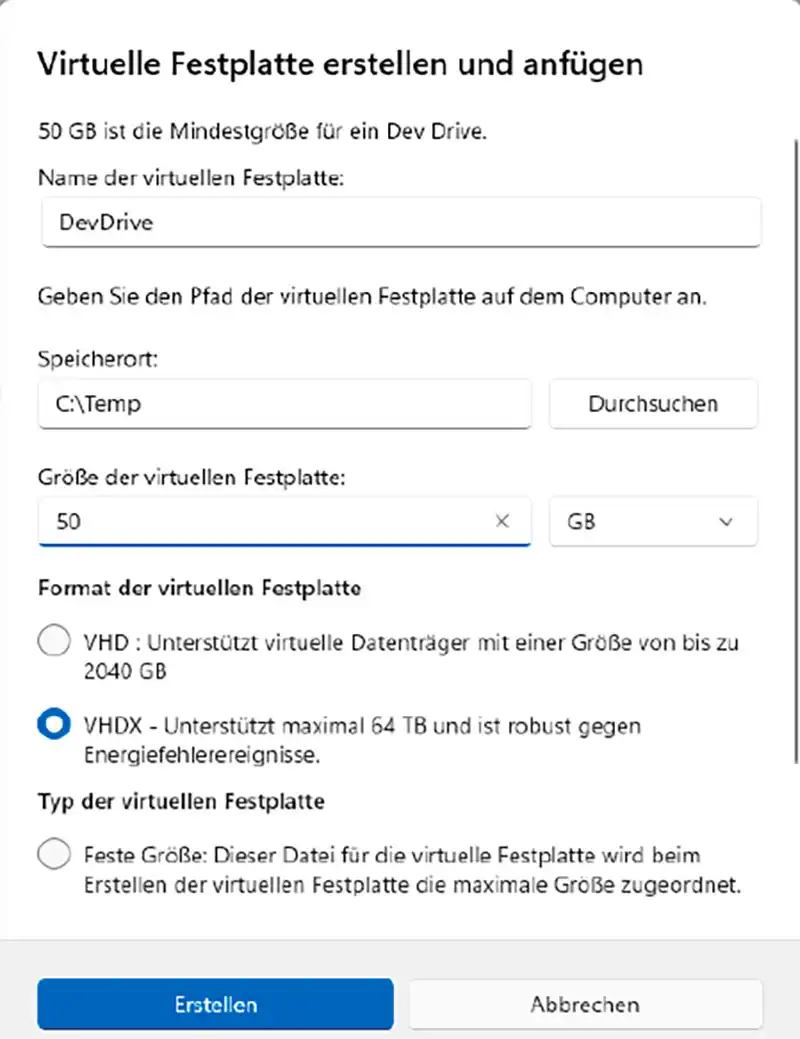
درایوهای توسعه ابتدا باید فرمت شوند. لطفاً توجه داشته باشید که حجم این درایوها باید حداقل ۵۰ گیگابایت باشد. از آنجایی که سیستم فایل ReFS قابل بوت شدن نیست، نمیتوانید از یک درایو توسعه به عنوان درایو سیستمی استفاده کنید.
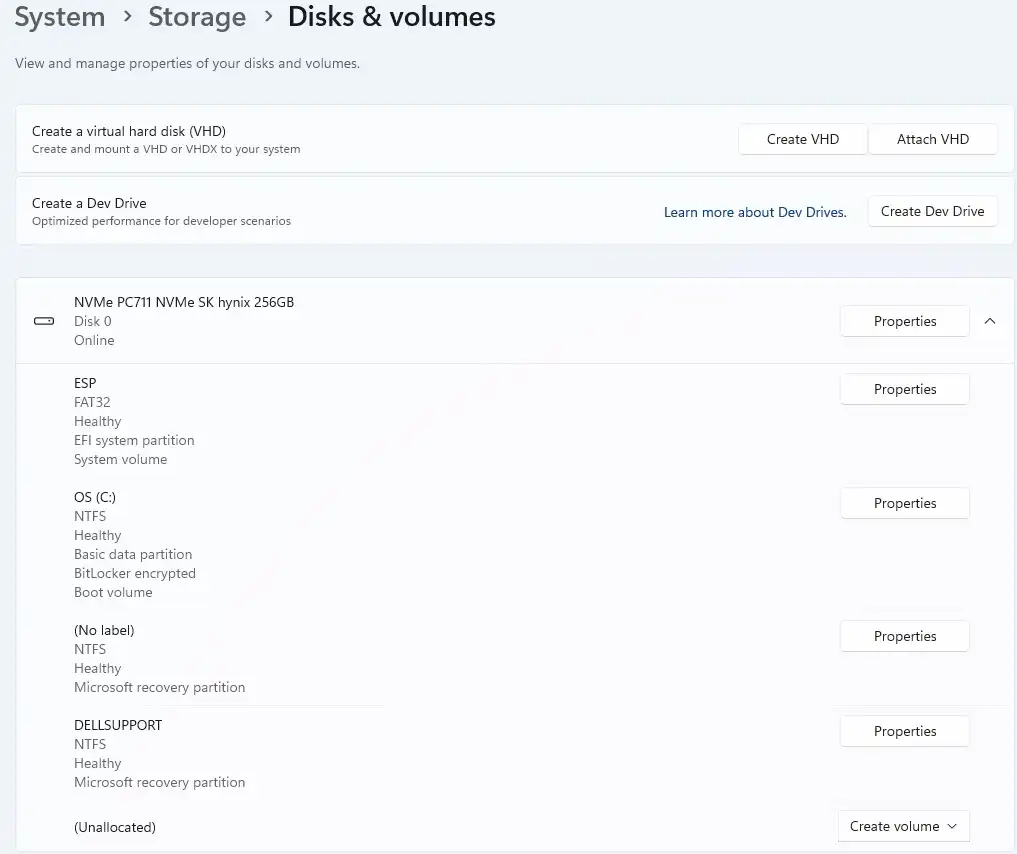
برای ایجاد یک درایو توسعه، “تنظیمات” را در منوی Start باز کرده و روی “System > Storage > Advanced storage settings > Disks and volumes > Create dev drive” کلیک کنید.
در بیشتر موارد، سادهترین راه، ایجاد یک دیسک سختافزاری مجازی (VHD) است که سپس درایو توسعه را در خود جای میدهد.
بنابراین، روی “Create new VHD” کلیک کنید. در پنجرهی بعدی، یک نام برای دیسک سختافزاری تعیین کنید، یک محل ذخیرهسازی (که میتواند یک پوشه یا زیرپوشه باشد) مشخص کنید و حجم آن را تعریف کنید. یک درایو توسعه باید حداقل حاوی ۵۰ گیگابایت باشد. میتوانید سایر تنظیمات را به همان صورت که هستند، رها کنید. سپس روی “Create” کلیک کنید.
حالا بررسی کنید که آیا محافظت درایو توسعه (dev drive protection) از قبل فعال است یا خیر. روی نماد «امنیت Windows» در گوشۀ سمت راست پایین نوار وظیفه کلیک کنید، «حفاظت در برابر ویروس و تهدید» (Virus and threat protection) را انتخاب کنید، به سمت پایین به «تنظیمات حفاظت در برابر ویروس و تهدید» (Virus and threat protection settings) بروید و روی «مدیریت تنظیمات» (Manage settings) کلیک کنید.
در پنجرۀ بعدی، کلید مربوط به «حفاظت درایو توسعه» (Dev Drive Protection) باید روی حالت «روشن» (On) تنظیم شده باشد. پس از کلیک روی «نمایش حجمها» (Show volumes)، درایو توسعۀ جدید ایجادشدۀ شما باید در نمای کلی ظاهر شود. این درایو همچنین با حرف درایو مخصوص خود در Explorer نیز ظاهر خواهد شد.
مایکروسافت درایوهای توسعه را برای توسعهدهندگان نرمافزار طراحی کرده است که میتوانند پروژههای خود را بدون تداخل مداوم محافظتکنندۀ Defender در آنها ذخیره و آزمایش کنند. با این حال، میتوانید از این درایوها برای سایر برنامههایی که نیاز به عملکرد بالا دارند نیز استفاده کنید.