این اپلیکیشنها فلش مموری شما را به یک کیت بقا برای کامپیوتر قابل حمل تبدیل میکنند
این اپلیکیشنها فلش مموری شما را به یک کیت بقا برای کامپیوتر قابل حمل تبدیل میکنند
به گزارش اپست به نقل از pcworld ، اپلیکیشنها و ابزارهای قابل حمل برنامهها و ابزارهایی هستند که میتوان آنها را مستقیماً با کلیک کردن روی آنها اجرا کرد، بدون نیاز به نصب قبلی.

مزیت این روش این است که برنامهها بلافاصله آماده استفاده هستند و میتوان آنها را از هر درایو ذخیرهسازی، از جمله یک درایو فلش USB، اجرا کرد. این ابزارهای مفید سپس برای تجزیه و تحلیل و نگهداری هر رایانهای که فلش درایو را به آن وصل میکنید، در دسترس هستند و آنها را برای وظایف پشتیبانی فنی غیررسمی بسیار ارزشمند میسازند.

بیایید نگاهی به بهترین برنامههای قابل حمل برای تحلیل سختافزار و تنظیم سیستم، و همچنین یک تنظیم اولیه با ابزارهای پخش رسانه، ویرایش تصویر و پردازش کلمه بیندازیم.
راهاندازی و استفاده از پلتفرم PortableApps.com
پلتفرم PortableApps.com به عنوان یک نقطه شروع برای بسیاری از نرمافزارهای قابل حمل، برای مدیریت برنامهها و به عنوان یک لانچر (راه انداز) راحت برای اجرا استفاده میشود.
این ابزار همچنین بررسی میکند که آیا بهروزرسانیهایی در دسترس است یا خیر، که میتوان با یک کلیک آنها را نصب کرد.
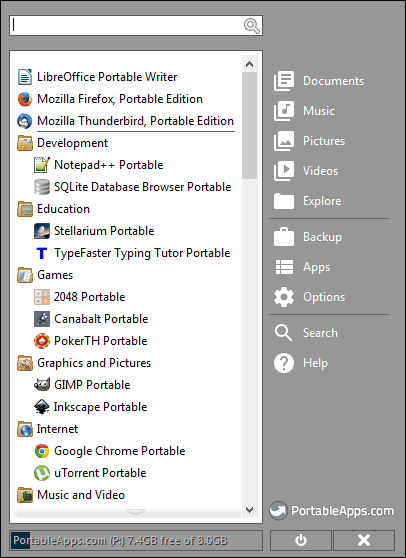
سکوی PortableApps.com یک منو با دستهبندیها و برنامهها نمایش میدهد. این نرم افزارهای قابل حمل همچنین میتوانند از طریق یک فلش USB اجرا شوند.
پکیج برنامه پرتابل را در هر دایرکتوری روی هارد دیسک یا مستقیماً روی یک فلش مموری باز کنید. می توانید دایرکتوری اصلی یا یک زیر دایرکتوری را به عنوان مقصد انتخاب کنید. پوشه “PortableApps” حاوی برنامه ها است؛ می توانید از پوشه “Documents” برای فایل های خود استفاده کنید.
راه انداز (Launcher): پلتفرم PortableApps.com را از طریق “Start.exe” اجرا می کند. با باز کردن برنامه، منوی نرم افزار ظاهر می شود. هنگامی که یک برنامه را اجرا می کنید یا روی نماد آن در دسکتاپ کلیک می کنید، پنجره به طور خودکار بسته می شود.
این ابزار به صورت یک دکمه در نوار وظیفه و یک آیکن در ناحیه اطلاع رسانی در کنار ساعت ظاهر می شود. برنامه ها بر اساس دسته بندی هایی مانند “گرافیک و تصاویر”، “سخت افزار”، “امنیت” و “سیستم” مرتب شده اند و با یک کلیک ماوس قابل اجرا هستند.
نوار جستجو به عنوان فیلتر عمل می کند؛ تنها ورودی های منو که با الگوی وارد شده مطابقت دارند نمایش داده می شوند.
تنظیمات: پلتفرم PortableApps.com را می توان با کلیک بر روی «گزینه ها» پیکربندی کرد. در تب «سازماندهی»، می توانید ساختار لیست برنامه را تعریف کنید. به عنوان مثال، اگر می خواهید لیست تمام برنامه ها را بدون هیچ دسته ای ببینید، گزینه «نمایش همه به ترتیب حروف الفبا» را انتخاب کنید.
در بخش “پیشرفته”، گزینه “نگهداری منوی باز پس از شروع برنامه” می تواند یک گزینه مفید باشد.
در صورت فعال شدن، منو پس از شروع یک برنامه باز می ماند. این به شما امکان می دهد چندین برنامه را بدون نیاز به فراخوانی مجدد منو هر بار امتحان کنید. برای ذخیره تنظیمات روی “تأیید” کلیک کنید.
نصب برنامهها: به مسیر “Applications > More applications > By category” بروید. پنجرهای باز میشود که لیستی از برنامههای اضافی قابل دانلود را نمایش میدهد. گزینههای مورد نظر را تیک بزنید و روی “Install” کلیک کنید.
حذف برنامهها: اگر به برنامهای نیاز ندارید، آن را از پوشه “PortableApps” حذف کنید.
افزودن برنامه به صورت دستی: همچنین می توانید پوشه هایی با ابزارهای قابل حمل اضافی ایجاد کنید. پلتفرم PortableApps.com هنگام راه اندازی به دنبال فایل های اجرایی در تمام زیر شاخه ها می گردد و برنامه های جدید را در دسته “سایر” نمایش می دهد. یک برنامه را می توان از طریق گزینه منوی زمینه “دسته” به دسته دیگری اختصاص داد.
مطالعه بیشتر: عمر داده ها در فلش مموری چقدر است؟
ابزار برای تنظیم ویندوز و نگهداری سیستم
بسیاری از تنظیمات ویندوز در اعماق سیستم پنهان شده اند یا به طور پیش فرض اصلا قابل تغییر نیستند.
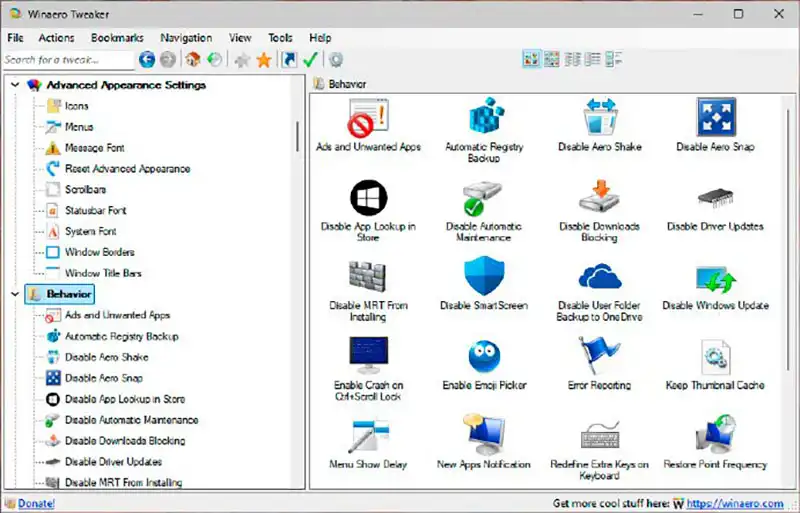
Winaero Tweaker: این ابزار دسترسی سریع به گزینهها و تنظیمات ویندوز را فراهم میکند که معمولاً مستقیماً در رجیستری تغییر میدهد.
Winaero Tweaker دسترسی به گزینه ها و تنظیمات متعددی را فراهم می کند.
“تعدیلات” در یک نمای درختی فهرست شده اند. این ابزار نسخه سیستم عامل را تشخیص داده و فقط تنظیمات موجود برای آن را نمایش می دهد. متون توضیحات معمولاً مختصر هستند؛ اگر می خواهید اطلاعات بیشتری بدانید، روی “مشاهده جزئیات بیشتر در مورد نحوه عملکرد این تنظیم” (یا مشابه) کلیک کنید. سپس وب سایت اطلاعات بیشتری را نشان می دهد.
Tweak Power رابطی برای تعدادی از وظایف سیستم ارائه می دهد.
در زیر “تمیز کردن” می توانید ردپای استفاده از مرورگر وب را حذف کنید. بخش “ویندوز” دسترسی سریع به بسیاری از تنظیمات ویندوز را فراهم می کند – به عنوان مثال، در زمینه های “عملیات” (ماوس، صفحه کلید)، “مدیریت” (ورود کاربر، راه اندازی سیستم) و “Visual Styler” (آیکون های سیستم، محافظ صفحه).
Tweak Power همچنین قابلیت مدیریت برنامههای خودکار را ارائه میدهد و میتواند خطاهای سیستم فایل را برطرف کرده و تنظیمات سیستم را بهینه کند.
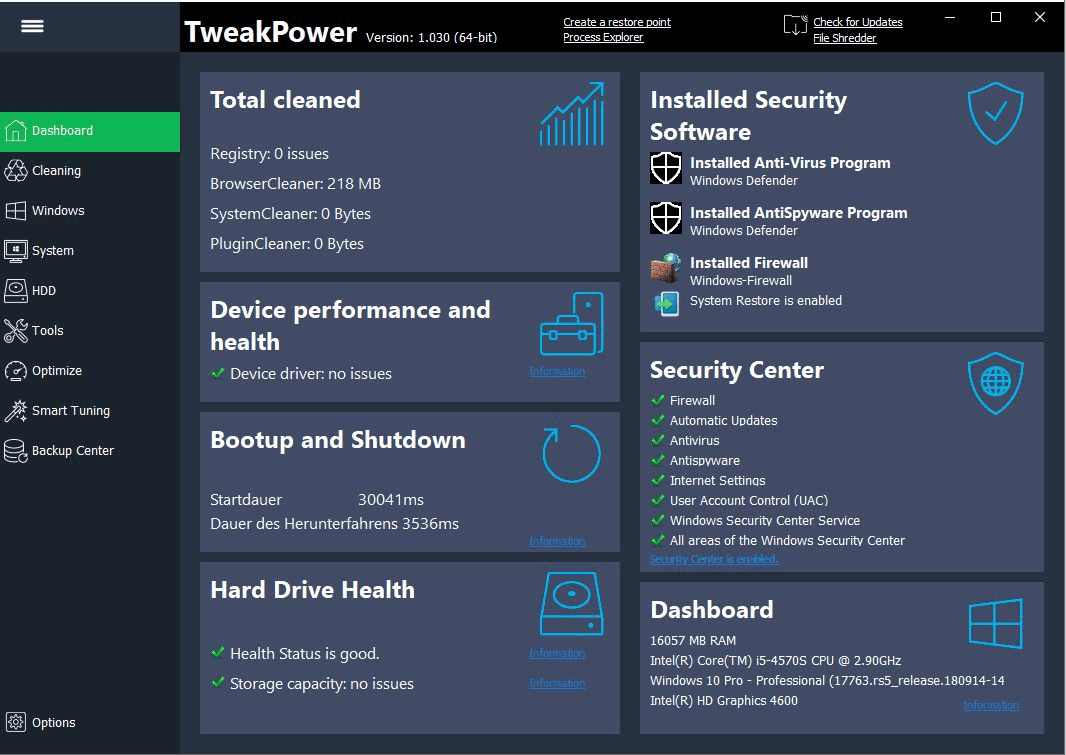
Tweak Power طیف وسیعی از روشها را برای نگهداری و بهینهسازی رایانه شما ارائه میدهد.
نرم افزار Tweaking.com Windows Repair AIO قادر به رفع بسیاری از مشکلات ویندوز است، مانند تنظیم مجدد مجوزهای فایل اشتباه تنظیم شده، ثبت مجدد فایل های سیستمی یا تعمیر آپدیت ویندوز.
Windows Repair توصیه می کند تمام تعمیرات را در حالت امن (Safe Mode) انجام دهید. برای این کار، روی «راه اندازی مجدد در حالت امن» کلیک کنید.
به محض اینکه ویندوز دوباره اجرا شد، Windows Repair را مجددا راه اندازی کنید. ابتدا مراحل توصیه شده توسط ویزارد را انجام دهید. در بخش «ابزارهای سیستم» (System tools)، قبل از هرگونه تغییر در سیستم، از رجیستری نسخه پشتیبان تهیه کنید. سپس روی «تعمیرات > بخش اصلی» (Repairs > Main part) و «فراخوانی تعمیرات» (Call up repairs) کلیک کنید. عملکردهای تعمیر مورد نظر خود را انتخاب کنید.
تحلیل و فهرستبرداری سختافزار
اطلاعاتی در مورد اجزای درون رایانه، مثلاً هنگام جستجوی درایورها، کمککننده است. با این حال، همچنین توصیه میشود که وضعیت درایوها و دمای قطعات را زیر نظر داشته باشید تا از بروز خرابی جلوگیری کنید.
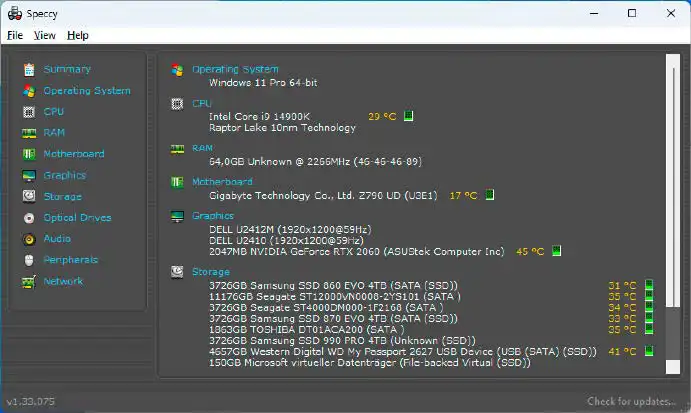
Speccy: مشخص کنید چه سخت افزاری در رایانه نصب شده است و دمای مادربرد، پردازنده، تراشه گرافیکی، هارد دیسک ها و SSD ها را نمایش دهید.
Speccy به سرعت مهمترین اطلاعات در مورد پردازنده مرکزی (CPU)، رم (RAM)، چیپ گرافیک و مادربرد را ارائه میدهد. این برنامه مشخصات سازنده و مدل اجزا، به علاوهی دمای CPU و هارد درایو یا SSD را نمایش میدهد. مقادیر S.M.A.R.T اطلاعاتی در مورد وضعیت درایوها ارائه میدهند.
Hwinfo جزئیات بسیار گستردهای در مورد سختافزار نمایش میدهد.
پنجرهی “System overview” اطلاعاتی در مورد CPU، مادربرد و GPU ارائه میدهد، در حالی که پنجرهی اصلی تمام اجزای یافت شده را لیست میکند. بخش “Sensors” بینشی دقیقتر به مقادیر فعلی CPU، رم، درایوها و کارتهای شبکه ارائه میدهد، برای مثال فرکانس کلاک، ولتاژ ورودی، دما، مصرف برق و نرخ انتقال اطلاعات.
CPU-Z، GPU-Z، SSD-Z و PCI-Z در مقادیر پردازنده، تراشه گرافیکی، SSD و گذرگاه PCI تخصص دارند. Crystal Disk Info درایوها و داده های S.M.A.R.T. درخواستی را نمایش می دهد.
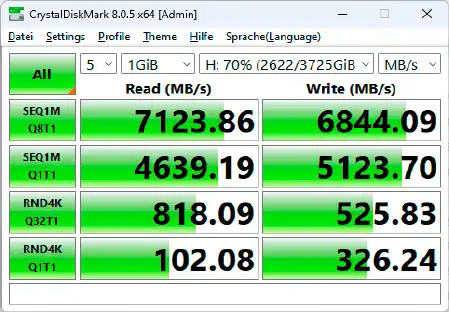
Crystal Disk Mark: ابزاری برای اندازه گیری سرعت خواندن و نوشتن هارد دیسک ها و SSD ها است. با استفاده از این ابزار می توانید بررسی کنید که آیا یک درایو واقعا عملکرد مورد انتظار را ارائه می دهد یا خیر.
کریستال دیسک مارک یک ابزار تست عملکرد برای هارد دیسک ها و SSD ها است. این ابزار می تواند سرعت انتقال فایل ها با اندازه های مختلف را تعیین کند. این می تواند برای تعیین اینکه آیا یک SSD به اندازه کافی سریع کار می کند یا خیر استفاده شود.
استفاده از فلش مموری برای نصب سیستم
سیستم های ویندوز یا لینوکس را می توان به سرعت از یک فلش مموری راه اندازی کرد. سیستم های نصب معمولاً به صورت فایل ISO ارائه می شوند که ابتدا باید محتوای آن را به یک فلش مموری منتقل کنید.
این کار به ویژه برای تعداد زیادی از سیستم ها با Rufus به طور قابل اعتمادی کار می کند. اگر Rufus را از یک فلش مموری با مجموعه ابزار قابل حمل شروع کنید، به یک فلش مموری دوم به عنوان هدف نصب نیاز دارید. فلش مموری فرمت شده و تمام فایل های موجود در آن از بین خواهند رفت.
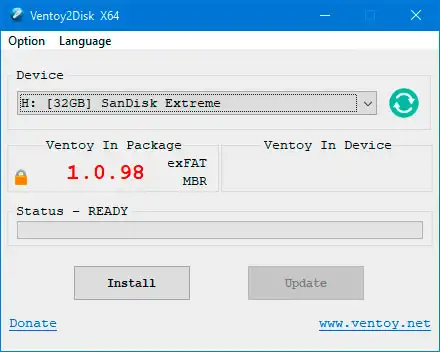
این ابزار به نام Ventoy است که با استفاده از آن میتوان چندین فایل ISO را بر روی یک فلش مموری بوت کرد، به عنوان مثال برای نصب ویندوز یا لینوکس.
یک جایگزین Ventoy است. این ابزار همچنین فلش USB را دوباره فرمت می کند. با این حال، می توانید مجموعه ابزارهای قابل حمل را به هارد دیسک کپی کنید، سپس فلش را با Ventoy فرمت کنید و سپس مجموعه ابزار را دوباره به فلش کپی کنید.
فایل های ISO سیستم عامل ها را روی فلش قرار دهید. وقتی رایانه را از فلش بوت می کنید، Ventoy منویی را نمایش می دهد که از آن می توانید سیستم نصب مورد نظر را شروع کنید.
برنامه های شبکه و اینترنت
ویندوز تنها گزینه های تشخیصی کمی را برای شبکه ارائه می دهد. شما می توانید مهم ترین داده ها مانند آدرس IP و سرعت اتصال را در “تنظیمات” از طریق “شبکه و اینترنت” نمایش دهید. در ترمینال، ipconfig می تواند کمک کند.
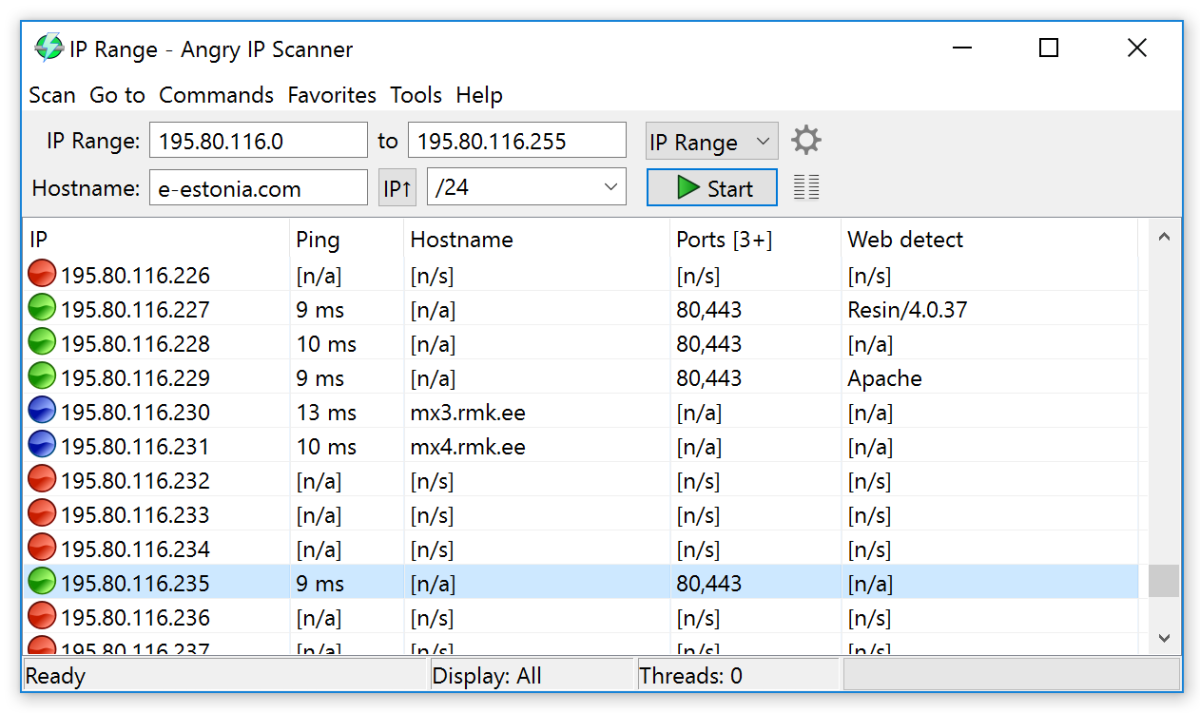
Angry IP Scanner: محدوده IP شبکه را وارد کنید و روی “شروع” کلیک کنید. سپس شماره های IP تمام دستگاه های موجود در شبکه محلی در لیست نمایش داده می شوند.
Angry IP Scanner محدوده ای از آدرس های IP را اسکن می کند و منابع شبکه یافت شده را نمایش می دهد. این در شبکه های خارجی برای ردیابی تمام دستگاه ها مفید است. این ابزار همچنین نشان می دهد که آیا دستگاهی در پورت های 80 و/یا 443 در حال گوش دادن است یا خیر، که نشان دهنده رابط پیکربندی است که می توان آن را در مرورگر فراخوانی کرد.
Port Expert فرآیندهایی را نشان میدهد که در حال حاضر از اتصال اینترنتی استفاده میکنند. مرورگرهای وب که از طریق پورتهای ۸۰ یا ۴۴۳ (HTTP و HTTPS) اتصال برقرار میکنند، انتظار میرود. اگر برنامههای ناشناختهای که از پورتهای غیرمعمول استفاده میکنند در لیست ظاهر شوند، ممکن است بدافزار باشند.
Firefox به عنوان یک نسخه قابل حمل مفید است اگر میخواهید مرورگر را با تنظیمات معمول خود روی رایانههای دیگران استفاده کنید.
دادههای دسترسی همچنین میتوانند با مرورگر قابل حمل ذخیره شوند. آنها را در تنظیمات تحت “حریم خصوصی و امنیت” با یک رمز عبور اصلی به اندازه کافی پیچیده محافظت کنید.
گرافیک، ویرایش تصویر و برنامههای اداری
یک بسته نرمافزاری پایه همچنین باید شامل بینندههای تصویر و ویرایشگرهای تصویر و همچنین برنامههای ساده برای پردازش سند باشد.
IrfanView یک نمایشگر قدرتمند تصاویر است که از فرمت های گرافیکی متعددی پشتیبانی می کند و بنابراین تقریباً هر فایل تصویری را می تواند باز کند. IrfanView علاوه بر مشاهده تصاویر و عملکرد مرورگر، امکان پس پردازش فایل های گرافیکی را نیز فراهم می کند.
شما می توانید بدون افت کیفیت، تصاویر را بچرخانید، تلنگر بزنید، برش دهید، تیز کنید یا جلوه هایی اضافه کنید.
Paint.Net قابل استفاده برای ویرایش عکس و ایجاد طرح است. عملکردهایی مانند برش تصویر، مقیاس گذاری، حذف قرمزی چشم، اشباع رنگ، کنتراست و تنظیم روشنایی در دسترس هستند.
اگر می خواهید مراحل کاری روی رایانه را به عنوان یک آموزش ضبط کنید، Screentogif مفید است. این ضبط کننده صفحه نمایش، توالی ای از تصاویر را ایجاد می کند که می توان آنها را به صورت یک گیف متحرک ذخیره کرد. این انیمیشن قابل باز شدن و اجرا در مرورگر وب یا در IrfanView است.
Abi Word یک پردازندهی واژه واضح و منظم است و همچنین میتواند فایلهایی را که با Microsoft Word یا Libre Office ایجاد شدهاند، پردازش کند. نسخه ویندوز آن دیگر توسعه داده نمیشود، اما Abi Word برای استفاده گاه به گاه قطعا کافی است.
ویرایشگر متن Notepad++ کار بیشتری نسبت به Microsoft Notepad انجام میدهد. فایلها را میتوان در چندین تب باز کرد و هایلایت کردن سینتکس ویرایش فایلهای پیکربندی را آسانتر میکند.
خواننده PDF Sumatra PDF نیازهای ساده را برآورده میکند. نشانکتابها را نمایش میدهد و در صورت لزوم میتوانید صفحات را بچرخانید.
اگر میخواهید PDFها را ویرایش کنید، میتوانید از PDF-Xchange Editor استفاده کنید. میتوانید از آن برای تغییر یا اضافه کردن متن به PDFها استفاده کنید.
برنامههای پخش صدا و تصویر
هر رایانهای قادر به پخش همه فرمتهای صدا و تصویر نیست. برای آمادهسازی ارائهها، برای مثال، باید یک پخشکنندهی رسانهای شخصی خود را داشته باشید.
VLC Media Player قادر به پخش تمامی فایلهای صوتی و تصویری رایج است. این برنامه با تمام کدکهای لازم عرضه میشود و به نرمافزارهای نصبشده روی رایانه وابسته نیست.
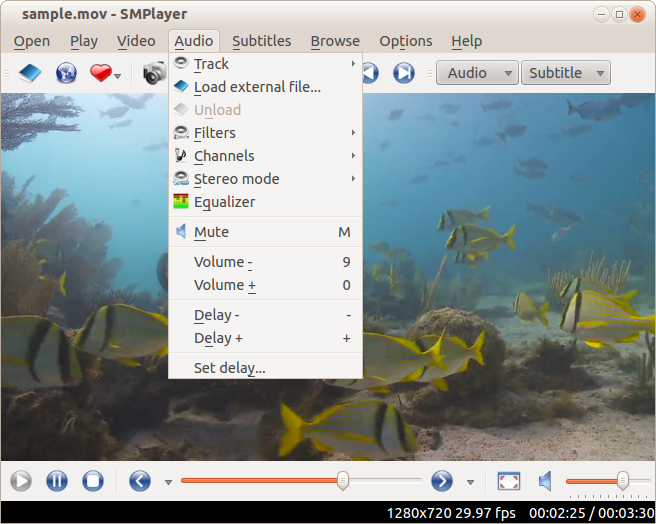
پخش کننده SMPlayer بسیاری از قابلیت های پخش کننده محبوب VLC Media Player را دارد، اما با گزینه های سفارشی سازی بیشتری.
SMplayer تقریباً قابلیتهای مشابه VLC را دارد. این برنامه یک جایگزین خوب است اگر به دنبال گزینههای سفارشیسازی بیشتری برای رابط کاربری هستید.
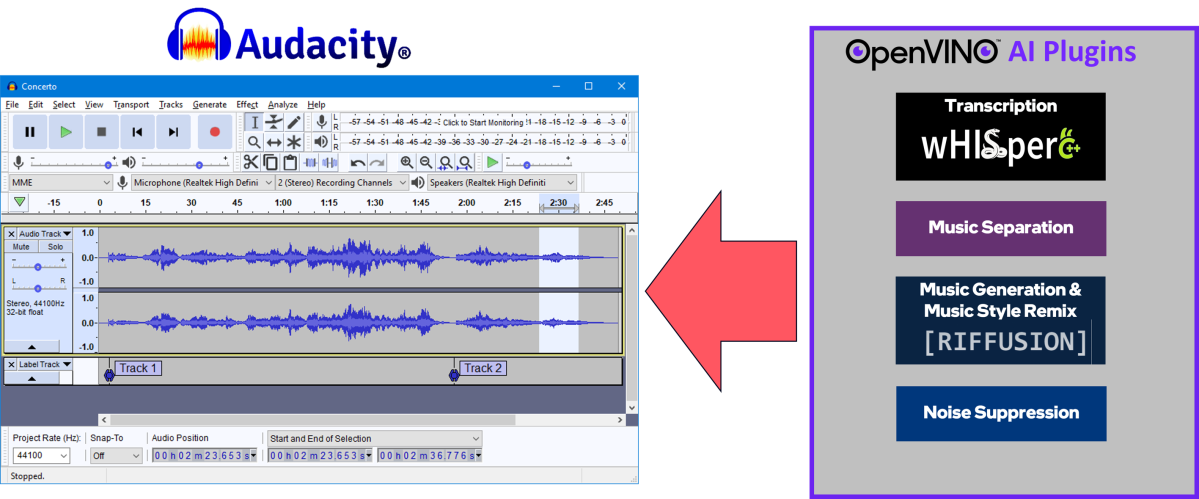
Audacity یک ویرایشگر صوتی است که برای ضبط، ویرایش و پخش فایلهای صوتی در فرمتهای مختلف مناسب است. از نسخه 3.5، توابع هوش مصنوعی نیز میتوانند در این برنامه استفاده شوند.
ابزارهای افزایش امنیت
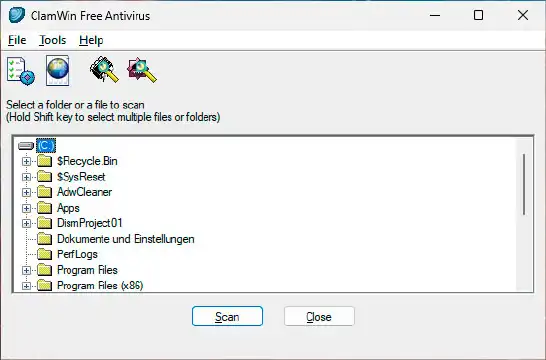
ClamWin: این اسکنر ویروس رایگان، استفاده آسانی دارد و میتواند یک درایو انتخابی یا فقط پوشهها و فایلهای خاصی را اسکن کند.
در حال حاضر، احتمالاً هر رایانه شخصی دارای یک اسکنر ویروس است. با این حال، اگر به وجود نرمافزارهای مخرب مشکوک هستید، گرفتن نظر دوم ضرری ندارد.
ClamWin یک اسکنر ویروس رایگان و منبع باز است. پس از شروع، بهروزرسانی فایلهای امضا را تأیید کنید، سپس درایو، پوشه یا فایل مورد نظر را انتخاب کرده و روی «Scan» کلیک کنید.
Stinger در ابتدا توسط McAfee توسعه یافت، اما اکنون توسط Trellix نگهداری میشود. پس از شروع، برای بررسی درایو سیستم، روی «Scan» کلیک کنید. اگر میخواهید درایوها یا پوشهها را انتخاب کنید، روی «Customize my scan» کلیک کنید.
Spybot – Search & Destroy محصولی قدیمی برای جستجوی نرمافزارهای ناخواسته و کوکیهای ردیابی مرورگر است. پس از کلیک بر روی «Scan system»، این ابزار درایوها را اسکن کرده و یافتهها را نمایش میدهد. نتایج را بررسی کنید، کادرهای کنار ورودیهایی که نمیخواهید حذف شوند را بردارید و روی «Fix selected» کلیک کنید.