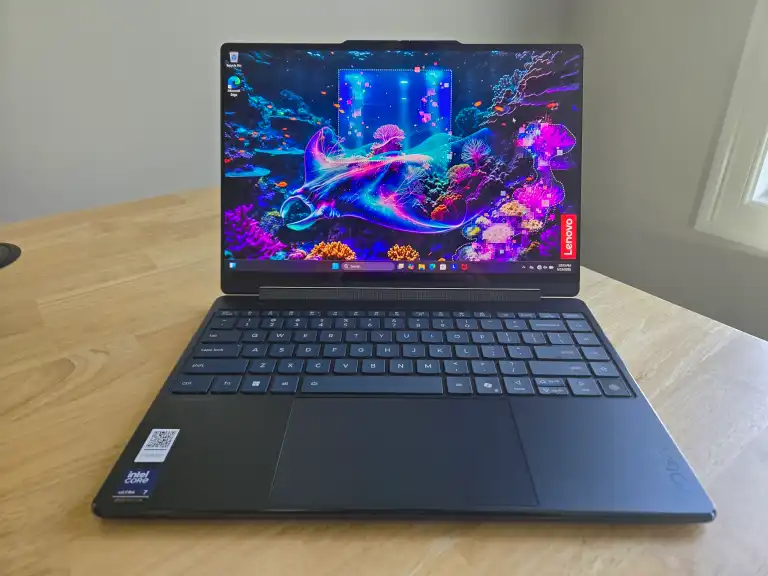
بهترین لپتاپهای سال | راهنمای جامع خرید و معرفی جدیدترین مدلها
چه یک رایانه شخصی ساده و اقتصادی بخواهید، چه یک ابزار کار تمامعیار برای بهرهوری، یا یک نوتبوک گیمینگ فوقالعاده سریع (Screamer)، کارشناسان ما سختترین بخش کار (Heavy Lifting) را انجام دادهاند تا به شما کمک کنند لپتاپ مناسب برای نیازتان را پیدا کنید.
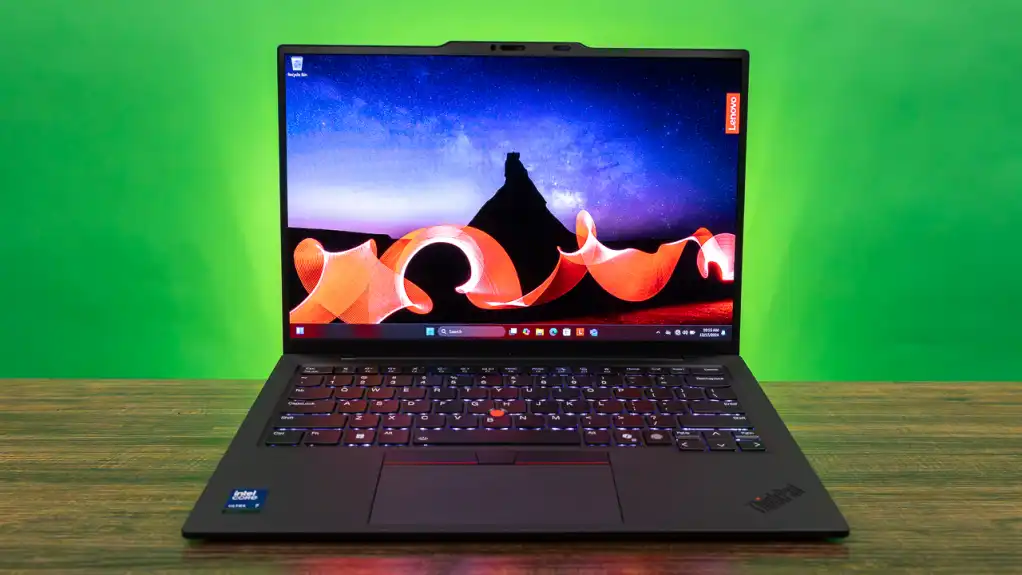
بهترین لپتاپهای سال | راهنمای جامع خرید و معرفی جدیدترین مدلها
ما همچنین برندگان را در زیرشاخههای مختلفی مانند لپتاپهای مخصوص بازی، لپتاپهای کاری، لپتاپهای اقتصادی، کرومبوکها و مکبوکها رتبهبندی میکنیم. ما تمام مدلها را برای عملکرد CPU و گرافیک با استفاده از تستهای معیار دقیق و قابل تکرار آزمایش میکنیم و طراحی، قابلیت استفاده، اتصال و – از همه مهمتر! – ارزش را ارزیابی میکنیم.

مطالب مشابه : اخبار لپ تاپ

به گزارش اپست به نقل از pcmag ، در حال حاضر بهترین لپتاپ ما برای اکثر مردم، Dell 14 Plus (DB14250) است، یک میانرده با ارزش بالا که تا ۲۰ ساعت با یک بار شارژ دوام میآورد، اما ما توصیههای آزمایششده و تأییدشده بیشتری داریم. ادامه مطلب را بخوانید تا تمام انتخابهای ما را ببینید، مشخصات آنها را مقایسه کنید، و توصیههای خرید عملی را برای یافتن بهترین لپتاپ برای خودتان دریافت کنید.
بهترین لپتاپها برای سال ۲۰۲۵
مقایسه مشخصات
| مدل | امتیاز | مناسب برای |
|---|---|---|
| Dell 14 Plus (DB14250) | 4.0 | اکثر کاربران |
| MacBook Air M4 | 4.0 | بهترین مکبوک برای بیشتر افراد |
| Lenovo ThinkPad X9 | 4.0 | سبک و قابلحمل |
| MSI Raider 18 HX AI | 4.0 | گیمینگ |
| Acer Aspire 3 (A315-24P) | 3.5 | اقتصادی |
بهترین لپتاپ برای اکثر مردم
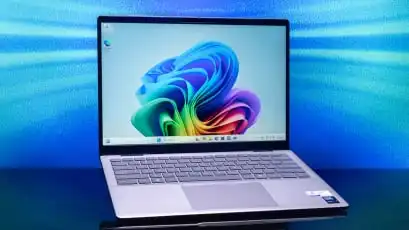
Dell 14 Plus (DB14250)
مزایا و معایب
مزایا
- عمر باتری عالی
- کیبورد و تاچپد راحت
- بلندگوها و وبکم خوب
- ساختار فلزی مرغوب/ممتاز
- انتخاب پورتهای کاربردی
معایب
- نیم پوند سنگینتر از حد/اضافه وزن نیم پوندی
- صفحه نمایش میتوانست روشنتر باشد
مطالب مشابه : اخبار لپ تاپ Dell
با توقف تولید ایسوس ذنبوک ۱۴ اولد تاچ (UM3406) معتبر، ما به دل ۱۴ پلاس (Dell 14 Plus) روی میآوریم تا تجربهای مشابه با کیفیت بالا را با قیمتی قابل دسترس ارائه دهد. اگرچه قیمت اولیهی آن کمی بالاتر از ۱۰۰۰ دلار است، اما اغلب اوقات آن را با قیمت کمتری خواهید یافت—گاهی اوقات با صدها دلار تخفیف. در آن مرحله، این لپتاپ قابل حمل به یک فوقالعاده مقرون به صرفه با صفحهنمایشی واضح تبدیل میشود که با جدیدترین قابلیتهای اتصال و عمر باتری طولانی شیرینتر شده است.
چرا ما آن را انتخاب کردیم؟
طراحی: لپتاپ 14 Plus که در خط تولید میانرده جدید دل (“Plus”، که قبلاً Inspiron بود) قرار دارد، لپتاپی بسیار ساده است، اما این به معنای کیفیت پایین آن نیست. Dell 14 Plus تقریباً به اندازهای سبک است که استانداردهای ما برای لپتاپهای فوققابلحمل را برآورده کند، و با ساختار تمام فلزی عرضه میشود که انتظارش را از سیستمهای این سطح داریم. طراحی دل همچنین شامل یک وبکم و بلندگوهای مناسب برای تماسهای ویدیویی، و ورودیهای راحت برای سهولت استفاده است. این لپتاپ حتی دارای پورتهای زیادی برای دستگاههای جدید و قدیمی، از جمله Thunderbolt 4 است.
نمایشگر: نمایشگر دل، واضح، اشباع شده، و دوستدار چشم است. این یک پنل IPS با رزولوشن 1600p با نرخ تازهسازی پیشرفته 90 هرتز است اما بدون کنترلهای لمسی، و بر ارتقاء ویژگیهای اساسی تمرکز دارد. اگرچه به اندازه دلخواه ما روشن نیست، اما کیفیت تصویر بالا باقی میماند، با پوشش رنگ و کنتراست مناسب. با توجه به قیمت فروش، این نمایشگر به یک ویژگی نسبتاً کمیاب تبدیل میشود.
عملکرد: از نظر سرعت، این یک سیستم به شدت میانرده است. این لپتاپ برای انجام تکالیف، پرداخت قبوض و وبگردی مناسب است – اما دستگاه اصلی شما برای ویرایش ویدیو یا یک سیستم بازی نیست. به یاد داشته باشید: این یک لپتاپ عالی برای اکثر مردم است، نه موارد خاص مانند تولید چندرسانهای یا انجام بازیهای رایانهای.
عمر باتری: این ویژگی برجسته Dell 14 Plus است: یک عمر باتری طولانی 20 ساعته. پردازندههای Intel Core 200V با در نظر گرفتن بهرهوری بهینه ساخته شدهاند و این در نتیجه آزمایش باتری به خوبی نمایان است. انتظار داشته باشید که این لپتاپ بیش از یک روز کاری کامل بدون شارژ دوام بیاورد.
ارزش خرید: در حالی که قیمت اولیه آن به شدت رقابتی نیست، Dell 14 Plus زمانی که در فروش یافت میشود، یک خرید بسیار عالی محسوب میشود. ما آن را با قیمتهای پایین تا 699.99 دلار از وبسایت خود دل و در خارج از یک تعطیلات خرید بزرگ، مانند Prime Day، دیدهایم. این یک ارزش جدی برای آنچه ارائه میشود، در یک محدوده قیمت مناسب برای دانشآموزان و کودکان (یا شکارچیان تخفیف) است.
🎯 این لپتاپ برای چه کسانی مناسب است؟
- کاربران عادی کامپیوتر: با این سطح از توانایی عملکرد، دل ۱۴ پلاس به بهترین وجه برای مخاطبان اصلی که فقط میخواهند کارهای محاسباتی اولیه انجام دهند، کار میکند. این یک دستگاه مناسب برای مدیریت امور مالی منزل، مرور وب، و حتی ویرایش اولیه عکس است.
- دانشآموزان: کودکان در مدرسه تقریباً در هر سنی از لپتاپی مانند دل ۱۴ پلاس بهره خواهند برد. این یک سرمایهگذاری نسبتاً ارزان با قدرت کافی برای انجام تکالیف پایهای تقریباً در هر مقطع تحصیلی است. صفحه نمایش با وضوح بالا، آن تجربه را آسانتر میکند، و وبکم و بلندگوهای آن برای آموزش از راه دور قابل قبول خواهند بود.
- اولین پذیرندگان هوش مصنوعی (AI early adopters): همچنین ذکر این نکته مهم است که این یک کامپیوتر مایکروسافت Copilot+ است، به این معنی که سختافزار پردازش هوش مصنوعی مورد نیاز برای دسترسی به مجموعه کامل ابزارهای Copilot در ویندوز ۱۱ را دارد. بنابراین، این لپتاپ به ویژگیهای قوی هوش مصنوعی محلی مانند چتباتها، ویرایش و تولید متن، و بهبودهای تماس ویدیویی دسترسی دارد.
⚙️ مشخصات و پیکربندی
| مشخصه (Spec) | مقدار (Value) |
| کلاس | فوق قابل حمل (Ultraportable) |
| پردازنده | Intel Core Ultra 7 256V |
| سرعت پردازنده | (ذکر نشده) |
| حافظه رم (طبق آزمایش) | ۱۶ گیگابایت (GB) |
| نوع درایو بوت | SSD |
| ظرفیت درایو بوت (طبق آزمایش) | ۱ ترابایت (TB) |
| نوع درایو ثانویه | (ذکر نشده) |
| ظرفیت درایو ثانویه (طبق آزمایش) | (ذکر نشده) |
| اندازه صفحه نمایش | ۱۴ اینچ |
| رزولوشن بومی نمایشگر | ۲۵۶۰ در ۱۶۰۰ |
| صفحه نمایش لمسی | (ذکر نشده – احتمالاً خیر) |
| فناوری پنل | IPS |
| پشتیبانی از نرخ نوسازی متغیر | ندارد (None) |
| نرخ نوسازی صفحه نمایش | ۹۰ هرتز (Hz) |
| پردازنده گرافیکی | Intel Arc Graphics 140V |
| حافظه گرافیکی | (ذکر نشده) |
| شبکهسازی بیسیم | بلوتوث ۵.۴، وایفای ۷ (Bluetooth 5.4, Wi-Fi 7) |
| ابعاد (ارتفاع × عرض × عمق) | ۰.۶۷ در ۱۲.۴ در ۸.۹ اینچ |
| وزن | ۳.۴۲ پوند (lbs) |
| سیستم عامل | ویندوز ۱۱ هوم (Windows 11 Home) |
| عمر باتری آزمایش شده (ساعت:دقیقه) |
💻 بهترین مکبوک برای بیشتر افراد
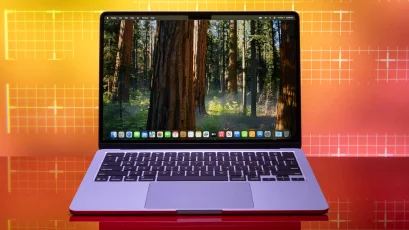
Apple MacBook Air 13-Inch (2025, M4)
مزایا و معایب
مزایا
- قیمت شروع پایینتر نسبت به مکبوک ایر ۱۳ اینچی نسل قبلی
- پردازشگر M4 سریعتر
- حافظهی رم (RAM) افزایش یافته، حتی در مدل پایه
- دوربین بهبود یافته با قابلیت Center Stage
- طراحی بیصدا و بدون فن
معایب
- عمر باتری نسبت به مدل ۲۰۲۴ کمی کاهش یافته است.
- فناوری نمایشگر همچنان خوب است، اما در مقایسه با نمایشگرهای OLED کمی قدیمی به نظر میرسد.
مطالب مشابه : اخبار اپل
بهترین مکبوک برای اکثر مردم، همچنان آسانترین انتخابی است که در این راهنمای خرید میتوان داشت. مکبوک ایر ۲۰۲۵ اپل بودجهپسندتر از قبل شده و دوباره به یک قیمت شروع سه رقمی (دلار) بازگشته است. در همین حال، بهروزرسانی پردازنده M4، تجربه اصلی مک را حفظ کرده و قابلیتهای پیشرفته هوش مصنوعی را نیز معرفی میکند.
به جز مجهز شدن به دوربین بهبود یافته ۱۲ مگاپیکسلی Center Stage مکبوک پرو، هیچ چیز دیگری در ایر امسال تغییر نکرده است. شما همان صفحه نمایش LCD واضح، کیبورد فوقالعاده و ترکپد بزرگ مدلهای قبلی را دریافت میکنید.
مکبوک ایر ۱۳ اینچی همچنان معیاری است که سایر لپتاپهای فوق قابل حمل به آن نگاه میکنند.
چرا ما آن را انتخاب کردیم؟
طراحی: لپتاپهای اپل به مدت ۲۰ سال پیشگام طراحی بودهاند، هرچند جدیدترین مکبوک ایر همین مسیر را ادامه میدهد بدون اینکه کار جدیدی انجام دهد. مدل امسال همچنان فقط ۰.۴۴ اینچ ضخامت و ۲.۷ پوند وزن دارد. البته، این لپتاپ همچنان فقط دو پورت تاندربولت ۴ دارد. در حالی که ظاهر بیرونی آن همچنان چشمگیر است، اما شاید هیجانانگیزترین بخش بهروزرسانی مکبوک ایر ۲۰۲۵ نباشد.
صفحه نمایش: غرور اپل به فناوری صفحهنمایش خود، در میزان بهرهبرداری آن از هر بازنگری (نسخه) خودنمایی میکند. مکبوک ایر امسال همان صفحه نمایش ۱۳.۶ اینچی، ۲۵۶۰ در ۱۶۶۴ پیکسل، ۱۶:۱۰، LCD Liquid Retina را دارد. پنل این مدل ذرهای تغییر نکرده است، بنابراین انتظار میرود روشنایی صفحه نمایش به حدود ۳۶۳ نیت برسد در حالی که ۱۰۰ درصد طیف رنگی sRGB و ۹۵ درصد طیف رنگی DCI-P3 را پوشش میدهد. قابلیت True Tone نیز بازگشته و دمای رنگ صفحه نمایش را به صورت لحظهای با نور محیط تطبیق میدهد.
عملکرد: پردازنده جدید M4 مکبوک ایر، همچنان سرعتهای رقابتی را در مقایسه با لپتاپهای همرده خود ارائه میدهد، و همچنان در کارهای سنگینی مانند فتوشاپ فراتر از حد انتظار عمل میکند. برای یک دستگاه اختصاصی تولید محتوا همیشه باید به مکبوک پرو نگاه کنید، اما ایر به راحتی از پس کارهای گهگاهی روتوش عکس یا رندر ویدیو برمیآید. M4 همچنین از تکنیکهای رهگیری پرتو (ray-tracing) نسل دوم اپل پشتیبانی میکند، بنابراین بازیهای مک نیز کمی تقویت شدهاند.
عمر باتری: اگرچه ما شاهد کاهش نسبت به نسل قبل بودیم، اما خط تولید لپتاپهای فوقسبک اپل همچنان از نظر عمر باتری با ۱۹ ساعت و ۵۶ دقیقه، در تست تخلیه ما، چشمگیر بود. تقریباً ۲۰ ساعت شما را بسیار دور خواهد برد، اما برخی از رقبا چندین ساعت بیشتر از آن دوام آوردند.
ارزش در برابر قیمت: ایر نسل جدید باارزشترین مکبوک جدید در مدتی طولانی است. به لطف کاهش ۱۰۰ دلاری قیمت، سرانجام به قیمت شروع ۹۹۹ دلار بازگشته است. افزایش ظرفیت حافظه شروع به ۱۶ گیگابایت نیز ارتقاء فضای ذخیرهسازی، GPU یا حافظه را در دسترستر میکند.
🎯 این لپتاپ برای چه کسانی مناسب است؟
طرفداران سرسخت اپل: اگر در حال حاضر یک آیفون یا آیپد دارید و میخواهید در اکوسیستم اپل بمانید، یا مدتی است که از طرفداران اپل هستید، پس این تصمیم از قبل برای شما گرفته شده است. در حالی که macOS اپل از قبل به طور عمیقی با آن دستگاهها یکپارچه شده بود، بهروزرسانی Sequoia قابلیت کامل آینهسازی آیفون (iPhone Mirroring) را به ارمغان میآورد و دسترسی کامل دیجیتال به آیفون شما را از روی دسکتاپ مکتان فراهم میکند.
دانشجویان: به راحتی میتوان فهمید که چرا در محوطههای دانشگاهی، مکبوکهای زیادی مشاهده میشود. آنها کامپیوترهایی قابل اعتماد، محکم و قوی با ورودیهای عالی و گزینههای اتصال همهکاره هستند. اغلب خواهید شنید که مدلهای مکبوک ایر در طول دوره کارشناسی دوام میآورند. اگرچه باید به macOS عادت کنید (اگر قبلاً با آن آشنایی ندارید)، اما برخی از رشتههای تحصیلی (به ویژه رسانه، طراحی و علوم انسانی) به مکها تکیه میکنند تا دانشجویان بتوانند تکالیف درسی خود را انجام دهند.
⚙️ مشخصات و پیکربندی
| ویژگی | مشخصات |
| کلاس | فوق قابل حمل (Ultraportable) |
| پردازنده | Apple M4 |
| سرعت پردازنده | (مشخص نشده) |
| حافظه رم (RAM) (تست شده) | ۱۶ گیگابایت |
| نوع درایو بوت | SSD |
| ظرفیت درایو بوت (تست شده) | ۵۱۲ گیگابایت |
| نوع درایو ثانویه | (مشخص نشده) |
| ظرفیت درایو ثانویه (تست شده) | (مشخص نشده) |
| اندازه صفحه نمایش | ۱۳.۳ اینچ |
| رزولوشن نمایشگر اصلی | ۲۵۶۰ در ۱۶۶۴ |
| صفحه لمسی | خیر (مشخص نشده) |
| فناوری پنل | LED |
| پشتیبانی از نرخ نوسازی متغیر | ندارد |
| نرخ نوسازی صفحه نمایش | ۶۰ هرتز |
| پردازنده گرافیکی | Apple M4 (۱۰ هستهای) |
| حافظه گرافیکی | (مشخص نشده) |
| شبکه بیسیم | Wi-Fi 6E، بلوتوث ۵.۳ |
| ابعاد (ارتفاع، عرض، عمق) | ۰.۴۴ در ۱۲.۰ در ۸.۵ اینچ |
| وزن | ۲.۷ پوند |
| سیستم عامل | Apple macOS Sequoia |
| عمر باتری تست شده (ساعت:دقیقه) | ۱۹:۵۶ |
بهترین لپ تاپ اقتصادی
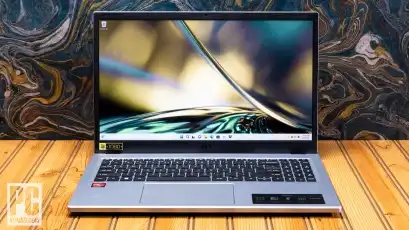
Acer Aspire 3 (A315-24P)
مزایا و معایب
مزایا
- عملکرد روان روزمره
- عمر باتری طولانی / ماندگاری زیاد باتری
- اتصال وایفای بهروز
- قیمت شروع رقابتی / قیمت اولیه رقابتی
معایب
- فضای محدود برای ارتقای عملکرد / ظرفیت عملکرد محدود
- طراحی قدیمی و تا حدودی شکننده / طراحی تاریخگذشته و کمی ضعیف
- نمایشگر کسلکننده / صفحه نمایش ضعیف و بیروح
- بالاترین پیکربندی (یا: گرانترین مدل) ضعیفتر از رقبا است / بالاترین مدل، مغلوب شده است
مطالب مشابه : اخبار لپ تاپ acer
معروف است که لپتاپهای ارزانقیمت اغلب با مصالحهها و کاستیهای زیادی همراه هستند، و هرچند این Acer Aspire 3 نیز از این قاعده مستثنی نیست، اما ما آن را به عنوان بهترین لپتاپ اقتصادی رتبهبندی کردهایم، زیرا کاستیهای نسبتاً کمی دارد.
ما به طور ویژه از عمر طولانی باتری این نوتبوک، صفحهکلید مناسب و عملکرد قابل اعتماد آن برای کارهای ابتدایی و روزمره قدردانی میکنیم.
شما یک نمایشگر خیرهکننده یا طراحی چشمگیر نخواهید داشت، اما خریدارانی که با محدودیت بودجه مواجه هستند یا والدینی که برای فرزندان کوچک خود خرید میکنند، از این مدل Aspire خدمات خوبی دریافت خواهند کرد.
چرا ما آن را انتخاب کردیم؟
طراحی (Design): این مدل ۱۵ اینچی Aspire، یک لپتاپ با قیمت زیر ۵۰۰ دلار است، بنابراین نباید انتظار ظرافت زیادی در طراحی داشته باشید. این لپتاپ موارد ضروری را پوشش میدهد، از جمله یک صفحهکلید که امکان تایپ سریع را فراهم میکند و با یک پد اعداد (Numeric Keypad) که اغلب در مدلهای ۱۵ اینچی وجود ندارد، همراه شده است. این لپتاپ همچنین دارای پدهای لاستیکی در قسمت پایین پایه برای پایداری بیشتر است. البته، آنچه شما با این قیمت به دنبالش هستید، موارد اولیه و ضروری است.
نمایشگر (Display): به همین ترتیب، نمایشگر Aspire ایسر موارد اولیهای که از یک صفحه نمایش در این رده قیمتی انتظار میرود را پوشش میدهد: رزولوشن فول اچدی (Full HD) و روشنایی مناسب برای این قیمت، که با یک پوشش ضد تابش (Anti-glare finish) برای خوانایی بهتر در محیطهای روشن، بهبود یافته است. البته، این لپتاپ ۱۰۰ درصد هیچکدام از سه پالت یا گاموت رنگی که ما برای تست استفاده میکنیم را پوشش نمیدهد، که البته در محدوده قیمتی زیر ۵۰۰ دلار هم نباید انتظار این موضوع را داشته باشید.
عملکرد (Performance): در رده خود، این مدل Aspire در تستهای بنچمارک ما، اعداد عملکردی مناسبی را تولید کرد. در حالی که هیچ مسابقهای را نبرد، کاملاً هم از میدان به در نشد. ما دریافتیم که Aspire به خوبی از پس کارهای محاسباتی اولیه مانند واژهپردازی و وبگردی برمیآید، اما توصیه نمیکنیم که آن را با کارهای سنگینتری مانند تولید محتوای چندرسانهای یا بازی، تحت فشار قرار دهید.
عمر باتری (Battery life): این نقطه قوت Aspire است؛ که با ۱۶ ساعت و ۴۶ دقیقه، بیشتر از هر یک از لپتاپهایی که در بررسی خود با آن مقایسه کردیم، دوام آورد. این امر احتمالاً به دلیل پردازنده کممصرف و نمایشگر نسبتاً کمنور آن در تنظیم ۵۰ درصد روشنایی است که ما برای تست تخلیه باتری استفاده میکنیم. صرف نظر از دلیل، این لپتاپ یک دونده ماراتن است.
ارزش در برابر قیمت (Value for money): اینجاست که Acer Aspire 3 میدرخشد—تقریباً صرفاً به دلیل قیمت بسیار پایین و چانهزنیپذیرش. با قیمت لیست کمی کمتر از ۴۰۰ دلار، ما شاهد بودهایم که از زمان بررسی ما به زیر ۳۰۰ دلار نیز رسیده است. تعداد زیادی لپتاپ ۱۵ اینچی با عمر باتری ۱۶ ساعته با این قیمت کم پیدا نخواهید کرد، و همچنین لپتاپی که دارای وایفای بهروز و عملکرد روزمره قابل اعتماد باشد.
🎯 این لپتاپ برای چه کسانی مناسب است؟
خریداران با بودجه محدود: طبیعتاً، این لپتاپ اولین انتخاب برای هر کسی است که از نظر مالی در مضیقه باشد. ایسر اسپایر ۳ (Acer Aspire 3) که قیمتی بسیار پایینتر از ۵۰۰ دلار و گاهی اوقات کمتر از ۳۰۰ دلار دارد، از نظر هزینه، در پایینترین سطح لپتاپهای ویندوزی قرار میگیرد. با این حال، نیازهای خریداران با بودجه محدود را نادیده نمیگیرد، به خصوص در مورد عمر باتری و اتصالپذیری بهروز.
اولین لپتاپ برای کودکان: به دلیل قیمت پایین و در نتیجه، سطح پایینتر سرمایهگذاری در صورت آسیب تصادفی (یعنی بیدقتی)، این مدل اسپایر به عنوان اولین لپتاپ فرزند شما ایدهآل است، به ویژه برای کارهای مدرسه ابتدایی. همچنین به دلیل عمر باتری طولانی، فرزندان شما به خاطر فراموش کردن شارژ لپتاپ تنبیه نخواهند شد.
⚙️ مشخصات و پیکربندی
| مشخصه | مقدار |
| کلاس/دستهبندی | بودجه (Budget) |
| پردازنده | AMD Ryzen 3 7320U |
| سرعت پردازنده | $2.4 \text{ GHz}$ |
| حافظه رم (RAM) (بر اساس آزمایش) | $8 \text{ GB}$ |
| نوع درایو بوت (اصلی) | SSD |
| ظرفیت درایو بوت (بر اساس آزمایش) | $128 \text{ GB}$ |
| نوع درایو ثانویه | — |
| ظرفیت درایو ثانویه (بر اساس آزمایش) | — |
| اندازه صفحه نمایش | $15.6 \text{ اینچ}$ |
| وضوح تصویر اصلی صفحه نمایش | $1920 \text{ در } 1080$ |
| صفحه نمایش لمسی | خیر/ندارد |
| فناوری پنل | IPS |
| پشتیبانی از نرخ نوسازی متغیر | ندارد |
| نرخ نوسازی صفحه نمایش | $60 \text{ هرتز}$ |
| پردازنده گرافیکی | AMD Radeon Graphics |
| حافظه گرافیکی | — |
| شبکه بیسیم | $802.11\text{ax}$، بلوتوث $5.2$ |
| ابعاد ($ارتفاع \times عرض \times عمق$) | $0.75 \text{ در } 14.3 \text{ در } 9.4 \text{ اینچ}$ |
| وزن | $3.77 \text{ پوند}$ |
| سیستم عامل | Windows 11 Home |
| عمر باتری آزمایش شده (ساعت:دقیقه) | $16:46$ |
بهترین لپتاپ فوق قابل حمل
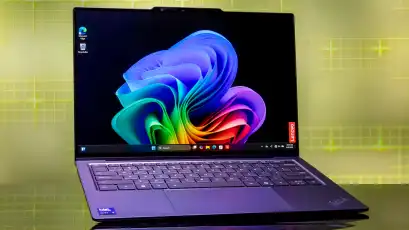
Lenovo ThinkPad X9 14 Aura Edition
مزایا و معایب
مزایا
- شیک، باریک و سبک
- قیمت مناسب
- صفحه نمایش لمسی OLED 2.8K
- صدای بالاتر از حد متوسط
معایب
- بهترین کیبورد لنوو نیست
- فاقد پورت USB-A یا درگاه کارت SD/microSD
- فاقد گزینه پهنای باند موبایل
مطالب مشابه : اخبار لنوو
آخرین تلاش لنوو برای ساخت بهترین لپتاپ فوق قابل حمل ممکن، آن را به سمت برند ThinkPad سوق داد. از آنجا، این شرکت یک دستگاه باریک و سبک ساخت که سبک لوکس و ممتازی را به نمایش میگذارد و آن را X9 نامید. در حالی که این لپتاپ از نظر ارزش یا عملکرد رقابت چندانی ندارد، ThinkPad X9 14 قطعاً در طراحی با مکبوک ایر رقابت میکند. این دستگاه با ایجاد پلی بین نیازهای مصرفکنندگان و کسبوکارهای کوچک، جایگزینی مستحکم و قابل اعتماد در رده بالا برای ایر محسوب میشود.
چرا ما آن را انتخاب کردیم؟
طراحی : بدنه لپتاپ ThinkPad X9 چهارده اینچی تا حدی از آلومینیوم بازیافتی ساخته شده و تنها ۰.۵۱ اینچ ضخامت دارد. این لپتاپ فوقالعاده باریک لنوو فقط ۲.۷۴ پوند وزن دارد، که از نظر وزنی با مکبوک ایر برابری میکند و فقط کمی ضخیمتر است. با این حال، “گوه” زیرین آن که میزبان پورتها است، امکان قرارگیری یک پردازنده با خنککننده فن را در داخل فراهم میکند، که در میان لپتاپهای فوق قابل حمل امری رایج نیست و امکان سقف توان بالاتری را در بارهای کاری پایدار فراهم میآورد.
نمایشگر: لنوو با ThinkPad X9 تنظیم دقیق نمایشگر OLED خود را تقریباً به کمال رسانده است، و یک صفحه نمایش ۱۴ اینچی ۱۸۰۰p را ارائه میدهد که تنها کمبود پوشش رنگی آن، امتیاز “فقط” ۹۸٪ برای Adobe RGB بود. همچنین، این نمایشگر با ۵۰۵ نیت، یکی از روشنترین صفحهنمایشهای لپتاپ است که ما آزمایش کردهایم. ضمناً، این پنل ۱۲۰ هرتزی سریع است که میتواند نرخ نوسازی را بر اساس محتوای نمایش داده شده به طور خودکار تنظیم کند.
عملکرد : پردازندههای Core Ultra 200V “Lunar Lake” اینتل بر بازدهی اولویت دارند، بنابراین انتظارات خود را بر اساس خروجی خام تنظیم کنید. خنککننده فن شاسی ThinkPad X9 به رقابتی ماندن آن کمک میکند، اما این لپتاپ در هیچ مسابقه سرعتی پیروز نخواهد شد. با در نظر گرفتن این موضوع، X9 به راحتی از پس کارهای محاسباتی پایه برمیآید، در حالی که باتری را به آرامی مصرف میکند.
عمر باتری : در همین رابطه، ThinkPad X9 در تست تخلیه باتری ما ۱۹ ساعت و ۳۱ دقیقه دوام آورد. این نتیجه هنوز در سال ۲۰۲۵ چشمگیر است و با مکبوک ایر رقابتی است، اما لپتاپهای فوق قابل حمل PC در این مرحله شروع به فراتر رفتن از مرز ۲۰ ساعت کردهاند. اگر به هر دلیلی مصمم به شکستن ۲۰ ساعت هستید، باید دوباره فکر کنید؛ در غیر این صورت، باتری این لپتاپ بیش از اندازه کافی است.
ارزش خرید : این دومین زمینهای است که ThinkPad X9 به طور کامل با مکبوک ایر رقابت نمیکند؛ قیمت پایه آن $۱,۲۳۹ است. ما معمولاً میگوییم که صفحه نمایش OLED با این موضوع ارتباط دارد، اما ما OLED را در چند لپتاپ با قیمت کمتر از $۱,۰۰۰ دیدهایم. با این حال، در این محدوده قیمتی برای لپتاپهای ویندوزی، چیزی لوکستر از ThinkPad X9 پیدا نخواهید کرد.
🎯 این لپتاپ برای چه کسانی مناسب است؟
این لپتاپ از آن دسته دستگاههایی است که تقریباً در کولهپشتی شما ناپدید میشود؛ از بیشتر کتابهای شومیز (کاغذی) نازکتر و از برخی کتابهای گالینگور (جلد سخت) سبکتر است. ThinkPad X9 همچنین یک دستگاه با دوام طولانی است که دارای شارژ سریع میباشد و میتواند شما را در عرض ۶۰ دقیقه به ۸۰٪ شارژ برساند، که برای کسی که همیشه در حال حرکت است، مناسب میباشد.
هر کسی که توسط صفحهنمایش لوکس تلفن هوشمند خود لوس شده باشد، از پنل OLED با رزولوشن 1800p این لپتاپ خشنود خواهد شد. این صفحه، واضح و رنگارنگ است، با نرخ نوسازی (refresh rate) سریع 120 هرتز کار میکند و با روشنایی بیش از 500 نیت میدرخشد. وقتی میگوییم رقبای اپل در حال رسیدن به نمایشگرهای مک (Mac) آن هستند، لپتاپهایی مانند ThinkPad X9 به ذهن ما میآیند.
⚙️ مشخصات و پیکربندی
| مشخصه | مقدار |
| کلاس/کاربری | تجاری، فوق قابل حمل |
| پردازنده | Intel Core Ultra 5 226V |
| سرعت پردازنده | (مشخص نشده) |
| حافظه رم (RAM) (آزمایش شده) | ۱۶ گیگابایت |
| نوع درایو راهاندازی | SSD (درایو حالت جامد) |
| ظرفیت درایو راهاندازی (آزمایش شده) | ۵۱۲ گیگابایت |
| نوع درایو ثانویه | (مشخص نشده) |
| ظرفیت درایو ثانویه (آزمایش شده) | (مشخص نشده) |
| اندازه صفحه نمایش | ۱۴ اینچ |
| رزولوشن اصلی نمایشگر | ۱۸۰۰ × ۲۸۸۰ پیکسل |
| صفحه نمایش لمسی | (مشخص نشده) |
| فناوری پنل | OLED |
| پشتیبانی از نرخ نوسازی متغیر | داینامیک (Dynamic) |
| نرخ نوسازی صفحه نمایش | ۱۲۰ هرتز |
| پردازنده گرافیکی | Intel Arc Graphics 130V |
| حافظه گرافیکی | (مشخص نشده) |
| شبکه بیسیم | Wi-Fi 7، بلوتوث (Bluetooth) |
| ابعاد (ارتفاع × عرض × عمق) | ۰.۵۱ در ۱۲.۳ در ۸.۴ اینچ |
| وزن | ۲.۷۴ پوند |
| سیستم عامل | Windows 11 Pro |
| عمر باتری آزمایش شده (ساعت:دقیقه) | ۱۹:۳۱ |
بهترین لپ تاپ جایگزین دسکتاپ
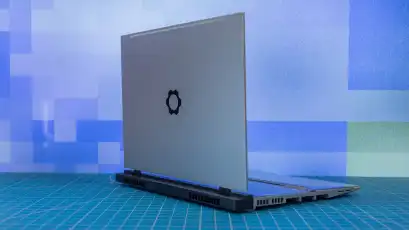
Framework Laptop 16 (2025)
مزایا و معایب
مزایا
- قابلیت اتصال بینظیر
معایب
- عمر باتری متوسط
- نسخه DIY (خودت انجام بده) و ارتقاء آن ممکن است برای کاربر عادی طاقتفرسا باشد
لپتاپ ۱۶ اینچی جدید Framework بر اساس آنچه که مدل اصلی به دست آورده بود، ساخته شده و آن را به طور قابل توجهی ارتقا میدهد. این سیستم در طراحی بدنه دچار تغییرات چشمگیری نشده است، اما قطعات جدیدی که در دسترس قرار گرفتهاند، عملکرد آن را به ویژه در بازی و تولید محتوا به طور قابل ملاحظهای افزایش دادهاند.
این لپتاپ نه تنها بهترین جایگزین کلی دسکتاپ است که باید بر آن غلبه کرد و برنده جایزه انتخاب ویراستاران ما شده است، بلکه لپتاپ ۱۶ Framework یک دستگاه رؤیایی برای افراد علاقهمند به DIY (خودت انجام بده) است. علاوه بر این، اگر به اسمبل کردن آن علاقهای ندارید، میتوانید یک مدل از پیش مونتاژ شده را خریداری کنید.
چرا ما آن را انتخاب کردیم؟
طراحی: طراحی 16 اینچی Framework تقریباً بدون تغییر نسبت به نسل قبلی باقی مانده است که کاملاً خوب است. Framework در طراحی لپتاپ خود تمام جوانب را در نظر گرفته است و به شما اجازه میدهد تقریباً هر قطعه مهم را به صورت جداگانه، از جمله صفحه نمایش، ارتقا دهید. (حتی میتوانید قابهای اطراف آن را نیز جایگزین کنید.) این یک سیستم لوکس به نظر نمیرسد، اما به شدت کاربردی، قابل سفارشیسازی و مصرفکننده پسند است.
نمایشگر: Framework فناوری صفحه نمایش خود را به طور قابل توجهی ارتقا داده است تا با اجزای جدید داخل آن همگام شود و Nvidia G-Sync را برای مدیریت خودکار نرخ تازهسازی تا 165 هرتز اضافه کرده است. این یک پنل IPS 1600p است که با OLED قابل مقایسه نخواهد بود، اما در تستهای نمایشگر ما پوشش رنگی فوقالعاده رقابتی و همچنین حداکثر روشنایی تقریباً 490 نیت را به دست آورد.
عملکرد: این لپتاپ فقط یک جایگزین دسکتاپ خیرهکننده با قابلیت DIY (خودتان انجام دهید) نیست؛ Framework 16 ثابت کرد که یکی از قویترین لپتاپهای 16 اینچی است که اخیراً آزمایش کردهایم. با پردازنده رده بالای AMD Ryzen AI 9 HX 370 و یک تراشه گرافیکی قدرتمند Nvidia GeForce RTX 5070 در ماژول عقب قابل جابجایی، این لپتاپ در معیارهای ما – حتی معیارهای بازی در رزولوشن 1600p – نمره عالی کسب کرد.
عمر باتری: اینجاست که Framework 16 از رقبا عقب میماند و در تست تخلیه باتری ما به سختی بیش از 7 ساعت دوام آورد. اگرچه این رقم فاصله زیادی با سیستمهای رقیب دارد، اما روشنایی بالای صفحه نمایش در سطح 50 درصدی که برای آزمایش استفاده میکنیم، ممکن است به ضرر لپتاپ عمل کرده باشد. اگر میتوانید با Framework 16 در روشنایی کمتر از 50 درصد کار کنید، میتوانید انتظار ماندگاری بیشتری داشته باشید.
ارزش خرید (Value for money): ارزش نام بازی Framework است و این بازی را بهتر از هر سازنده لپتاپ دیگری در صنعت انجام میدهد. تعهد Framework به طراحی ماژولار DIY ارتقاء و تعمیرات فردی را برای تقریباً هر جزء و قطعه امکانپذیر میسازد. این بدان معنی است که میتوانید برای مدت نامحدودی با همان Framework 16 زندگی کنید و قطعات را به صورت تکهتکه با ورود قطعات جدید ارتقا دهید. دیگر نیازی به تعویض کل لپتاپ برای یک CPU بهتر نیست.
🎯 این لپتاپ برای چه کسانی مناسب است؟
خریداران جایگزین دسکتاپ : این لپتاپ پیشرو برای خریدارانی است که میخواهند یک کامپیوتر دسکتاپ قدیمی یا خراب را جایگزین کنند. صرف نظر از اینکه به طراحی DIY (خودت انجام بده) فریمورک ۱۶ (Framework 16) علاقهمند باشید یا نه، قطعاً به کیفیت صفحه نمایش و عملکرد سختافزاری (سیلیکون) این لپتاپ علاقه پیدا خواهید کرد. در هر دو زمینه، Framework 16 با سیستمهای لوکسی رقابت میکند که به هیچ وجه به آسانی قابل تنظیم یا تعمیر نیستند، و به جای آن، شما را مجبور میکنند که هنگام نیاز به ارتقا، یک لپتاپ کاملاً جدید بخرید.
🔧 علاقهمندان به DIY و سازندگان PC : این نهایت لپتاپ برای افرادی است که از ساخت PC و دستکاری سختافزار خود لذت میبرند. فریمورک مدل ۱۶ اینچی جدید خود را در نسخهی DIY میفروشد که قطعات سفارش داده شده توسط شما را به صورت کاملاً مونتاژ نشده ارائه میدهد—حتی میتوانید از دریافت سیستم عامل از پیش نصب شده صرف نظر کنید و سیستم عامل خودتان (احتمالاً لینوکس) را نصب کنید. اگر میخواهید تقریباً از ابتدا یک لپتاپ بسازید، این نزدیکترین چیزی است که به آن خواهید رسید.
⚙️ مشخصات و پیکربندی
| ویژگی | مشخصات |
| رده/کلاس | جایگزین دسکتاپ (Desktop Replacement) |
| پردازنده | AMD Ryzen AI 9 HX 370 |
| سرعت پردازنده | (نامشخص) |
| حافظه رم (RAM) (تستشده) | ۳۲ گیگابایت |
| نوع درایو راهاندازی (Boot Drive) | SSD |
| ظرفیت درایو راهاندازی (تستشده) | ۱ ترابایت |
| نوع درایو ثانویه | (نامشخص) |
| ظرفیت درایو ثانویه (تستشده) | (نامشخص) |
| اندازه صفحه نمایش | ۱۶ اینچ |
| رزولوشن نمایشگر اصلی | ۲,۵۶۰ در ۱,۶۰۰ (2.5K) |
| صفحه نمایش لمسی (Touch Screen) | خیر (نامشخص/ذکر نشده) |
| فناوری پنل | IPS |
| پشتیبانی از نرخ نوسازی متغیر | G-Sync |
| نرخ نوسازی (Refresh Rate) صفحه نمایش | ۱۶۵ هرتز |
| پردازنده گرافیکی (GPU) | Nvidia GeForce RTX 5070 Laptop GPU |
| حافظه گرافیکی | ۸ گیگابایت |
| شبکه بیسیم | Wi-Fi 7 |
| ابعاد (ارتفاع، عرض، عمق) | ۰.۸۲ در ۱۴ در ۱۱.۴ اینچ |
| وزن | ۵.۲۹ پوند (تقریباً ۲.۴ کیلوگرم) |
| سیستم عامل | Windows 11 |
| عمر باتری (تستشده) (ساعت:دقیقه) | ۷:۰۴ |
بهترین لپتاپ برای تولید محتوا
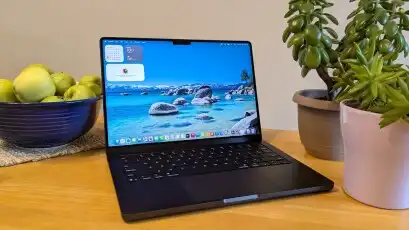
Apple MacBook Pro 14-Inch (2025, M5)
مزایا و معایب
مزایا
- M5 یک ارتقاء هیولاگونه (فوقالعاده) در CPU و GPU است
- هوش مصنوعی (AI) با شتابدهندههای عصبی GPU تقویت شده است
- همان قیمت مدل ۲۰۲۴
معایب
- عدم تغییر در طراحی بیرونی
- اتصالپذیری محدود به وایفای 6E و تاندربولت 4
برای دسته لپتاپهای تولید محتوا، ما چندین عامل را در نظر میگیریم، از جمله عملکرد خام (سختافزاری)، ویژگیهای نمایشگر، و قابلیت حمل. جدیدترین مکبوک پرو ۱۴ اینچی اپل با پردازنده جدید M5 خود، تمام این معیارها را به خوبی برآورده میکند.
درست است که هر سال از زمان آخرین بازطراحی مکبوک پرو بیشتر فاصله میگیریم، اما این مدل به هیچ وجه قدیمی نیست و تقریباً به عنوان یک فوققابلحمل (ultraportable) با قدرتی در حد برخی از قویترین لپتاپهای هماندازه خود در عملکردهای کلیدی تولید محتوا شناخته میشود.
به همین دلیل، این دستگاه جایزه انتخاب ویراستاران ما را برای لپتاپهای فشرده تولید محتوا دریافت کرد.
چرا ما آن را انتخاب کردیم؟
طراحی : طراحی مکبوک پرو ۱۴ اینچی اپل چندین سال است که اساساً بدون تغییر باقی مانده، اما نسخه فعلی آنقدر به نگرانیهای طرفداران پاسخ داده است که جای گله و کمبودی باقی نمیگذارد. ساختار تماماً آلومینیومی آن میتواند از بهروزرسانی پورتهای USB-C خود به تاندربولت ۵ (Thunderbolt 5) بهرهمند شود، در حالی که در حال حاضر همچنان از تاندربولت ۴ استفاده میکند. با این حال، محدودیتهای توان خروجی تراشه M5 ممکن است در این امر دخیل باشد، زیرا هستههای اضافی که در نسخههای Pro و Max پیدا خواهید کرد، در این نسخه وجود ندارد.
نمایشگر : نمایشگر لیکوئید رتینا XDR با وضوح $۳۰۲۴ \times ۱۹۶۴$ پیکسل بازگشته است، این بار با یک ترفند هوشمندانه برای افزایش روشنایی مینیالایدیهای آن تا ۱۰۰۰ نیت برای محتوای با دامنه دینامیکی استاندارد (SDR) و تا ۱۶۰۰ نیت در محتوای با دامنه دینامیکی بالا (HDR). نمایشگر اپل همچنان در آزمونهای پوشش طیف رنگی ما میدرخشد و یک مزیت بزرگ برای هر ویرایشگر عکس یا ویدیو در حال رفتوآمد خواهد بود.
عملکرد : اینجاست که اپل توجه خود را در این بهروزرسانی متمرکز کرده است: پردازنده جدید M5. این تراشه یک ویژگی معماری جدید را معرفی میکند که یک کمکپردازنده (coprocessor) شتابدهنده هوش مصنوعی را با هر یک از هستههای پردازش گرافیکی سیستم-روی-تراشه (SoC) یکپارچه میکند. مزایای عملکردی دو برابر است: پردازش سریعتر وظایف هوش مصنوعی مبتنی بر پردازنده گرافیکی (GPU) و حتی پردازش گرافیکی سریعتر که با فرآیندهای جدید یادگیری ماشین مانند تولید فریم مصنوعی (artificial frame generation) تقویت شده است. سرعتهای بهرهوری M5 نیز در صدر جدول قرار دارند و آن را به یک ابرتراشه همهجانبه تبدیل میکند.
عمر باتری : اگرچه مکبوک پرو در آزمون تخلیه باتری ما امسال ۴ ساعت کمتر از مدل سال گذشته دوام میآورد، اما همچنان در محدوده وعده ۲۴ ساعته اپل قرار میگیرد، و این بیشتر از چیزی است که از چنین لپتاپ پرقدرتی نیاز دارید. انتظار داشته باشید که با باتری این مک، بیشتر یا تمام یک روز کاری را پشت سر بگذارید، به خصوص اگر برای دورههای خروجی با شدت بالا، مانند اکسپورت پروژه، آن را به برق وصل کنید.
ارزش در برابر قیمت : در حالی که لپتاپهای مکبوک پرو اپل همیشه گران بودهاند، بسیاری از رقبا نیز شروع به دریافت هزینه بیشتر برای محصولات خود کردهاند، که این امر به اپل فضا داده است تا با کاهشهای نسبتاً کوچک قیمت، موجهای بزرگی ایجاد کند. قیمت اولیه مکبوک پرو با ارتقاء به M5 بدون تغییر باقی مانده است و در این رده قیمتی به خوبی با رقبای خود رقابت میکند. البته، قیمتگذاری ارتقاء فضای ذخیرهسازی و حافظه اپل در هنگام تسویهحساب، همچنان میراث زیادهروی خود را ادامه میدهد.
🎯 این لپتاپ برای چه کسانی مناسب است؟
مکبوک پرو جدید اپل، انتخابی عالی برای هر کسی است که در حوزه رسانه یا طراحی دیجیتال کار میکند و نیاز دارد کار خود را از راه دور یا هنگام رفتوآمد به دفتر انجام دهد. (مسافران دائمی همواره لپتاپهای مک پرو را در صدر اولویتهای خود داشتهاند.) اگر نیاز دارید کارهای خلاقانه ضربالاجلی خود را در حال حرکت، بدون فدا کردن قدرت، عمر باتری یا نمایشگرهای فوقالعاده استودیوی کاریتان انجام دهید، مکبوک پرو پاسخ شماست—و ارزشش را دارد که به سیستمعامل macOS عادت کنید.
افزایش گرافیکی تراشه M5 این دستگاه، آن را به گزینهای مناسب برای گیمرهایی تبدیل میکند که به مک وفادار هستند. اپل سالهاست که مشتاق بهبود شهرت خود در میان گیمرهای کامپیوترهای شخصی (PC) بوده است، و بهبودهای چشمگیر آن در پردازش گرافیک از طریق شتابدهندههای هوش مصنوعی، ارتقای فوقالعادهای به مکبوک پرو M5 میدهد. تولید چند فریمی (Multi-frame generation) بالاخره برای بازیهای مک در دسترس است، که باید به طور چشمگیری گفتگوها را تغییر دهد، زیرا توسعهدهندگان خود را با نحوه بهکارگیری این فناوری توسط پردازندههای گرافیکی اپل (GPUs) تطبیق میدهند. مکهای قدرتمند هرگز جایگزین رایانههای شخصی گیمینگ نخواهند شد، اما این بدان معنا نیست که نمیتوانند بازیها را به اندازه کافی برای کاربران عادی به خوبی اجرا کنند.
⚙️ مشخصات و پیکربندی
⚙️ مشخصات و پیکربندی
| ویژگی | مشخصات |
| کلاس | جایگزین دسکتاپ (Desktop Replacement) |
| پردازنده | Apple M5 (10 هستهای) |
| سرعت پردازنده | – |
| رم (RAM) (تستشده) | 32 گیگابایت |
| نوع درایو بوت | SSD |
| ظرفیت درایو بوت (تستشده) | 1 ترابایت |
| نوع درایو ثانویه | – |
| ظرفیت درایو ثانویه (تستشده) | – |
| اندازه صفحه نمایش | 14.2 اینچ |
| رزولوشن نمایشگر اصلی | 3024 در 1964 |
| صفحه نمایش لمسی | خیر |
| تکنولوژی پنل | Mini LED |
| پشتیبانی از رفرش متغیر | ProMotion |
| نرخ تازهسازی صفحه (Refresh Rate) | 120 هرتز |
| پردازنده گرافیکی | Apple M5 (10 هستهای) |
| حافظه گرافیکی | – |
| شبکه بیسیم | Wi-Fi 6E، بلوتوث 5.3 |
| ابعاد (ارتفاع، عرض، عمق) | 0.61 در 12.3 در 8.7 اینچ |
| وزن | 3.4 پوند |
| سیستم عامل | Apple macOS Tahoe |
| عمر باتری تستشده (ساعت:دقیقه) | 24:06 |
بهترین لپ تاپ گیمینگ
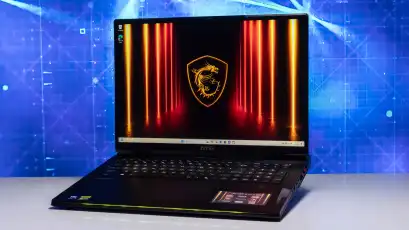
MSI Raider 18 HX AI
مزایا و معایب
مزایا
- عملکرد فوقالعاده
- عمر باتری مناسب
معایب
- بدنه عمدتاً پلاستیکی
- صدای بلند فنها
- کیبورد معمولی
برای اکثر مردم، MSI Raider 18 HX AI سقف قیمت را شکسته و همچنان به اوج خود در آسمان ادامه میدهد، اما این همان چیزی است که برای رسیدن به بهترینِ بهترینها از نظر قدرت و قطعات ممتاز لازم است. این جدیدترین ریدر ۱۸ اینچی، جایزه انتخاب سردبیران ما را برای لپتاپهای گیمینگ با صفحه نمایش بزرگ کسب کرد؛ بهترین در کلاس خود که تاکنون در این نسل سختافزاری آزمایش کردهایم. ما عاشق آن هستیم به خاطر نمایشگر ۴K مینی-LED نفسگیر، پشتیبانی از تاندربولت ۵ (Thunderbolt 5)، رادیوی وایفای ۷ (Wi-Fi 7) و حافظه ذخیرهسازی PCI Express 5.0 – و این حتی قبل از رسیدن به ترکیب CPU و GPU بالارده آن است.
چرا ما آن را انتخاب کردیم؟
طراحی : لپتاپ Raider کاملاً به جثه و هیبت خود میپردازد. با یک صفحهنمایش غولپیکر ۱۸ اینچی و وزن سنگین ۳.۶ کیلوگرم (۷.۹۴ پوند)، این لپتاپ طراحی نشده است که زیاد جابهجا شود. در عوض، این دستگاه یک جایگزین تمامعیار دسکتاپ است. این طراحی بزرگ امکان وجود چندین پورت، از جمله تاندربولت ۵ (Thunderbolt 5)، و همچنین خنکسازی قابل توجهی را فراهم میکند تا قطعات رده بالای آن در حین بازی از داغ شدن بیش از حد جلوگیری کنند.
نمایشگر : این یکی از ستارههای نمایش MSI است: صفحهنمایش ۱۸ اینچی مینی-الایدی (mini-LED) با وضوح فوقالعاده واضح ۳,۸۴۰ در ۲,۴۰۰ پیکسل و نرخ تازهسازی سریع ۱۲۰ هرتز. این صفحهنمایش، رولز-رویس واقعی در میان نمایشگرهای گیمینگ است. این صفحه شامل فناوری Nvidia G-Sync است، بنابراین بازترسیمهای صفحه و نرخ فریم پردازنده گرافیکی (GPU) همیشه تا ۱۲۰ فریم در ثانیه با هم مطابقت خواهند داشت.
عملکرد : همانطور که انتظار میرود، Raider یک هیولای مطلق برای هر کاری است که به آن محول میکنید، به جز کاربردهای بسیار تخصصی ایستگاه کاری. این لپتاپ در آزمون PCMark 10 برای بهرهوری عمومی، دو برابر بیشتر از خط پایه عمل کرد، رکورد بنچمارک رمزگذاری ویدیویی HandBrake ما را شکست، و نرخ فریمهای فوقالعاده رقابتی را در بنچمارکهای گیمینگ ما ثبت کرد.
عمر باتری : شما نباید از لپتاپی مانند این انتظار کارایی بالا در مصرف انرژی داشته باشید. با وجود اندازه و مشخصات قدرت خود، Raider در آزمون تخلیه باتری ما (پخش ویدیو) چند ساعت بیشتر از برخی رقبای ۱۸ اینچی (و حتی چند لپتاپ ۱۶ اینچی) دوام آورد. و بازی کردن با باتری را کاملاً فراموش کنید—تا حد امکان این لپتاپ را روی میز خود و در حالت اتصال به برق نگه دارید.
ارزش در برابر قیمت : لپتاپی با این قیمت بالا، به رویکرد متفاوتی برای ارزیابی ارزش خود نسبت به اکثر انواع دیگر لپتاپها نیاز دارد. به جای مقایسه آن با سایر لپتاپها، آن را با هزینه یک دسکتاپ گیمینگ قابل مقایسه مقایسه کنید. با احتساب صفحهنمایش رده بالا و قطعات پرقدرت، شما تفاوت قیمت زیادی نسبت به ساختن چنین دسکتاپی پرداخت نمیکنید. با این حال، صرف نظر از این مقایسه، این یک دستگاه گرانقیمت است که فقط برای علاقهمندان با جیب پر مناسب است.
🎯 این لپتاپ برای چه کسانی مناسب است؟
گیمرهای تشنه قدرت: مخاطب اصلی این لپتاپ، گیمرهایی هستند که خواهان حداکثر قدرت از سیستم نیمه سیار (قابل حمل) بازیهای رایانهای خود میباشند. لپتاپ Raider در تمام معیارهای عملکرد ما، چه در بازی و چه در غیر آن، با موفقیت عمل کرد و قطعات فوقالعاده قوی را با یک سیستم خنککننده درجه یک جفت کرد تا با حداکثر توان خروجی کار کند.
بازیکنان رایانهای که کمبود جا دارند: البته، اکثر مردم به شما خواهند گفت که با این مقدار پول، یک کامپیوتر رومیزی (دسکتاپ) مخصوص بازی بخرید، و حق با آنهاست. با این حال، اگر شما فضای لازم برای چنین چیزی را در خانه خود ندارید، یا نیاز دارید که گزینه برداشتن سیستم خود و بردن آسان آن به خانه یک دوست یا یک تورنمنت ورزشهای الکترونیکی (Esports) را داشته باشید، چه؟ Raider در چنین سناریوهایی میدرخشد.
⚙️ مشخصات و پیکربندی
| عنوان | مشخصات |
| طبقهبندی | گیمینگ، جایگزین دسکتاپ (Desktop Replacement) |
| پردازنده | Intel Core Ultra 9 285HX |
| سرعت پردازنده | (اعلام نشده) |
| رم (RAM) (بررسی شده) | ۶۴ گیگابایت |
| نوع حافظه اصلی (Boot Drive Type) | SSD (درایو حالت جامد) |
| ظرفیت حافظه اصلی (بررسی شده) | ۲ ترابایت |
| نوع حافظه ثانویه (Secondary Drive Type) | SSD (درایو حالت جامد) |
| ظرفیت حافظه ثانویه (بررسی شده) | ۲ ترابایت |
| اندازه صفحه نمایش | ۱۸ اینچ |
| رزولوشن اصلی نمایشگر | ۳۸۴۰ در ۲۴۰۰ |
| صفحه نمایش لمسی (Touch Screen) | خیر (اعلام نشده/فرض بر عدم وجود) |
| فناوری پنل | IPS |
| پشتیبانی از رفرش متغیر | ندارد (None) |
| نرخ رفرش صفحه نمایش (Refresh Rate) | ۱۲۰ هرتز |
| پردازنده گرافیکی | Nvidia GeForce RTX 5080 Laptop GPU |
| حافظه گرافیکی | ۱۶ گیگابایت |
| شبکه بیسیم | بلوتوث ۵.۴، Wi-Fi 7 |
| ابعاد (ارتفاع × عرض × عمق) | ۱.۲۶ در ۱۵.۹ در ۱۲.۱ اینچ |
| وزن | ۷.۹۴ پوند |
| سیستم عامل | Windows 11 Home |
| عمر باتری (تست شده) (ساعت:دقیقه) | ۵:۳۷ |
بهترین لپ تاپ گیمینگ اقتصادی
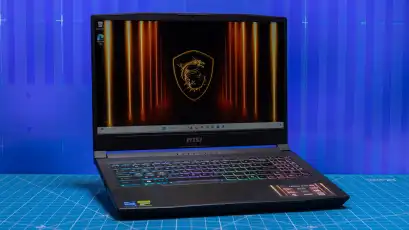
MSI Katana 15 HX
مزایا و معایب
مزایا
- عملکرد بهرهوری روزمره توانا
- RTX 5050 با DLSS 4 در برابر بازیهای پرتقاضا مقاومت میکند
- اتصال پذیری متنوع
- کیبورد راحت با نورپردازی RGB
معایب
- فضای ذخیرهسازی 512 گیگابایتی برای بازیهای مدرن محدود است
- صفحه نمایش کمنور
- برای یک لپتاپ 15 اینچی، حجیم است
خرید یک لپتاپ گیمینگ ارزان قیمت، در مورد مدیریت مصالحهها در حین یافتن کمترین قیمت ممکن است، و MSI Katana 15 HX کمترین مصالحه را برای رسیدن به قیمت زیر 1000 دلار انجام میدهد. این مدل که جدیدترین فناوری گرافیکی انویدیا را با قیمتی سهرقمی در اختیار خریداران قرار میدهد، جدیدترین Katana بازیها را با وضوح 1080p بهتر از همیشه مدیریت میکند. MSI به تازگی معیار جدیدی را برای لپتاپهای گیمینگ ارزان قیمت تعیین کرده است، و انتخاب برتر ما برای یک نوتبوک گیمینگ مقرون به صرفه است.
چرا ما آن را انتخاب کردیم؟
طراحی: طراحی و نمایشگر عموماً ضعیفترین بخشها برای لپتاپهای گیمینگ اقتصادی هستند. اگرچه Katana به طور کامل از این کلیشه فرار نمیکند، اما نسبتاً خوب عمل میکند. با وجود اینکه این لپتاپ کاملاً پلاستیکی است، بدون انعطافپذیری بیش از حد در هیچ ناحیهای ساخته شده و شامل یک صفحهکلید راحت است. همچنین برای کلاس خود نسبتاً قابل حمل است و آن را به یک دستگاه تککاره مناسب برای خریداران کمبضاعت تبدیل میکند.
نمایشگر: صفحهنمایشها در لپتاپهای گیمینگ رده پایین اغلب اولین جایی هستند که هنگام کاهش هزینهها کیفیتشان قربانی میشود و Katana یک صفحهنمایش گیمینگ اقتصادی استاندارد را ارائه میدهد: یک پنل IPS با اندازه ۱۵.۶ اینچ و وضوح ۱۰۸۰p با نرخ تازهسازی ۱۴۴ هرتز و پوشش رنگی متوسط. نرخ تازهسازی بالاتر آن، این صفحهنمایش را کمی بالاتر از حداقل مشخصات «۱۰۸۰p/60» مورد انتظار برای بازیهای PC قرار میدهد.
عملکرد: Katana در کلاس خود هم برای سرعتهای کلی بهرهوری و هم برای نرخ فریم بازیها چشمگیر است. ستاره نمایش، تراشه گرافیکی Nvidia GeForce RTX 5050 آن است که با تولید فریم DLSS 4 همراه شده است، که نرخ فریم به اندازه کافی بالایی را در بازیهای با وفاداری بالا به دست میآورد تا از نرخ تازهسازی ۱۴۴ هرتز صفحهنمایش لپتاپ استفاده کند. مشتریانی که بودجه محدودی دارند، از انتخاب گسترده بازیهایی که این افزایش عملکرد در دسترس قرار میدهد، خوشحال خواهند شد.
عمر باتری: لپتاپهای گیمینگ اغلب به دلیل ماندگاری باتری مورد توجه قرار نمیگیرند، اما Katana در تست ویدیویی تخلیه باتری ما ۸ ساعت قابل قبول را گزارش کرد. با این حال، انتظار داشته باشید که این عدد هنگام اجرای یک بازی، به خصوص یک بازی سنگین، به بیش از نصف کاهش یابد. میتوانید روزانه چند بار برای رفتوآمد از آن استفاده کنید، اما فراموش نکنید که سیم شارژ خود را همراه داشته باشید.
ارزش خرید: Katana یکی از بهترین ارزشهای امروز را در بین لپتاپها، گیمینگ یا غیره، ارائه میدهد. قرار دادن گرافیک سری RTX 50 در دسترس گیمرها با قیمتی کمتر از ۱۰۰۰ دلار به خودی خود یک شاهکار است، اما انجام این کار در عین حفظ کیفیت ساخت مناسب و یک پردازنده به اندازه کافی قوی برای محدود کردن گلوگاه، یک موفقیت قابل توجه است.
🎯 این لپتاپ برای چه کسانی مناسب است؟
دانشجویان دانشگاه: برای گیمرهای کامپیوتری در میان دانشجویان مقطع کارشناسی، Katana 15 HX یک راهحل عالی و همهکاره است. این لپتاپ میتواند از عهدهی بیشتر کارهای عمومی دانشگاهی برآید، در حالی که بین کلاسها، جلسات جدی بازیهای تیراندازی (frag sessions) را نیز به ارمغان میآورد.
گیمرهای معمولی یا مبتدی در کامپیوتر: Katana جدید، هم گیمرهای کامپیوتری که گهگاه بازی میکنند و هم نوجوانانی که آرزوی داشتن یک لپتاپ گیمینگ اول خوب را دارند، خوشحال خواهد کرد. این دستگاه یک تجربه عالی گیمینگ را بدون نیاز به سرمایهگذاری سنگین ارائه میدهد.
⚙️ مشخصات و پیکربندی
| مشخصه | مقدار |
| رده/کاربری | گیمینگ (Gaming) |
| پردازنده (CPU) | Intel Core i7-14650HX |
| سرعت پردازنده | (ذکر نشده) |
| حافظه رم (RAM) (آزمایش شده) | 16 گیگابایت |
| نوع درایو بوت (اصلی) | SSD (درایو حالت جامد) |
| ظرفیت درایو بوت (اصلی) (آزمایش شده) | 512 گیگابایت |
| نوع درایو ثانویه | (ذکر نشده) |
| ظرفیت درایو ثانویه (آزمایش شده) | (ذکر نشده) |
| اندازه صفحه نمایش | 15.6 اینچ |
| رزولوشن (وضوح) بومی نمایشگر | 1920 در 1080 |
| صفحه نمایش لمسی (Touch Screen) | خیر (ذکر نشده) |
| فناوری پنل | IPS |
| پشتیبانی از رفرش متغیر (Variable Refresh Support) | خیر (None) |
| نرخ نوسازی (Refresh Rate) صفحه نمایش | 144 هرتز |
| پردازنده گرافیکی (GPU) | Nvidia GeForce RTX 5050 Laptop GPU |
| حافظه گرافیکی | 8 گیگابایت |
| شبکهسازی بیسیم (Wireless Networking) | Wi-Fi 6E، بلوتوث (Bluetooth) |
| ابعاد (ارتفاع×عرض×عمق) | 1 در 14.1 در 10.3 اینچ |
| وزن | 5.29 پوند |
| سیستم عامل | Windows 11 Home |
| عمر باتری آزمایش شده (ساعت:دقیقه) | 8:11 |
بهترین لپ تاپ کاری
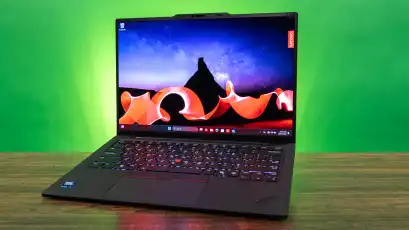
Lenovo ThinkPad X1 Carbon Gen 13 Aura Edition
مزایا و معایب
مزایا
- یک PC قابل حمل تقریباً بینقص
- فوقالعاده سبک
- صفحهنمایش OLED 2.8K خیرهکننده
- کیبورد عالی
- مجموعهای از پورتهای مناسب برای اندازه و ضخامت آن
معایب
- بدون شیار کارت SD یا microSD
- گزینه WWAN (شبکه گسترده بیسیم) هنوز در دسترس نیست
لنوو یک بار دیگر با ThinkPad X1 Carbon Gen 13 Aura Edition عنوان بهترین لپتاپ کسبوکار ساخته شده را از آن خود میکند. این مدل همان صفحهنمایش OLED شفاف، وزن کم، کیبورد پیشرو در کلاس و مجموعه پورتهای کافی را با یک پردازنده Intel Core Ultra 7 258V، که آماده برای کامپیوترهای CoPilot+ PC است، به سطح بالاتری میبرد. (مدل Gen 12 قبلی با CoPilot+ PC سازگار نبود.) لنوو در این مرحله در حال صیقل دادن بهترین لپتاپ خود است و ویژگیهای جدید و درخشانی را بر روی یک پلتفرم غالب در محاسبات همراه، اضافه میکند.
چرا ما آن را انتخاب کردیم؟
طراحی : ترکیبی از منیزیم، آلومینیوم و فیبر کربن که زیبایی مات مشکی لنوو را میسازد، هنوز هم معیار طراحی لپتاپهای تجاری است. لنوو به نحوی این لپتاپ را امسال حتی سبکتر کرده و وزن آن را تنها به ۹۸۵ گرم (۲.۱۷ پوند) رسانده است که از رقبایی مانند دل XPS 13 و مکبوک ایر ۱۳ اینچی اپل پیشی میگیرد.
نمایشگر : این نسخه از ThinkPad X1 Carbon همان پنل OLED خیرهکننده قبلی را دارد، با رزولوشن ۱۸۰۰×۲۸۸۰ پیکسل، رنگهای غنی و نرخ نوسازی (refresh rate) تا ۱۲۰ هرتز. با روشنایی بالا و زوایای دید گسترده، این نمایشگر همچنان برای اکثر محیطهای کاری، چه در دفتر کار و چه در هواپیما، آماده است.
عملکرد : دفعه قبل، ThinkPad X1 Carbon عملکرد قدرتمندی داشت اما بهترین نبود و پلتفرم “Lunar Lake” اینتل نیز همین داستان را تکرار میکند. پردازندههای Lunar Lake، یا Core Ultra V200-series، عمدتاً برای وظایف هوش مصنوعی (AI) و راندمان کلی ساخته شدهاند، بنابراین در اینجا شاهد خروجی پیشرو در کلاس نخواهید بود، بلکه عملکردی خواهید داشت که برای یک محیط کاری استاندارد کافی است.
عمر باتری : این یکی دیگر از حوزههایی است که به لطف پردازش Core Ultra V، شاهد بهبود چشمگیری در آن بودهایم. در حالی که مدل قبلی ThinkPad تنها حدود ۱۳ ساعت دوام آورد، این مدل جدید بیش از شش ساعت از آن بیشتر عمر کرد. این موضوع اگرچه باعث نمیشود که برنده مطلق در برابر رقبای خود باشد، اما آن را در قدرت ماندگاری روزانه بسیار رقابتی میکند.
ارزش خرید : ما یک جایزه “انتخاب سردبیران” (Editors’ Choice) و امتیاز پنج ستاره دیگر به این ThinkPad X1 Carbon دادیم که برای ما یک اتفاق نادر است و نشاندهنده واکنش لنوو به انتقادات قبلی در مورد عملکرد و عمر باتری است. این لپتاپ هرگز مقرون به صرفهترین دستگاه قابل حمل تجاری نخواهد بود، اما در ازای پولی که میپردازید، ارزش خود را دریافت میکنید و در اینجا، در ازای قیمت بالا، چیزهای زیادی به دست میآورید.
🎯 این لپتاپ برای چه کسانی مناسب است؟
متخصصان سیار (Mobile Professionals): اگر برای کار زیاد سفر میکنید یا اغلب با اتوبوس یا قطار مسافتهای طولانی را طی میکنید، این دستگاه نهایی برای شما است. با بدنهای نازکتر، سبکتر، و دارای گواهینامه MIL-STD 810H، این ThinkPad برای سختیهای سفرهای مکرر آماده شده است. عمر باتری و عملکرد تقویتشده به حفظ جایگاه جدیدترین ThinkPad X1 Carbon بهعنوان یک لپتاپ تجاری برتر کمک میکند.
وفاداران به ThinkPad: برند ThinkPad لنوو الهامبخش وفاداری است و با هر نسل از X1 Carbon این وفاداری را به دست میآورد. طراحی نمادین آن، بهترین صفحهکلید در کلاس خود، ناوبری متمایز TrackPoint، و اعتبار تجاری بیعیب و نقص، متخصصان را ترغیب میکند تا برای بسته کاملی که نام Carbon وعده میدهد، هزینه بیشتری بپردازند. با این اوصاف، این آخرین مدل شایسته و سزاوار این توجه (هیاهو) است.
⚙️ مشخصات و پیکربندی
⚙️ مشخصات و پیکربندی
| ویژگی | مقدار |
| رده/کلاس | تجاری، فوققابلحمل (Business, Ultraportable) |
| پردازنده | Intel Core Ultra 7 258V |
| سرعت پردازنده | (ذکر نشده) |
| رم (Ram) (تست شده) | ۳۲ گیگابایت |
| نوع حافظه اصلی (بوت) | SSD |
| ظرفیت حافظه اصلی (تست شده) | ۵۱۲ گیگابایت |
| نوع درایو ثانویه | (ذکر نشده) |
| ظرفیت درایو ثانویه (تست شده) | (ذکر نشده) |
| اندازه صفحه نمایش | ۱۴ اینچ |
| رزولوشن نمایشگر | ۲۸۸۰ در ۱۸۰۰ |
| صفحه لمسی (Touch Screen) | (ذکر نشده) |
| فناوری پنل | OLED |
| پشتیبانی از نرخ نوسازی متغیر | دستی (Manual) |
| نرخ نوسازی صفحه (Refresh Rate) | ۱۲۰ هرتز |
| پردازنده گرافیکی | Intel Arc Graphics 140V |
| حافظه گرافیکی | (ذکر نشده) |
| شبکه بیسیم | Wi-Fi 7، بلوتوث (Bluetooth) |
| ابعاد (ارتفاع، عرض، عمق) | ۰.۵۶ در ۱۲.۳ در ۸.۵ اینچ |
| وزن | ۲.۱۷ پوند |
| سیستم عامل | Windows 11 Pro |
| عمر باتری تست شده (ساعت:دقیقه) | ۱۹:۴۹ |
بهترین کرومبوک
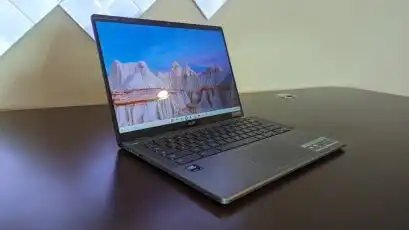
Acer Chromebook Plus Spin 714
مزایا و معایب
مزایا
- ویژگیهای هوش مصنوعی جدید، ChromeOS را فوقالعاده تقویت میکنند
- ۱۲ ماه Google One با Gemini Advanced رایگان
- طراحی ۲-در-۱ همه کاره و بادوام
- پردازشگر Intel Core Ultra و هوش مصنوعی روی دستگاه (on-device AI)
- عمر باتری عالی
- صفحه نمایش لمسی واضح و رنگارنگ
معایب
- قلم همراه دستگاه نیست
- ChromeOS هنوز هم نقصهایی دارد
Chromebook Plus Spin 714 ایسر، اوج آمال کرومبوکها را که میتوانند از طریق برنامه Chromebook Plus گوگل به آن دست یابند، به نمایش میگذارد. در این نسخه بهروز شده از کرومبوک پیشرو ۲-در-۱ خود، ایسر Spin 714 را به یک پردازنده Intel Core Ultra مجهز کرده است که آماده به کار با هوش مصنوعی بوده و در عین حال در عملکرد خام نیز رقابتی است. Spin 714 که برنده جایزه انتخاب ویراستاران (Editors’ Choice) ما برای کرومبوکهای رده بالا شده است، اولین ایستگاه شما برای یک لپتاپ پریمیوم ChromeOS است.
چرا ما آن را انتخاب کردیم؟
طراحی : Acer’s Plus Spin 714 در بدنهای فلزی به رنگ خاکستری قرار گرفته که ضخامت آن تنها ۰.۷۱ اینچ است و با تمامی محتویات داخلی، ۳.۲۱ پوند وزن دارد. این کرومبوک دارای یک نمایشگر لمسی ۱۴ اینچی با رزولوشن ۱۲۰۰p است که بالای آن یک وبکم ۱۴۴۰p قرار دارد. ایسر ویژگیهای بیرونی لپتاپ را با دو پورت تاندربولت ۴، در کنار سایر اتصالات، برای فراهم کردن اتصال بیعیب و نقص تکمیل کرده است.
نمایشگر : برای کرومبوکها، کیفیتی شارپتر از نمایشگر ۱200p بهسختی پیدا میشود، و ایسر اطمینان حاصل کرده است که این پیکسلها با یک لایه از گوریلا گلس و محافظت ضد میکروبی محافظت شوند. اگر قیمت این لپتاپ بالا نبود، هر دوی این ویژگیها در یک محیط کلاس درس بسیار مورد استقبال قرار میگرفتند.
عملکرد : Acer’s Spin 714 از نظر سرعت خام یک کرومبوک رقابتی است، اگرچه در هیچ یک از نتایج بنچمارک ما پیشتاز نبود. با این وجود، پردازنده آن تمام کارهای معمول کرومبوک را انجام خواهد داد و امکان دسترسی به برخی از ویژگیهای مفید هوش مصنوعی، بهویژه Google Gemini، را فراهم میکند.
عمر باتری : با ۱۴ ساعت و ۴۶ دقیقه عمر باتری، Spin 714 یکی از بادوامترین کرومبوکهایی است که ما آزمایش کردهایم. این میزان استقامت باید برای گذراندن یک روز کاری، با کمی زمان اضافی برای بازی سبک یا تماشای نتفلیکس، کافی باشد.
ارزش خرید : این یکی از آن کرومبوکهایی است که ارزش پیشنهادی گستردهتر این دسته را به چالش میکشد. Spin 714 با توجه به قیمت خود، یک لپتاپ باکیفیت بالا است، اما مگر قرار نیست کرومبوکها ارزان باشند؟ بهطور نسبی، این لپتاپ ارزش بالایی دارد، زیرا عملکرد و ویژگیهای بسیار ردهبالایی را با قیمتی بسیار کمتر از ۱۰۰۰ دلار به نمایش میگذارد.
🎯 این لپتاپ برای چه کسانی مناسب است؟
🎯 این لپتاپ برای چه کسانی مناسب است؟
💻 طرفداران پر و پا قرص گوگل : اگر از قبل شیفته ChromeOS هستید و یک دستگاه اندروید دارید، Chromebook Plus Spin 714 بهترین تجربه ChromeOS را هم از نظر سختافزار و هم عملکرد، ارائه میدهد. این لپتاپ به طور مؤثر میتواند تعداد بیشتری از جدیدترین برنامههای اندروید را اجرا کند و کارهای بیشتری را به طور همزمان انجام دهد. Spin 714 همچنین باید بر اساس سیلیکون نسل بعدی خود، برای سالهای زیادی از بهروزرسانیهای جدید گوگل شامل ویژگیهای تازه، پشتیبانی کند.
🧠 پذیرندگان اولیه هوش مصنوعی: در مورد سیلیکون، Spin 714 یکی از اولین کرومبوکهایی است که برنامه Gemini گوگل را رهبری میکند. این دستگاه میتواند از طریق سرورهای ابری به Gemini دسترسی پیدا کند و فرآیندهای کلیدی را با استفاده از واحد پردازش عصبی (NPU) لپتاپ انجام دهد. برای کمک به مشتاقان هوش مصنوعی برای شروع، هر خرید Spin 714 شامل یک سال دسترسی به Gemini Advanced برای تعاملات و پروژههای فشردهتر با استفاده از یادگیری ماشین است.
⚙️ مشخصات و پیکربندی
⚙️ مشخصات و پیکربندی
| مشخصه (Feature) | مقدار (Value) |
| رده (Class) | کرومبوک، 2 در 1 تبدیلپذیر (Chromebook, Convertible 2-in-1) |
| پردازنده (Processor) | Intel Core Ultra 5 115U |
| سرعت پردازنده (Processor Speed) | – |
| رم (RAM) (تست شده) | 8 گیگابایت (GB) |
| نوع درایو بوت (Boot Drive Type) | SSD (درایو حالت جامد) |
| ظرفیت درایو بوت (Boot Drive Capacity) (تست شده) | 256 گیگابایت (GB) |
| نوع درایو ثانویه (Secondary Drive Type) | – |
| ظرفیت درایو ثانویه (Secondary Drive Capacity) (تست شده) | – |
| اندازه صفحه نمایش (Screen Size) | 14 اینچ |
| رزولوشن نمایشگر اصلی (Native Display Resolution) | 1920 در 1200 |
| صفحه نمایش لمسی (Touch Screen) | بله (ضمنی از “2-in-1”) |
| فناوری پنل (Panel Technology) | IPS |
| پشتیبانی از نرخ نوسازی متغیر (Variable Refresh Support) | ندارد (None) |
| نرخ نوسازی صفحه نمایش (Screen Refresh Rate) | 60 هرتز (Hz) |
| پردازنده گرافیکی (Graphics Processor) | Intel Graphics |
| حافظه گرافیکی (Graphics Memory) | – |
| شبکه بیسیم (Wireless Networking) | Wi-Fi 6E, Bluetooth 5.2 |
| ابعاد (ارتفاع، عرض، عمق) (Dimensions (HWD)) | 0.71 در 12.4 در 8.8 اینچ |
| وزن (Weight) | 3.21 پوند (lbs) |
| سیستم عامل (Operating System) | Chrome OS |
| عمر باتری تست شده (Tested Battery Life) | 14 ساعت و 46 دقیقه (14:46) |
بهترین لپ تاپ ۲ در ۱ (قابل تبدیل)
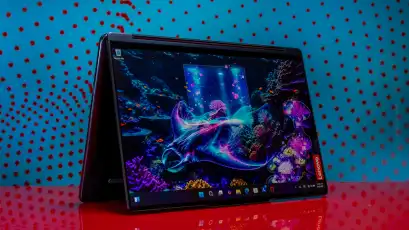
Lenovo Yoga 9i Gen 10 Aura Edition
مزایا و معایب
مزایا
- عملکرد بهرهوری دقیق
- ساختاری زیبا و مستحکم (2-in-1)
- نمایشگر خیرهکننده OLED
- عمر باتری عالی
معایب
- تاچپد با دکمههای کلیکی
- کمی گران برای ترکیب قطعات
بهترین لپتاپ تبدیلپذیر 2-در-1 کنونی ما، لنوو یوگا 9i نسل 10 نسخه آئورا (Lenovo Yoga 9i Gen 10 Aura Edition) است که به دلیل ساختار لوکس، صفحه لمسی OLED فوقالعاده واضح و عمر باتری فوقالعادهاش، جایزه “انتخاب سردبیران” (Editors’ Choice) ما را در میان لپتاپهای 2-در-1 رده بالا کسب کرد. این مدل از کارت گرافیک مجزا صرفنظر کرده تا بر تجربه قابل حمل بودن تأکید کند، با این حال همچنان قدرت زیادی برای انجام سریع کارهای با شدت بالا یا پروژههای طولانیمدت فراهم میکند.
چرا ما آن را انتخاب کردیم؟
طراحی : لنوو مدتهاست که در طراحی لپتاپهای 2 در 1 پیشرو بوده است و جدیدترین پرچمدار آن، همین شاسی بهروزرسانیشدهای را به ارث میبرد که آخرین بار در مدل نسل نهم مشاهده شده بود. این یک سیستم فوققابلحمل تمامفلزی است که ضخامت آن 0.61 اینچ و وزن آن تنها 2.91 پوند است. همچنین، محفظه بیرونزده وبکم برای حفظ فضای بیشتر نمایشگر دوباره بازگشته است.
نمایشگر : صفحه نمایش لمسی 14 اینچی OLED این لپتاپ یکی از نقاط قوت اصلی آن است که روشن میدرخشد و پوشش رنگی تقریباً کاملی را نمایش میدهد. کیفیت غنی از رنگ آن، این دستگاه را به یک ابزار سرگرمی فوقالعاده و یک انتخاب آسان برای پروژههای کوچک تولید محتوا تبدیل میکند.
عملکرد : واحد بررسی ما از Yoga 9i دارای پردازنده Intel Core Ultra 7 258V است که از طریق پردازنده عصبی خود (Neural Processor)، برای پشتیبانی کامل از مجموعه عملکردهای Microsoft Copilot در ویندوز 11 رتبهبندی شده است. اگرچه Yoga بر روی معیارهای عملکرد ما غالب نشد، اما اعداد بهاندازه کافی بالایی را ثبت کرد تا اعتماد عمیقی به قابلیتهای آن ایجاد کند و در شبیهسازی بهرهوری PCMark 10 نیز پیشتاز بود.
عمر باتری : اینجاست که Yoga برتری مییابد. در آزمایش تخلیه باتری ما، تقریباً 22 ساعت کار کرد که طولانیتر از هر لپتاپ 2 در 1 دیگری بود که آزمایش کردیم و تنها از سیستمهای مبتنی بر اسنپدراگون که کارایی بسیار بیشتری دارند، عقب افتاد. این لپتاپی است با عمر طولانی برای تماشای بیوقفه نمایشها یا یک ابزار کممصرف برای ویرایش عکس و طراحی دیجیتال—انتخاب با شماست.
ارزش خرید : بهعنوان خط تولید لپتاپهای کانورتیبل (تبدیلپذیر) ردهبالای لنوو، Yoga 9i با قیمتی بالا شروع میشود، اما همانطور که در آزمایش ما مشخص شد، ارزش مناسبی را در برابر تجربهای که ارائه میدهد، فراهم میکند. این لپتاپ 2 در 1 دقیقاً شبیه لپتاپهایی به نظر میرسد و حس میشود که 1000 دلار گرانتر هستند، که باعث میشود Lenovo 9i یک خرید نسبتاً عالی باشد.
🎯 این لپتاپ برای چه کسانی مناسب است؟
💻 فنهای (لپتاپهای) شیک و جذاب : Yoga 9i که در بدنهای کاملاً فلزی و زیبا پوشانده شده و با بالاترین قطعات داخلی و خارجی تزئین شده است، ظاهری ساده و شیک دارد که حسی متین و مرفّه را القا میکند. این لپتاپ به همان اندازه که یک لپتاپ 2 در 1 میتواند به مکبوک یا آیپد نزدیک باشد، نزدیک است.
🎨 سازندگان آماتور و تماشاگران افراطی تلویزیون : صفحه نمایش لمسی OLED با نرخ تازهسازی 120 هرتز، برای طرفداران آرام استریمینگ تلویزیونی و سازندگان باانگیزه در خانه، یک رؤیا است. پوشش رنگی پویا در هر دو سناریو خیرهکننده است و نرخ تازهسازی 120 هرتز، ویدئوی روان و طراحی واقعگرایانهتر با قلم همراه را فراهم میکند.
⚙️ مشخصات و پیکربندی
| مشخصه | مقدار |
| کلاس | تبدیلپذیر ۲ در ۱ (کانورتیبل) |
| پردازنده | Intel Core Ultra 7 258V |
| سرعت پردازنده | (ذکر نشده) |
| رم (ظرفیت تستشده) | ۳۲ گیگابایت |
| نوع درایو بوت | SSD |
| ظرفیت درایو بوت (ظرفیت تستشده) | ۱ ترابایت |
| نوع درایو ثانویه | (ذکر نشده) |
| ظرفیت درایو ثانویه (ظرفیت تستشده) | (ذکر نشده) |
| اندازه صفحه نمایش | ۱۴ اینچ |
| رزولوشن بومی نمایشگر | ۲۸۸۰ در ۱۸۰۰ |
| صفحه نمایش لمسی | دارد (تلویحاً) |
| فناوری پنل | OLED |
| پشتیبانی از نرخ نوسازی متغیر | ندارد |
| نرخ نوسازی صفحه نمایش | ۱۲۰ هرتز |
| پردازنده گرافیکی | Intel Arc Graphics 140V |
| حافظه گرافیکی | (ذکر نشده) |
| شبکه بیسیم | Wi-Fi 7، بلوتوث ۵.۴ |
| ابعاد (ارتفاع × عرض × عمق) | ۰.۶۳ در ۱۲.۴ در ۸.۷ اینچ |
| وزن | ۲.۹۱ پوند |
| سیستم عامل | Windows 11 Home |
| عمر باتری تستشده (ساعت:دقیقه) | ۲۱:۵۶ |
بهترین لپتاپ جداشونده دوکاره (2 در 1)
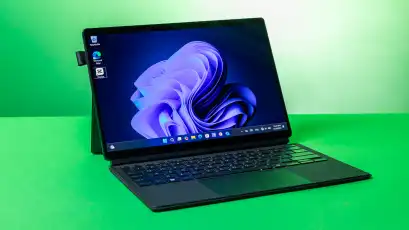
Asus ProArt PZ13
مزایا و معایب
مزایا
- صفحه نمایش لمسی OLED خیره کننده
- کاور پایه نگهدارنده (Kickstand) و کیبورد با کیفیت بالاتر از حد متوسط گنجانده شده است
- دوربینهای دوگانه با کیفیت بالا
- اسلات کارت SD
- قیمت مناسب
معایب
- قلم (Pen) در جعبه موجود نیست
- تعداد پورتهای کم و نداشتن جک هدفون
- نگرانیهایی در مورد سازگاری نرمافزارهای Arm
- عدم وجود گزینه WWAN (شبکه گسترده بیسیم)
Asus ProArt PZ13 به دلیل ارزش استثنایی، نمایشگر OLED با کیفیت بالا و عملکرد قوی که برای متخصصان خلاق طراحی شده است، انتخاب ما برای بهترین تبلت ویندوزی است. این تبلت، یک جایگزین عالی و رقابتی برای Microsoft Surface Pro 11 است، به خصوص با کیبورد کاور و پایه نگهدارنده گنجانده شدهاش. این تبلت چندمنظوره با طراحی محکم، نمایشگر درجه یک و عملکرد عالی مجهز به Snapdragon، ما را شگفتزده کرد، در حالی که همچنان مقرون به صرفه باقی میماند.
مطالب مشابه : اخبار لپ تاپ ایسوس
با عمر باتری نزدیک به ۱۸ ساعت و ترکیبی از لوازم جانبی و ویژگیهایی که برای سختگیرترین متخصصان خلاق جذاب خواهد بود، ProArt PZ13 جایگاه خود را به عنوان بهترین تبلت جداشونده (detachable) ویندوزی موجود در بازار امروز کسب میکند.
چرا ما آن را انتخاب کردیم؟
طراحی: ProArt PZ13 دارای ابعاد جمعوجور (۰.۳۵ در ۱۱.۷ در ۸ اینچ) و طراحی سبک (۱.۸۷ پوند) است که قابلیت حمل را افزایش میدهد، اما شاسی آلومینیومی و جلوی گوریلا گلس، دوام و حس لوکس بودن را تضمین میکنند. پایه مغناطیسی و کاور صفحهکلید پایداری و قابلیت استفاده را فراهم میکنند، هرچند فقدان قلم همراه یک نقطه ضعف است.
نمایشگر: این تبلت دارای یک صفحهنمایش لمسی خیرهکننده OLED با وضوح ۲۸۸۰ در ۱۸۰۰ پیکسل است که رنگهای زنده و کنتراست عمیقی را ارائه میدهد. نمایشگر تأییدشده توسط پنتون (Pantone-validated) پوشش رنگی فوقالعادهای را ارائه میدهد که از بسیاری از رقبا، از جمله پنل IPS سرفیس پرو، بهتر عمل میکند، و نسبت کنتراست بالا آن را برای شرایط نوری مختلف مناسب میسازد.
عملکرد: PZ13 که توسط یک پردازنده هشت هستهای Qualcomm Snapdragon X Plus تغذیه میشود، به عنوان یک دستگاه توانمند برای چندوظیفگی و برنامههای خلاقانه قرار میگیرد. اگرچه در تستهای بنچمارک مصنوعی از رقبا عقب ماند، اما عملکرد ذهنی (subjective performance) قوی بود و تبلت در طول کارهای روزمره و چندوظیفگی متوسط، پاسخگو به نظر میرسید. NPU هگزاگون (Hexagon NPU) قدرت پردازش هوش مصنوعی ۴۵ TOPS را فراهم میکند و آن را برای برنامههای مبتنی بر هوش مصنوعی مناسب میسازد، هرچند هنوز از تراشههای قدرتمندتری مانند Ryzen AI 9 عقبتر است.
عمر باتری: ProArt PZ13 عمر باتری چشمگیری را به نمایش گذاشت و در تستهای پخش ویدیو بیش از سه ساعت از رقبای خود پیشی گرفت و آن را به انتخابی قابل اعتماد برای استفاده در حین حرکت تبدیل میکند.
ارزش خرید: حتی با قیمتی بیش از ۱۰۰۰ دلار، ProArt PZ13 رقابتی است، به ویژه با توجه به لوازم جانبی همراه که اغلب در محصولات رقبا جداگانه فروخته میشوند. ترکیب یک نمایشگر با کیفیت بالا، عملکرد خوب و کاور صفحهکلید همراه، آن را به یک پیشنهاد با ارزش قوی تبدیل میکند، حتی با وجود فقدان قلم و انتخاب محدود پورتها.
🎯 این لپتاپ برای چه کسانی مناسب است؟
متخصصان خلاق: صفحه نمایش OLED خیرهکننده و تأییدیه Pantone در ProArt PZ13، آن را به انتخابی عالی برای طراحان گرافیک، هنرمندان دیجیتال، و حتی تدوینگران ویدیو تبدیل میکند؛ یعنی هر کسی که برای دقت رنگ و جزئیات به یک نمایشگر پرجنبوجوش و باکیفیت بالا نیاز دارد. علاوه بر این، قابل حمل بودن آن به متخصصان خلاق اجازه میدهد تا پروژهها را در مکانهای مختلف، چه در استودیو، چه در جلسه با مشتری، یا در حین سفر، انجام دهند.
💼 چندوظیفهداران تجاری: ProArt PZ13 برای متخصصانی که به یک دستگاه قابل اعتماد و قابل حمل برای ارائه، جلسات، و کار از راه دور نیاز دارند، بسیار مناسب است. طراحی جداشونده آن امکان جابجایی آسان بین حالت تبلت و لپتاپ را فراهم میکند و آن را برای بهرهوری در حین حرکت، راحت میسازد. نمایشگر باکیفیت آن برای نمایش ارائهها ایدهآل است، در حالی که عملکرد قوی و لوازم جانبی عالی، چندوظیفگی روان را با برنامههای تجاری تضمین میکند.
⚙️ مشخصات و پیکربندی
| ویژگی | مشخصات |
| دسته | ۲-در-۱ جداشدنی (Detachable 2-in-1) |
| پردازنده | کوالکام اسنپدراگون ایکس پلاس ($X1P-42-100$) (Qualcomm Snapdragon X Plus) |
| سرعت پردازنده | (ذکر نشده) |
| حافظه رم (RAM) (در نسخه بررسی شده) | ۱۶ گیگابایت |
| نوع درایو راهاندازی (Boot Drive) | SSD (درایو حالت جامد) |
| ظرفیت درایو راهاندازی (در نسخه بررسی شده) | ۱ ترابایت |
| نوع درایو ثانویه | (ذکر نشده) |
| ظرفیت درایو ثانویه (در نسخه بررسی شده) | (ذکر نشده) |
| اندازه صفحه نمایش | ۱۳.۳ اینچ |
| رزولوشن نمایشگر بومی (Native Display Resolution) | ۲۸۸۰ در ۱۸۰۰ |
| صفحه نمایش لمسی | (ذکر نشده – اما به احتمال زیاد دارد) |
| فناوری پنل | OLED |
| پشتیبانی از نرخ نوسازی متغیر (Variable Refresh Support) | ندارد |
| نرخ نوسازی صفحه نمایش (Screen Refresh Rate) | ۶۰ هرتز |
| پردازنده گرافیکی (Graphics Processor) | کوالکام آدرنو جیپییو (Qualcomm Adreno GPU) |
| حافظه گرافیکی (Graphics Memory) | (ذکر نشده) |
| شبکه بیسیم | وایفای ۷، بلوتوث ۵.۴ |
| ابعاد (ارتفاع، عرض، عمق) | ۰.۳۵ در ۱۱.۷ در ۸ اینچ |
| وزن | ۱.۸۷ پوند (تقریباً ۰.۸۵ کیلوگرم) |
| سیستم عامل | ویندوز ۱۱ هوم (Windows 11 Home) |
| عمر باتری تست شده (ساعت:دقیقه) | ۱۷:۴۷ |
بهترین لپتاپ ایستگاه کاری
Dell Precision 5690
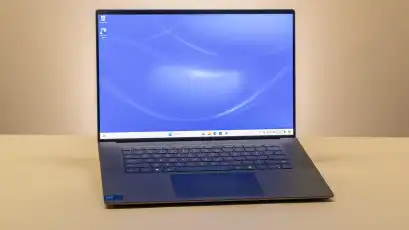
مزایا و معایب
مزایا
- صفحه نمایش لمسی 4K OLED خیرهکننده
- عملکرد فوقالعاده سریع (Blazing performance) نسبت به ابعادش
- ساخت شیک با صفحهکلید سریع و دلنشین
معایب
- به اندازه رقبای سنگینتر، سریع یا قابل ارتقا نیست.
- فاقد پورتهای USB-A یا شاتر وبکم (webcam shutter) است.
- فوقالعاده گران است، مانند اکثر ایستگاههای کاری همراه
دل (Dell) با مدل Precision 5690، تاج ایستگاه کاری همراه را دوباره به دست آورده است. این یک غول ۱۶ اینچی با گرافیک Nvidia RTX Ada و یکی از قویترین پردازندههای Intel Core Ultra است که در حال حاضر موجود است. با این ترکیب، Precision با وجود ضخامت تنها ۰.۸۷ اینچ (حدود ۲.۲ سانتیمتر)، به عملکردی در صدر جدول دست مییابد. جدا از سرعت، این ایستگاه کاری دارای یک صفحه نمایش لمسی ۴K OLED جذاب (poppy) است که در بدنهای رده بالا با مجموعهای قوی از کلیدها برای تایپیستهای سریع، جای گرفته است.
چرا ما آن را انتخاب کردیم؟
طراحی : Dell Precision 5690 با سختافزار ایستگاه کاری (Workstation) در داخل و شاسی آلومینیومی و پلیکربنات تقویتشده در بیرون، کاملاً بادوام است. این دستگاه بیشتر تستهای شکنجه MIL-STD 810H را برای دوام پشت سر میگذارد و در عین حال، پردازش و گرافیک در سطح صنعتی را ارائه میدهد. ای کاش یک صفحه کلید عددی (numeric keypad) و شاید یک پورت USB-A در کنار اتصالات متنوع USB-C داشت، اما شکایت کردن در مورد طراحی به این چشمگیری، دشوار است.
صفحه نمایش : صفحه نمایش لمسی ۱۶ اینچی OLED این ایستگاه کاری دارای رزولوشن ۳,۸۴۰ در ۲,۴۰۰ پیکسل است، بنابراین از نظر وضوح یا رنگ کم نمیآورد. این یک صفحه نمایش عالی با رنگهای به شدت اشباع شده، جزئیات واضح، درجه روشنایی ۴۰۰ نیت و ابزارهای کالیبراسیون رنگ گنجانده شده است. این پنل کاملاً حرفهای است.
عملکرد : هر ایستگاه کاری قدرتمند است، اما این Dell با پردازندههای Intel Core Ultra (قابل تنظیم تا Core Ultra 9 185H)، یک پردازنده گرافیکی Nvidia RTX 5000 Ada برای گرافیک سطح بالا، تا ۶۴ گیگابایت رم و دو SSD، در این زمینه بهترین است. این دستگاه برای انجام کارهای سنگین در طراحی، رندرینگ و مهندسی ساخته شده است و نتایج بنچمارک آن جزو بهترینهایی بود که تا به حال دیدهایم.
عمر باتری : ایستگاههای کاری به داشتن عمر باتری طولانی معروف نیستند، اما Dell Precision 5690 با تقریباً دو برابر استقامت نزدیکترین رقیب ویندوزی خود، در این زمینه برنده است. فقط توصیه میکنیم که سعی نکنید کارهای رندرینگ یا پردازش دادهی زیادی را دور از پریز برق انجام دهید.
ارزش در برابر قیمت : این نوع قدرت هرگز ارزان نیست، و با قیمتی که به بیش از ۶,۵۰۰ دلار میرسد، Precision 5690 با حداکثر پیکربندی نیز ارزان نخواهد بود. اما متخصصان به بهترینها نیاز دارند، و ساختار با کیفیت و عملکرد قوی، قیمت بالای آن را توجیه میکند و باعث شده است که جایزه انتخاب ویراستاران (Editors’ Choice) ما را کسب کند.
🎯 این لپتاپ برای چه کسانی مناسب است؟
متخصصانی که مایل به سرمایهگذاری در عملکرد بالا هستند: دل پرسیژن ۵۶۹۰ (Dell Precision 5690) با پردازندههای قدرتمند اینتل Core Ultra و پردازنده گرافیکی انویدیا RTX 5000 Ada عملکردی در سطح بالا ارائه میدهد، و آن را به انتخابی عالی برای متخصصانی تبدیل میکند که برای برنامههای پرتقاضا به عملکرد بالا نیاز دارند. کیفیت ساخت مستحکم و ویژگیهای پیشرفته آن سرمایهگذاری را توجیه میکنند و اطمینان از قابلیت اطمینان و کارایی در محیطهای با ریسک بالا را فراهم میسازند.
کاربران ایستگاه کاری (Workstation) که برایشان قابلیت حمل اهمیت دارد: پرسیژن ۵۶۹۰ با وزن تنها ۴.۴۶ پوند (حدود ۲.۰۲ کیلوگرم) و طراحی شیک، بسیار قابل حمل است و آن را برای کاربران ایستگاه کاری که نیاز به کار در حال حرکت دارند، ایدهآل میکند. عملکرد قدرتمند و شکل جمعوجور پرسیژن به شما این امکان را میدهد که آن را به راحتی و بدون قربانی کردن قابلیتها، به مکانهای مختلف حمل کنید.
متخصصانی که به چیزی بیش از صرفاً قدرت نیاز دارند: این لپتاپ برای مهندسان، طراحان و متخصصانی که به یک ابزار کاری قابل اعتماد برای جلسات و ارائهها با مشتری نیاز دارند، عالی است. این دستگاه عملکردی چشمگیر برای برنامههای سطح بالا ارائه میدهد در حالی که سبک وزن و حمل آسان باقی میماند و نیازی به فضای ذخیرهسازی گسترده یا حافظه ECC ندارد.
⚙️ مشخصات و پیکربندی
| مورد (Specification) | مقدار (Value) |
| کلاس | ایستگاه کاری |
| پردازنده (Processor) | Intel Core Ultra 9 185H |
| سرعت پردازنده | (مشخص نشده) |
| حافظه دسترسی تصادفی (RAM) (آزمایش شده) | 32 گیگابایت (GB) |
| نوع درایو بوت (Boot Drive Type) | SSD |
| ظرفیت درایو بوت (آزمایش شده) | 512 گیگابایت (GB) |
| نوع درایو ثانویه (Secondary Drive Type) | SSD |
| ظرفیت درایو ثانویه (آزمایش شده) | 512 گیگابایت (GB) |
| اندازه صفحه نمایش (Screen Size) | 16 اینچ |
| رزولوشن بومی نمایشگر (Native Display Resolution) | 3840 در 2400 |
| صفحه نمایش لمسی (Touch Screen) | (مشخص نشده) |
| فناوری پنل (Panel Technology) | OLED |
| پشتیبانی از نرخ نوسازی متغیر (Variable Refresh Support) | ندارد (None) |
| نرخ نوسازی صفحه نمایش (Screen Refresh Rate) | 60 هرتز (Hz) |
| پردازنده گرافیکی (Graphics Processor) | Nvidia RTX 5000 Ada |
| حافظه گرافیکی (Graphics Memory) | 16 گیگابایت (GB) |
| شبکه بیسیم (Wireless Networking) | Wi-Fi 7، بلوتوث (Bluetooth) |
| ابعاد (ارتفاع/عرض/عمق – HWD) | 0.87 در 13.9 در 9.5 اینچ |
| وزن (Weight) | 4.46 پوند (lbs) |
| سیستم عامل (Operating System) | Windows 11 Pro |
| عمر باتری آزمایش شده (ساعت:دقیقه) | 17:11 |
💻 راهنمای خرید: بهترین لپتاپهای سال ۲۰۲۵
جزئیات، جزئیات و باز هم جزئیات! خرید بهترین لپتاپ برای شما میتواند گیجکننده باشد، به خصوص با توجه به تمام مشخصات و ویژگیهایی که در جستجوی خود با آنها روبرو خواهید شد. اینکه کدام کلاس از لپتاپها برای شما مناسبتر است، به بودجه و نحوه برنامهریزی شما برای استفاده از آن بستگی دارد. هنگام خرید، یک رویکرد سیستماتیک داشته باشید—در اینجا نحوه انتخاب هوشمندانه را آوردهایم.
انواع لپتاپهایی که میتوانید بخرید کدامند؟
اجازه دهید با مرور کلی بر انواع اصلی لپتاپهای موجود در بازار امروز شروع کنیم:
- لپتاپهای کاربری عمومی (General-use laptops): بیشتر لپتاپهای موجود در این دسته قرار میگیرند. آنها برای کارهای محاسباتی روزمره مانند وبگردی، ویرایش اسناد، تولید محتوای سبک و بازیهای معمولی مناسب هستند. انتظار مشخصات پایه، ویژگیهای قابل قبول و شتابدهنده گرافیکی متکی به CPU را داشته باشید. (که بعداً بیشتر در مورد آن صحبت خواهیم کرد.) قیمت آنها از حدود ۳۰۰ دلار شروع شده و تا حدود ۱,۰۰۰ دلار میرسد.
- فوق قابلحملها (Ultraportables): این لپتاپها که عموماً کمتر از ۱.۴ کیلوگرم وزن دارند، با طراحیهای نازک و سبک خود به راحتی برای رفتوآمد یا مسافرت قابل حمل هستند. مانند لپتاپهای کاربری عمومی، بیشتر آنها به گرافیکهای یکپارچه با CPU متکی هستند، اما ممکن است ویژگیهای بهتری مانند صفحهنمایشهای فوقالعاده واضح، پشتیبانی از ورودی لمسی و مواد ساخت درجه یک داشته باشند. نمونه اولیه فوق قابلحمل، مکبوک ایر (MacBook Air) نمادین اپل است که قیمت آن از ۱,۰۰۰ دلار شروع میشود. قیمت بیشتر فوق قابلحملهای ویندوزی ۷۰۰ دلار یا بیشتر است.
- لپتاپهای ۲ در ۱ (2-in-1 laptops): این دسته که ترکیبی از تبلت و لپتاپ هستند، به دو زیردسته تقسیم میشوند: تبدیلپذیر (Convertibles) و جداشدنی (Detachables).
- بیشتر تبدیلپذیرها لپتاپهایی به سبک صدفی (Clamshell) با یک لولای چرخشی ۳۶۰ درجه هستند. میتوانید از لپتاپ در “حالت تبلت” (کلیدها پشت صفحه) یا به صورت ایستاده (مانند یک V برعکس) استفاده کنید.
- جداشدنیها در واقع تبلتهایی پیشرفته با پوشش صفحهکلید قابل جدا شدن و پایه نگهدارنده (Kickstand) هستند که دستگاه را نگه میدارد. به طور کلی، تمام لپتاپهای ۲ در ۱، چه مدلهای اقتصادی و چه ردهبالا، دارای صفحهنمایش لمسی هستند.
- لپتاپهای گیمینگ (Gaming laptops): پردازندههای گرافیکی مجزا از شرکتهای AMD، اینتل یا انویدیا به لپتاپهای گیمینگ این امکان را میدهند تا بازیهای رایانهای را با سطوح مختلف وضوح و نرخ فریم اجرا کنند. شما میتوانید برای یک لپتاپ گیمینگ بین ۸۰۰ دلار تا بیش از ۴,۰۰۰ دلار هزینه کنید. (به طور کلی، کیفیت بازی و وضوح بصری با افزایش قیمت بالا میرود.) برخی از آنها به وضعیت فوق قابلحمل نزدیک میشوند (کوچکترینها صفحهنمایش ۱۴ اینچی دارند)، در حالی که قدرتمندترینها دارای نمایشگرهای ۱۸ اینچی غولپیکر هستند.
- لپتاپهای کاری/تجاری (Business laptops): این لپتاپها از مدلهای کاربری عمومی گرفته تا فوق قابلحملهای ردهبالا و شیک را شامل میشوند. (برخی نیز ۲ در ۱ هستند.) به همین دلیل، ما لپتاپهای تجاری را از طریق لنز چندین زیردسته مانند اقتصادی، فوق قابلحمل، جداشدنی و تبدیلپذیر بررسی میکنیم. بیشتر آنها با نرمافزار، سختافزار یا ویژگیهای خاص امنیتی متمایز میشوند که از اطلاعات یا منابع حساس شرکت محافظت میکند.
- ورکاستیشنهای موبایل (Mobile workstations): اینها لپتاپهای تجاری هستند، اما با پردازندههای گرافیکی اختصاصی در سطح کاری (Work-grade GPUs) که دارای درایورهای ویژهای برای رندر پروژههای سهبعدی حرفهای یا جلوههای ویژه، کار با مدلهای یادگیری ماشین، و انجام سایر اشکال پردازشهای GPU هستند. تعداد کمی از آنها کمتر از ۱,۵۰۰ دلار قیمت دارند و قیمتشان میتواند از قویترین لپتاپهای گیمینگ نیز فراتر رود.
- کرومبوکها (Chromebooks): کرومبوکها به طور انحصاری با سیستمعامل ChromeOS گوگل کار میکنند، که مبتنی بر مرورگر وب کروم و مجموعهای از برنامههای تحت وب است. آنها برای ذخیره بیشتر فایلها به فضای ذخیرهسازی ابری متکی بوده و فقط حداقل فضای ذخیرهسازی محلی دارند. تعداد کمی از آنها بیش از ۷۰۰ دلار قیمت دارند، که آنها را به گزینههای اقتصادی ایدهآل تبدیل میکند.
- مکبوکها (MacBooks): دو خط تولید لپتاپ اپل، مخاطبان متفاوتی را هدف قرار میدهند.
- مکبوک ایر (MacBook Air) برای کاربران روزمره و عمومی است؛ مدلهای ایر به اندازه کافی قدرتمند و قابل اعتماد هستند که در کلاس درس و دفتر کار به خوبی کار کنند.
- برخی از مصرفکنندگان ممکن است برای تولید محتوای آماتور به مکبوک پرو (MacBook Pro) نیاز داشته باشند، اما این مکبوکهای قدرتمندتر برای دانشجویان و متخصصان در زمینههای محاسباتی پیشرفته طراحی شدهاند و مدلهای ردهبالای پرو با دسته ورکاستیشنها رقابت میکنند.
- انتظار قیمتهایی از ۷۰۰ دلار برای نسلهای قدیمیتر مکبوک ایر تا بیش از ۴,۰۰۰ دلار برای پیشرفتهترین مدلهای پرو را داشته باشید.
💻 راهنمای انتخاب بهترین لپتاپ در سال ۲۰۲۵: همه عواملی که باید در نظر بگیرید
حال که انواع اصلی لپتاپهای موجود در بازار را پوشش دادیم، بیایید جزئیاتی را بررسی کنیم که قبل از زدن دکمه “خرید” باید در مورد آنها تصمیم بگیرید. در بخش اصلی راهنما، به هر یک از این موارد با جزئیات خواهیم پرداخت، اما در اینجا یک خلاصه کوتاه (TL;DR) از آنچه پوشش خواهیم داد ارائه شده است:
- برندها: ایسر (Acer)، اپل (Apple)، ایسوس (Asus)، دل (Dell)، اچپی (HP)، لنوو (Lenovo) و اماسآی (MSI) همگی برندهای پیشرو و شایستهای در زمینه لپتاپ هستند که هر کدام نقاط قوت خاص خود را دارند. با این حال، خرید صرفاً بر اساس نام برند میتواند باعث شود که برخی جایگزینها و ارزشهای عالی را از دست بدهید. به زودی این موضوع را با جزئیات بیشتری بررسی خواهیم کرد.
- عمر باتری: به طور کلی، مدلهای رده اصلی (Mainstream) و نازک و سبک (thin-and-light) بیشترین عمر باتری را در حالت قطع از برق خواهند داشت، و لپتاپهای گیمینگ و ایستگاههای کاری (Workstation) مدت زمان کمتری شارژ نگه میدارند. اما عمر باتری به شدت به نحوه استفاده شما از دستگاه و ترکیب قطعات خاص آن بستگی دارد. مراجعه به بررسیهای ما و تستهای بنچمارک آنها به عنوان معیاری برای سنجش طول عمر نسبی ضروری است.
- قیمت: این عامل، انعطافپذیرترین (و شاید مبهمترین) عامل در بین همه است. ما لپتاپهای اقتصادی ویندوزی را مدلهایی با قیمت ۵۰۰ دلار یا کمتر تعریف میکنیم، اما کرومبوکهای (Chromebooks) ممتاز در محدوده ۴۰۰ تا ۶۰۰ دلار در دسترس هستند. یک لپتاپ فوققابلحمل (ultraportable) رده اصلی و مناسب باید بین ۷۰۰ تا ۱۱۰۰ دلار برای شما هزینه داشته باشد. لپتاپهای گیمینگ از ۷۰۰ دلار (پایه) تا ۴۰۰۰ یا ۵۰۰۰ دلار (بسیار مجهز) متغیر هستند. ایستگاههای کاری همراه (Mobile workstations) نیز میتوانند قیمتهای مشابهی داشته باشند. مکبوکهای اپل (Apple’s MacBooks) نو با قیمت ۹۹۹ دلار شروع میشوند.
- اندازه و وزن: این موارد را بر اساس میزان دفعاتی که دستگاه خود را حمل خواهید کرد، ارزیابی کنید. بیشتر دستگاههای گیمینگ بین ۴ تا ۶ پوند، دستگاههای رده اصلی بین ۳ تا ۵ پوند، و رده بهتر فوققابلحملها بین ۲ تا ۳ پوند وزن دارند. اندازه کلی متناسب با اندازه صفحه نمایش است و مدلهای با صفحه بزرگتر معمولاً وزن بیشتری دارند. همچنین، وزن و حجم آداپتور AC را نیز در نظر بگیرید. (برخی لپتاپهای گیمینگ آداپتورهای بسیار بزرگی دارند.)
- صفحه نمایش (Displays): پنلهای IPS استاندارد میانی هستند که امروزه باید به دنبال آنها باشید، و پنلهای درخشان OLED یا Mini LED گزینههای پریمیوم محسوب میشوند. به دنبال حداقل رزولوشن صفحه نمایش ۱۰۸۰p (معادل ۱۹۲۰ در ۱۰۸۰ پیکسل) باشید. نرخ نوسازی (Refresh Rate) ۶۰ هرتز برای یک لپتاپ معمولی قابل قبول است؛ در مدلهای گیمینگ به دنبال نرخ حداقل ۱۲۰ هرتز یا ۱۴۴ هرتز باشید. از صفحههای TFT به جز در ارزانترین لپتاپها خودداری کنید. بیشتر فوققابلحملهای رده اصلی، صفحههای ۱۳ یا ۱۴ اینچی دارند؛ مدلهای جایگزین دسکتاپ (desktop replacements) در محدوده ۱۵ تا ۱۷ اینچ قرار میگیرند؛ و بیشتر مدلهای گیمینگ و ایستگاههای کاری دارای پنلهایی از ۱۵ تا ۱۸ اینچ هستند، با تعداد کمی که کوچکترند.
- قدرت پردازش (Processing power): این یک حوزه پیچیده است. خلاصه: در مورد تراشههای اینتل (Intel) و ایامدی (AMD)، به طور کلی در دستگاههای اقتصادی به دنبال پردازندههای کلاس “۳” (Core i3، Core 3، Ryzen 3)، در لپتاپهای رده اصلی به دنبال کلاس “۵”، و در مدلهای پرقدرت و بالا رده به دنبال “۷” یا “۹” باشید. اما این تقسیمبندی جامع یا مطلق نیست. تراشههایی که شماره آنها به “H” (یا “HS” یا “HX”) ختم میشود، رده توان بالاتری نسبت به تراشههایی دارند که به “U” یا “P” ختم میشوند. تراشههای Snapdragon X کلاس منحصر به فرد خود را دارند که به رایانههای ویندوز روی آرم (Windows on Arm) مربوط میشوند، و تراشههای مکبوکهای اپل از M1 به M4 (شماره نسل) ارتقا یافته و مدلهای بالاتر Pro و Max را در هر نسل ارائه میدهند. تستهای بنچمارک در بررسیهای ما اطلاعات بسیار بیشتری را به صورت نسبی به شما خواهند گفت.
- قدرت گرافیکی (Graphics power): تفاوت اصلی در اینجا، استفاده از “گرافیک یکپارچه” (integrated graphics) از AMD یا اینتل است که در بیشتر لپتاپهای رده اصلی دیده میشود، در مقابل یک تراشه گرافیک مجزا یا GPU (Nvidia RTX یا GeForce RTX، یا کمتر رایج، AMD Radeon RX) در یک لپتاپ گیمینگ یا ایستگاه کاری. به سادهترین عبارت، اعداد سری GPU بالاتر (مثلاً GeForce RTX 4060 در مقابل RTX 4080) باید در یک خانواده و نسل گرافیکی مشخص سریعتر باشند، اما این موضوع نیز ظرافتهایی دارد؛ در اینجا نیز بررسیها اهمیت دارند.
- ظرفیت حافظه و ذخیرهسازی (Memory and storage capacities): در هر لپتاپ ویندوزی یا مک، به دنبال حداقل ۸ گیگابایت حافظه اصلی سیستم (RAM) باشید، که ۱۶ گیگابایت ترجیح داده میشود. بیش از ۱۶ گیگابایت عمدتاً برای متخصصان تولید محتوا، کاربران ایستگاههای کاری و کسانی که کارهای سنگین همزمان (heavy multitaskers) انجام میدهند، اهمیت دارد؛ ۴ گیگابایت ممکن است در یک کرومبوک اقتصادی کافی باشد، اما برای هیچ چیز دیگری کافی نیست. در مورد ذخیرهسازی، یک SSD با ظرفیت ۵۱۲ گیگابایت تعادل مناسبی در یک لپتاپ رده اصلی است؛ به جز در یک کرومبوک، کمتر از ۲۵۶ گیگابایت را انتخاب نکنید و در یک دستگاه گیمینگ به دنبال حداقل ۱ ترابایت باشید. (بازیها فضای زیادی اشغال میکنند.)
- پورتها (Ports): به دنبال ترکیبی باشید که با لوازم جانبی یا نمایشگرهایی که ممکن است متصل کنید، مطابقت داشته باشد. داشتن هر دو پورت USB Type-A و Type-C ایدهآل است، به علاوه یک خروجی HDMI با اندازه کامل برای مانیتور دوم. (توجه: امروزه بسیاری از دستگاهها خروجی نمایشگر را از طریق پورتهای USB-C انجام میدهند.) جکهای هدفون/میکروفون رایج هستند؛ پورتهای اترنت (شبکه) کمتر رایجاند.
- اتصال بیسیم (Wireless connectivity): پشتیبانی از Wi-Fi 6 باید برای بیشتر کاربران کافی باشد، در حالی که Wi-Fi 6E یک ویژگی پریمیوم و Wi-Fi 7 پیشرفتهترین فناوری روز است. تمام لپتاپهایی که امروزه عرضه میشوند، از بلوتوث (Bluetooth) نیز پشتیبانی میکنند.
- سیستم عاملها (Operating systems): این مورد کاملاً یک ترجیح شخصی است. ویندوز ۱۱ (Windows 11) در حال حاضر گزینه پیشفرض برای بیشتر خریداران است، اما کاربران اپل ممکن است macOS را به دلیل آشنایی و مجموعه عمیق برنامههای داخلی مفید ترجیح دهند. ChromeOS در کرومبوکهای ارزان قیمت دیده میشود که بر کاربری مبتنی بر وب در مرورگر و ذخیرهسازی ابری تأکید دارند. یک گزینه نهایی، ویندوز روی آرم (Windows on Arm) است که در آخرین لپتاپهای Copilot+ با پردازندههای Qualcomm Snapdragon X در حال ظهور است؛ به جز برخی محدودیتها در مورد سازگاری برنامهها، عمدتاً با ویندوز ۱۱ قابل تشخیص نیست
- مدلهای بازسازی شده (Refurbished models): یک لپتاپ بازسازی شده میتواند یک معامله عالی برای شما به ارمغان بیاورد، اما استانداردها و مقیاسهای درجهبندی وضعیت بازسازیکنندگان یکسان نیستند. اگر قصد ریسک کردن برای خرید یکی از آنها را دارید، بر سیاست بازگشت (Return Policy) مناسب اصرار ورزید؛ خرید یک مدل بازسازی شده از تولیدکننده لپتاپ اغلب ایمنتر از خرید از یک واسطه شخص ثالث است.
💻 بهترین برند لپتاپ کدام است؟
انتخاب لپتاپ صرفاً بر اساس اینکه کدام برند ممکن است “بهترین” باشد، بهترین رویکرد اولیه نیست – در عوض، لپتاپها را مدل به مدل ارزیابی کنید. برخی از برندها به دلیل کاربری خاصی که برای آن مناسبتر هستند، شهرت دارند. اما صرفاً بر اساس آنها جلو رفتن میتواند به این معنی باشد که یک برنده از برندی دیگر را از دست بدهید.
به عنوان مثال، اپل مدتهاست که به خاطر مکبوکهای خود که برای متخصصان خلاق، از نویسندگان گرفته تا ویرایشگران عکس/ویدئو و حتی طراحان دیجیتال، بسیار مناسب هستند، شناخته شده است. در همین حال، لنوو بیشتر به خاطر صفحهکلیدهای درجه یک و دستگاههای تجاری سری ThinkPad خود مشهور است.
و به عنوان مثالی دیگر، برندهایی مانند ایسر (Acer) و ایسوس (Asus)، در حالی که مدلهای رده بالا نیز دارند، تمایل دارند که با سیستمهایی با قیمت مناسب، بر بخشهای میانرده و اقتصادی تسلط داشته باشند. از دیگر سازندگان اصلی لپتاپهای درجه یک میتوان به اچپی (HP) و اماسآی (MSI) اشاره کرد. اما شما موارد تلاقی زیادی در تمام این ارزیابیها خواهید یافت که اتکا صرف به نام برند را تقریباً بیمعنی میکند.
اگر دانستن برندهای برتر لپتاپ همچنان برای شما محرک است، از خرد جمعی استفاده کنید: ببینید چه چیزی در سری نظرسنجیهای در حال انجام ما تحت عنوان “انتخاب خوانندگان: بهترین برندهای لپتاپ” پیدا میکنید، که از خوانندگانی مثل شما نظرسنجی میکند تا برندهای لپتاپ مورد علاقه خود را برای موارد استفاده و سناریوهای خاص نام ببرند.
طولانیترین عمر باتری لپتاپ متعلق به کدام مدل است؟
بسیاری از بهترین لپتاپها میتوانند بخش اعظم یک روز کاری را بدون نیاز به پریز برق دوام بیاورند. البته استثنائاتی نیز وجود دارد. یک لپتاپ پیشرو با نمایشگر 4K و CPU قدرتمند ممکن است زمان کمتری دوام بیاورد، و لپتاپهای گیمینگ بسیار سریعتر از اکثر دستگاههای دیگر شارژشان خالی میشود. و هنگام اجرای بازیهای سنگین که به GPU فشار وارد میکنند؟ لپتاپهای گیمینگ از اکثر دستگاهها سریعتر خاموش میشوند.
بسیار به این بستگی دارد که شما چگونه از کامپیوتر استفاده میکنید؛ حتی لپتاپهای قدرتمند نیز در تشخیص اینکه چه زمانی به حداکثر توان نیاز نیست، ماهر شدهاند و مصرف اجزای مختلف را کاهش میدهند.
در اینجاست که آزمایش باتری PC Labs وارد عمل میشود. ما عمر باتری را با پخش بدون وقفه یک فایل ویدیویی ذخیرهشده محلی با روشنایی متوسط ارزیابی میکنیم. یک نتیجه عالی نشان میدهد که لپتاپ میتواند مصرف انرژی خود را با وظیفهای که در دست دارد، تطبیق دهد؛ تست ما به شما این امکان را میدهد که پتانسیل دستگاههایی که در نظر دارید را مقایسه کنید. ما همه لپتاپها را با استفاده از این آزمایش ارزیابی میکنیم.
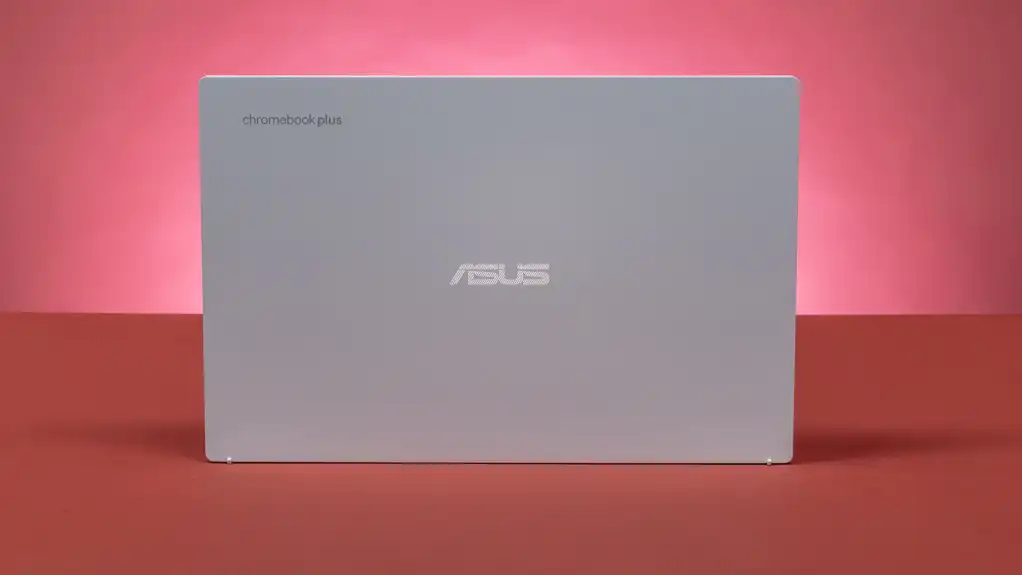
🔋 اندازهگیری عمر باتری و هزینه خرید لپتاپ
اندازهگیری عمر باتری هرگز یک امر مطلق نیست، زیرا به نحوه استفاده شما از لپتاپ بستگی دارد. ممکن است الگوی استفاده شما دقیقاً با تست ما — یا تست هیچ کس دیگری — مطابقت نداشته باشد. بنابراین، باید به عمر باتری تستشده با دیدی نسبی، نه مطلق، نگاه کنید.
اگر بخواهید آمار را در نظر بگیرید، لپتاپهای HP OmniBook X AI (مبتنی بر پردازنده Qualcomm Snapdragon X Elite) و Apple MacBook Pro 14 (مدل M3) در حال حاضر طولانیترین عمر باتری را در میان لپتاپهایی که ما بررسی کردهایم دارند و در تست اتمام باتری ما ۳۰ ساعت دوام آوردند.
چقدر برای یک لپتاپ مناسب باید هزینه کرد؟
اگر به طراحی پیشرفته و قطعات قوی اهمیت نمیدهید، یک لپتاپ ارزانقیمت میتواند کافی باشد. بازار امروز پر از مدلهای ساده اما با قابلیتهای کامل زیر ۵۰۰ دلار است. «روزهای تخفیف» مانند پرایم دی و بلک فرایدی، و همچنین تعطیلات واقعی مانند روز رئیسجمهور، تخفیفهای مکرری را به همراه دارند و قیمت برخی از این مدلها را حتی بیشتر کاهش میدهند.
بیشتر این لپتاپها کارهایی مانند تایپ و بررسی ایمیل را به خوبی انجام میدهند، اما در کارهای سنگینتر، مثل باز نگه داشتن همزمان چندین تب مرورگر وب یا برنامههای نیازمند به حافظه و پردازنده بالا، دچار مشکل خواهند شد. برای مقایسه عملکرد، به بررسیهای ما نگاه کنید. آزمایشگاه PC Labs بسیاری از لپتاپهای اقتصادی مدل جدید را تست کرده است؛ برخی از آنها مدلهای کلاسیک تاشو (Clamshells) هستند و برخی دیگر مدلهای تبدیلپذیر یا جداشدنی ۲ در ۱. (برخی از لپتاپهای اقتصادی مورد علاقه ما را در لیست برترینهایمان ببینید.)
هزینه کردن نزدیک به ۱۰۰۰ دلار، بسیاری از ویژگیهای پیشرفتهای را که لپتاپهای مدرن ارائه میدهند، برای شما فراهم میکند: شاسیهای باریک و محکم آلومینیومی، نمایشگرهای ۴K درخشان لمسی، پردازندهها و تراشههای گرافیکی قدرتمند، و باتریهایی با دوام تمام روز. برخی از لپتاپهای پیشرو این ویژگیها را با قیمتی نزدیک به ۸۰۰ دلار نیز ارائه میدهند؛ برندهایی مانند ایسر (Acer)، ایسوس (Asus) و اچپی (HP) را بررسی کنید.
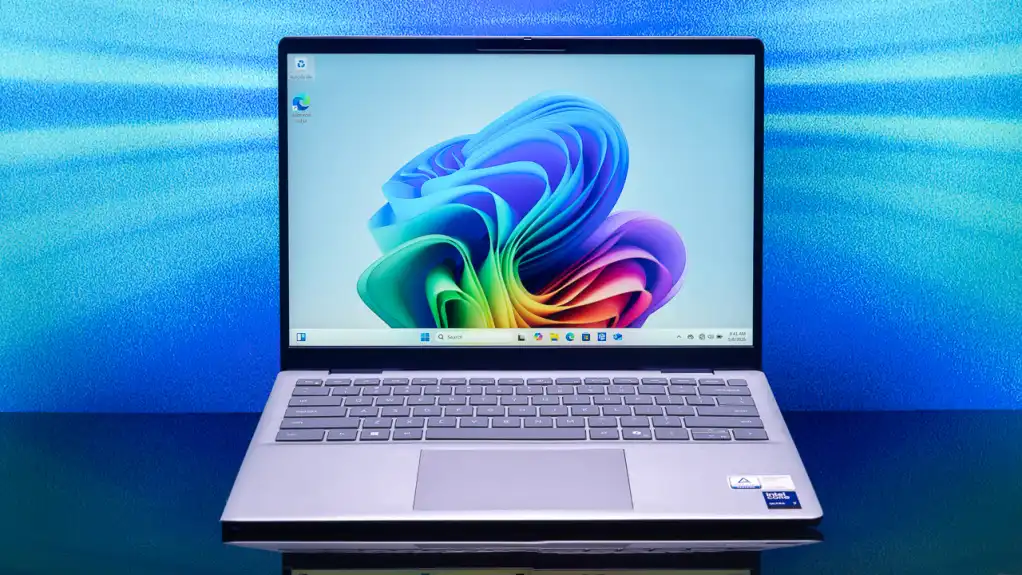
در این محدوده قیمت (محدودهای که در متن اصلی ذکر شده است)، باید بر سر ضروریترین ویژگیها برای خود به سازش برسید. ممکن است به یک صفحهنمایش 4K زیبا یا یک حافظه ترابایتی بزرگ از نوع درایو حالت جامد (SSD) دست پیدا کنید، اما احتمالاً هر دو را نخواهید داشت.
اگر بودجه شما 2000 دلار یا بیشتر باشد، میتوانید تقریباً هر ترکیبی را انتخاب کنید. با این حال، حتی قدرتمندترین لپتاپی که با پول میتوان خرید نیز باید از قوانین فیزیک پیروی کند. سختافزار قدرتمند گرما تولید میکند و مکانیزمهای خنککنندهای که برای رفع آن گرما مورد نیاز است، جا اشغال میکنند. گیمرهای حرفهای که صفحهنمایش بزرگ و یک پردازنده گرافیکی فوقسریع میخواهند که به لولههای خنککننده و فنهای بزرگ نیاز دارد، آن را در یک لپتاپ نازک و سبک پیدا نخواهند کرد.
لپتاپهای تجاری قابل مدیریت توسط واحد IT و با تمرکز بر امنیت (مدلهایی که عمدتاً توسط دل، اچپی و لنوو ساخته میشوند) دارای پویایی قیمتگذاری خاص خود هستند و در صورت برابر بودن سایر شرایط، کمی بیشتر هزینه دارند. این امر به دلیل گارانتی یا طرحهای پشتیبانی ویژه، تراشههای مخصوص سازمانها با تمرکز بر مدیریت یا امنیت، ویژگیهای ورود با اثر انگشت یا تشخیص چهره، و کیفیت ساخت مقاومتر آنها است.
وزن و اندازه ایدهآل برای یک لپتاپ چیست؟
اکثر افرادی که به دنبال بهترین لپتاپ هستند، باید مدلی را انتخاب کنند که حدود نیم اینچ (حدود 1.3 سانتیمتر) ضخامت و 3 پوند (حدود 1.36 کیلوگرم) یا کمتر وزن داشته باشد. اینها حداکثر ابعاد و وزنی هستند که یک لپتاپ میتواند داشته باشد تا فوق قابل حمل (ultraportable) در نظر گرفته شود، و برای بیشتر کاربران، قابلیت حمل کلید به حداکثر رساندن استفاده و لذت است.
هدفگذاری برای این وزن و ضخامت معمولاً به معنای لپتاپی با صفحهنمایش 13 یا 14 اینچی است، هرچند تعداد کمی از مدلها با صفحهنمایش 15 اینچی یا بزرگتر نیز واجد شرایط هستند. در بیشتر اندازههای صفحهنمایش، میتوانید مدلهایی را در طراحیهای متداول لپتاپ “صدفی (clamshell)” یا طرحهای 2-در-1 پیدا کنید.
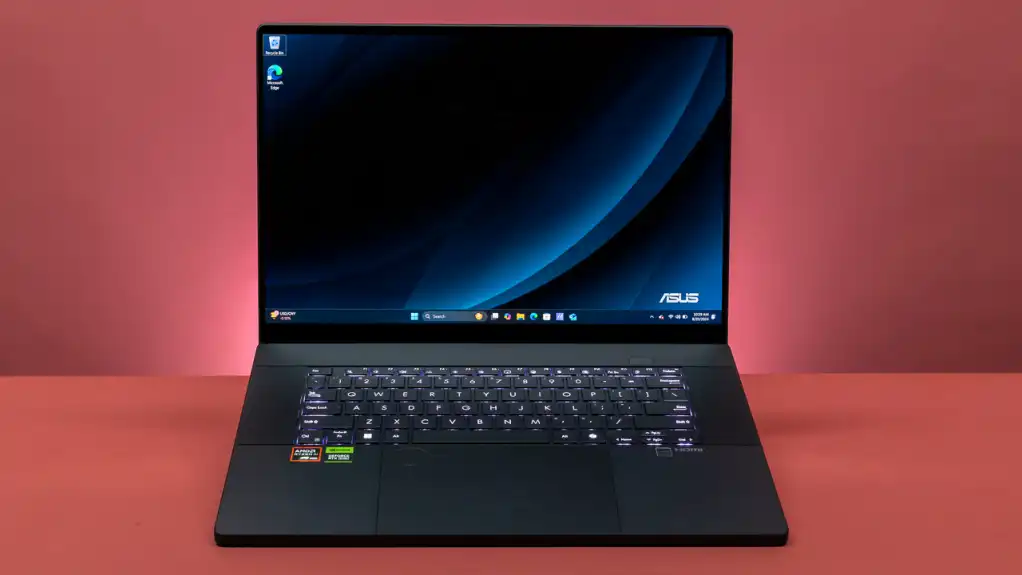
برخی از لپتاپهای ویندوزی و کروماواس دارای نمایشگرهای کوچکتر ۱۱ یا ۱۲ اینچی هستند که اغلب از نظر فنی لپتاپ به معنای کلاسیک نیستند، بلکه تبلتهایی با صفحهکلیدهای جداشوندهاند. از این طرحها اجتناب کنید مگر اینکه به دنبال یک تبلت پارهوقت یا سبکترین لپتاپ ممکن باشید.
آنها از اکثر اولتراپرتابلهای ۱۳ اینچی سبکتر هستند و اغلب کمتر از ۲ پوند وزن دارند، اما در تبلت بودن به اندازه آیپد اپل مؤثر نیستند و صفحهکلیدهای جداشونده آنها به این معنی است که تایپ کردن با اکثر آنها کیفیت پایینی دارد.
در انتهای دیگر طیف اندازه، لپتاپهای ۱۷ و ۱۸ اینچی قرار دارند. این لپتاپها بیشتر برای گیمرهای حرفهای جذاب هستند، اما اگر به دلایل دیگری صفحه بزرگتری میخواهید، میتوانید گاهی یک دستگاه بهرهوری یا ورکاستیشن ۱۷ اینچی نیز پیدا کنید.
یک لپتاپ ۱۷ یا ۱۸ اینچی میتواند تجربه یک دسکتاپ را به قیمت فدا کردن اندازه و وزن تقلید کند. اکثر مدلهای ۱۸ اینچی برای بازی طراحی شدهاند؛ پنلهای بزرگتر کارتهای گرافیک جدید GeForce و Radeon را تکمیل میکنند، که از فضای اضافی شاسی برای خنکسازی استفاده میکنند. این غولها از Alienware، ایسوس و ریزر با سختترین وظایف گرافیکی تا به امروز دست و پنجه نرم میکنند که تأثیرات متفاوتی دارند.
- برخی از این طرحها میتوانند بیش از ۶ پوند وزن داشته باشند و ضخامتشان بیش از یک اینچ باشد.
- اگر قصد دارید سیستم گیمینگ خود را روی میزتان بگذارید و به ندرت آن را جابهجا کنید، یک مدل ۱۷ یا ۱۸ اینچی برای به حداکثر رساندن فضای صفحه نمایش یک احتمال است.
- در غیر این صورت، اکثر گیمرها باید به طرحهای ۱۵ یا ۱۶ اینچی بسنده کنند.
💡 چه نوع صفحه نمایش لپتاپی باید تهیه کنید؟
بهترین صفحهنمایشهای لپتاپ در طول دهه گذشته تراکم پیکسلی بیشتری پیدا کردهاند و متون واضحتر و تصاویر شارپتری با رنگهایی که اغلب زیباتر به نظر میرسند، تولید میکنند. نمایشگرها گاهی با تعداد پیکسل در هر اینچ (ppi) اندازهگیری میشوند، اما رزولوشن بومی، که به صورت افقی در عمودی بیان میشود، محبوبترین روش است.
- اکثر لپتاپها دارای صفحهنمایشهایی با حداقل رزولوشن “فول اچدی” هستند. این نمایشگرها که با نام “1080p” نیز شناخته میشوند، شامل ۱۹۲۰ در ۱۰۸۰ پیکسل (یا گاهی ۱۹۲۰ در ۱۲۰۰) هستند و اغلب از پنلهای LCD ساخته شده بر اساس فناوری تغییر در صفحه (IPS) استفاده میکنند.
- کیفیت صفحهنمایشهای IPS متفاوت است، اما این صفحهها هنگام مشاهده از زوایای خارج از مرکز، رنگ تصویر را حفظ میکنند.
- فناوری ترانزیستور فیلم نازک (TFT)، که قبل از IPS وجود داشت، به دلیل زوایای دید ضعیفتر، منسوخ شده است.
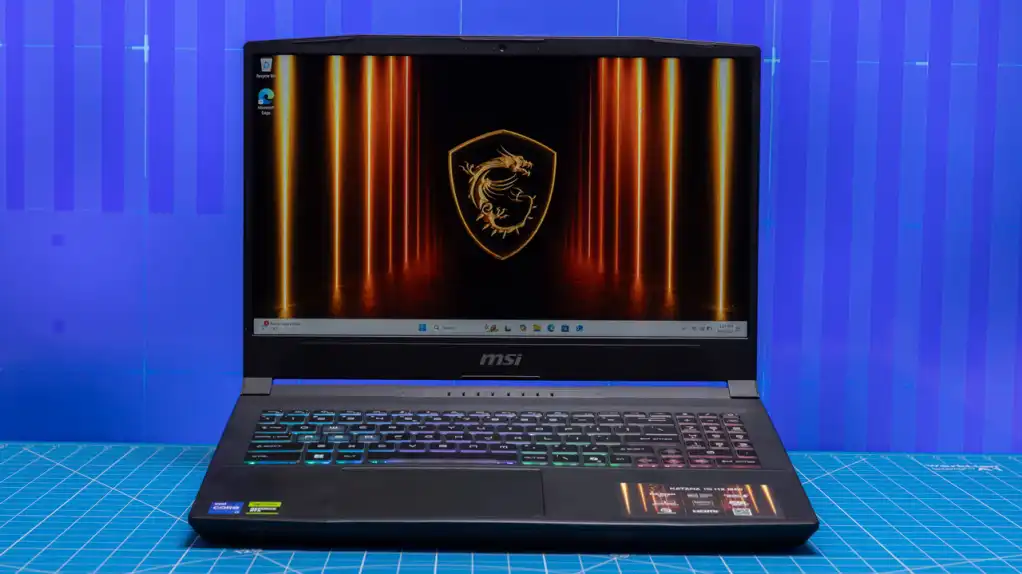
فقط ارزانترین لپتاپها همچنان از TFT استفاده میکنند (رزولوشنهای $1280 \times 720$ و $1366 \times 768$ پیکسل در اینجا رایج هستند)، که به هیچ وجه قابل مقایسه با متن واضح و رنگهای زندهای که در گوشیهای هوشمند یا تلویزیونها مییابید، نیستند. با این حال، اگر در مورد کیفیت تصویر سختگیر نیستید، یک نمایشگر با رزولوشن پایینتر ممکن است یک فداکاری قابل قبول باشد.
برای داشتن واضحترین متن و جزئیات، رزولوشنهای رایج فراتر از 1080p شامل 1440p ($2560 \times 1440$)، 1600p ($2560 \times 1600$)، و 4K یا 2160p ($3840 \times 2160$) هستند. برخی از نمایشگرهای ردهبالا همچنان از پنلهای IPS استفاده میکنند، در حالی که برخی دیگر از فناوری OLED بهره میبرند. نمایشگرهای OLED به دلیل رنگهای بسیار مشکی و رنگهای لوکس، قیمت بالاتری دارند. تعداد کمی از لپتاپهای پریمیوم به فناوری نور پسزمینه mini LED روی آوردهاند تا کنترل دقیقتری بر عمق رنگ و روشنایی تصویر داشته باشند و به ویژه محتوای HDR را تقویت کنند.
صرف نظر از فناوری خاص نمایشگر، افرادی که قصد دارند از لپتاپ خود در اتاقهای روشن یا محیط بیرون استفاده کنند، باید مطمئن شوند که پنل دارای حداکثر سطح روشنایی حداقل 500 نیت است.
در نهایت، گیمرها و تولیدکنندگان محتوای ویدئویی باید به نرخ نوسازی (Refresh Rate) توجه کنند، یعنی اینکه در هر ثانیه چند بار محتوا توسط صفحه بازسازی میشود، که بر حسب هرتز (Hz) اندازهگیری میشود. نرخ $60\text{Hz}$ استاندارد است، با نرخهای $120\text{Hz}$ و $144\text{Hz}$ که در لپتاپهای گیمینگ رایج هستند و حتی به $360\text{Hz}$ میرسند.
مگر اینکه یک گیمر ورزشهای الکترونیک باشید و به دنبال فریم ریتهای بسیار بالا باشید، نگران بالاتر رفتن از $144\text{Hz}$ نباشید. و قبل از اینکه هزینه قابل توجهی برای یک نمایشگر با نرخ نوسازی بالا بپردازید، مطمئن شوید که تراشه گرافیکی یا GPU به اندازه کافی قدرتمند است تا بازیهای شما را با نرخ فریم به اندازهای بالا اجرا کند که تفاوت ایجاد شود. اگر بازیها را با $60$ فریم در ثانیه یا کمتر انجام میدهید، یک نمایشگر با نرخ نوسازی بالا مزایای زیادی نخواهد داشت.
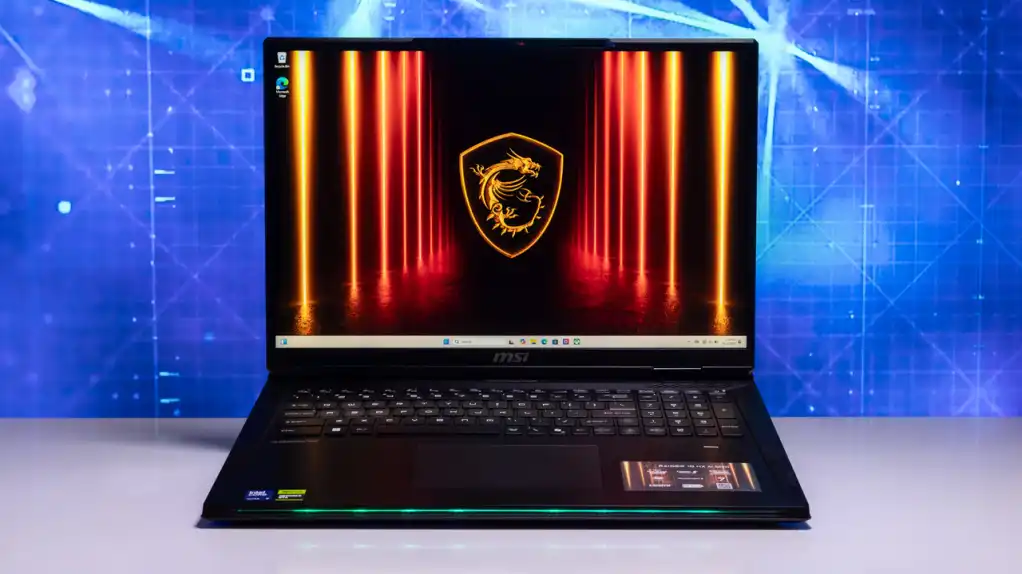
اگر میخواهید از پشتیبانی از صفحه نمایش لمسی موجود در سراسر ویندوز و کروماواس بهره ببرید، به دنبال یک لپتاپ با قابلیت لمسی و شاید حتی یک قلم دیجیتال برای نوشتن یا نقاشی روی آن باشید.
برخی از لپتاپهای ویندوز در نسخههای لمسی و غیرلمسی عرضه میشوند، بنابراین مشخصات را با دقت بررسی کنید. پنلهای لمسی معمولاً صفحهنمایشهای براق هستند؛ بیشتر صفحهنمایشهای مات که برای فیلتر کردن تابش خیرهکننده نور محیط طراحی شدهاند، لمسی نیستند. بیشتر لپتاپهای گیمینگ فاقد پنلهای لمسی هستند، و مکبوکهای اپل اصلاً از صفحهنمایش لمسی استفاده نمیکنند.
بهترین پردازنده برای لپتاپ شما چیست؟
بیشتر اولتراپورتابلهای ۱۰۰۰ دلاری از پردازندههای Intel Core یا، بهندرت، AMD Ryzen CPU استفاده میکنند. همه اینها قدرت زیادی برای کارهای روزمره محاسباتی ارائه میدهند، اما به یاد داشته باشید که شماره مدلهای بالاتر CPU در یک خانواده مشخص از تراشهها معمولاً نشاندهنده هستههای پردازشی بیشتر، سرعت کلاک حداکثری بالاتر و گاهی اوقات حتی چندریسمانی (multithreading) است. با چندریسمانی، هر هسته CPU میتواند بهجای فقط یک مجموعه، دو مجموعه دستورالعمل نرمافزاری را بهطور همزمان اجرا کند. نرمافزارهای مدرن بهگونهای طراحی شدهاند که از حداکثر تعداد ممکن هسته CPU بهره ببرند تا بتوانند سریعتر روی تراشههای چندریسمانی اجرا شوند.
در همین حال، لپتاپهای اقتصادی معمولاً از پردازندههای AMD Ryzen 3 یا Core i3 یا تراشههای جدیدتر Core 3 در مورد اینتل استفاده میکنند. اینها معمولاً فقط چند هسته مجزا دارند. در انتهای دیگر طیف، لپتاپهای قدرتمند بالا رده دارای CPUهای ایستگاه کاری (workstation-class) اینتل یا AMD با تعداد هستههای دورقمی هستند.
بااینحال، انتظار میرود بسیاری از دستگاههای جدید مبتنی بر اینتل را ببینید که از پردازندههای Core Ultra استفاده میکنند؛ اینها جانشینهای این شرکت برای سری Core i هستند، با تمرکز بیشتر بر پردازش هوش مصنوعی (AI processing).
صرفنظر از اینکه یک لپتاپ چه CPUای دارد، معمولاً بهگونهای طراحی شده است که قدرت کمتری مصرف کرده و گرمای کمتری نسبت به همتای دسکتاپ خود تولید کند. در جدیدترین لپتاپهای سبکوزن و متداول، CPUهای لپتاپ اینتل معمولاً ۱۵ وات (W) توان مصرف میکنند (یا کمتر) تا حداکثر ۴۵ وات برای قویترین تراشههای موبایل.
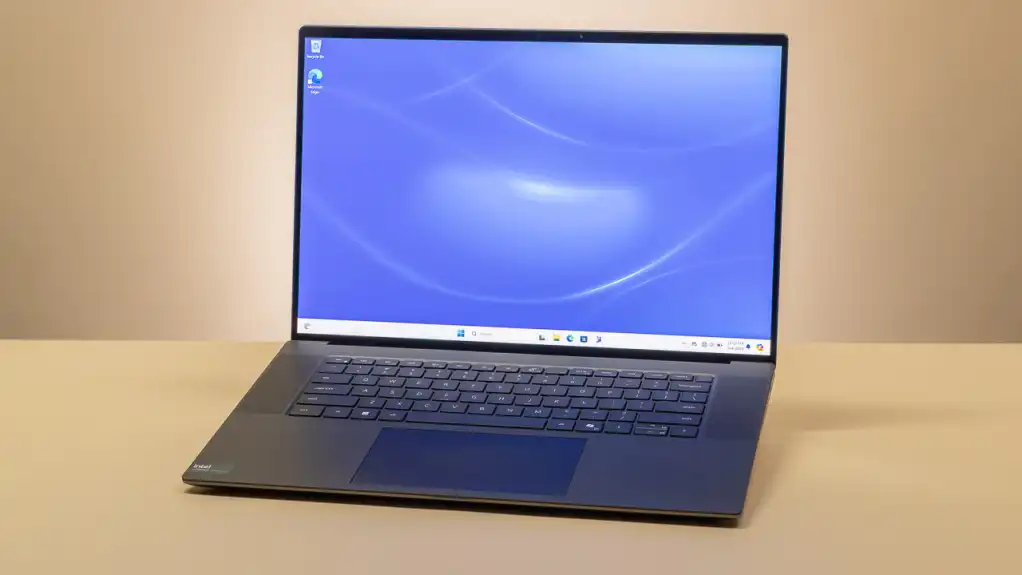
لپتاپهای گیمینگ و پردازندههای گرافیکی: راهنمای انتخاب
لپتاپهای گیمینگ و ایستگاههای کاری سیار (Mobile Workstations) معمولاً دارای پردازندههای مرکزی (CPU) با قدرت بالاتر هستند که معمولاً با حروف “H”، “HS” یا “HX” در نام مدل CPU مشخص میشوند.
این پردازندهها به سختافزار خنککننده بیشتری نیاز دارند و انرژی بیشتری مصرف میکنند، اما عملکردی نزدیکتر به رایانههای رومیزی (Desktop PC) ارائه میدهند. شما میتوانید CPUهای سری H را هم از AMD و هم از Intel پیدا کنید.
اپل در نسل چهارم سیلیکون سری M خود برای مکبوکها قرار دارد. مدلهای لپتاپ مکبوک پرو (MacBook Pro) اپل حاوی نسخهای از پردازندههای M4 آن هستند. در همین حال، میتوانید تراشه اصلی M4 را در جدیدترین لپتاپهای مکبوک ایر (MacBook Air) ۱۳ اینچی و ۱۵ اینچی تهیه کنید.
وارد شدن به جزئیات خاص پردازندههای لپتاپ میتواند شما را حسابی درگیر کند، اما برای یک نمای کلی مناسب که شما را سردرگم نکند، راهنمای ما در مورد انتخاب یک CPU لپتاپ که مناسب کار شما باشد را بررسی کنید.
با این حال، به عنوان یک قانون کلی، تراشههای خانواده Core Ultra جدیدترین تراشههای اینتل هستند، در حالی که سریهای Ryzen AI 300 و Ryzen 8000 جدیدترین پیشنهادات AMD هستند. تراشههایی که در شماره مدلشان حرف “U” دارند، معمولاً CPUهای کممصرفتر برای دستگاههای باریک هستند و تراشههای “H” نشاندهنده دستگاههای پرقدرت برای کاربران حرفهای هستند.
یک نوع جدیدتر از CPUها، خانواده Snapdragon X Elite و Plus از شرکت Qualcomm است که به برخی از مدلهای مجهز به هوش مصنوعی که نسخه ویژه مبتنی بر Arm ویندوز را اجرا میکنند، قدرت میدهد. (اطلاعات بیشتر در مورد این موارد را در “کامپیوتر هوش مصنوعی (AI PC) چیست؟” ببینید.)
کدام تراشه گرافیکی را باید در لپتاپ خود انتخاب کنید؟
یک پردازنده گرافیکی که در CPU تعبیه شده است (که به آن “پردازنده گرافیکی یکپارچه” یا IGP نیز گفته میشود) برای اکثر استفادههای روزمره لپتاپ کاملاً کافی است. اگر در لپتاپی با CPU اینتل، مرجعی به Arc Graphics، HD Graphics، UHD Graphics یا Iris را به عنوان راهحل گرافیکی ببینید (یا Radeon Graphics را در لپتاپی مبتنی بر AMD)، متوجه میشوید که با یک IGP سروکار دارید. یک IGP در هستههای پردازنده، حافظه یا هر دوی CPU مشترک است. مقدار حافظه در دسترس برای تراشه گرافیکی یکپارچه معمولاً ثابت است، بنابراین افزایش حافظه سیستم منجر به عملکرد گرافیکی بهتر نخواهد شد.
اکثر گیمرها باید یک پردازنده گرافیکی مجزا (Discrete GPU) با منابع گرافیکی اختصاصی را در نظر بگیرند. حتی یک GPU گیمینگ اقتصادی نیز هنگام اجرای بازیهای سهبعدی، مزیت فوقالعادهای نسبت به یک پردازنده گرافیکی یکپارچه ارائه میدهد. گیمرهای حرفهای باید به دنبال جدیدترین GPUهای GeForce RTX انویدیا در رده بالا باشند. جدیدترین تراشههای خط تولید GeForce، سری RTX 50 هستند، با نامهایی مانند GeForce RTX 5080 و 5090.
در مورد لپتاپهای گیمینگ، سطح GPU که شما نیاز دارید ارتباط تنگاتنگی با نرخ فریم مورد نظر شما برای اجرا در رزولوشن بومی صفحه نمایش لپتاپ و نوع بازیهایی که انجام میدهید دارد. اینجا جایی است که بررسیهای ما مفید واقع میشوند. ما تستها را با بنچمارکهای سختگیرانه گیمینگ و استانداردهای صنعتی انجام میدهیم تا درک نسبی از عملکرد گرافیکی یک لپتاپ به شما بدهیم. مجموعههای ما در مورد بهترین لپتاپهای گیمینگ و لپتاپهای گیمینگ اقتصادی را برای اطلاعات بسیار بیشتری فراتر از انتخابهای ما در اینجا بررسی کنید. PC Labs تمام جدیدترین لپتاپهای گیمینگ موجود در بازار، از مدلهای اقتصادی گرفته تا مدلهای لوکس و بدون محدودیت هزینه را آزمایش کرده است.
💻 لپتاپ شما به چقدر فضای ذخیرهسازی و حافظه نیاز دارد؟
تمام لپتاپهای مدرن بالاتر از سطح ابتدایی، اکنون از درایوهای حالت جامد (SSD) استفاده میکنند، که دادهها را با استفاده از سلولهای حافظه به جای دیسکهای چرخان (هارد دیسک کلاسیک) ذخیره میکنند. زمان دسترسی بسیار سریعتر SSDها، آنها را به یک پیشرفت بزرگ تبدیل کرده است. همچنین، آنها در برابر ضربهها و تکانهایی که ممکن است به هدِ دیسکهای چرخان آسیب برساند، مصون هستند.
توجه داشته باشید که همه SSDهای لپتاپ به یک اندازه ایجاد نشدهاند. SSDهایی که از استاندارد مدرنتر و عموماً سریعتر PCI Express NVMe استفاده میکنند، بر SSDهایی که از رابط قدیمیتر و کمی کندتر SATA استفاده میکنند، ارجحیت دارند. (SSDهای PCI Express به سرعت در حال تسخیر این حوزه هستند.)
هر دوی این موارد، بسیار بهتر از نوع سوم، یعنی eMMC، که یک نوع شبه-SSD محسوب میشود، هستند؛ eMMC نوعی حافظه فلش است که در دستگاههای ارزانقیمت یافت میشود و بسیار کندتر است. (اگر لپتاپ ارزانقیمت شما ۳۲ گیگابایت یا ۶۴ گیگابایت فضای ذخیرهسازی دارد، احتمالاً از نوع eMMC است. مشخصات را بررسی کنید.)
هارد دیسکهای سنتی چرخان اکنون در لپتاپهای جدید نادر هستند و eMMC کندترین و نامطلوبترین فناوری فلش است.
💻 فضای ذخیرهسازی و حافظه: حداقلها و فراتر از آن
- حداقل فضای ذخیرهسازی که باید در نظر بگیرید ۲۵۶ گیگابایت است. این مقدار، بهروزرسانیهای سیستم عامل و برنامههای بزرگ را در خود جای میدهد و فضای اضافی نیز باقی میماند.
- برای ذخیرهسازی چندرسانهای و برخی بازیهای رایانهای، به دنبال حداقل ۵۱۲ گیگابایت باشید.
- در ردهی بالا، SSDهایی با ظرفیت ۱ ترابایت یا حتی بیشتر پیدا خواهید کرد که بهطور فزایندهای برای بازیهای رایانهای مورد نیاز هستند، اما فراتر رفتن از ۱ ترابایت میتواند هزینهی کلی را بسیار افزایش دهد.
- مقرون به صرفهتر است که یک SSD با ظرفیت ۵۱۲ گیگابایت یا ۱ ترابایت تهیه کنید و در صورت نیاز به فضای اضافی، یک درایو خارجی (External Drive) اضافه کنید.
💾 حافظه سیستم (RAM)
در حالی که SSD لپتاپ دادههای شما را ذخیره میکند، حافظه سیستم (RAM) آن با CPU کار میکند تا برنامهها را اجرا کند و به تعریف ظرفیت چندوظیفگی (Multitasking) آن کمک میکند.
- در حالی که ممکن است بتوانید با ۸ گیگابایت رم کار خود را پیش ببرید، ۱۶ گیگابایت در حال حاضر عملاً کف ظرفیت رم محسوب میشود، بهویژه برای افرادی که زیاد چندوظیفگی میکنند و گیمرهای رایانهای.
- حداقل ۱۶ گیگابایت رم احتمال کُند شدن هنگام مرور وبسایتهای پُرمصرف را کاهش میدهد و به شما امکان میدهد چندین برنامه را همزمان اجرا کنید. همچنین برای اجرای انواع وظایف هوش مصنوعی که لپتاپهای مدرن میتوانند انجام دهند، ضروری است.
- فراتر از ۱۶ گیگابایت بیشتر مورد نیاز تولیدکنندگان محتوا یا گیمرهای رایانهای سطح بالا است؛ در همین حال، از هر چیزی با کمتر از ۸ گیگابایت رم دوری کنید.
- حتی کرومبوکها (Chromebooks) که برای نیاز به منابع محاسباتی کمتر نسبت به لپتاپهای ویندوزی طراحی شدهاند، با حداقل رم کمتر از ۸ گیگابایت دچار مشکل میشوند.
لپتاپ شما به چه نوع اتصالاتی نیاز دارد؟
با شروع از اتصالات بیسیم، جدیدترین استاندارد اصلی وایفای، $802.11ax$ (یا Wi-Fi 6) است، که یک ویژگی مهم برای جستجو محسوب میشود. از استاندارد قدیمیتر $802.11ac$ (Wi-Fi 5) دوری کنید.
- امروزه سطح بالا Wi-Fi 6E است و Wi-Fi 7 پیشرفته بیشتر در دستگاههای ممتاز (Premium) دیده میشود.
- استاندارد اخیر (Wi-Fi 7) تأخیر (Latency) را کاهش میدهد و با یک روتر سازگار با Wi-Fi 7، دسترسی به پهنای باند اضافی را فراهم میکند.
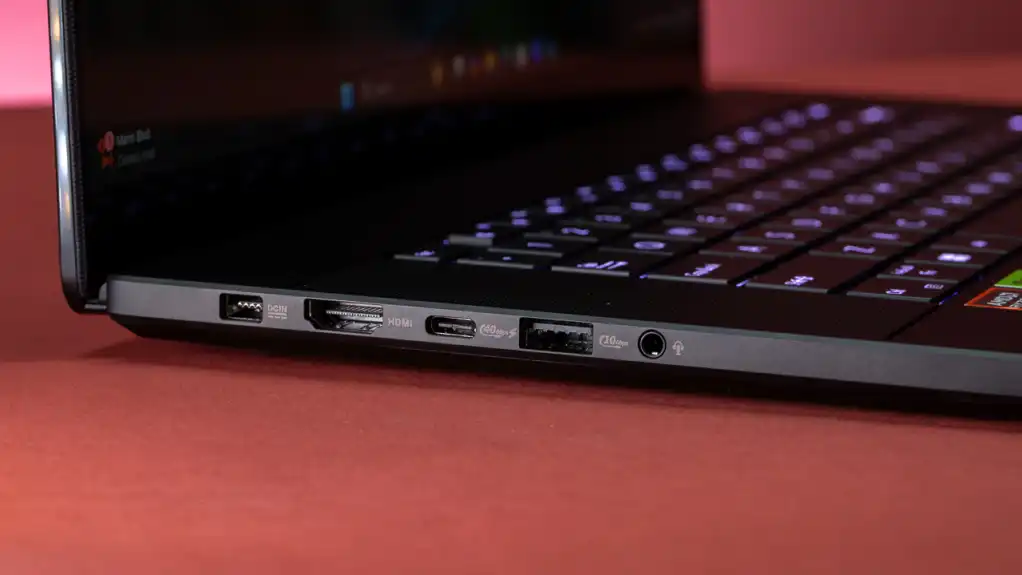
گیمرهای حرفهای باید لپتاپی با تنظیمات Killer Networks در نظر بگیرند، که ترافیک بازی سیمی یا بیسیم را با جزئیات بیشتری اولویتبندی میکند.
همچنین، کاربران تجاری و گیمرها ممکن است به یک جک اترنت (Ethernet) اختصاصی نیاز داشته باشند. اکثر دستگاههای گیمینگ یک جک اترنت دارند و برخی گیمرها اصرار دارند که برای بازیهای رقابتی آنلاین، اترنت سیمی ضروری است.
- بعضی از لپتاپهای پیشرو، اترنت را به صورت یک جک کامل یا تاشو پیادهسازی میکنند.
- برخی دیگر ممکن است با یک آداپتور عرضه شوند که اترنت را از طریق پورت USB هدایت میکند.
- برخی دیگر، افزودن اترنت سیمی را از طریق یک لوازم جانبی به عهده شما میگذارند.
پورتهای USB و سایر اتصالات فیزیکی
در مورد سایر اتصالات فیزیکی، به نوع و تعداد پورتهای USB لپتاپ توجه کنید. به دنبال لپتاپهایی باشید که هم پورتهای USB Type-A و هم Type-C را داشته باشند.
- USB-A همان کانکتور مستطیلی آشنا است که دهها سال است وجود دارد.
- USB-C کوچکتر، به شکل قرص و گاهی اوقات محل اتصال شارژر لپتاپ است.
- برخی از لپتاپهای ارزان قیمت ممکن است فقط پورتهای USB-A داشته باشند.
- از سوی دیگر، برخی از طراحیهای فوقالعاده باریک فقط پورتهای USB-C دارند، بنابراین برای اتصال لوازم جانبی USB-A که دارید به دانگلها نیاز خواهید داشت.
ترکیبی از هر دو چیزی است که شما میخواهید.
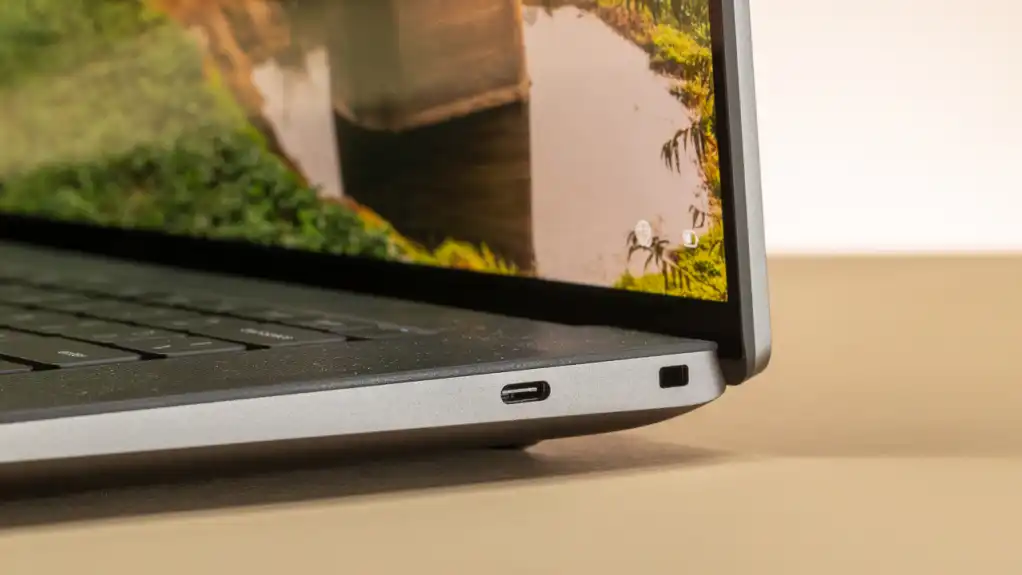
💻 خروجی ویدئو و پورتها
اتصال HDMI یا DisplayPort را برای خروجی ویدئو بررسی کنید، به ویژه اگر قصد دارید لپتاپ خود را به تلویزیون، مانیتور رومیزی یا سیستم صوتی/تصویری سالن سخنرانی متصل کنید. خروجیهای ویدئویی DisplayPort گاهی اوقات برای صرفهجویی در فضا از طریق پورتهای USB-C در لپتاپها پیادهسازی میشوند.
عکاسان ممکن است از یک کارتخوان داخلی SD یا microSD برای آپلود تصاویر بهره ببرند. در نهایت، اگر قصد دارید از لپتاپ خود در مکانی ناامن استفاده کنید، یک شیار امنیتی به سبک کابل کنزینگتون یا قفل نوبل برای بستن یک کابل قفل فیزیکی مفید است. مطمئن شوید که نوع شیار با نوع کابل مهاربندی که قصد استفاده از آن را دارید، مطابقت داشته باشد.
🤔 آیا خرید لپتاپهای بازسازیشده (Refurbished) ارزش دارد؟
هر تولیدکننده و فروشنده استانداردهای متفاوتی برای بازسازی لپتاپهای استفادهشده دارد. بهتر است هر دستگاه بازسازیشدهای را مستقیماً از فروشگاه آنلاین تولیدکننده و نه از یک فروشنده واسطه، خریداری کنید.
برخی از فروشندگان واسطه یا اشخاص ثالث، موجودی بازسازیشده خود را با یک درجه ارزیابی میکنند. (ارزشش را دارد که بپرسید چه کسی عملیات بازسازی را انجام داده است – تولیدکننده یا فروشنده واسطه.) لپتاپهای بازسازیشده با درجات A، B+، B، C و غیره به فروش میرسند و رتبهبندی میشوند تا میزان فرسودگی و پارگی آنها را منعکس کنند.
با این حال، معمولاً این به عهده فروشنده واسطه است که این درجه به چه معناست. ما قویاً توصیه میکنیم در صورت تصمیم به ریسک کردن در خریدهایی از این قبیل، بر یک سیاست برگشت (بازگشت کالا) محکم و بیعیب و نقص اصرار ورزید. ممکن است در نهایت به طور خوشایندی غافلگیر شوید، اما معمولاً یک معامله لپتاپ بازسازیشده که بیش از حد خوب به نظر میرسد… همینطور هم هست (یعنی واقعیت ندارد).
🛡️ آیا باید گارانتی طولانیتری برای لپتاپ بگیرید؟
اکثر سازندگان لپتاپ یک سال گارانتی برای قطعات و نیروی کار ارائه میدهند. این طرحهای استاندارد محدود هستند، بنابراین حوادثی مانند ریختن نوشیدنی روی کیبورد یا افتادن سیستم روی پیادهرو را پوشش نمیدهند. خوشبختانه، صادرکننده کارت اعتباری شما احتمالاً چنین اتفاقاتی را برای مدت کوتاهی پس از خرید محصول جدید پوشش میدهد و همچنین ممکن است گارانتی سازنده را تمدید کند. (به عنوان مثال، بسیاری از حسابهای مسترکارت شامل دو برابر شدن دوره گارانتی استاندارد تا یک سال هستند.) برای جزئیات، راهنمای مزایای حساب خود را بررسی کنید.
اگر صادرکننده کارت اعتباری شما را پوشش نمیدهد، برخی از سازندگان برتر لپتاپ با کمال میل گارانتیهای تمدید شده را به شما میفروشند. اپل، دل، اچپی و لنوو طیف گستردهای از گارانتیهای تمدید شده و پوشش خسارت تصادفی را ارائه میدهند. انتظار داشته باشید که برای این گزینهها ۱۰۰ تا ۳۰۰ دلار هزینه کنید. قانون سرانگشتی ما این است که اگر یک گارانتی بیش از ۱۵ درصد از قیمت خرید لپتاپ هزینه داشته باشد، بهتر است آن پول را صرف درایوهای پشتیبان یا خدماتی کنید که زمان از کار افتادگی را به حداقل میرسانند.
البته، نمیتوان برای آرامش خاطر قیمتی تعیین کرد. با مواردی مواجه خواهید شد که برد منطقی (Logic Board) یا نمایشگر – که گرانترین قطعات لپتاپ هستند – خراب میشوند و در حالی که نادر است، چنین فاجعهای میتواند نیمی از ارزش لپتاپ را به عنوان هزینه تعمیر برای شما به همراه داشته باشد.
🛍️ آماده خرید لپتاپ مناسب خود هستید؟
خرید یک لپتاپ پیشرو تمرینی در صبر است. یک بازار فوقالعاده رقابتی به این معنی است که حتی اگر الزامات خاصی داشته باشید، تقریباً به طور قطع میتوانید تعدادی مدل عالی پیدا کنید که آنها را برآورده کنند و تعدادی مدل کاملاً قابل استفاده اما معمولی دیگر نیز خواهید یافت که همین کار را انجام میدهند. اکنون که میدانید به دنبال کدام مشخصات باشید، تشخیص خوب از بد بسیار آسانتر خواهد بود.
برای دسترسی به جدیدترین مطالب کامپیوتر کلیک کنبد