سختکاری ویندوز: چگونه کامپیوتر خود را در برابر حملات محافظت کنیم

سختکاری ویندوز: چگونه کامپیوتر خود را در برابر حملات محافظت کنیم
به گزارش اپست به نقل از pcworld ، مایکروسافت سرمایهگذاری زیادی در افزایش امنیت ویندوز انجام داده است. فایروال، آنتیویروس فعالشده بهطور خودکار، توابع مختلف امنیتی برای محافظت در برابر ویروسهای بوت و موارد دیگر به اطمینان از اینکه هکرها و بدافزارها نمیتوانند بهسادگی یک کامپیوتر ویندوزی را تصاحب کنند، کمک میکنند.

با این حال، این مسئله فراتر از تنظیمات استاندارد است. بهعنوان مثال، برخی از توابع که در شرایط خاص خطر امنیتی ایجاد میکنند، میتوانند غیرفعال شوند.

همچنین میتوانید از کار های گروهی در ویندوز استفاده کنید تا تغییر تنظیمات سیستم عامل توسط کاربر غیرممکن شود. به اصطلاح فنی، این کار سختکاری نرمافزار نامیده میشود.
با این حال، این کار نیازمند دانش عمیق در مورد ویندوز و ساختار آن است. این به این دلیل است که سوئیچها و تنظیمات مربوطه در مکانهای مختلف قرار دارند، عملکرد آنها در نگاه اول واضح نیست و در برخی موارد فقط میتوان آنها را از طریق ورودیهای متنی در خط فرمان پیکربندی کرد.
اما، برخی ابزارها وجود دارند که می توانند شما را از جستجوی خسته کننده تنظیمات امنیتی پیشرفته نجات دهند. آنها یک پیکربندی امنیتی برای شما ارائه می دهند که می توانید به راحتی با ماوس آن را کلیک کنید. در این مقاله، مجموعه ای از آنها را ارائه می دهیم.
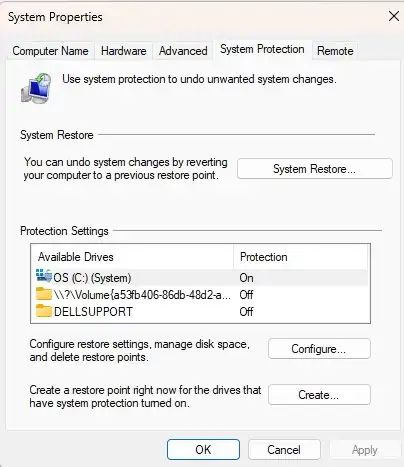
هشدار: برخی از این برنامهها تأثیر عمیقی بر سیستم عامل دارند. بنابراین، برای ایمنی بیشتر، قبل از استفاده از این ابزارها، یک نقطه بازیابی سیستم تنظیم کنید.
برای این کار، کنترل پنل ویندوز را باز کرده و در نمای آیکون به «بازیابی» بروید. روی «تنظیم بازیابی سیستم» کلیک کنید و مطمئن شوید که تب «محافظت سیستم» باز است.
درایو ویندوز را انتخاب کرده، روی «ایجاد» کلیک کنید، یک نام و تاریخ فعلی وارد کنید و دوباره روی «ایجاد» کلیک کنید. اگر بعداً مشکلی پیش آمد، میتوانید حالت قدیمی را در تب «محافظت سیستم» از طریق «بازیابی سیستم» بازسازی کنید.
ابزارهای سختکردن: غیرفعال کردن عملکردهای ویندوز
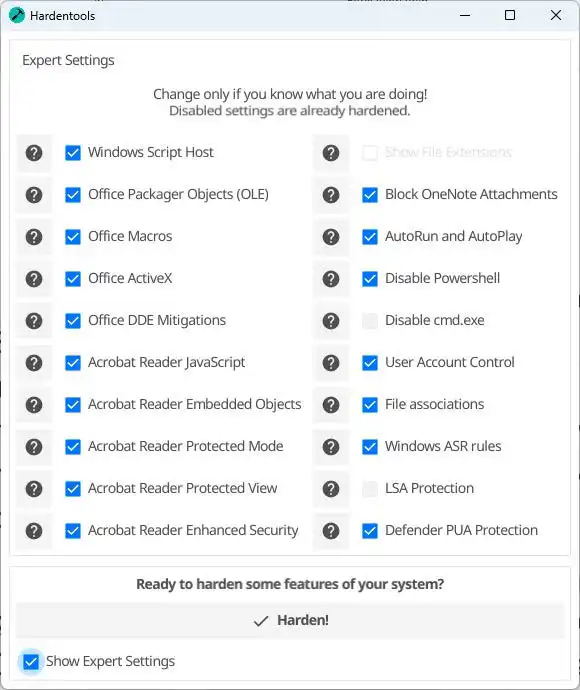
“هاردنتولز اساساً شامل فهرستی از تنظیمات و گزینههای ویندوز است که میتوانید از آنها برای افزایش امنیت سیستم عامل استفاده کنید.”
هاردنتولز یک برنامه متنباز است که طیف وسیعی از عملکردهای ویندوز، آفیس و ادوبی را غیرفعال میکند. استفاده از آن بسیار آسان است: پس از نصب، نرمافزار توصیه میکند که با حقوق مدیر سیستم اجرا شود و سپس از شما میخواهد که رمز عبور ویندوز خود را وارد کنید.
اگر در صفحه شروع گزینه “نمایش تنظیمات پیشرفته” را علامت بزنید، لیستی از تغییرات انجام شده توسط هاردنتولز ظاهر میشود. همچنین میتوانید از آنجا تنظیمات امنیتی فردی را نیز جلوگیری کنید.
در غیر این صورت، نرم افزار به طور پیش فرض اجرای Powershell، Windows Script Host، برنامه های موجود در Windows Autostart و ماکروهای Office را غیرفعال می کند و اطمینان حاصل می کند که پسوندهای فایل در Explorer نمایش داده می شوند.
همچنین، این تنظیم، حفاظت در برابر برنامههای بالقوه ناخواسته (PUA) را فعال میکند، یعنی برنامههایی که ممکن است ناخواسته باشند.
پس از اجرای مجدد برنامه، میتوانید تغییراتی که ایجاد کردهاید را با استفاده از گزینه “بازگردانی” لغو کنید.
ایزولاتور ریوت: جلوگیری از فعالیتهای هکرها
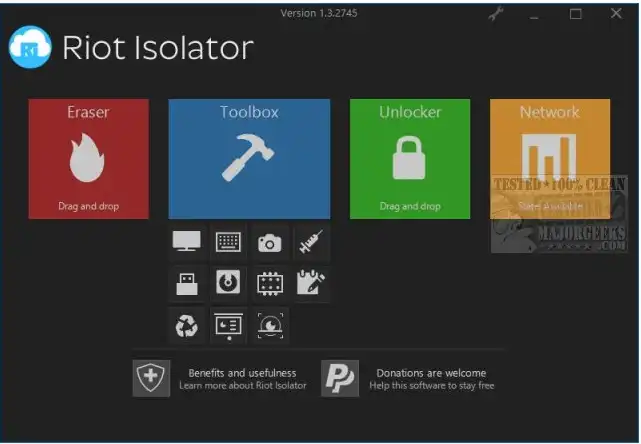
Riot Isolator بسیاری از توابع ویندوز را مسدود میکند که اغلب توسط هکرهای مجرم برای حملات خود استفاده میشود.
“آیزولاتور شورش” (Riot Isolator) مجموعهای از ویژگیها را ارائه میدهد که با استفاده از آنها میتوانید اجرای تکنیکهای هک شناخته شده را جلوگیری کنید.
به عنوان مثال، این برنامه شامل ابزاری به نام “ضد اسکرین شات” است که هر اسکرین شاتی را به یک ناحیه سیاه تبدیل میکند. ویژگیهای “ضد کیلاگر” و “ضد وبکم” از ضبط کلیدها و تصاویر وبکم جلوگیری میکنند.
ماژول “ضد بهرهبرداری” اطمینان میدهد که ویندوز انواع واقعی فایلها را نمایش میدهد. طبق گفته سازنده، همچنین اجرای فرآیندها در حافظه رم و از طریق پروتکل آدرسدهی رزولوشن (ARP) را تشخیص داده و آنها را مسدود میکند. یک “محافظت از دیسک قابل جابجایی” دسترسی به فلشها و درایوهای USB را مسدود میکند.
پس از آن، کارها جنگیتر میشود: یک “مخرب درایو” به درخواست، هارد دیسک و درایوهای SSD را حذف میکند، در حالی که یک “مخرب رم” همین کار را با محتوای رم انجام میدهد. جداساز Riot همچنین میتواند فایلهای فردی را از هارد دیسک بدون باقی گذاشتن هیچ اثری پاک کند.
“پاکساز سطل زباله” بیضررتر است. عملکردهای جداساز Riot تا حدودی با عملکرد ابزارهای ضدویروس مشابه هستند. در غیر این صورت، این نرمافزار یک افزودنی خوب برای این برنامهها است.
ایمنساز فوقالعاده ویندوز
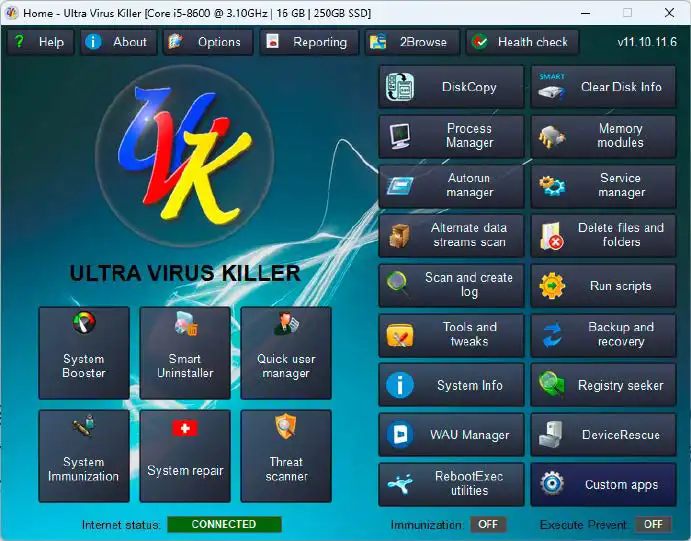
Ultra Virus Killer فقط به این نام شناخته میشود. در واقع، این ابزار مجموعهای از ابزارهای کمکی برای نگهداری ویندوز است.
نام این نرمافزار گمراهکننده است. Ultra Virus Killer حتی یک ماژول آنتیویروس هم ندارد و تنها میتواند به صورت خودکار فایلها را به سرویس Virustotal گوگل آپلود کرده و در آنجا آنها را اسکن کند.
در غیر این صورت، این نرمافزار در زیر سطح خود، بسیاری از توابع نگهداری ویندوز را پنهان میکند. این شامل یک مدیر خودکار و سرویس، مجموعه ای از تنظیمات ویندوز و یک ماژول برای حذف فایلها و پوشهها است.
موضوع مورد علاقه در زمینه این مقاله، “ایمنی سیستم” است که با آن میتوانید فایلهای انتخاب شده، درایورها، اجزای مرورگر و ورودیهای رجیستری را از تغییرات محافظت کنید.
این باید باعث شود که نرمافزارهای مخرب بسیار سختتر در سیستم ویندوز شما لانه کنند. این با توابع پشتیبانگیری و بازیابی پایگاه داده رجیستری مرتبط است.
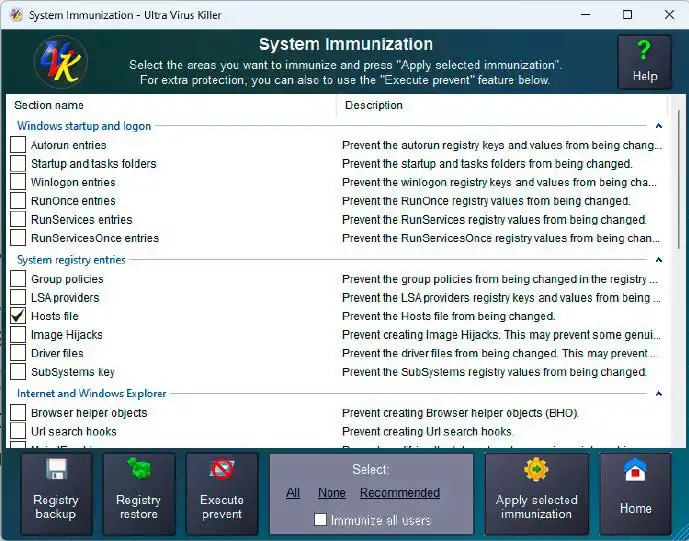
Literal Translation: ضدویروس اولترا ویروس کیلر، “ایمنی سیستم” را به شما امکان می دهد تا فایل میزبان را از ویرایش محافظت کنید، از جمله موارد دیگر.
OS Armor: مسدود کردن توابع سیستم
برنامه OS Armor بسیار شبیه به ویرایشگر سیاست های گروهی ویندوز است. این برنامه لیستی از ده ها گزینه را ارائه می دهد که می توانید همچنین از طریق سیاست های گروهی تعریف کنید، اما پیکربندی آنها در اینجا بسیار آسان تر است.
مثلاً، میتوانید اجرای چندین برنامهای که نزدیک به سیستم کار میکنند را مسدود کنید. اینها شامل پیکربندی سیستم msconfig، ابزارهای Ps از مجموعه Sysinternals Suite، ترمینال ویندوز، ویرایشگر رجیستری، اما همچنین برنامههای شخص ثالث مانند Teamviewer یا ابزارهای Nirsoft میشود.
حتی دسترسی به دستورات خط فرمان فردی مانند netsh.exe یا diskpart.exe نیز میتوانند خاموش شوند.
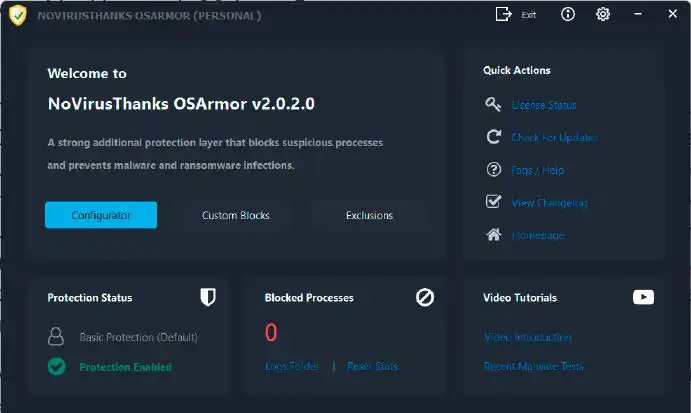
OS Armor یک رابط کاربری ساده و بیپیرایه ارائه میدهد که در آن قسمت “تنظیمات” (Configurator) برنامه از اهمیت ویژهای برخوردار است.
با یک پیکربندی استاندارد باز میشود که حفاظت پایه را در برابر دستکاری توسط بدافزار یا افراد دیگر ارائه میدهد. اگر چنین تلاشهایی انجام شود، برنامه زنگ خطر را به صدا در میآورد. شما میتوانید در OS Armor محافظت با رمز عبور را تنظیم کنید تا هیچکس به جز شما نتواند تنظیمات را تغییر دهد.
Winoptimizer Free: قفل کردن توابع ویندوز
Winoptimizer از Ashampoo یک برنامه قدرتمند برای مرتب کردن ویندوز و سریعتر و ایمنتر کردن سیستم عامل است. همچنین شامل یک ماژول است که به شما امکان میدهد توابع جداگانه مرتبط با امنیت را در سختافزار، Explorer و Control Panel مسدود کنید.
میتوانید این ماژول را در زیر “همه ماژولها – محدود کردن حقوق کاربر” پیدا کنید. در آنجا، در بخش “سختافزار”، میتوانید، به عنوان مثال، عملکرد رایت سیدی ویندوز و دسترسی به رایانههای دیگر گروه کاری را غیرفعال کنید.
در زیر “Explorer”، میتوانید دسترسی به منوی “File” و گزینه “Manage” در منوی زمینه نماد “My Computer” را خاموش کنید.
در “Control Panel”، Winoptimizer یک بلوک روی تغییرات در عملکرد دسکتاپ ارائه میدهد، در زیر “Applications” میتوانید از فراخوانی Windows Task Manager و سایر برنامههای شخص ثالث آزادانه قابل تعریف جلوگیری کنید.
در پایین پنجره، میتوانید تنظیم کنید که آیا محدودیتها فقط برای کاربر وارد شده یا برای همه کاربران اعمال شود. برای اعمال تغییرات، راهاندازی مجدد لازم است.
پیکربندی سخت: مسدود کردن اقدامات خطرناک
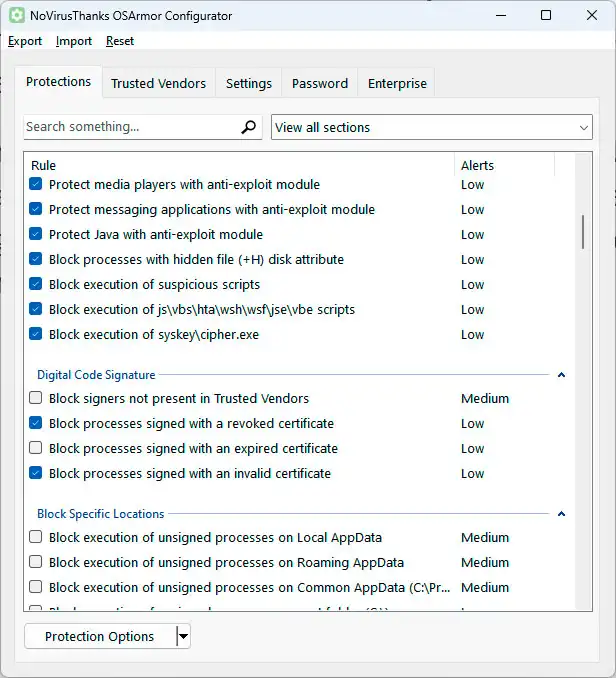
OS Armor نرمافزاری است که با تنظیمات و گزینههای متنوع خود، اجزای ویندوز را در برابر تغییرات و حملات محافظت میکند.
شما تنها با نگاه دوم متوجه خواهید شد که چگونه Hard Configurator کار می کند. این ابزار کوچک با یک رابط غیرمتعارف کار می کند که به تدریج خود را نشان می دهد.
دو ستون عریض در وسط مهم هستند زیرا عملکردهای موجود را فهرست می کنند. در سمت چپ و راست این ستون ها، می توانید تنظیم فعلی را مشاهده کنید. در آنجا می توانید، به عنوان مثال، اسکریپت های Powershell یا دسترسی به انواع خاصی از فایل ها را مسدود کنید. برای انتقال تنظیمات خود به ویندوز، از “Apply Changes” استفاده کنید.
برای شروع ماژول های پیکربندی Windows Defender و فایروال، از دکمه های “ConfigureDefender” و “FirewallHardening” استفاده کنید. برای دسترسی به توابع اضافی برای ثبت رویدادها در ویندوز، بازگرداندن پیکربندی پیش فرض و حذف نصب Hard Configurator، روی “Tools” کلیک کنید.