از شلوغی و کندی ویندوز 11 خسته شدهاید؟ این ابزارهای متنباز سیستمتان را شگفتانگیز سبک و سریع میکنند!
نرمافزار ناخواسته (Bloatware) آزاردهنده است و سیستم را کند میکند. در اینجا نحوه حذف برنامههای ناخواسته را به آسانی و با استفاده از منابع داخلی سیستم و ابزارهای اضافی توضیح میدهیم.
از شلوغی و کندی ویندوز 11 خسته شدهاید؟ این ابزارهای متنباز سیستمتان را شگفتانگیز سبک و سریع میکنند!
به گزارش اپست به نقل از pcworld ، ویندوز ۱۱ به طور پیشفرض با برنامههای متعددی عرضه میشود که ارزش افزوده کمی برای بسیاری از کاربران دارند – اما همچنان حافظه را اشغال میکنند، منوی استارت را به هم میریزند و فرآیندهای پسزمینه اضافی را آغاز میکنند. این به اصطلاح Bloatware شامل ابزارهای از پیش نصب شده، نسخههای آزمایشی، بازیها یا مؤلفههای اختیاری است که بدون درخواست وارد سیستم میشوند.

مطالب مشابه: اخبار ویندوز

نتیجه: موارد بیشتر در منوی استارت، سرویسهای بیشتر در پسزمینه، و گاهی حتی تبلیغات اضافی. یک پاکسازی هدفمند، نمای بهتر، حواسپرتی کمتر، و به طور کلی یک سیستم سبکتر و خوشایندتر در استفاده روزمره را تضمین میکند.
مطالب مشابه: اخبار ویندوز 11
حذف دستی از طریق تنظیمات
- با کلیک راست روی نماد ویندوز، گزینه “Installed apps” (برنامههای نصبشده) را باز کنید.
- تمام برنامههای موجود در این لیست ظاهر میشوند.
- از سه نقطه کنار هر ورودی برای فراخوانی Uninstall (حذف نصب) استفاده کنید و حذف را تأیید کنید.
بسیاری از برنامهها ارزش افزودهی تولیدی ندارند. این برنامهها شامل بازیهایی مانند Solitaire یا Asphalt 8، نسخههای آزمایشی، ابزارهای ارتباطی، Feedback Hub، Memos، Clipchamp یا To Do میشوند. همچنین، بسیاری از کاربران به اجزای جستجوی بینگ، اخبار، آب و هوا و Xbox نیاز ندارند. اگر میخواهید بعداً یکی از برنامههای حذفشده را استفاده کنید، آن را از طریق Microsoft Store دوباره نصب کنید.
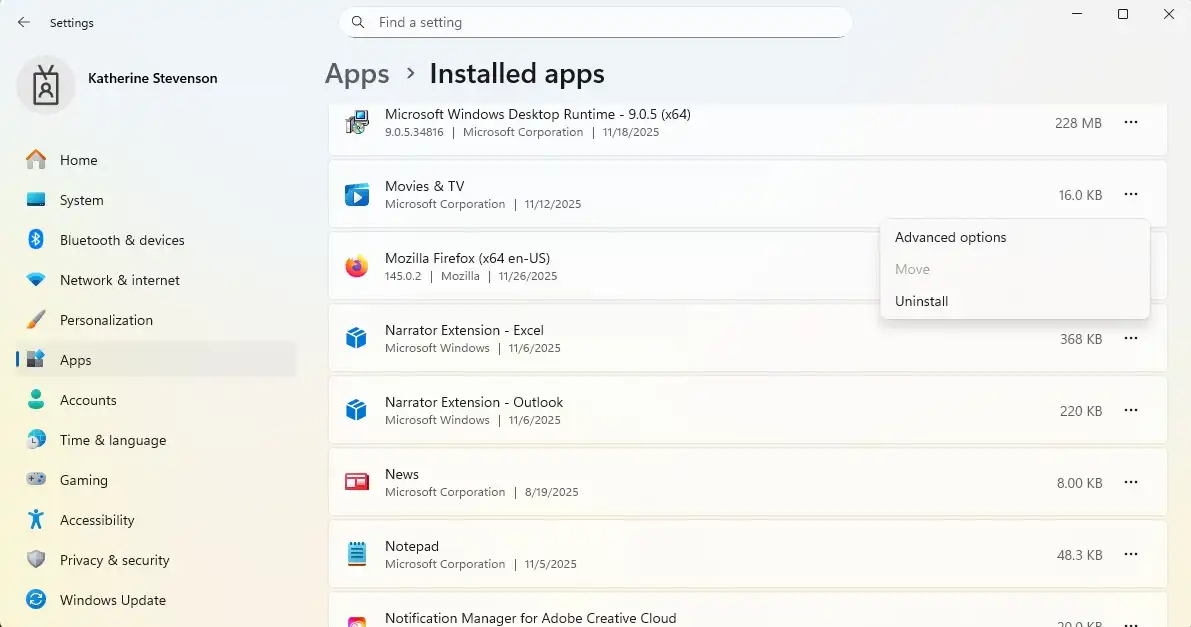
تولیدکنندگان لپتاپ و سیستمهای کامل اغلب ابزارهای خود یا نسخههای آزمایشی ضدویروس را نصب میکنند. بسیاری از آنها بهدنبال بهروزرسانیها میگردند، سرویسهای نظارتی ایجاد میکنند یا تبلیغات ارائه میدهند. شما این ورودیها را مانند هر برنامه دیگری از طریق مدیریت سیستم حذف میکنید.
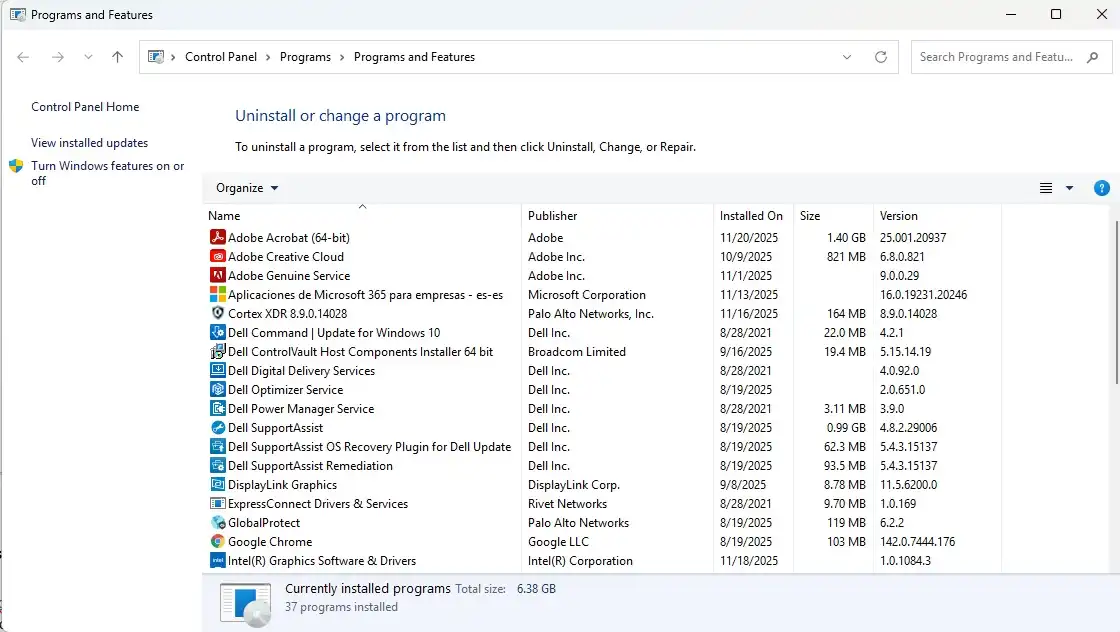
یک اسکن کامل، وضعیت متمرکز سیستم را ایجاد کرده و فعالیت پسزمینه را کاهش میدهد. شما همچنین میتوانید برنامهها را از طریق $appwiz.cpl$ پیدا کنید. این فرمان را در قسمت جستجوی نوار وظیفه وارد کنید.
Bloatynosy برای ویندوز ۱۱
ابزار قابل حمل Bloatynosy یک رویکرد ساختاریافته برای حذف سریعتر مؤلفههای مخل و تنظیم همزمان چندین تنظیمات سیستم ارائه میدهد. نیازی به نصب ابزار ندارید، بلکه میتوانید آن را مستقیماً در ویندوز ۱۱ اجرا کنید.
پس از اجرا، میتوانید بین «Experience» (تجربه) و «Dumputer» (خالیکننده) یکی را انتخاب کنید. دکمه «Experience» اقداماتی را خلاصه میکند که تلهمتری را غیرفعال میکنند، محتوای تبلیغاتی را پنهان میکنند، عملکردهای فعالشده اختیاری مانند Recall را خاموش میکنند یا اجزای Edge را کاهش میدهند. کامپیوتر به طور خاص به برنامههای از پیش نصب شده رسیدگی میکند و همچنین ورودیهایی را که ویندوز به طور معمول از آنها محافظت میکند، حذف مینماید.
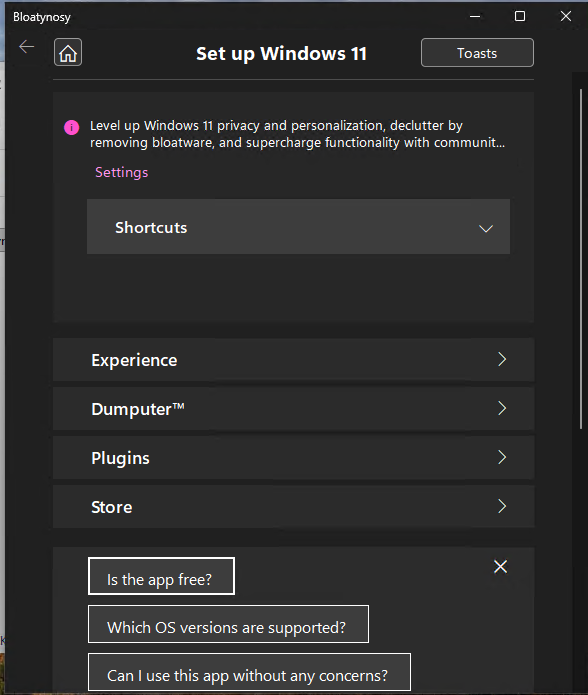
Bloatynosy طیف وسیعی از عملکردهای خود را از طریق یک سیستم افزونه (Plug-in) گسترش میدهد. این به شما امکان میدهد گزینههای اضافی را فعال کنید. این گزینهها شامل نمایش پسوندهای فایل مخفی، حذف کامل OneDrive و بازیابی برنامههای حذفشده هستند. نسخه فعلی از یک رابط کاربری بازنگری شده، پیمایش بهینهشده، فیلترهای جدید و افزونههای اضافی استفاده میکند. این موارد شامل «مسدود کردن نصب اولیه Outlook جدید» (Block New Outlook Preinstall) میشود. این ابزار به صورت ماژولار اجرا میشود، از حالت تاریک (Dark Mode) پشتیبانی میکند و نمایش پایداری را در دستگاههایی با مقیاسبندی DPI بالا ارائه میدهد.
Win11Debloat به عنوان یک اسکریپت PowerShell
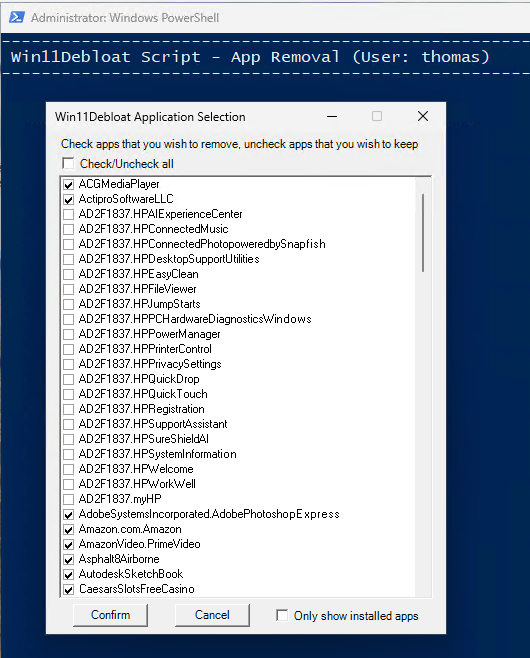
Win11Debloat یک جایگزین سبک و مبتنی بر اسکریپت و بدون رابط گرافیکی است که مستقیماً از طریق PowerShell اجرا میشود. این ابزار بدافزارهای از پیش نصب شده (Bloatware) را حذف میکند، تلهمتری (Telemetry) و تبلیغات را غیرفعال میکند، جستجوی Bing، Copilot، Cortana و سایر عملکردهای هوش مصنوعی را خاموش میکند، پسوندهای فایل را به صورت پیشفرض نمایش میدهد، اکسپلورر را مرتب میکند و گزینههای متعددی برای سفارشیسازی نوار وظیفه (Taskbar) ارائه میدهد.
اسکریپت را میتوان هم به صورت تعاملی و هم به صورت کاملاً خودکار استفاده کرد. سادهترین راه برای اجرای آن از طریق ترمینال ویندوز با حقوق مدیر (administrator rights) است. سپس نسخه فعلی را با دستور PowerShell زیر بارگذاری و شروع کنید:
& ([scriptblock]::Create((irm "https://debloat.raphi.re/")))اگر این کار نکرد، اسکریپت “gt.ps1” را دانلود کنید. سپس از طریق منوی زمینهای (Context Menu) ترمینال را با حقوق مدیر (administrator rights) راهاندازی کرده و دستورات زیر را در دایرکتوریای (پوشهای) که اسکریپت را در آن دانلود کردهاید، وارد کنید:
Set-ExecutionPolicy -Scope Process -ExecutionPolicy Bypass.\get.ps1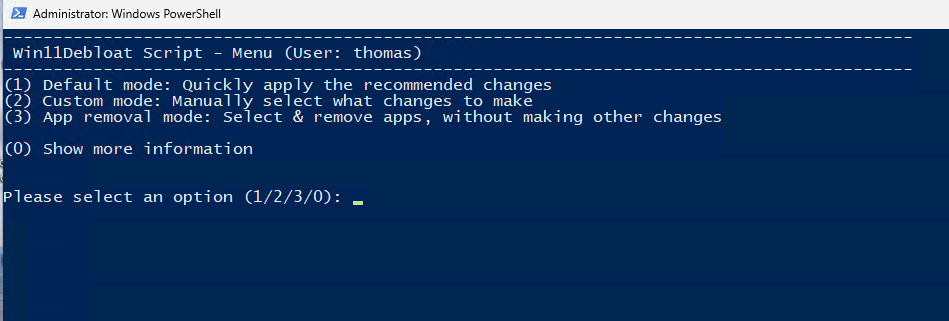
Win11Debloat سه روش برای پاکسازی سیستم شما ارائه میدهد. روش سریع (1) اسکریپت را مستقیماً از طریق PowerShell بارگیری کرده و اجرا میکند. روش کلاسیک (2) بر اجرای دستی فایلهای دانلود شده متکی است. روش پیشرفته (3) برای کاربران باتجربهای است که میخواهند پارامترهای و تنظیمات سفارشی خود را اعمال کنند.
شما با استفاده از یک منوی واضح مشخص میکنید که کدام برنامهها حذف و کدام عملکردهای سیستمی سفارشی شوند. پیکربندی استاندارد، مواردی مانند تلهمتری (telemetry)، ردیابی (tracking)، تبلیغات (advertising)، جستجوی بینگ، هوش مصنوعی بینگ، کوپایلوت (Copilot)، ویندوز ریکال (Windows Recall) و شروع سریع (Quick Start) را غیرفعال میکند. همچنین یک انتخاب مشخصی از برنامههای از پیش نصب شده را حذف کرده و بهطور پیشفرض پسوندهای فایل را نمایش میدهد.
این اسکریپت از حالت حسابرسی (audit mode)، اعمال تغییرات برای سایر پروفایلهای کاربری، و حالت Sysprep پشتیبانی میکند که از طریق آن پروفایلهای جدید بهطور خودکار تنظیمات سفارشی شده را بپذیرند. تمام تغییرات میتوانند بازگردانده شوند. بسیاری از برنامههای حذف شده را میتوان از طریق فروشگاه مایکروسافت مجدداً نصب کرد.
انتخاب معقول روشها
حذف دستی از طریق تنظیمات برای تمیزکاریهای گاه به گاه سیستم کافی است. اگر یک رابط کاربری واضح را ترجیح میدهید و در عین حال میخواهید از توابع بهینهسازی اضافی استفاده کنید، Bloatynosy مزایایی دارد. Win11Debloat برای اصلاحات عمیقتر، فرآیندهای خودکار، و کاربران باتجربه فنی که یک ابزار کنترلشده با اسکریپت را ترجیح میدهند، مناسب است.
نتیجه یک سیستم تمیز شده
پس از حذف اجزای اضافی، ویندوز سریعتر راهاندازی میشود، ظاهر مرتبتری پیدا میکند و بسیاری از اعلانها و محتوای تبلیغاتی اضافی را حذف میکند. شما بهطور فعال برنامههای نصب شده را کنترل میکنید و فرآیندهای پسزمینه ناخواسته را کاهش میدهید. این به شما امکان میدهد وضعیت سیستم سازمانیافتهای را حفظ کرده و بر ابزارهایی که واقعاً استفاده میکنید تمرکز کنید.
برای دسترسی به جدیدترین مطالب کامپیوتر کلیک کنبد