از حالت تقسیم صفحه در مایکروسافت اج برای داشتن دید بهتری استفاده کنید

از حالت تقسیم صفحه در مایکروسافت اج برای داشتن دید بهتری استفاده کنید
به گزارش اپست به نقل از pcwelt ، فعالسازی این ویژگی از طریق “ویژگیهای آزمایشی” امکانپذیر است. برای این کار، عبارت edge://flags را در نوار آدرس مرورگر تایپ کرده و کلید Enter را فشار دهید. در پنجرهای که باز میشود، عبارت split را در نوار جستجو تایپ کنید و سوئیچ سمت راست گزینه “Microsoft Edge Split Screen” را از حالت “Default” به “Enabled” تغییر دهید.

پس از آن، مرورگر خود را مجدداً راه اندازی کنید تا بتوانید از این قابلیت استفاده کنید.

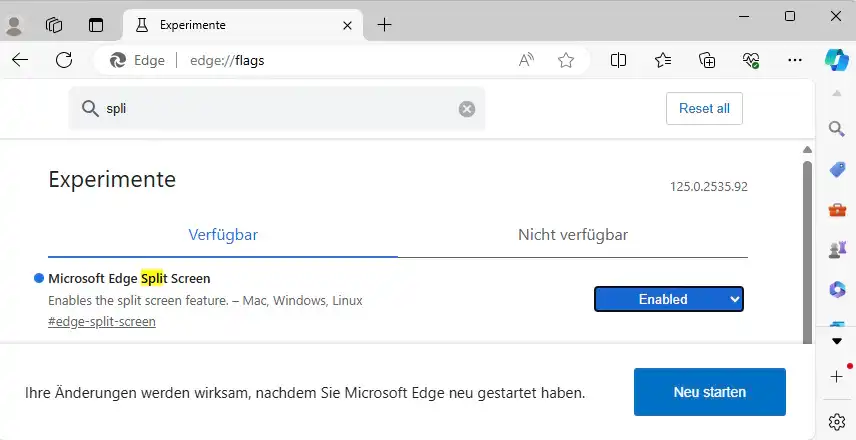
ویژگی تقسیم صفحه در بخش “ویژگیهای آزمایشی” پنهان شده است. پس از فعالسازی و راهاندازی مجدد Edge، این ویژگی قابل استفاده خواهد بود
در کنار نوار آدرس در بالای سمت راست، یک آیکون جدید اضافه شده است که با قرار دادن نشانگر ماوس روی آن، عبارت “تقسیم صفحه” نمایش داده میشود. با کلیک روی این آیکون، پنجره مرورگر به دو قسمت مساوی تقسیم میشود.
در قسمت سمت چپ، محتوای زبانهای که قبلاً باز کردهاید را مشاهده میکنید و در سمت راست، یک صفحه خالی با یک نوار جستجوی اینترنتی وجود دارد. با استفاده از “نوار کشیدن” در وسط صفحه، میتوانید با نگه داشتن دکمه ماوس، تقسیم بندی 50-50 را به سمت چپ یا راست تغییر دهید.
یک قاب باریک آبی نشان میدهد که کدام یک از دو نیمه در حال حاضر فعال است. برای کار در نیمه دیگر، کافیست روی آن کلیک کنید. مهم: تمام عملکردها و میانبرهای معمول مرورگر تنها روی نیمه فعال اعمال میشوند.
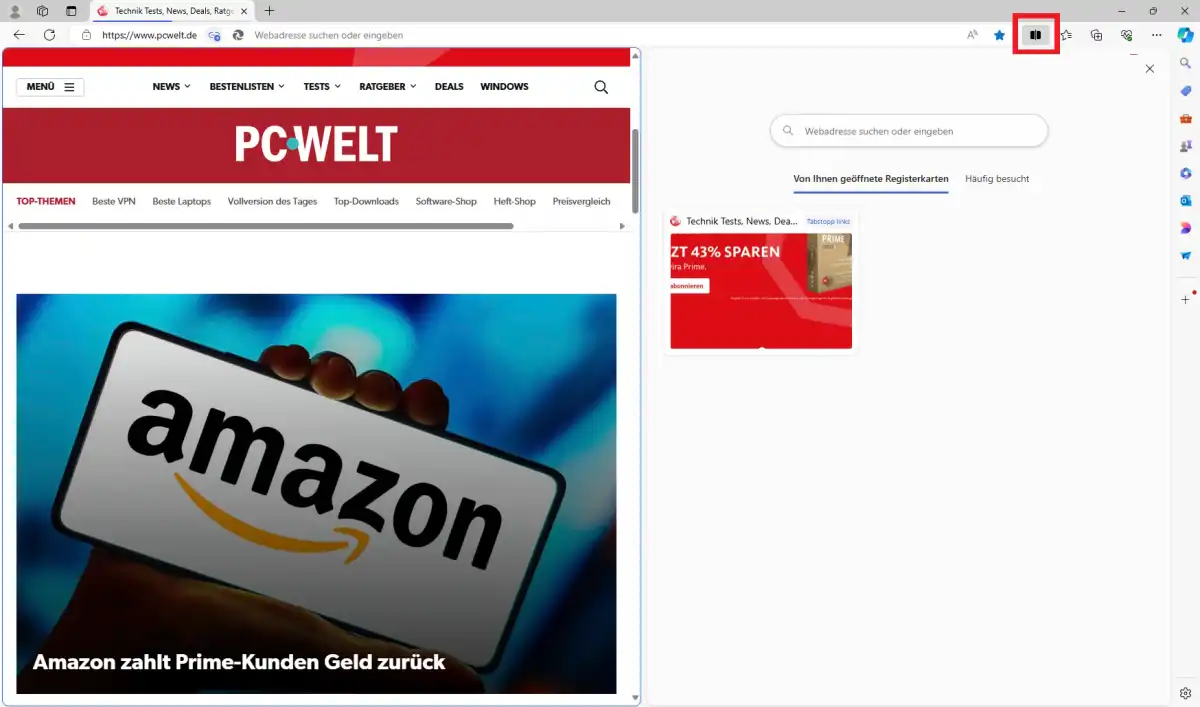
تقسیم صفحه به دو پنجره، برای مقایسه محتوای وبسایتها یا خواندن همزمان از دو منبع مختلف بسیار مناسب است
وقتی با دکمه راست ماوس روی یک لینک کلیک میکنید، دو گزینه جدید در منوی زمینه ظاهر میشود: “لینک را در صفحه نمایش سمت راست باز کن” و “لینک را در صفحه نمایش تقسیم شده سمت چپ باز کن”.
برای بستن حالت تقسیم صفحه، مجدداً روی آیکون “تقسیم صفحه” در گوشه بالا سمت راست کلیک کنید. پنجره فعال فعلی اکنون دوباره تمام صفحه را پر میکند و محتوای پنجره دیگر به عنوان یک تب اضافی باقی میماند.