نحوه اسکرین شات گرفتن در ویندوز
نحوه اسکرین شات گرفتن در ویندوز
به گزارش اپست به نقل از انگجت ، ویندوز چندین راه داخلی برای گرفتن اسکرینشات ارائه میدهد. مطمئناً، میتوانید فقط دکمه Prt Scrn را روی صفحهکلید خود بزنید تا کل صفحه را ضبط کنید، اما اگر میخواهید از بخشی از صفحه، یک پنجره خاص، یا اگر چندین مانیتور دارید اسکرینشات بگیرید، راههای دیگری وجود دارد که میتوانید از ویندوز برای انجام این کار استفاده کنید. چه از ویندوز ۱۱ یا یک بهروزرسانی اخیر ویندوز ۱۰ استفاده کنید، ابزارها تا حد زیادی ثابت و قابل اعتماد باقی میمانند.

این راهنما شما را با مفیدترین روشهای اسکرینشات بومی، از جمله Snipping Tool، میانبرهای صفحهکلید و تکنیکهای کلیپبورد، و همچنین برنامههای محبوب شخص ثالث برای نیازهای پیشرفتهتر آشنا میکند.

نحوه استفاده از Snipping Tool برای اسکرینشاتهای آسان
Snipping Tool متنوعترین گزینه اسکرینشات داخلی در ویندوز است. این ابزار به شما امکان میدهد مناطق خاص، پنجرههای باز یا کل صفحه را ضبط کنید و شامل ابزارهای حاشیهنویسی اولیه است. این ابزار به طور پیشفرض در دستگاههای ویندوز ۱۱ موجود است، اگرچه کاربران ویندوز ۱۰ همچنان میتوانند به Snipping Tool دسترسی داشته باشند، با وجود اینکه توسط Snip & Sketch جایگزین شده است.
برای باز کردن ابزار Snipping Tool، کلیدهای Windows + Shift + S را فشار دهید. با این کار، صفحه کمی تیره شده و یک نوار ابزار کوچک در بالای صفحه ظاهر میشود.
از میان چهار حالت عکسبرداری، یکی را انتخاب کنید:
- برش مستطیلی (Rectangular Snip): برای انتخاب یک مستطیل دلخواه، کلیک کرده و بکشید.
- برش آزاد (Freeform Snip): هر شکلی را دور ناحیه مورد نظر برای عکسبرداری رسم کنید.
- برش پنجرهای (Window Snip): روی هر پنجره باز کلیک کنید تا از آن عکس بگیرید.
- برش تمامصفحه (Full-screen Snip): بلافاصله از کل صفحه عکس میگیرد.
پس از گرفته شدن، تصویر به کلیپبورد شما کپی شده و پیشنمایشی در گوشه پایین سمت راست ظاهر میشود.
برای باز کردن تصویر در برنامه Snipping Tool، روی پیشنمایش کلیک کنید. در این برنامه میتوانید تصویر را ویرایش، ذخیره یا به اشتراک بگذارید.
برای باز کردن دستی برنامه، Snipping Tool را از منوی Start جستجو کنید.
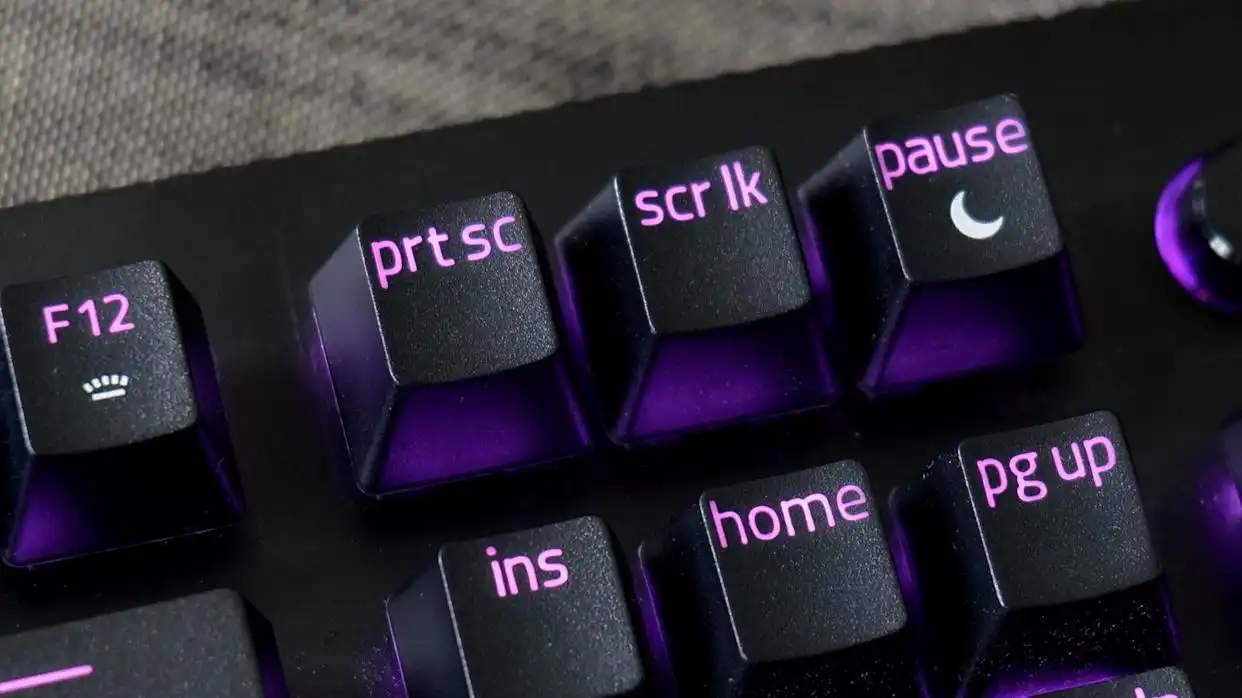
برای عکس گرفتن سریع از صفحه، از کلیدهای میانبر Print Screen استفاده کنید.
اگر میخواهید بدون باز کردن برنامهای، از صفحه عکس بگیرید، کلید Print Screen (PrtScn) و ترکیبهای آن سریعترین روش هستند.
Windows + Print Screen
- برای عکس گرفتن از کل صفحه و ذخیره خودکار آن، Windows + PrtScn را فشار دهید.
- تصویر به صورت فایل PNG در مسیر Pictures > Screenshots ذخیره میشود.
Print Screen
با فشردن کلید PrtScn، یک کپی از کل صفحه نمایش در حافظه موقت (کلیپبورد) قرار میگیرد. توجه: بسته به کامپیوتر یا لپتاپ شما، ممکن است نیاز به استفاده از ترکیب کلیدهایی مانند کلید ویندوز + PrtScn داشته باشید. برای گزینههای دیگر، به بخش «نحوه عکسبرداری از صفحه در دستگاهها و لپتاپهای سرفیس» در پایین مراجعه کنید.
با استفاده از کلیدهای Ctrl + V، آن را در یک ویرایشگر تصویر مانند Paint یا در یک سند قرار دهید (paste).
Alt + Print Screen
با فشردن کلیدهای Alt + PrtScn، فقط از پنجره فعال عکس گرفته و آن را در حافظه موقت (کلیپبورد) قرار میدهد.
این قابلیت هنگام کار با چندین پنجره یا مانیتور مفید است.
نحوه استفاده از نوار بازی (Game Bar) برای عکس گرفتن از صفحه (اسکرینشات) هنگام بازی
نوار بازی ایکسباکس یک پوشش داخلی است که به شما امکان ضبط ویدیو و عکس از صفحه (اسکرینشات) از گیمپلی را میدهد. این قابلیت در اکثر بازیهای کامپیوتری و برخی از برنامههای دسکتاپ کار میکند.
برای گرفتن اسکرین شات با استفاده از نوار بازی (Game Bar)، این مراحل را دنبال کنید:
نحوه گرفتن اسکرین شات با نوار بازی
۱. برای باز کردن پوشش نوار بازی (Game Bar overlay)، کلیدهای ویندوز ➕ G را فشار دهید. این قابلیت حتی خارج از محیط بازیها نیز کار میکند و میتوانید از آن در دسکتاپ ویندوز برای کنترل موسیقی، گرفتن اسکرین شات و ضبط صفحه استفاده کنید.
۲. روی آیکون دوربین 📷 در ابزارک ضبط (Capture widget) کلیک کنید یا کلیدهای ویندوز ➕ Alt ➕ PrtScn را فشار دهید تا فوراً از کل صفحه اسکرین شات بگیرید.
۳. اسکرین شاتهایی که با نوار بازی گرفته میشوند در پوشه Videos > Captures ذخیره میشوند.
اگر نوار بازی ظاهر نشد، ممکن است لازم باشد آن را فعال کنید. برای این کار به Settings > Gaming > Xbox Game Bar بروید و آن را فعال کنید.
مستقیماً در کلیپبورد ذخیره یا در برنامهها جایگذاری کنید.
اگر نمیخواهید فایلی را فوراً ذخیره کنید، کپی کردن یک اسکرینشات در کلیپبورد به شما امکان میدهد آن را مستقیماً در برنامههای چت، سرویسگیرندههای ایمیل یا اسناد جایگذاری کنید.
ویندوز + Shift + S: ابزار Snipping Tool را باز میکند و انتخاب شما را در کلیپبورد کپی میکند.
PrtScn یا Alt + PrtScn: از تمام صفحه یا پنجره فعال اسکرین شات میگیرد.
برای چسباندن تصویر در Paint، Word، Outlook یا سایر برنامهها، از Ctrl + V استفاده کنید.
نحوه گرفتن اسکرین شات در دستگاهها و لپتاپهای سرفیس
در برخی از لپتاپها و تبلتهای سرفیس، عملکرد Print Screen ممکن است با کلیدهای دیگر ترکیب شده یا با میانبرهای اختصاصی جایگزین شود.
Fn + Prt Scn: از این ترکیب در لپتاپهایی استفاده کنید که PrtScn با عملکردهای دیگر یک کلید مشترک دارد.
ویندوز + کاهش صدا: در دستگاههای سرفیس، این کلیدها را با هم فشار دهید تا یک اسکرین شات تمام صفحه بگیرید، شبیه به گوشی یا تبلت.
نحوه استفاده از Windows Snip & Sketch (در صورت وجود)
کاربران ویندوز ۱۰ میتوانند از Snip & Sketch، که ابزار قبلی Snipping Tool فعلی است، استفاده کنند. عملکرد آن مشابه است اما رابط کاربری کمی متفاوت دارد. در نسخههای جدیدتر، Snip & Sketch با Snipping Tool مدرن ادغام شده است.
با این حال، برای کاربران ویندوز ۱۰ هنوز امکان استفاده از Snipping Tool اصلی وجود دارد. کافی است “Snipping Tool” را از طریق منوی Start جستجو کرده یا به مسیر C:\Windows\System32\SnippingTool.exe بروید.
برای اجرای دستی آن، Snip & Sketch را در منوی Start جستجو کنید، اما توجه داشته باشید که به طور کلی توصیه میشود برای سازگاری بهتر از Snipping Tool بهروزرسانی شده استفاده کنید.
ابزارهای اسکرین شات شخص ثالث برای ویندوز
برای گردش کار پیشرفتهتر یا نیازهای ثبت سفارشی، چندین ابزار شخص ثالث قابلیتهای گستردهای مانند ذخیره خودکار، ضبط ویدئو و همگامسازی ابری را ارائه میدهند.
ShareX
ShareX یک ابزار رایگان و متنباز با گزینههای سفارشیسازی عمیق است. از میانبرهای صفحه کلید سفارشی، ثبت زمانبندی شده، آپلود خودکار در سرویسهای ابری، اسکرین شات از پنجرههای اسکرولشونده و موارد دیگر پشتیبانی میکند. این ابزار برای کاربران حرفهای یا تولیدکنندگان محتوا مناسب است.
Greenshot
Greenshot یک جایگزین سبک و کاربرپسند برای مبتدیان است که ابزارهای حاشیهنویسی و آپلود مستقیم در سرویسهایی مانند Imgur را اضافه میکند. این ابزار برای کاربرانی که ویژگیهای بیشتری نسبت به Snipping Tool میخواهند بدون پیچیدگی زیاد، ایدهآل است.
Snagit
Snagit ویژگیهای پیشرفتهای مانند ضبط اسکرول پانوراما، ضبط ویدئو و الگوهای تصویری را ارائه میدهد. این یک ابزار پریمیوم با هزینه خرید یکبار مصرف است که عمدتاً توسط متخصصان و مربیان استفاده میشود.
اگرچه اکثر کاربران برای اسکرین شات به برنامههای شخص ثالث نیاز ندارند، این ابزارها میتوانند برای مستندسازی، آموزش یا ثبت مکرر صفحه مفید باشند. آنها در مقایسه با Snipping Tool، ویژگیهای بیشتری مانند آپلود مستقیم در سرویسهای خارجی، الگوها، ابزارهای حاشیهنویسی و غیره را برای سادهسازی بیشتر گردش کار شما ارائه میدهند.