چگونه برنامهها را در ویندوز 11 از فایروال عبور دهیم؟ آموزش کامل و سریع برای رفع مشکل اتصال
برنامههای خود را از طریق فایروال ویندوز به کار اندازید.

چگونه برنامهها را در ویندوز 11 از فایروال عبور دهیم؟ آموزش کامل و سریع برای رفع مشکل اتصال
دیوار آتش Windows Defender و نحوه اجازه دسترسی به یک برنامه
Windows Defender Firewall (دیوار آتش Windows Defender) یکی از قابلیتهای امنیتی متعددی است که در ویندوز ۱۱ موجود است. وظیفه آن حفاظت از کامپیوتر شما در برابر تهدیدات خارجی است.

مطالب مشابه: اخبار ویندوز

به گزارش اپست به نقل از pcworld ، در حالی که دیوار آتش کار منطقیای را در مدیریت اینکه کدام برنامهها و قابلیتها باید به طور خودکار از طریق شبکه متصل شوند انجام میدهد، گاهی اوقات ممکن است نیاز داشته باشید که به صورت دستی به یک برنامه اجازه دسترسی بدهید یا از آن جلوگیری کنید. این راهنما به شما کمک میکند تا به صورت دستی به یک برنامه اجازه دهید از طریق دیوار آتش در ویندوز ۱۱ به شبکه دسترسی پیدا کند.
مطالب مشابه: اخبار ویندوز 11
مراحل انجام کار:
۱. در نوار جستجو، عبارت “Settings” (تنظیمات) را تایپ کرده و آن را انتخاب کنید.
2. سپس، Privacy & Security (حریم خصوصی و امنیت) > Windows Security (امنیت ویندوز) را انتخاب کنید و به بخش Firewall & network protection (دیوار آتش و محافظت از شبکه) بروید.
3. روی Allow an app through the firewall (اجازه دادن به یک برنامه برای عبور از دیوار آتش) کلیک کنید.
4. روی دکمه Change settings (تغییر تنظیمات) کلیک کنید.
5. روی برنامه مورد نظر در لیست کلیک کنید تا اجازه عبور آن از دیوار آتش ویندوز داده شود.
6. گزینه “Private” (خصوصی) را برای استفاده در خانه یا محل کار یا گزینه “Public” (عمومی) را برای اجازه دادن به برنامه در مکانهای عمومی مانند یک کافه، انتخاب کنید.
7. روی دکمه Ok کلیک کنید تا کار تمام شود. اکنون برنامه باید دسترسی کامل به شبکه در ویندوز ۱۱ داشته باشد.
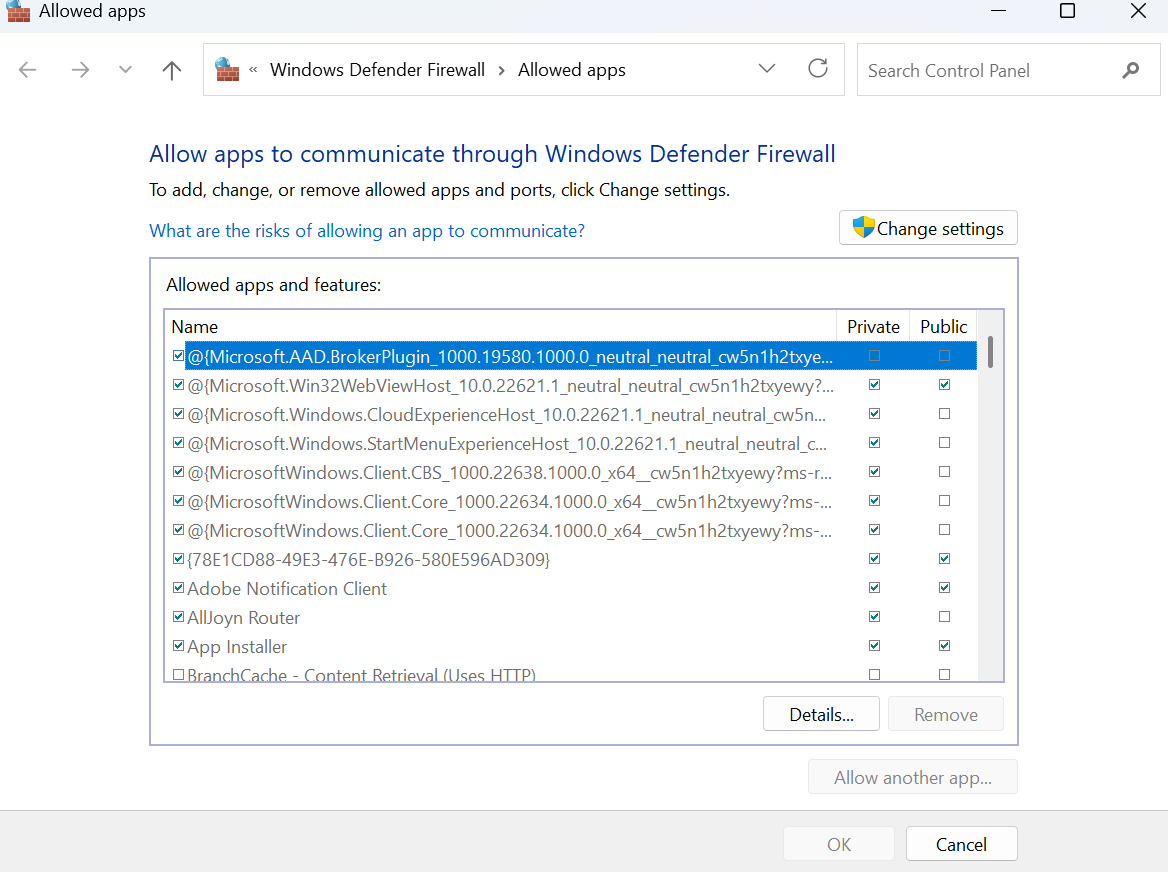
توجه: اگر برنامه در لیست نیست، روی دکمه «اجازه دادن به برنامه دیگر» (Allow another app) کلیک کنید تا برنامه مورد نظر برای اجازه دادن را پیدا کنید.
برای دسترسی به جدیدترین مطالب کامپیوتر کلیک کنبد