یک ویژگی جدید ویندوز میتواند به رایانه شخصی شما اجازه دهد خودش را تعمیر کند.
یک ویژگی جدید ویندوز میتواند به رایانه شخصی شما اجازه دهد خودش را تعمیر کند.
به گزارش اپست به نقل از pcworld ، یکی از ناامیدکنندهترین مسائل در مورد داشتن رایانه شخصی ویندوز، زمانی است که از کار میافتد، بوت نمیشود یا به سادگی کار نمیکند. مایکروسافت در حال آمادهسازی برای عرضه فناوری به نام “بازیابی سریع ماشین” برای مصرفکنندگان است تا پس از آزمایش آن در محیط سازمانی، به حل این مشکل کمک کند.

مایکروسافت ویژگیهای مختلفی را در کانالهای تست مختلف ویندوز اینسایدر آزمایش میکند، پیش از اینکه در نهایت آنها را به رایانه شخصی شما ارسال کند. بازیابی سریع ماشین از طریق ویندوز 11 بیلد 26100.4762، بخشی از کانال Release Preview ارائه میشود. این کانال “نزدیکترین” کانال به بهروزرسانیهای سنتی ویندوز است، بنابراین به احتمال زیاد به زودی در رایانه شخصی شما عرضه خواهد شد.

در واقع، این پیشنمایش چندین ویژگی را گرد هم آورده است که بسیاری از آنها ممکن است برایتان مفید باشد، از جمله «جستجوی معنایی» در تنظیمات (Settings): قابلیتی که به شما امکان میدهد یک مشکل را توصیف کنید و به تنظیمات اجازه دهید آنچه را که شما به زبان طبیعی میگویید، درک کند.
با این حال، «بازیابی سریع ماشین» (Quick machine recovery) در موقعیتهای خاصی نجاتبخش به نظر میرسد. این قابلیت از ماه مارس وجود داشته است، اما تنها در این بیلد اخیر به طور خاص برای رایانههای شخصی مصرفکننده فعال شده است. اگر رایانه شخصی شما دچار اشکال شود و با صفحه آبی مرگ (BSOD) مواجه شوید، ممکن است در محیطی به نام «محیط بازیابی ویندوز» (Windows Recovery Environment – Windows RE) بوت شود، که چندین گزینه شبیه به ویندوز ۸ را برای راهاندازی مجدد سیستم جمعآوری میکند، از حذف نصب بهروزرسانیها گرفته تا دستکاری تنظیمات راهاندازی ویندوز.
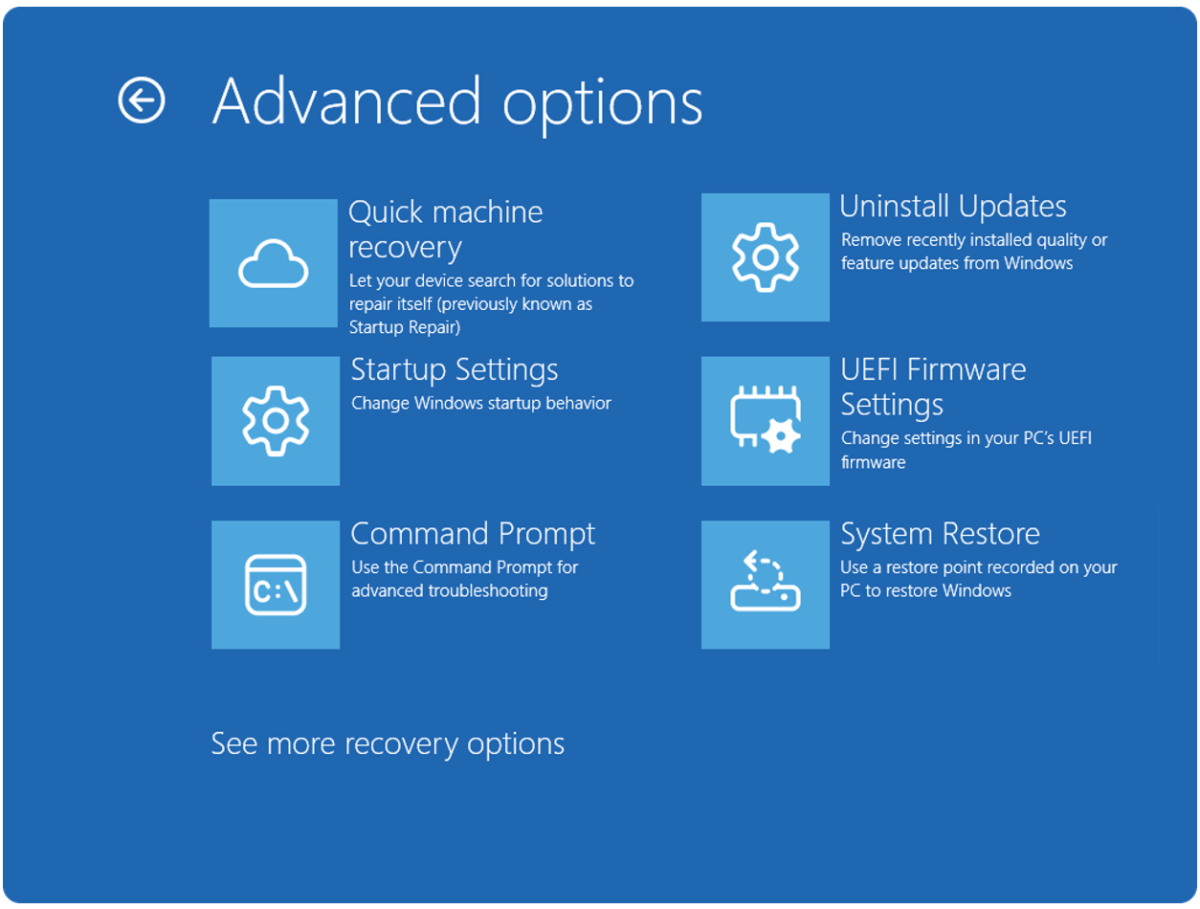
کاری که قابلیت بازیابی سریع دستگاه انجام میدهد اساساً عیبیابی مشکلات است، بدون اینکه شما نیازی به دخالت داشته باشید. اگر دستگاهی وارد حالت بازیابی Windows RE شود، سعی میکند از طریق اتصال شبکه با مایکروسافت ارتباط برقرار کند. اگر موفق شود، سپس اطلاعات بازیابی را مستقیماً به خود مایکروسافت ارسال میکند. (کدهای نامشخصی که همراه با صفحه آبی مرگ ظاهر میشدند را به خاطر میآورید؟ این قابلیت نیاز به اقدام از سوی شما را از بین میبرد و بار سنگین را بر دوش خود مایکروسافت میگذارد.)
سپس مایکروسافت دادههای خرابی را تجزیه و تحلیل میکند، الگوهای رفتاری را شناسایی میکند و سپس طبق مستندات پشتیبانی مایکروسافت، یک وصله یا اصلاحیه را از طریق Windows Update ارسال میکند. مایکروسافت این کار را به دو روش انجام میدهد: ترمیم ابری (cloud remediation)، که در آن دستگاه به سرورهای مایکروسافت متصل میشود و به دنبال بهروزرسانی میگردد؛ و ترمیم خودکار (auto remediation)، که در آن رایانه شما به طور دورهای به بررسی برای یافتن راهحل ادامه میدهد.
قابلیت اصلاح خودکار (Auto remediation) به طور پیشفرض در رایانههای خانگی غیرفعال است و این منطقی به نظر میرسد: همانطور که در تصویر نمونه زیر از اصلاح خودکار نشان داده شده است، ممکن است یک ساعت یا حتی بیشتر طول بکشد تا رایانه شما دوباره بررسی کند. تا آن زمان، شما عملاً هیچ کاری نمیتوانید انجام دهید و باید منتظر بمانید.
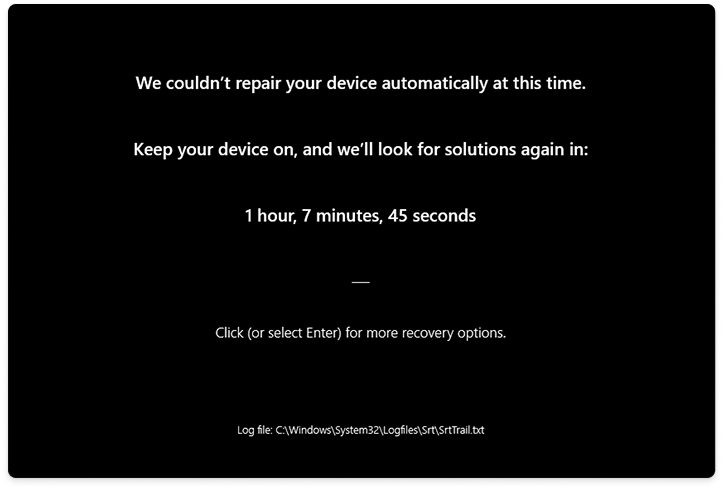
مایکروسافت در حال حاضر ابزاری به نام Startup Repair (ترمیم راهاندازی) دارد که بازیابی سریع ماشین اساساً جایگزین آن میشود. Startup Repair روی رایانه شما باقی خواهد ماند، در صورتی که رایانه شما نتواند به اینترنت متصل شود. بازیابی سریع ماشین را نیز میتوان خاموش کرد، و در آن صورت Startup Repair گزینه پیشفرض خواهد بود اگر مشکلی پیش بیاید.”
تصویر به دلیل قالببندی آن ممکن است دشوار باشد، اما مایکروسافت فرآیند بازیابی را اینگونه توصیف میکند.
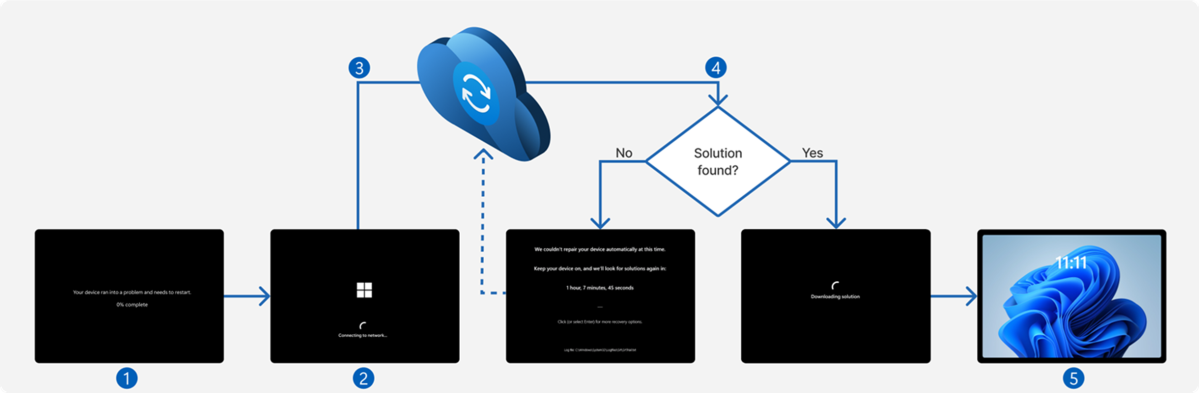
این مایکروسافت این ویژگی را به عنوان بخشی از «عرضه تدریجی» ویژگیهای مرتبط با این بیلد توصیف میکند، بنابراین حتی اگر این بیلد را روی رایانه شخصی خود داشته باشید، ممکن است بلافاصله آن را نبینید.
جستجوی معنایی در تنظیمات نزدیکتر میشود
سایر ویژگیهای این بیلد جدید آشناتر هستند. در ژانویه، مایکروسافت “جستجوی معنایی” را بخشی از بیلدهای کانال توسعهدهنده خود قرار داد و آنها را به رایانههای شخصی دارای تراشههای کوالکام اسنپدراگون محدود کرد. اکنون، به نظر میرسد این ویژگی در حال آمدن به تمام رایانههای شخصی Copilot+ است، اگرچه در حال حاضر همچنان به ویندوز روی اسنپدراگون محدود است. مایکروسافت در ماه ژوئن اعلام کرد که مدل زبان جدید “Mu” که این ویژگی بر اساس آن ساخته شده است، به طور خاص به NPU روی رایانه شخصی واگذار میشود.
Click to Do همچنین از یک برنامه مایکروسافت که شاید از آن بیخبر باشید، بهره میبرد: Reading Coach (مربی خواندن)، که در مایکروسافت استور ظاهر میشود. روی یک کلمه یا عبارت راست کلیک کنید، سپس میتوانید متن را با صدای بلند برای Reading Coach بخوانید و آن بازخورد ارائه خواهد داد. یک گزینه مشابه Immersive Reader (خواننده فراگیر) در واقع متن را با صدای بلند برای شما میخواند. همچنین میتوانید “Draft with Copilot” (پیشنویس با کوپایلوت) را انتخاب کنید و آن عبارت را به یک “پیشنویس کامل” تبدیل کنید. در نهایت، آدرسهای ایمیل را میتوان هایلایت کرد و به جلسات تیمز تبدیل کرد، باز هم از طریق راست کلیک.
به دلایلی، اسنپشاتهای (تصاویر لحظهای) Recall اکنون میتوانند به برنامههای شخص ثالث مورد اعتماد نیز صادر شوند.
مایکروسافت میگوید: «هنگامی که ذخیرهسازی اسنپشاتها برای اولین بار روشن میشود، یک کد منحصر به فرد صادرات Recall ظاهر میشود.» «این کد برای رمزگشایی اسنپشاتهای صادر شده مورد نیاز است و فقط یک بار در طول راهاندازی اولیه نمایش داده میشود. مایکروسافت این کد را ذخیره یا بازیابی نمیکند. برای صادرات، به مسیر Settings > Privacy & Security > Recall & Snapshots > Advanced Settings بروید و با Windows Hello احراز هویت کنید. انتخاب کنید که اسنپشاتهای گذشته (از 7 روز گذشته، 30 روز گذشته، یا همه) را صادر کنید یا یک صادرات پیوسته را آغاز کنید. برنامههای شخص ثالث فقط زمانی میتوانند به اسنپشاتهای صادر شده دسترسی پیدا کنند که هم کد صادرات و هم مسیر پوشه ارائه شده باشد.»
Windows Recall با اقدامات تهاجمی پلیسی که اکنون در حال انجام است، بهطور فزایندهای پرخطر به نظر میرسد و من به خوانندگان (آمریکایی) توصیه کردهام که Recall را خاموش کنند.
با این حال، بازیابی سریع ماشین، یکی از آن ویژگیهای مفیدی به نظر میرسد که در ویندوز پنهان شدهاند، مانند Windows Sandbox. تفاوت در اینجا این است که نیازی به دانستن آن ندارید و به سادگی در زمان نیاز بیشتر، برای کمک ارائه میشود.