ویندوز 11 نسخه 24H2 اکنون کاملاً آماده است و حتی اگر نخواهید، دانلود میشود.
ویندوز 11 نسخه 24H2 اکنون کاملاً آماده است و حتی اگر نخواهید، دانلود میشود.
به گزارش اپست به نقل از windowslatest ، نسخه ۲۴H2 ویندوز ۱۱، اگر به مسیر Settings > Windows Update رفته و روی Check for updates کلیک کنید، بهطور خودکار برای “دانلود و نصب” نشان داده خواهد شد، اما فقط زمانی که دستگاه شما هیچگونه “نگهدارنده سازگاری” نداشته باشد. حتی اگر بهروزرسانیها را بررسی نکنید، ویندوز ۱۱ ۲۴H2 در مقطعی بهطور خودکار دانلود خواهد شد.

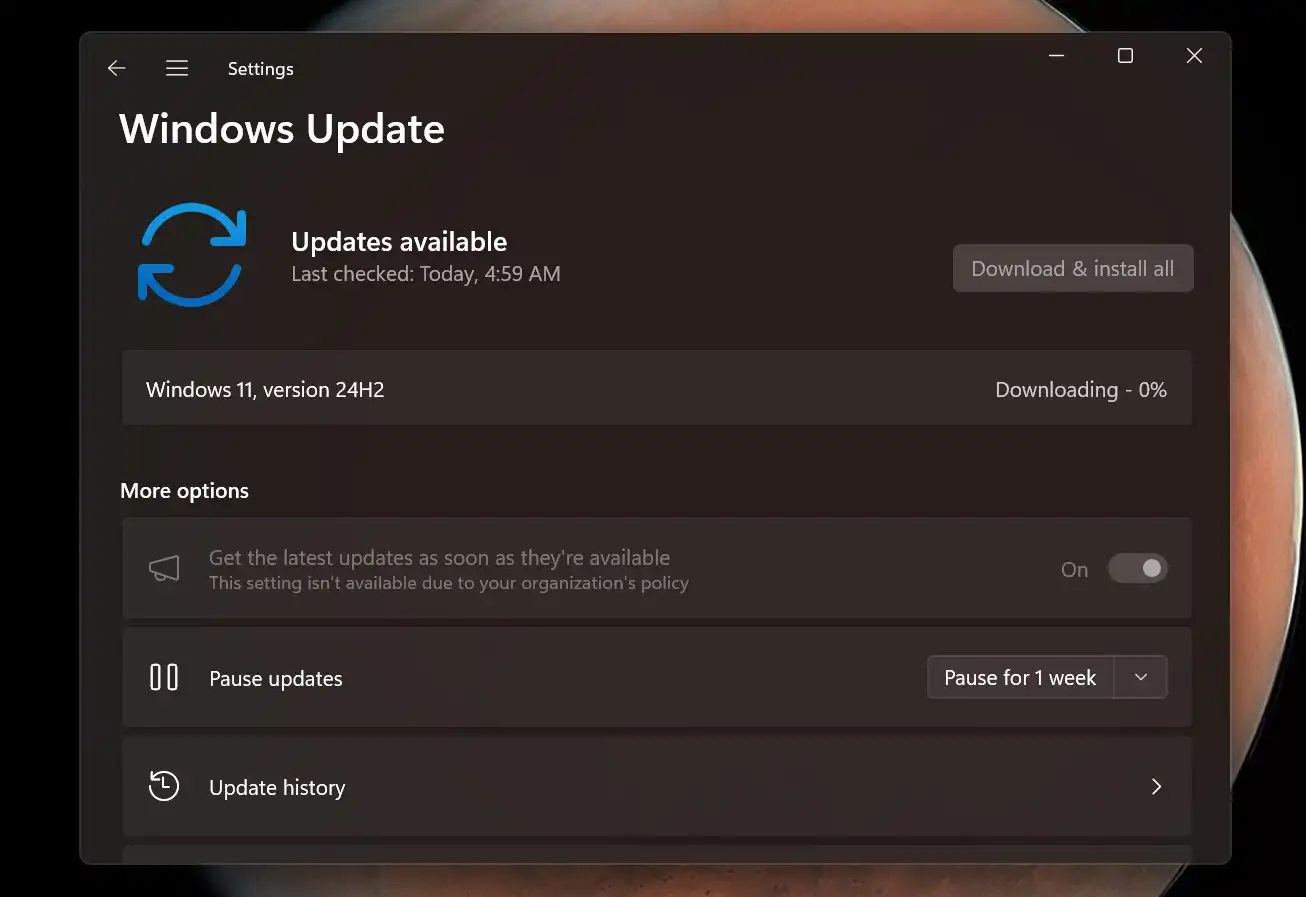
همانطور که برای اولین بار مشاهده شد، مایکروسافت بی سر و صدا تأیید کرد که ویندوز 11 نسخه 24H2 سرانجام وارد آخرین مرحله “عرضه” شده است. همانطور که شخصاً در گذشته با ویندوز 11 نسخه 23H2 یا 22H2 مشاهده کردهام، آخرین مرحله زمانی است که بهروزرسانی ویژگی ویندوز 11 “کاملاً آماده” اعلام شده و برای بارگیری خودکار پیکربندی میشود.

مطابق آزمایشهای ما ، هنگامی که در برنامه تنظیمات، بهروزرسانیها را بررسی میکنیم، بهطور خودکار Windows 11 24H2 را مشاهده کرده و دانلود آن نیز آغاز میشود. اما این موضوع برای همه یکسان نیست.
بهروزرسانی 2024 ویندوز 11 بلافاصله پس از بررسی بهروزرسانیها پیشنهاد میشود، اما تا زمانی که روی گزینه “بارگیری و نصب” کلیک نکنید، دانلود نخواهد شد. هیچ چیزی تا زمانی که روی دکمه “بارگیری و نصب” (یا “نصب همه” در صورت گروهبندی بهروزرسانیهای تجمعی و ویژگیها) کلیک نکنید، دانلود نمیشود.
با این حال، ویندوز 11 میتواند بهطور خودکار در پسزمینه بهروزرسانیها را بررسی کند و در برخی از این موارد، دانلود Windows 11 24H2 بهخودیخود آغاز خواهد شد.
این شرکت در سند پشتیبانی خود اشاره کرده است: «دستگاههای دارای نسخههای Home و Pro ویندوز 11، نسخههای 23H2، 22H2 و 21H2 که توسط بخشهای فناوری اطلاعات مدیریت نمیشوند، بهطور خودکار بهروزرسانی به نسخه 24H2 را دریافت خواهند کرد.»
هنگامی که ارتقا در حال دانلود و آماده نصب باشد، هشداری دریافت خواهید کرد و اینجاست که موضوع جالب میشود زیرا ویندوز 11 به شما اجازه لغو یک “ارتقا” را پس از دانلود شدن نمیدهد.
مایکروسافت میگوید: «شما میتوانید زمان راهاندازی مجدد دستگاه خود را انتخاب کنید یا بهروزرسانی را به تعویق بیندازید»، اما گزینهای برای لغو آن مشاهده نخواهید کرد.
وقتی ویندوز 11 نسخه 24H2 در حال دانلود شدن است چه کاری می توانید انجام دهید، اما از آن متنفر هستید زیرا باعث ایجاد مشکلاتی در رایانه شخصی شما شده و در حال حاضر آن را نمی خواهید؟ چگونه نصب اجباری ویندوز 11 نسخه 24H2 را لغو کنیم
ما قبلاً یک مقاله با جزئیات کامل با عنوان “چگونه از دانلود شدن ویندوز 11 24H2 جلوگیری کنیم” منتشر کرده ایم، اما برای تکرار مجدد آن، در اینجا نحوه لغو ارتقاء با استفاده از خط فرمان آورده شده است:
توصیه می کنیم از خط فرمان استفاده کنید. می توانید با تایپ cmd.exe در Run ویندوز یا جستجو در Command Prompt با استفاده از جستجوی ویندوز، آن را اجرا کنید. در خط فرمان، برای متوقف کردن سرویس Windows Update، باید دو دستور را اجرا کنید. برای انجام این کار، فقط این دستورات را اجرا کنید:
net stop wuauserv

net stop bits
پس از اینکه بهروزرسانیها را متوقف کردید، به پوشههای مربوط به Windows Update دسترسی خواهید داشت، که به این معنی است که اکنون میتوانید پوشه Software Distribution را حذف کنید. این پوشه شامل فایلهای Windows Update، از جمله فایلهای مورد نیاز برای نسخه 24H2 است.
برای حذف پوشه، دستور زیر را اجرا کنید:
del /f /s /q %windir%\SoftwareDistribution\Download\*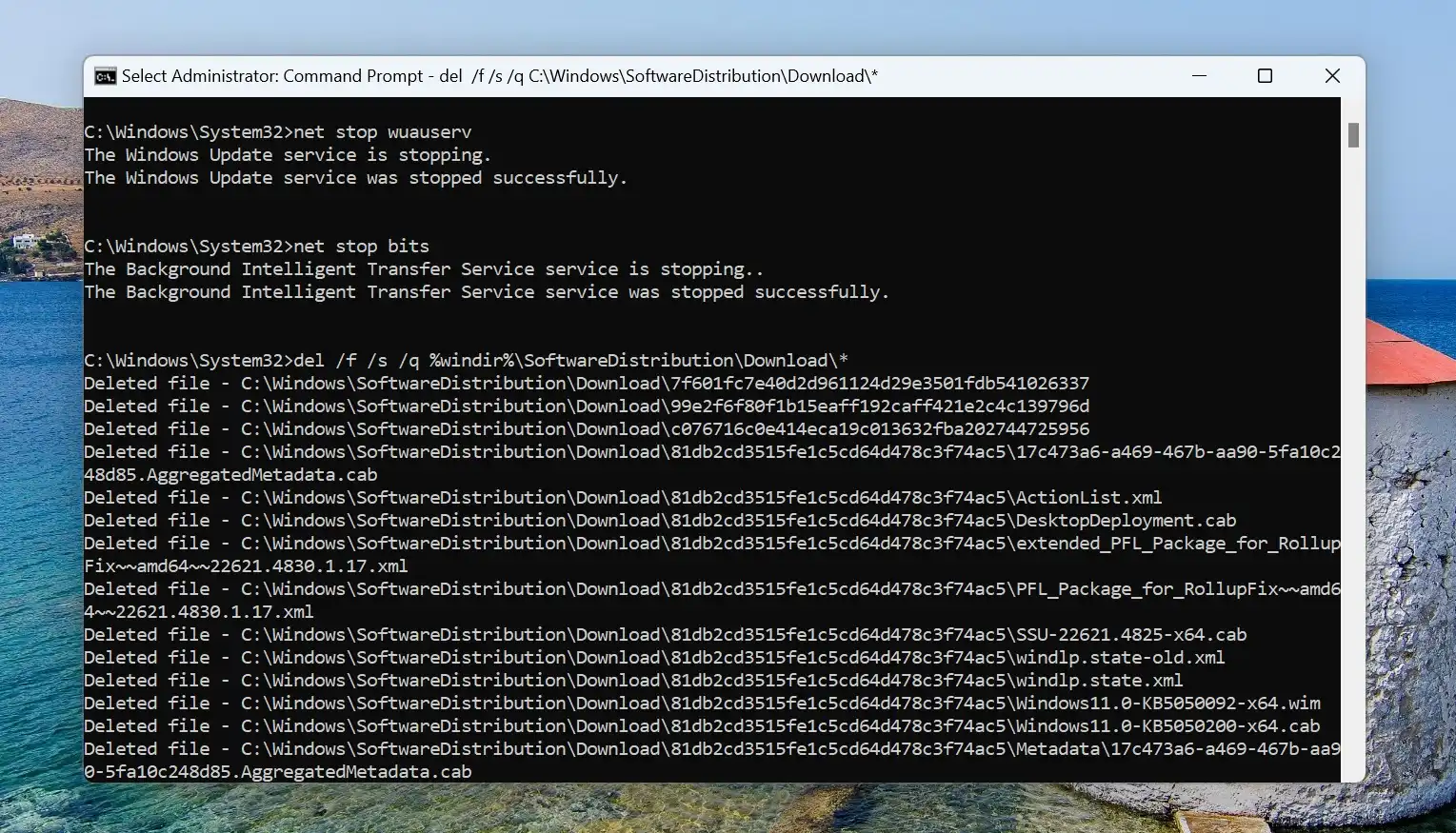
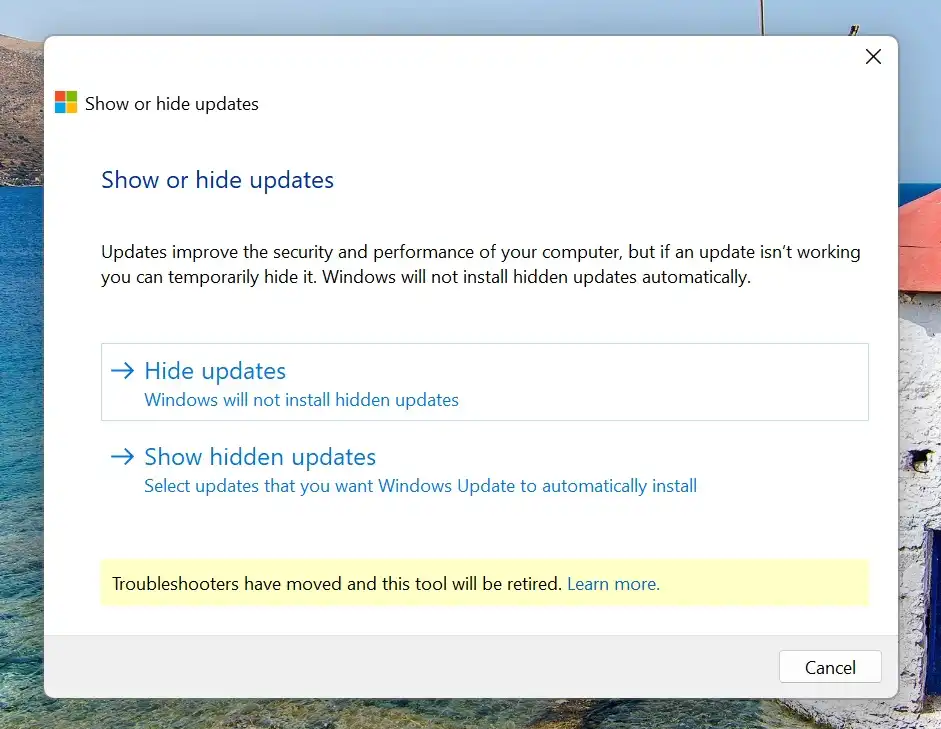
اما این همه ماجرا نیست. شما همچنان باید به طور خاص جلوی دانلود و نصب ویندوز 11 نسخه 24H2 را بگیرید زیرا دوباره شروع به دانلود خواهد کرد. برای جلوگیری از آن، میتوانیم از ابزار wushowhide استفاده کنیم که میتوانید آن را در سرور دیسکورد ما (کانال پیوستها) پیدا کنید.
فایل wushowhide.cab را اجرا کنید. دستورالعملهای روی صفحه را دنبال کنید، روی Next کلیک کرده و گزینه Hide updates را انتخاب کنید.
در بخش “مخفی کردن بهروزرسانیها”، میتوانید “Windows 11, نسخه 24H2” را انتخاب کرده و سپس با زدن “Next” (بعدی) ادامه دهید.
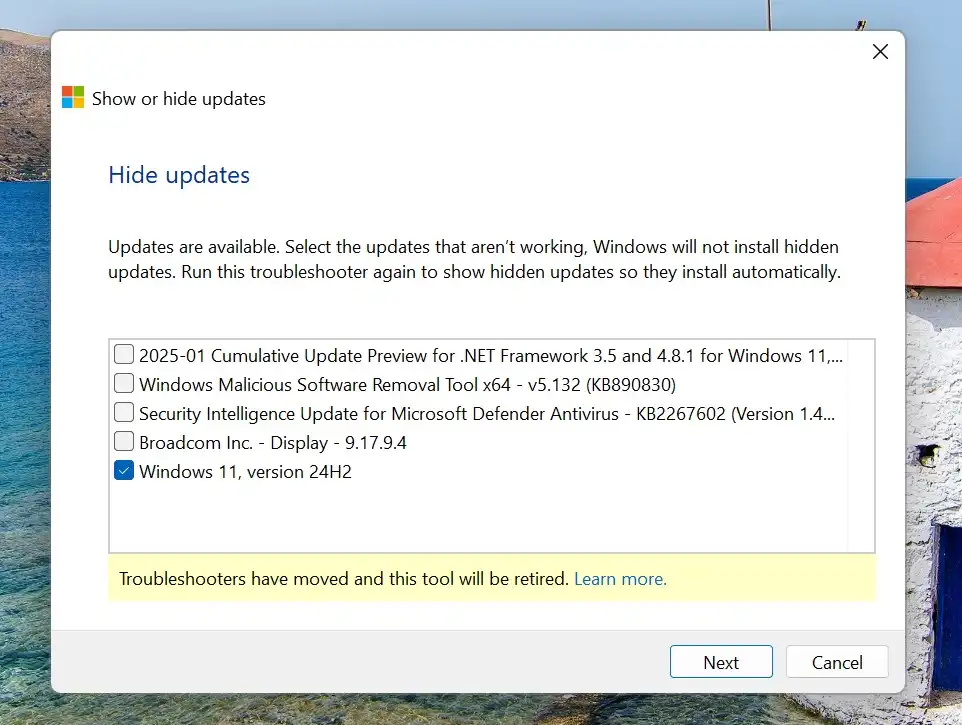
حالا میتوانید ابزار را ببندید، و ویندوز 11 نسخه 24H2 در این مرحله لغو و متوقف شده است.
همچنین باید سرویس Windows Update را با اجرای دستور net start wuauserv در خط فرمان، دوباره فعال کنید.
روشهای دیگری نیز برای لغو ارتقاء وجود دارد، و من توصیه میکنم برای کسب اطلاعات بیشتر، راهنمای ما در مورد نحوه مسدود کردن ویندوز 11 نسخه 24H2 در صورت دانلود شدن را دنبال کنید.
نظر شما چیست؟ آیا شما هنوز از ویندوز 11 نسخه 23H2 استفاده میکنید؟ در بخش نظرات پایین به ما اطلاع دهید.