چرا باید یک لپتاپ ارزانتر بخرید و فضای ذخیرهسازی را خودتان ارتقا دهید؟
به گزارش اپست به نقل از pcworld ، لپتاپهای با فضای ذخیرهسازی زیاد میتوانند گران باشند، به خصوص به این دلیل که به اندازه گزینههای کوچکتر تخفیف نمیخورند. بارها دیدهام که مدل پایه یک لپتاپ صدها دلار تخفیف میخورد، اما مدلی با فضای ذخیرهسازی بیشتر با قیمت کامل باقی میماند.

به همین دلیل به شما میگویم مدل لپتاپ ارزانتر را بخرید و فضای ذخیرهسازی آن را خودتان ارتقا دهید.

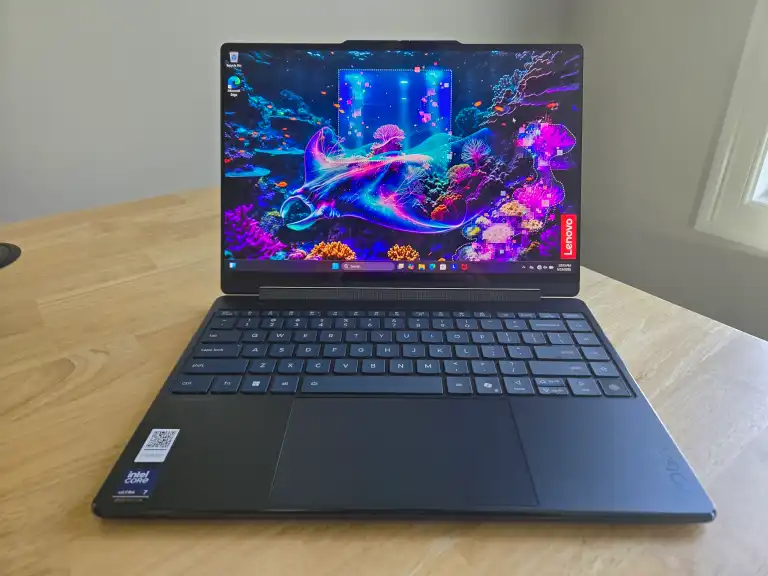
البته، گفتن آن آسانتر از انجام دادنش است. باید مطمئن شوید که لپتاپ به راحتی قابل ارتقا است، که همیشه قطعی نیست. باز کردن لپتاپهای گیمینگ و لپتاپهای تجاری نسبتاً آسان است، با ویدیوهای مفید زیادی در یوتیوب که شما را در هر مدل خاصی راهنمایی میکنند. اما لپتاپهای فوقالعاده نازک و فوقالعاده قابل حمل اغلب قابلیت ارتقا را قربانی میکنند تا کاری را که انجام میدهند، انجام دهند.
با این حال، اگر مشکلی با گشتن و خرید کردن ندارید، این یک راه عالی برای تهیه لپتاپ با فضای ذخیرهسازی زیاد با قیمت ارزانتر است. من شخصاً این کار را با چندین لپتاپ انجام دادهام و هر بار صدها دلار صرفهجویی کردهام. در اینجا چیزی است که باید بدانید تا خودتان این کار را شروع کنید.
رتقاء فضای ذخیرهسازی لپتاپ شما میتواند آسانتر از آن چیزی باشد که فکر میکنید.
اگر لپتاپ شما فضای ذخیرهسازی قابل ارتقا داشته باشد، فرآیند ارتقاء واقعی احتمالاً آسان خواهد بود – آنقدر آسان که حتی ممکن است شما را شگفتزده کند. اما همچنین ممکن است سازنده لپتاپ را تقریباً غیرقابل باز کردن ساخته باشد، در این صورت ارتقاء نیز تقریباً غیرممکن خواهد بود.
برای لپتاپهایی که با در نظر گرفتن سهولت سرویس طراحی نشدهاند، ممکن است ارزش تلاش را نداشته باشد. حتی اگر بتوانید آن را باز کنید، اسلاتهای ذخیرهسازی ممکن است زیر اجزای دیگر پنهان شده باشند، و برای دسترسی به آنها نیاز به جداسازی بیشتر قطعات باشد. اگر فضای ذخیرهسازی به مادربرد لحیم شده باشد، عملاً نمیتوانید آن را تعویض کنید. (در این صورت، راههای دیگری برای افزودن فضای ذخیرهسازی لپتاپ وجود دارد.)
بررسی قابلیت ارتقاء لپتاپ شما
برای تعیین اینکه ارتقاء فضای ذخیرهسازی لپتاپ شما چقدر آسان است، توصیه میکنم نام لپتاپ خود را به همراه “ارتقاء SSD” یا “تعویض SSD” در وب جستجو کنید. باید ویدیوهای یوتیوب پیدا کنید که به شما درک درستی از آنچه برای باز کردن و ورود به داخل آن لازم است، بدهند. همچنین میتوانید دفترچه راهنمای رسمی سرویس لپتاپ خود را نیز جستجو کنید.
برای تعویض حافظه لپتاپ چه مراحلی لازم است؟
اگر لپتاپ شما از ارتقای حافظه پشتیبانی میکند، تنها کاری که باید انجام دهید این است که یک SSD NVMe بخرید که با لپتاپ شما سازگار باشد. اکثر لپتاپها از SSDهای استاندارد M.2 2280 (به طول 80 میلیمتر) پشتیبانی میکنند، اما مدلهای جمعوجورتر ممکن است به درایو M.2 2230 (به طول 30 میلیمتر) یا M.2 2242 (به طول 42 میلیمتر) کوچکتر نیاز داشته باشند.
حتماً فرم فاکتور مناسب را برای لپتاپ خود تهیه کنید—میتوانید این جزئیات را در وب یا در دفترچه راهنمای سرویس لپتاپ خود پیدا کنید.
همچنین، فقط هر اس اس دی قدیمی را نخرید. اگر در خرید یک اس اس دی پایین رده صرفه جویی کنید، سرعتهای پایین ردهای دریافت خواهید کرد. بسیاری از لپتاپهای مدرن اکنون از اس اس دیهای PCIe Gen4 پشتیبانی میکنند که سریعتر از اس اس دیهای قدیمی PCIe Gen3 هستند، بنابراین مطمئن شوید که درایوی را تهیه میکنید که اگر لپتاپ شما از آن پشتیبانی میکند، از آن بهره ببرد. (اس اس دیهای PCIe Gen4 پیشنهادی PCWorld را بررسی کنید.)
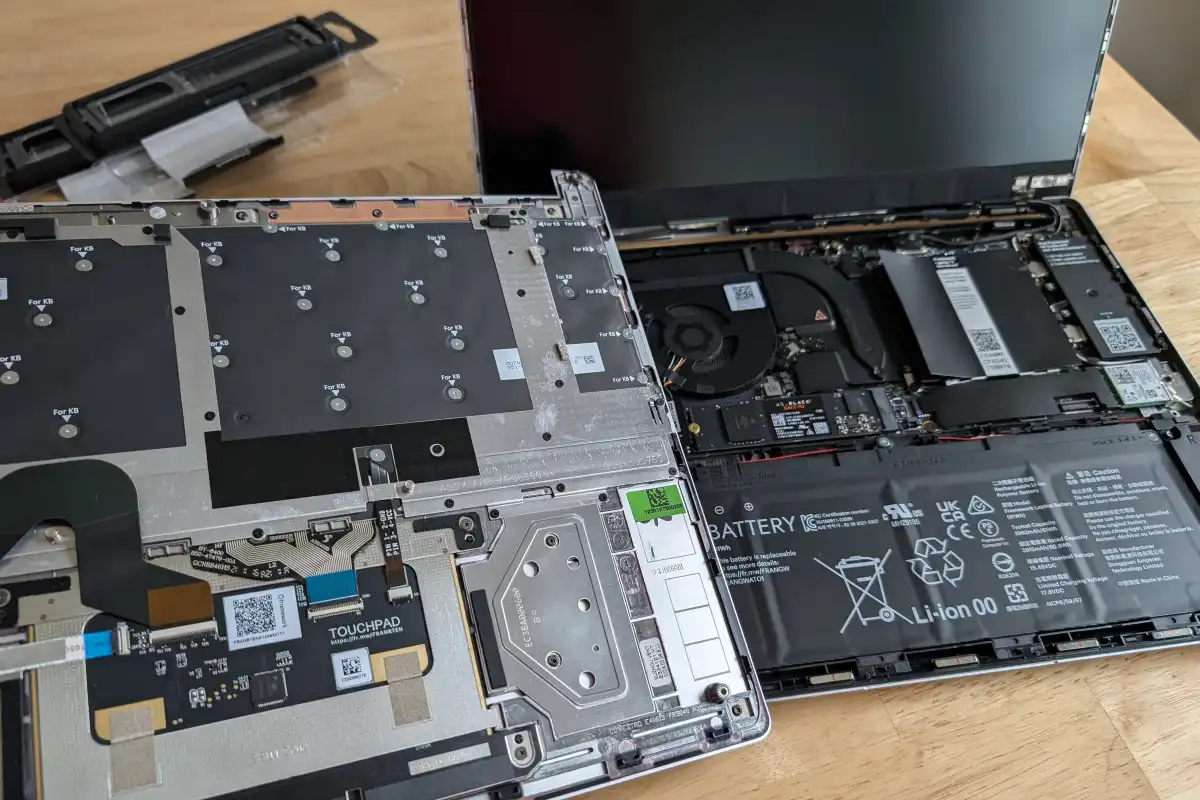
پس از تهیه اس اس دی، باید لپتاپ خود را باز کنید. بسته به لپتاپ، ممکن است فقط چند پیچ لازم باشد… اما همچنین این احتمال وجود دارد که برای جدا کردن پایه لپتاپ از زبانه های پلاستیکی که قاب لپتاپ را به هم متصل میکنند، به یک “اسپادجر” نیاز داشته باشید.
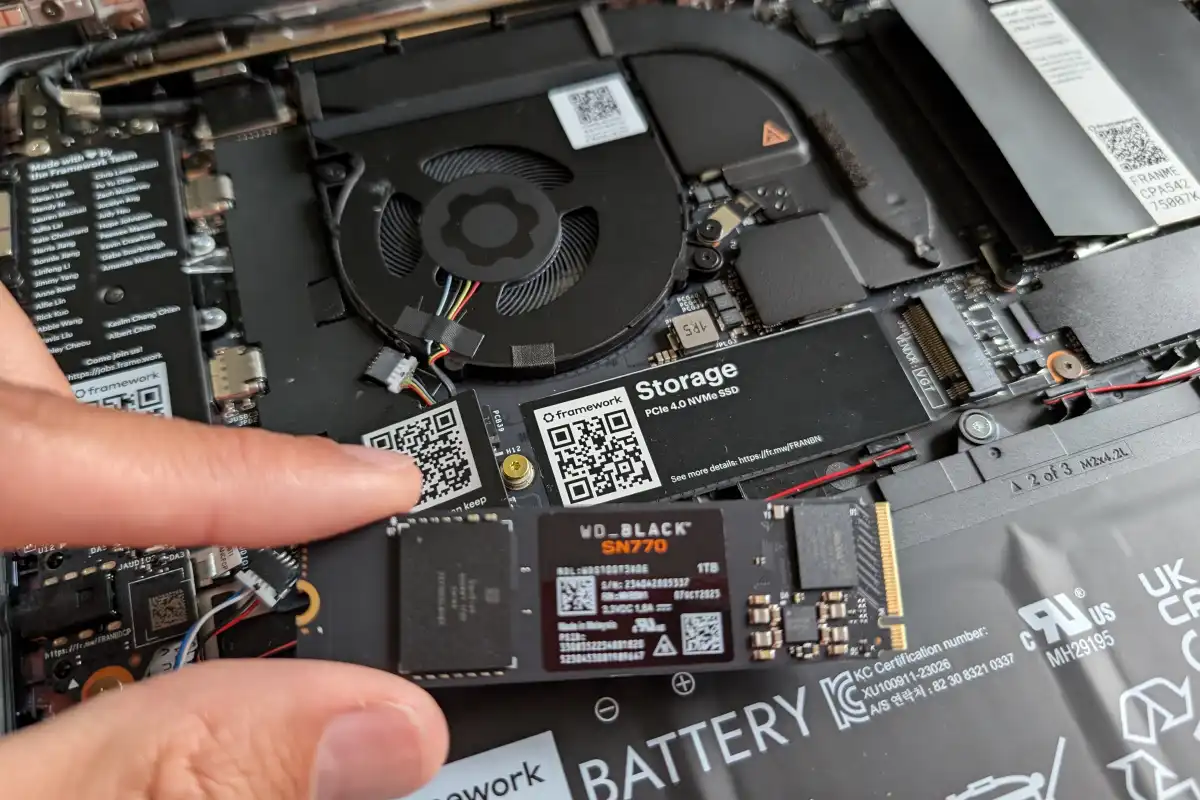
پس از ورود (باز کردن لپتاپ)، فقط باید به حافظه دسترسی پیدا کنید. در بسیاری از لپتاپها، این به معنای باز کردن یک پیچ، بیرون کشیدن SSD موجود، لغزاندن SSD جدیدتان در شکاف و بستن مجدد پیچ است. (در برخی از لپتاپهای گیمینگ، لپتاپهای تجاری و لپتاپهای ماژولار دیگر، حتی ممکن است یک شکاف SSD دوم خالی را مشاهده کنید. اگر این کار را کردید، میتوانید فقط SSD خود را بدون برداشتن SSD فعلی اضافه کنید و همزمان از هر دو استفاده کنید!)
در نهایت، با قرار دادن SSD جدید در لپتاپ خود، مطمئن شوید که از آن مراقبت میکنید. از این اشتباهاتی که باعث مرگ زودرس SSDها میشوند، اجتناب کنید!
ارتقاء حافظه لپتاپ توسط خودتان معمولاً ارزشش را دارد، به خصوص اگر بتوانید مدلهای پایینرده با حافظه کمتر را در حراجی پیدا کنید. بسیاری از لپتاپها مدلهای پایه دارند که به طرز شگفتانگیزی برای جذب خریداران با بودجه محدود، ارزان هستند، اما قیمت مدلهای ردهبالاتر که از قبل با حافظه و رم بیشتر عرضه میشوند، به طور قابل توجهی افزایش مییابد.
این استراتژی زمانی بهترین عملکرد را دارد که بتوانید یک مدل پایه لپتاپ را با قیمت مناسب تهیه کنید. منظورم این است که اگر افزایش از مدل 512 گیگابایتی به مدل 1 ترابایتی 100 دلار هزینه داشته باشد و خرید یک SSD قابل مقایسه 90 دلار هزینه داشته باشد، پس صرفهجویی ناچیز 10 دلاری ارزش وقت گذاشتن را ندارد. اما اگر مدل 512 گیگابایتی با 400 دلار تخفیف در حراجی باشد در حالی که مدل 1 ترابایتی با قیمت کامل عرضه میشود، ناگهان با 500 دلار اختلاف قیمت روبرو میشوید – یک فرصت عالی برای صرفهجویی در هزینه.
سازندگان اغلب ارتقاء حافظه لپتاپ را با رم بیشتر و سایر امکانات خوب ترکیب میکنند. این عالی است، اما به این معنی است که اگر فقط ظرفیت حافظه اضافی را میخواهید و نیازی به رم اضافی ندارید، هزینه اضافی پرداخت میکنید.
باید خودتان محاسبات را انجام دهید. قیمت لپتاپی که به دنبالش هستید چقدر است، مدل ردهبالاتر با حافظه اضافی چقدر گرانتر است و هزینه ارتقاء SSD چقدر خواهد بود؟
چند نکتهی مهم که باید مراقبشان باشید:
علاوه بر واقعیت ناگوارِ غیرقابل ارتقا بودنِ عملیِ همهی لپتاپها، یک نکتهی مهمِ دیگر هم وجود دارد: اگر در نهایت، در هر لپتاپی که میخرید، SSD را تعویض کنید، آن SSD خالی خواهد بود (یعنی باید یک سیستم عامل روی آن نصب کنید).
اگر میخواهید به استفاده از لپتاپ همانطور که قبلاً بود ادامه دهید، باید قبل از تعویض، از درایو “ایمیج” بگیرید. این به معنای ایجاد یک نسخهی پشتیبان از درایو و تمام فایلهای آن و سپس کپی کردن همهی آن به SSD جدید است. در غیر این صورت، میتوانید SSD جدیدِ خالی را در لپتاپ خود قرار دهید، سپس از چیزی مانند یک فلش مموری USB برای نصب ویندوز یا لینوکس استفاده کنید.
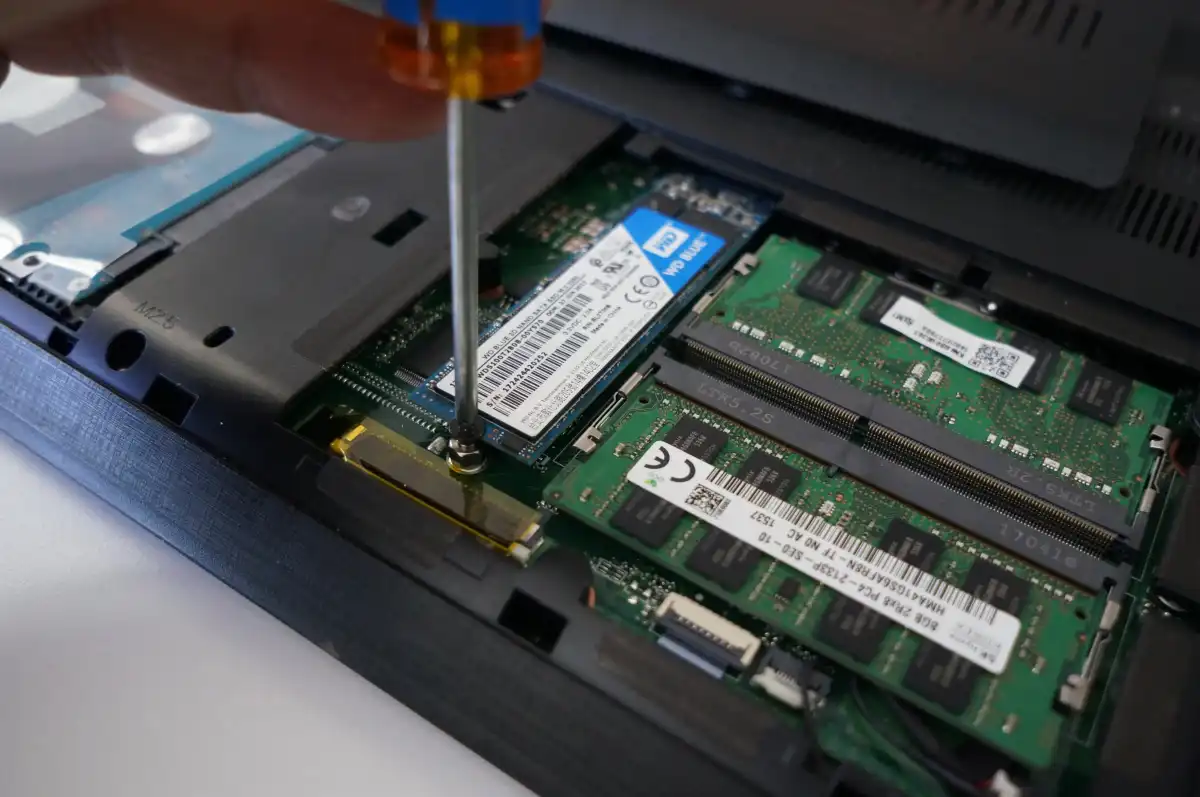
اگر لپتاپی با چندین اسلات SSD بخرید، کار کمی آسانتر میشود. در این حالت، میتوانید SSD اصلی (که سیستم عامل از قبل روی آن نصب شده است) را دست نخورده بگذارید و به سادگی SSD جدید خود را در اسلات SSD دیگر موجود نصب کنید. این ایدهآلترین گزینه است.
یک نکتهی دیگر که باید به خاطر داشته باشید: گارانتی لپتاپ شما. سازنده لپتاپ شما ممکن است در صورت باز کردن لپتاپ به هر دلیلی، گارانتی را باطل کند. این بند بیشتر در اولترابوکهای نازک و سبک که برای باز شدن طراحی نشدهاند، رایج است و در لپتاپهای گیمینگ و تجاری که برای ارتقا و/یا سرویس طراحی شدهاند، کمتر رایج است. با این حال، اگر هنگام باز کردن لپتاپ چیزی را خراب کنید، مسئولیت آن بر عهده خودتان است.
اگر… “ارزان نخرید و ارتقا ندهید”
خرید یک لپتاپ ارزانتر و ارتقای حافظه آن توسط خودتان اغلب ارزشمند است، اما در این موارد نباید این کار را انجام دهید:
- اگر لپتاپ به راحتی قابل تعمیر نباشد، پس اصلا امکانپذیر نیست.
- اگر هزینه افزایش ظرفیت حافظه در زمان خرید معقول باشد، ممکن است هیچ پولی پسانداز نکنید.
- اگر برای تهیه ایمیج از درایو موجود یا نصب مجدد ویندوز از ابتدا آماده نیستید، ممکن است نخواهید این کار را انجام دهید.
- اگر نمیخواهید وقت خود را برای ارتقای درایو به تنهایی تلف کنید، ممکن است پرداخت هزینه اضافی در زمان تسویه حساب ارزشمند باشد.
در تمام موارد دیگر، اگر باز کردن لپتاپ برایتان راحت است و اگر مایلید چند دقیقه برای تعویض خودتان وقت بگذارید، اغلب میتوانید با خرید مدل ارزانتر لپتاپ در زمان حراج و تعویض (یا اتصال) SSD خودتان، صدها دلار صرفهجویی کنید.
من شما را بسیار تشویق میکنم که این کار را امتحان کنید – به شرطی که شرایط برای امکانپذیر و ارزشمند بودن تلاش، فراهم باشد!