9 ارتقای طلایی برای جهش قدرت رایانه شما در سال 2026
آیا کامپیوتر شما کند است، برنامهها با تأخیر اجرا میشوند، و بازیهای فعلی دچار لگ (stutter) میشوند؟ این به طور خودکار به این معنی نیست که به یک کامپیوتر جدید نیاز دارید. اغلب، ارتقاهای هدفمند برای بهبود قابل توجه عملکرد کافی هستند. در این راهنما، خواهید فهمید که کدام قطعات واقعاً ارزش هزینه کردن دارند – از SSD و RAM، تا کارتهای گرافیک و پردازندهها، و همچنین خنککنندهها، فنها، و لوازم جانبی.

SSD: حافظه ذخیرهسازی سریعتر برای همه
SSD (Solid State Drive) سادهترین و باارزشترین ارتقاء از بین همه است و بزرگترین جهش عملکردی را به ازای هر دلار سرمایهگذاری شده در استفاده روزمره فراهم میکند. هر کسی که هنوز با یک هارد دیسک درایو (HDD) قدیمی کار میکند، به طور غیرضروری وقت خود را هدر میدهد. با این حال، SSDها از نظر طراحی و فناوری با هم تفاوت دارند.

مدلهای کلاسیک 2.5 اینچی از رابط قدیمیتر SATA استفاده میکنند و تا 550 مگابایت بر ثانیه سرعت دارند، در حالی که حافظه فلش مدرن با فرمت کارت پلاگین M.2 میتواند مستقیماً به مادربورد متصل شود و از طریق PCI Express (با استفاده از پروتکل NVMe) نرخ دادهای چند هزار مگابایت بر ثانیه ارائه دهد.
بنابراین، این درایوهای NVMe به طور قابل توجهی سریعتر هستند، اما به یک اسلات M.2 متناسب روی مادربورد نیاز دارند. مقاله ما با عنوان “SATA، PCIe و M.2: توضیحی در مورد اسلاتهای مادربورد شما” نیز در این زمینه وضوح بیشتری ایجاد میکند.
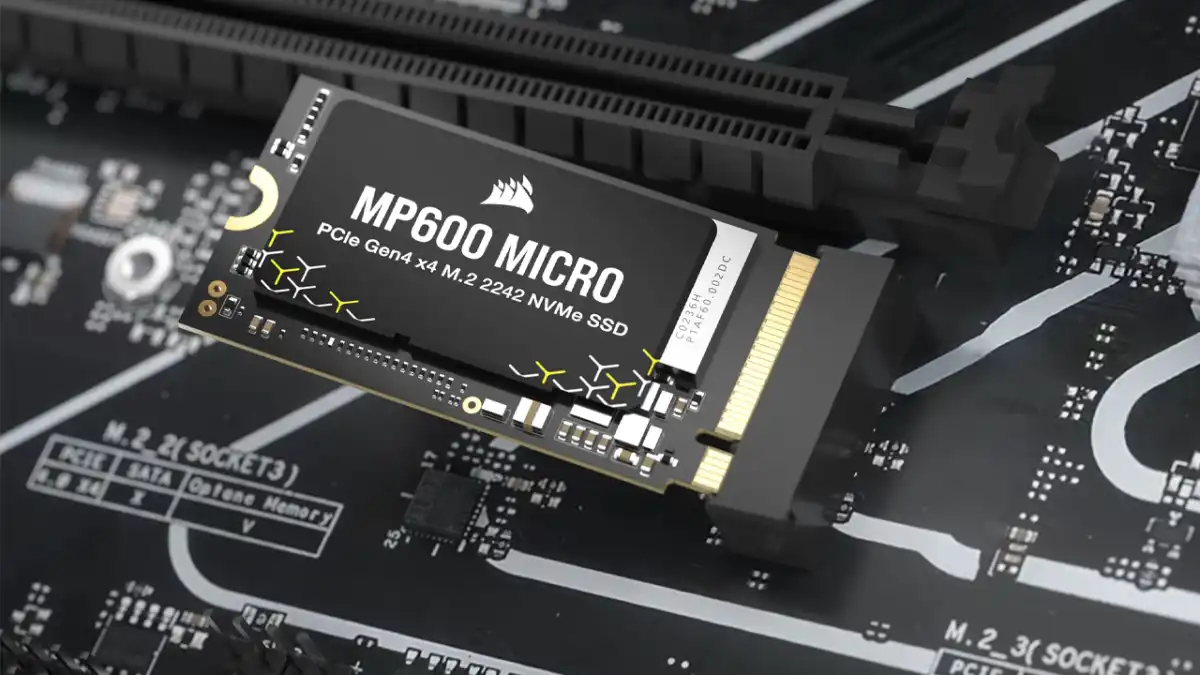
مدلهای PCIe 4.0 مانند Crucial P310 یا WD Black SN7100 سرعتهایی تا ۷,۰۰۰ مگابایت بر ثانیه ارائه میدهند که آنها را برای بازی یا ویرایش ویدیو ایدهآل میکند.
مدلهای PCIe 5.0 مانند Kingston Fury Renegade G5 یا Crucial T710 حتی سریعتر هستند و با دستیابی به نرخ انتقال تقریباً دو برابر بالاتر، به بیش از ۱۲,۰۰۰ مگابایت بر ثانیه میرسند. با این حال، این مدلهای رده بالا در درجه اول برای کاربردهای حرفهای، فایلهای ویدیویی بزرگ یا کاربران به خصوص سختگیر ارزشمند هستند، زیرا گرمای بیشتری تولید میکنند و به طور قابل توجهی گرانتر هستند.
اگر یک سیستم قدیمی دارید که فقط میتواند به اتصالات SATA مجهز باشد، باز هم سود زیادی خواهید برد: یک SSD 2.5 اینچی (مانند Crucial BX500) با قیمتی حدود ۶۰ دلار حتی کامپیوترهای قدیمی را دوباره راه میاندازد. مهم است که مادربورد از اتصال مناسب پشتیبانی کند، یعنی M.2 برای NVMe یا پورتهای SATA برای SSDهای ۲.۵ اینچی.
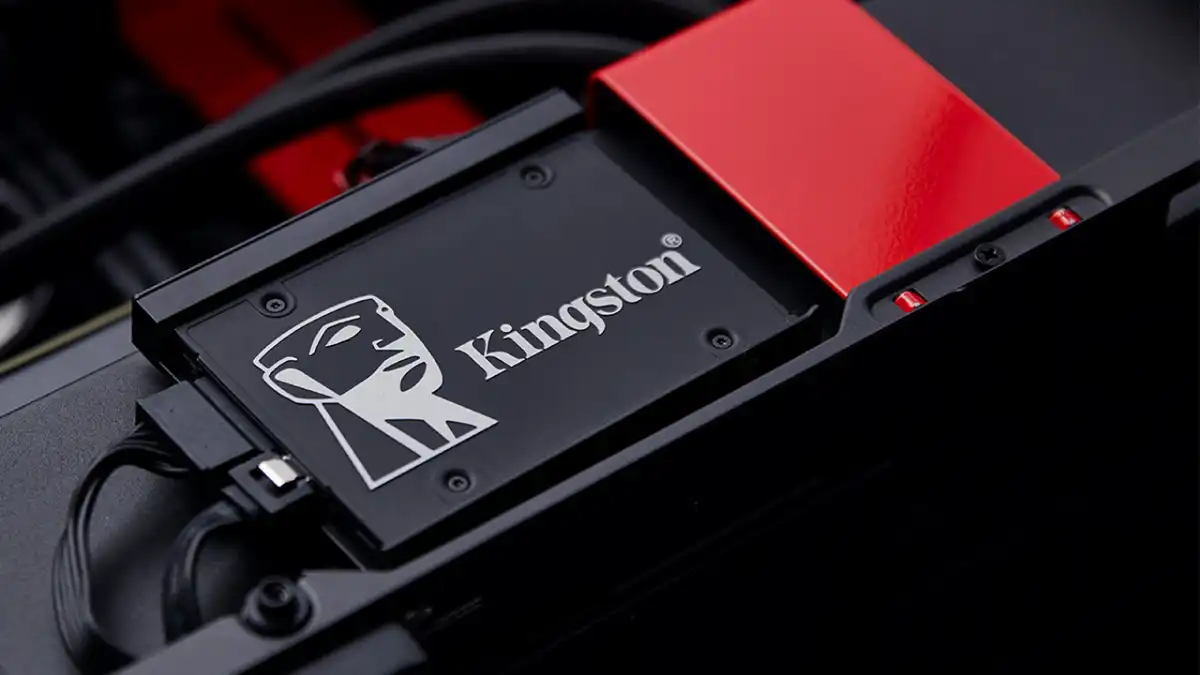
نکته: شبیهسازی (Cloning) سیستمهای قدیمی باعث صرفهجویی در وقت شما میشود زیرا ویندوز و برنامهها را به طور کامل منتقل میکنید. با این حال، این روش فضای ذخیرهسازی کمی بیشتری استفاده میکند، زیرا فایلهای قدیمی سیستم، دادههای موقت و احتمالاً ساختارهای معیوب نیز کپی میشوند. نصب جدید زمان بیشتری میبرد، اما یک سیستم مرتبتر با فضای آزاد کمی بیشتر را تضمین میکند.
حتماً فهرست ما از بهترین SSDها را برای گزینههای ارتقاء فوقالعادهی بیشتر، بررسی کنید.
💻 حافظه کاری (RAM): فضای بیشتر برای چندوظیفگی (Multitasking)
اگر کروم (Chrome) با ۲۰ تب باز کند و اکسل (Excel) کُند عمل کند، رم (RAM) بیشتر معمولاً سادهترین راهحل است. و ارتقاء آن نیز کمتر از آنچه بسیاری فکر میکنند پیچیده است: قاب (کیس) را باز کنید، گیرههای جانبی روی شکافها (اسلاتها) را آزاد کنید، ماژولهای قدیمی را بردارید و ماژولهای جدید را محکم جا بزنید. سپس پس از روشن کردن کامپیوتر، معمولاً سیستم حافظه را بهطور خودکار شناسایی میکند.
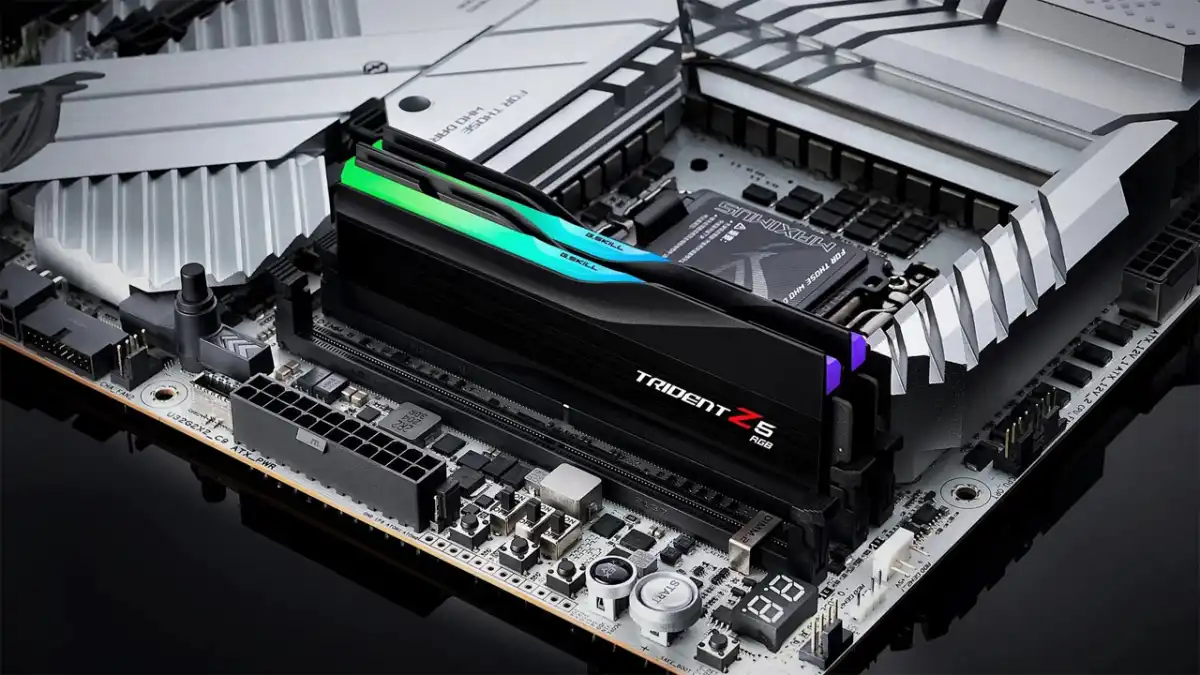
امروز، ۱۶ گیگابایت برای کاربران اداری استاندارد است، ۳۲ گیگابایت برای گیمرها و افراد خلاق ارزشمند است، و کسانی که به طور منظم با پروژههای بزرگ عکس، ویدئو، یا موسیقی کار میکنند حتی از ۶۴ گیگابایت نیز بهره خواهند برد. در حال حاضر، ۱۶ گیگابایت DDR4 میتواند کمتر از ۵۰ دلار هزینه داشته باشد؛ کیتهایی مانند Kingston Fury Beast یا Corsair Vengeance LPX گزینههای خوبی هستند.
رم DDR5، مانند کیت G.Skill Ripjaws S5، نرخهای کلاک بالاتر، مصرف برق کمتر و پهنای باند بیشتری ارائه میدهد. با این حال، این کار به یک مادربرد بهروز و پردازندههای مدرن نیاز دارد: DDR5 توسط اینتل از نسل دوازدهم Core (Alder Lake) با چیپستهایی مانند Z690، B660 و جدیدتر، و توسط AMD از سری Ryzen 7000 (پلتفرم AM5) با بردهای B650، X670 یا X670E پشتیبانی میشود.
DDR4 بنابراین همچنان انتخاب اول برای سیستمهای قدیمیتر باقی میماند، در حالی که DDR5 گزینه آیندهنگر برای رایانههای شخصی جدید است. مهمتر از همه، گیمرها باید در نظر بگیرند که کدام رم DDR5 در حال حاضر بهترین انتخاب است.
عملکرد دو کاناله (Dual-channel) نیز مهم است: اگر دو ماژول یکسان به صورت موازی کار کنند، کنترلر حافظه میتواند دو برابر داده بیشتری را همزمان پردازش کند که بسته به کاربرد میتواند عملکرد را تا 15 درصد افزایش دهد. بنابراین، همیشه نصب جفت رمها و اطمینان از وجود اسلاتهای خالی برای هر دو ارزشمند است. تعویض جفت ماژولهای کوچکتر میتواند عملکرد، پایداری و ارزش در برابر قیمت را به حداکثر برساند.
🎮 کارت گرافیک (GPU): بزرگترین ارتقا برای گیمرها
اگر میخواهید از بازیها با کیفیت بالا لذت ببرید، چارهای جز داشتن یک کارت گرافیک (GPU) بهروز ندارید. AMD Radeon RX 9060 XT با 16 گیگابایت یا Nvidia Geforce RTX 5060 Ti با 16 گیگابایت عملکرد کافی را برای رزولوشن Full HD (1080p) ارائه میدهند. اگر میخواهید با WQHD (1440p) بازی کنید، باید کارت گرافیکی مانند Radeon RX 9070 یا Nvidia Geforce RTX 5070 را انتخاب کنید. برای گیمینگ 4K، کارتهایی مانند AMD Radeon RX 9070 XT یا Nvidia Geforce RTX 5070 Ti حداقل مورد نیاز برای ارائه نتایج روان هستند.
حافظه ویدیویی (VRAM) به اندازه عملکرد خالص اهمیت دارد. امروزه، این مقدار باید حداقل 12 گیگابایت باشد تا بازیهای مدرن بافر کافی برای بافتها و افکتها داشته باشند. کارتهایی با حافظه کمتر، به ویژه در رزولوشنهای بالا، به طور فزایندهای به محدودیتهای خود میرسند.
قبل از خرید، باید بررسی کنید که آیا منبع تغذیه (Power Supply)، برق کافی (حداقل ۵۵۰ وات) را تأمین میکند یا خیر و اینکه آیا اتصالات صحیح موجود هستند: کانکتورهای برق PCIe کابلهایی هستند که برای تأمین برق کارت گرافیک، علاوه بر مادربرد، استفاده میشوند.
- منابع تغذیه قدیمیتر اغلب فقط دارای کانکتورهای ۶- یا ۸-پین هستند، در حالی که کارتهای گرافیک (GPU) جدید گاهی اوقات به کانکتورهای ویژه 12VHPWR نیاز دارند.
همچنین، مطمئن شوید که فضای کافی در کیس وجود دارد: بسیاری از کارتهای گرافیک مدرن طولانی هستند و ممکن است تا سه اسلات را اشغال کنند.
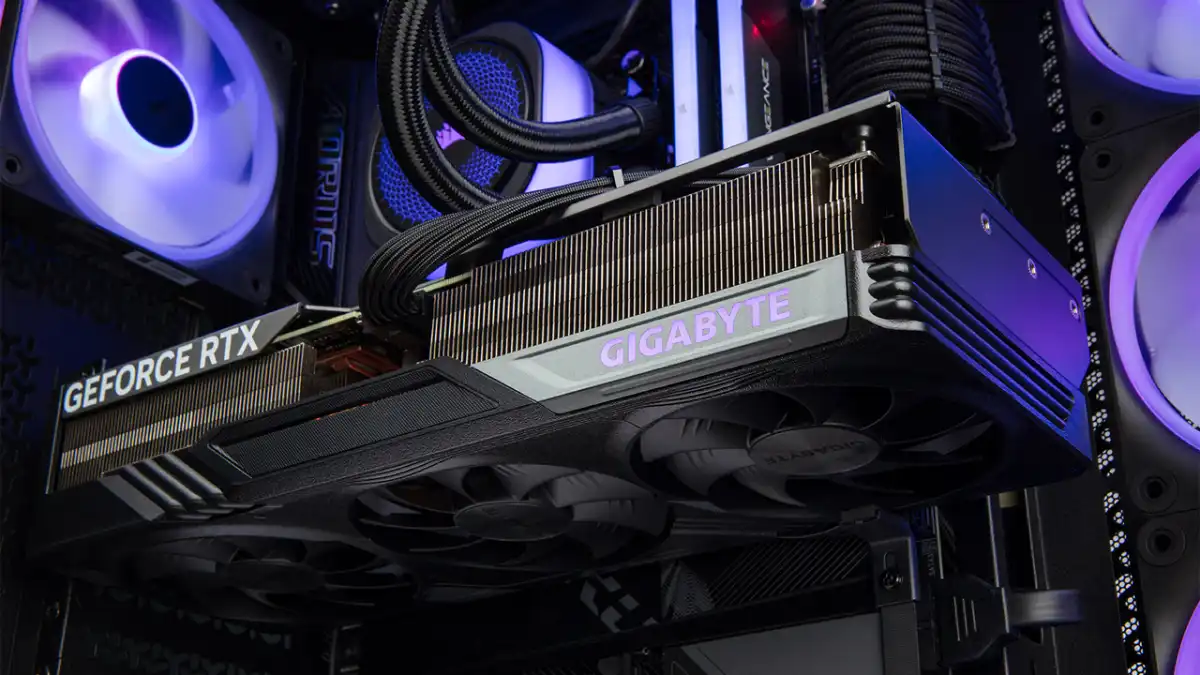
اگر اهل بازی کردن نیستید، میتوانید از ارتقاء کارت گرافیک (GPU) صرف نظر کنید. دلیلش این است که راهحلهای گرافیکی مجتمع در پردازندههای مدرن (مانند Intel UHD یا AMD Radeon Graphics) برای کارهای اداری، استریم، یا کارهای روزمره کاملاً کافی هستند.
پردازنده (CPU): قدرت محاسباتی برای کسانی که به آن نیاز دارند
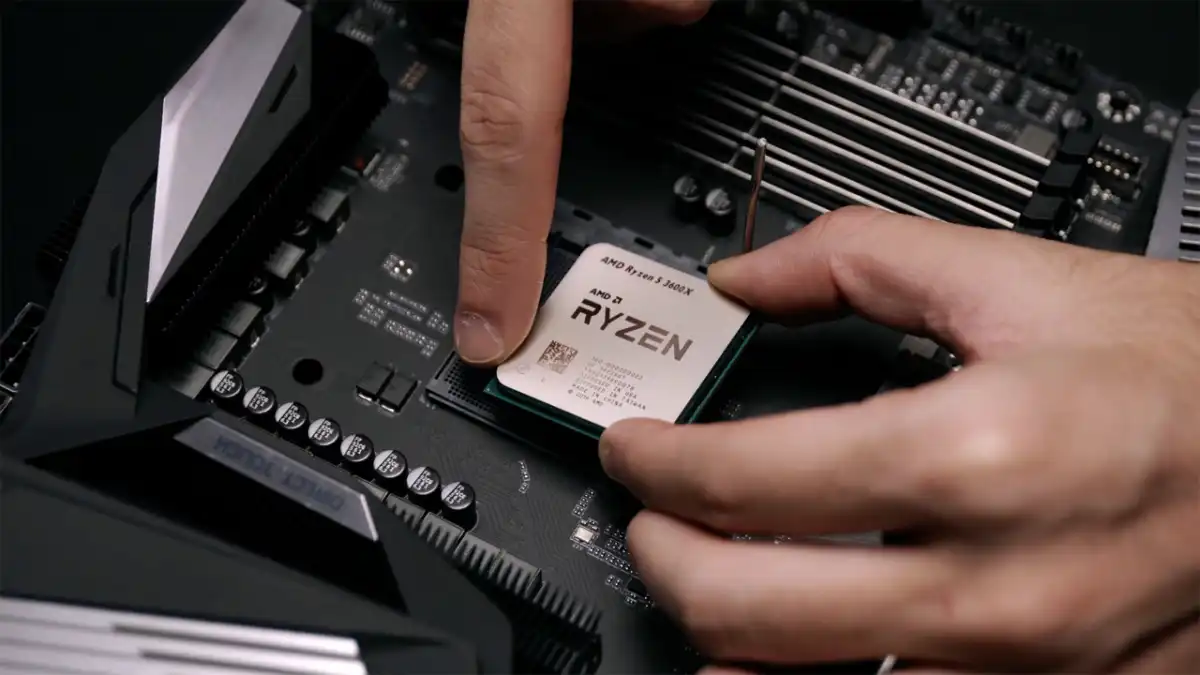
ارتقاء پردازنده (CPU) تنها در صورتی ارزشمند است که پردازنده فعلی واقعاً باعث کندی سیستم شده باشد و همچنین CPU جدید از نظر فنی برای سیستم مناسب باشد. سازگاری با سوکت و چیپست و همچنین پشتیبانی از رم (RAM) موجود اهمیت زیادی دارد.
برای بسیاری از کاربران، یک پردازنده فعلی شش هستهای مانند AMD Ryzen 5 7600X کاملاً کافی است. اگر مطلقاً به یک CPU اینتل نیاز دارید، در این صورت Intel Core i5-14600K از نظر عملکرد مشابه CPU ایامدی است، اما معمولاً گرانتر است.
با این وجود، هر دو برای بازی، کارهای اداری و چندرسانهای قدرت کافی ارائه میدهند، اما هر دو به مادربوردهایی با سوکتهای مناسب نیاز دارند: 14600K اینتل به سوکت LGA1700 با چیپست Z690، B660 یا Z790 متکی است، در حالی که AMD Ryzen 5 7500F به مادربورد AM5 با چیپست B650 یا X670 و رم DDR5 نیاز دارد.
کاربرانی که نیازهای بیشتری دارند، پردازندههای هشت هستهای مانند Ryzen 7 7800X یا Intel Core Ultra 7 265K را انتخاب میکنند که در برنامههای محاسباتی سنگین عملکرد بیشتری ارائه میدهند، اما همچنین به پلتفرمهای بهروز نیاز دارند. هر کسی که از یک پلتفرم قدیمیتر (مانند نسل هشتم Core اینتل یا سری Ryzen 1000) به این پلتفرمها مهاجرت میکند، تقریباً همیشه باید مادربورد و رم را نیز تغییر دهد. اگرچه این کار تلاش و هزینهها را افزایش میدهد، اما در عوض بهرهوری بالاتر، مدیریت انرژی بهتر و سازگاری با آینده را به همراه دارد. تعویض CPU به ندرت برای کامپیوترهای صرفاً اداری ارزش دارد. در عوض، یک SSD در این مورد بهبود محسوستری ایجاد میکند.
اگر به عملکرد CPU بسیار بالایی نیاز دارید، باید مستقیماً به سراغ یک پردازنده ۱۲ یا ۱۶ هستهای مدرن مانند AMD Ryzen 9 9900X یا AMD Ryzen 9 9950X بروید. اینتل در حال حاضر در این زمینه رقابتی نیست، بنابراین نمیتوانیم توصیهای داشته باشیم.
💻 مادربرد: قطعهای مرکزی برای ارتقاهای آینده
تغییر مادربرد معمولاً با یک پردازنده (CPU) جدید همراه است، زیرا سوکتها و چیپستها اغلب تغییر میکنند. این موضوع، تعویض مادربرد را نسبت به ارتقاء RAM یا SSD، برای مثال، پیچیدهتر میکند، زیرا CPU، کولر (خنککننده)، RAM و کابلکشی معمولاً باید در طول فرآیند ارتقاء کاملاً دوباره مونتاژ شوند. این کار میتواند به سرعت برای مبتدیان به یک چالش تبدیل شود، زیرا قطعات حساس زیادی تحت تأثیر قرار میگیرند. بنابراین، هر کسی که جرات انجام این مرحله را دارد، باید به خوبی آماده شود یا از کمک متخصص استفاده کند.
اینکه آیا این تلاش ارزشش را دارد یا نه، بستگی به این دارد که سیستم چقدر قدیمی است و چه رابطهایی (interfaces) مورد نیاز است. به عنوان یک قاعده کلی، اگر رایانه شما بیش از پنج سال عمر دارد، ارتقاء مادربرد معمولاً ارزشش را دارد.
📏 فاکتورهای شکل (Form Factors) مادربرد
مادربردهای مدرن از نظر اندازه، اتصالات و ویژگیها تفاوت قابل توجهی دارند. فاکتور شکل (Form Factor) اندازه برد را تعیین میکند و در نتیجه مشخص میکند که کیس (housing) میتواند چه اندازه باشد:
- ATX: بیشترین شکافها (اسلاتها) و گزینههای توسعه را ارائه میدهد.
- Micro-ATX: فشردهتر است و یک گزینه میانرده خوب محسوب میشود.
- Mini-ITX: عمدتاً برای سیستمهای کوچک و صرفهجویی در فضا طراحی شده است.
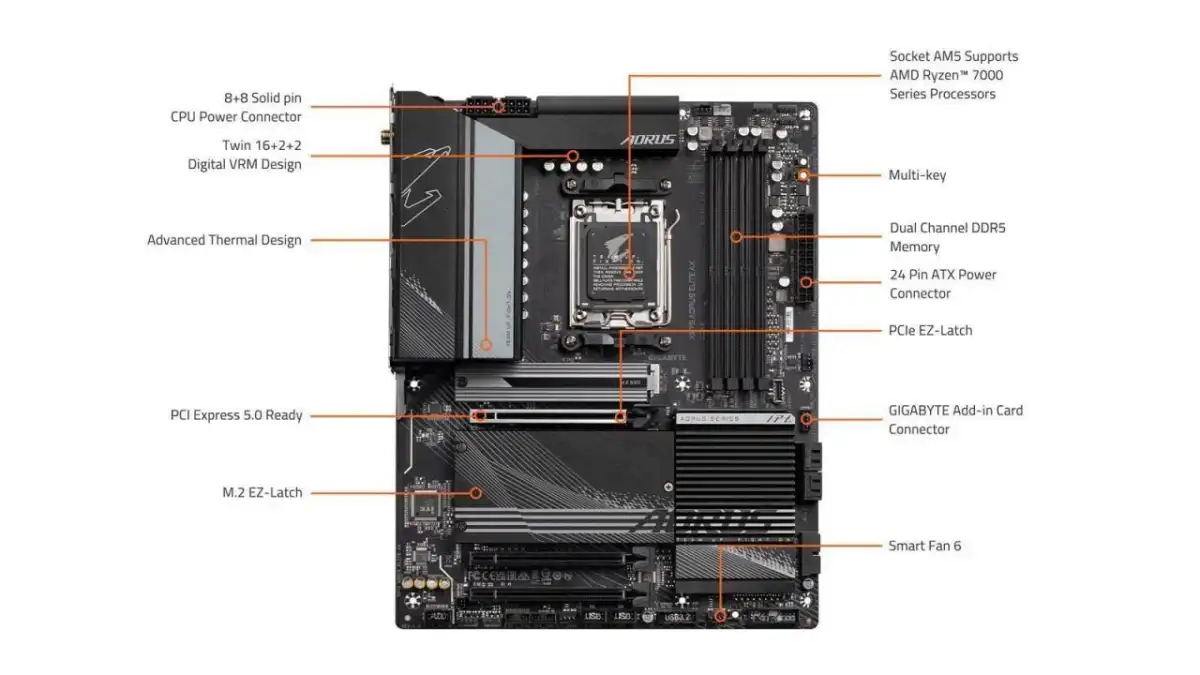
ویژگیهای فنی مانند اسلاتهای PCIe 5.0 برای کارتهای گرافیک و SSDهای سریع، چندین اسلات M.2 برای حافظه اضافی، و بانکهای کافی برای RAM، اهمیت دارند. یک منبع تغذیه خوب (VRMها) عملکرد پایدار را تضمین میکند، به ویژه با CPUهای قدرتمند. عملکردهای یکپارچه مانند Wi-Fi 7، بلوتوث 5.4 و USB-C نیز راحتی و قابلیت آیندهنگری را افزایش میدهند. یک مادربرد میانرده خوب معمولاً حدود 200 دلار قیمت دارد. کسانی که مکرراً سیستم خود را ارتقا میدهند یا برای بلندمدت برنامهریزی میکنند، باید کمی بیشتر سرمایهگذاری کنند، زیرا مادربرد پایه و اساس هر سیستم را تشکیل میدهد.
خنک کننده CPU: ارتقای هدفمند به جای خنکسازی بیش از حد
ارتقای خنک کننده به ویژه زمانی ارزش دارد که پردازندههای جدید نصب میشوند یا سیستمهای قدیمیتر تحت بارهای بالاتر قرار میگیرند. خنک کنندههای داخل جعبه (Boxed coolers) به سرعت به محدودیتهای خود میرسند. به عنوان مثال، هر کسی که از Core i5 به Ryzen 7 تغییر میکند، باید بلافاصله یک خنک کننده کارآمدتر را در نظر بگیرد.
مدلهایی مانند Arctic Freezer 36 یا Bequiet Pure Rock Pro 3 با قیمت 50 تا 60 دلار، ذخیره خنک کنندگی بسیار بیشتری ارائه میدهند و کاملاً بیصدا باقی میمانند. برای کاربردهایی که CPUها به طور خاص داغ میشوند – مانند رندرینگ یا اورکلاک – سیستمهای خنک کننده آبی AiO (آل-این-وان) از 100 دلار به بالا، یک انتخاب خوب هستند. با این حال، خنک کننده AiO به طور خودکار همیشه بهترین انتخاب نیست.
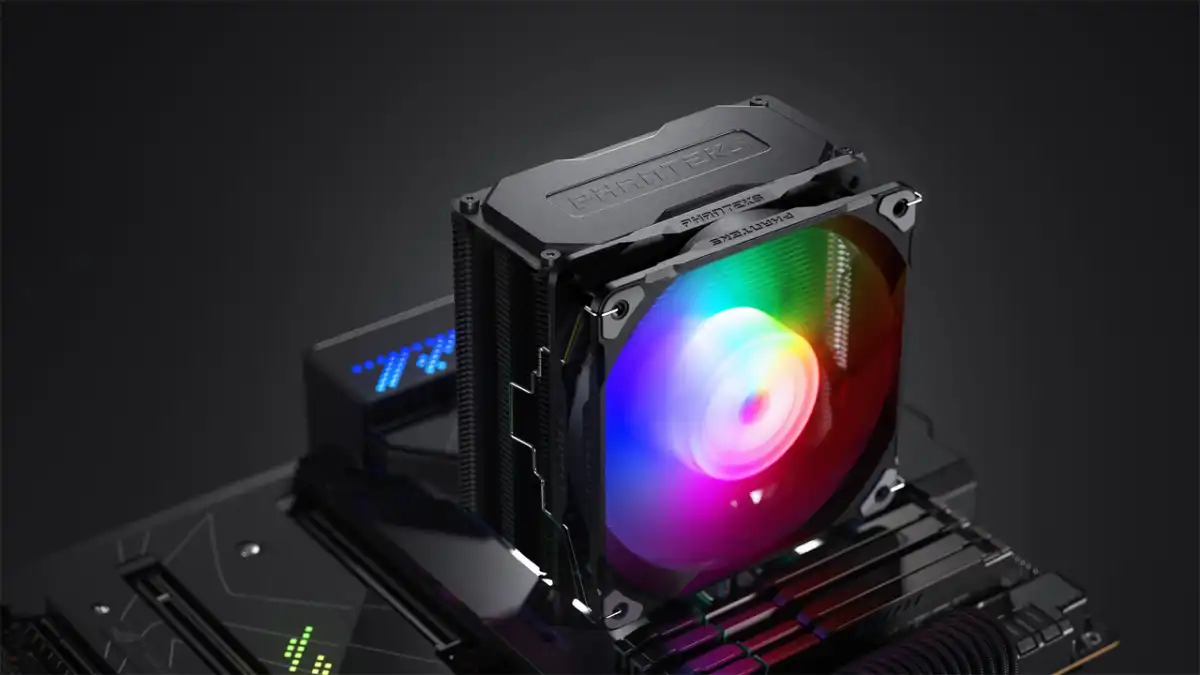
اما، مهم است که قبل از خرید بررسی کنید آیا خنککننده جدید از نظر فیزیکی درون کیس جا میشود یا نه: برای خنککنندههای بادی، ارتفاع مهمترین عامل است تا خنککننده به پنل کناری برخورد نکند. برای خنککنندههای آبی، باید فضای کافی برای رادیاتور و فنهای نصب شده وجود داشته باشد – که اغلب در بالا یا جلوی بدنه (کیس) است.
سازگاری با سوکت و اندازه کیس به همان اندازه مهم هستند. یک ارتقاء هدفمند خنککننده میتواند پایداری، صدای کارکرد، و طول عمر را بدون اینکه هزینه زیادی داشته باشد، بهبود بخشد.
فنهای کیس: کارایی جریان هوا برای سیستمهای قدیمی و جدید 🌬️
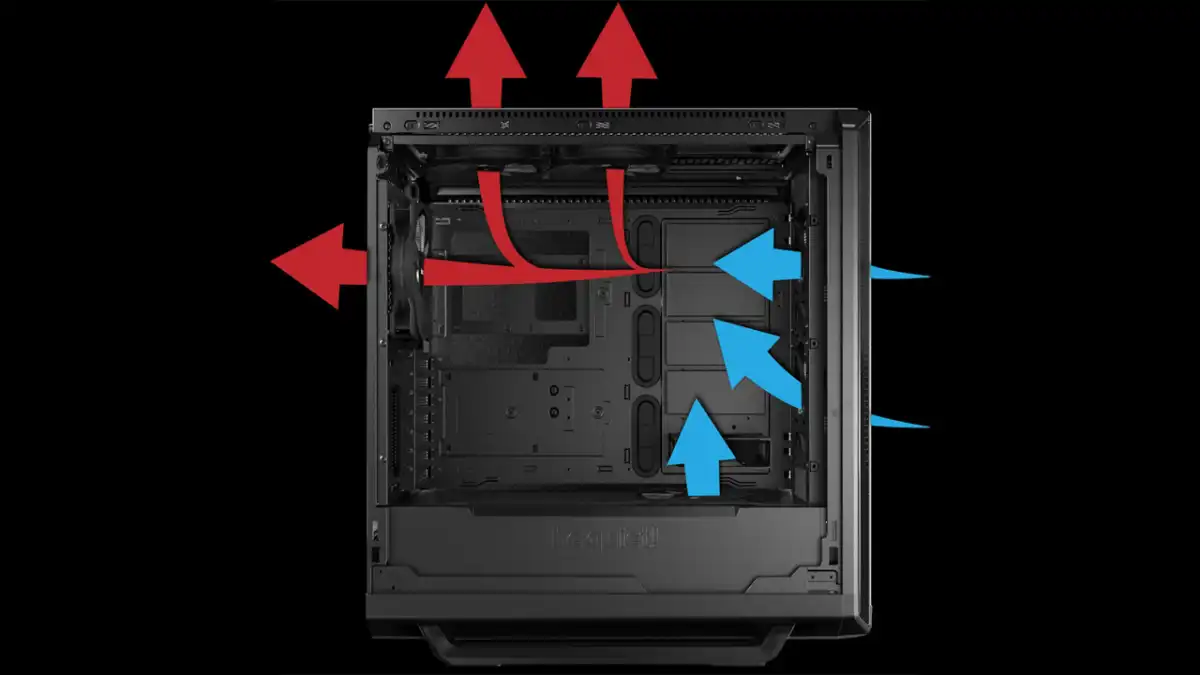
بسیاری از کامپیوترها به دلیل تهویه نامناسب کیس بیش از حد داغ میشوند. به خصوص پس از ارتقاء CPU یا GPU، داشتن جریان هوای بهتر میتواند حیاتی باشد. دو فن ۱۲۰ میلیمتری – یکی برای دمیدن هوا به داخل در جلو و دیگری برای خارج کردن هوا در پشت – عملکرد خنکسازی را به طور قابل توجهی بهبود میبخشند و کمتر از ۳۰ دلار هزینه دارند.
مدلهایی از شرکتهای آرکتیک (Arctic) یا نوکتوا (Noctua)، کارایی را با صدای کم ترکیب میکنند. هنگام ارتقاء، ارزشش را دارد که فنها را تمیز یا تعویض کنید. فیلترهای گرد و غبار، کنترل PWM و جهت صحیح جریان هوا، از صرفاً افزودن فنهای بیشتر، مفیدتر هستند.
نورپردازی RGB همچنان یک مسئله سلیقهای باقی میماند، عامل تعیینکننده مزیت دمایی است.
💻 لوازم جانبی: جزئیات نهایی
ارتقا میتواند در خارج از کیس هم منطقی باشد. کسانی که زیاد کار میکنند از یک تنظیمات ارگونومیک با یک بازوی مانیتور خوب و صفحه نمایش بدون لرزش (Flicker-free) بهره خواهند برد. مانیتورهای خوب ۲۷ اینچی با رزولوشن 1440p و نرخ تازهسازی 144 هرتز زیادی وجود دارند که میتوان آنها را با قیمتی زیر ۴۰۰ دلار تهیه کرد و به همان اندازه برای بازی و کار از خانه مفید هستند.
بهترین کیبوردهای مکانیکی با سوئیچهای خطی (linear switches) یا دکمههای بیصدا، دقت بیشتری را هنگام تایپ یا بازی ارائه میدهند. در حالی که یک موس با کیفیت بالا با وزن کم و حسگر دقیق، کنترل و راحتی را تضمین میکند.
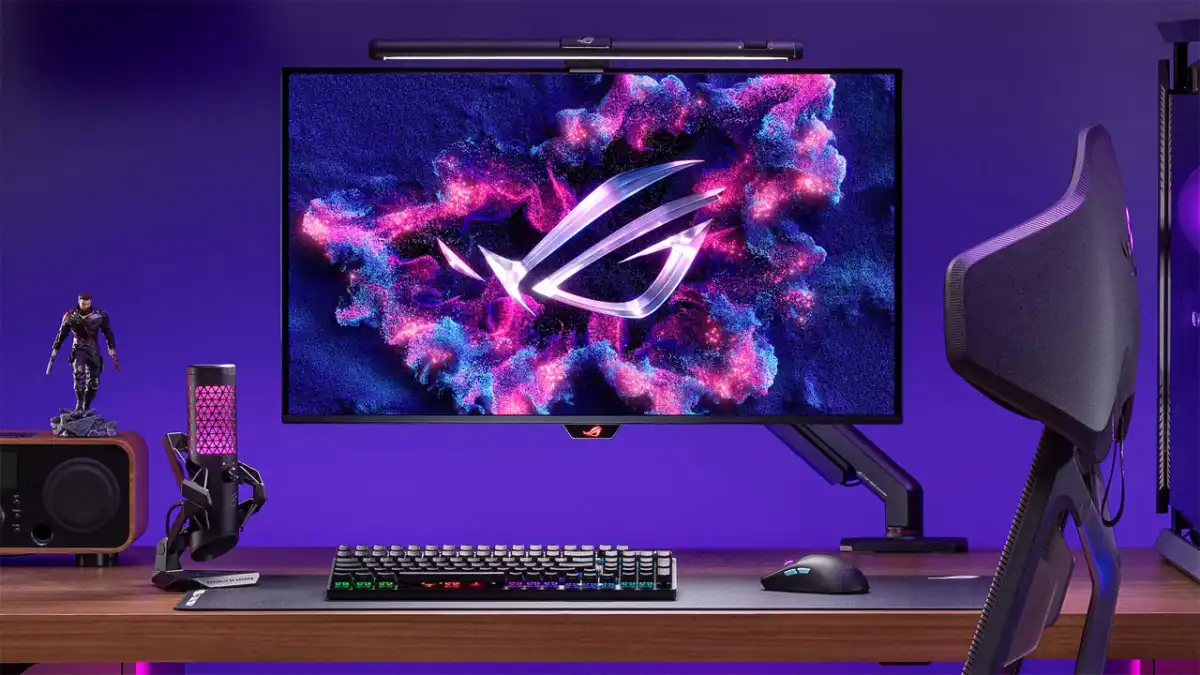
به طور کلی، ارتقاهای ذکر شده هزینه نسبتاً کمی دارند، اما بهرهوری و سلامت را افزایش میدهند – یک لذت پایانی ایدهآل پس از یک ارتقای موفقیتآمیز رایانه شخصی.
نتیجهگیری
یک ارتقای هدفمند تقریباً همیشه ارزشش را دارد. SSD، رم (RAM) و کارت گرافیک بلافاصله بیشترین عملکرد را در ازای هر دلار ارائه میدهند، در حالی که ارتقای CPU و مادربورد میتواند در بلندمدت نتیجه دهد. اگر به طور منظم از رایانه شخصی خود مراقبت کنید، تمیز نگه داشتن قطعات و ارتقای هوشمندانه میتواند سیستم شما را برای سالهای زیادی در اوج عملکرد نگه دارد، بدون اینکه مجبور به خرید یک سیستم کاملاً جدید شوید.
برای دسترسی به جدیدترین مطالب کامپیوتر کلیک کنبد