هشدار مهم برای گیمرها و تدوینگران: فعال بودن BitLocker در ویندوز 11 سرعت SSDهای NVMe را بهطور محسوس کاهش میدهد
هشدار مهم برای گیمرها و تدوینگران: فعال بودن BitLocker در ویندوز 11 سرعت SSDهای NVMe را بهطور محسوس کاهش میدهد
اعتراف مایکروسافت: آیا بیتلاکر (BitLocker) سرعت ویندوز ۱۱ را کاهش میدهد؟
مایکروسافت رسماً تأیید کرد که فعال بودن قابلیت BitLocker در کامپیوترهایی که از حافظههای پرسرعت NVMe SSD استفاده میکنند، میتواند تأثیر محسوسی بر عملکرد سیستم داشته باشد. البته این به معنای آن نیست که هر سیستمی با بیتلاکر لزوماً در اجرای بازیها یا برنامهها دچار مشکل میشود؛ در واقع، در بسیاری از موارد این افت عملکرد به سختی قابل تشخیص است.

طبق اعلام مایکروسافت، از نظر تاریخی تأثیر منفی بیتلاکر معمولاً زیر ۱۰ درصد (تکرقمی) بوده و تنها در شرایط خاصی خود را نشان میدهد.

مطالب مشابه: اخبار ویندوز 11
چرا این موضوع اکنون اهمیت پیدا کرده است؟
پیش از این، بیتلاکر یک قابلیت اختیاری بود؛ اما با عرضه ویندوز ۱۱ نسخه 24H2، مایکروسافت این ویژگی را به صورت پیشفرض روی سیستمهای جدید یا نصبهای تازه (Clean Install) فعال کرده است. (لازم به ذکر است که در صورت آپدیت از نسخه 23H2 به 24H2، این قابلیت خودبهخود فعال نمیشود).
مطلب مشابه: اخبار SSD
مایکروسافت در اسناد پشتیبانی خود استدلال میکند که بیتلاکر برای امنیت دادهها در صورت گم شدن یا سرقت دستگاه، یک ابزار حیاتی و ارزشمند است.
تأثیر بیتلاکر بر عملکرد SSDهای جدید
مایکروسافت توضیح میدهد که بیتلاکر هزینهای به نام “افت عملکرد” دارد؛ بهویژه در حافظههای جدید و قدرتمند NVMe که نرخ ورودی/خروجی (I/O) بالایی دارند. علت این موضوع، درگیر شدن شدید CPU برای رمزگشایی دادههاست.
از آنجایی که درایوهای NVMe سرعت بسیار بالایی در خواندن و نوشتن دارند، پردازنده (CPU) مجبور است بخش قابل توجهی از توان خود را صرف الگوریتم رمزنگاری AES بیتلاکر کند تا بتواند پابهپای سرعت حافظه پیش برود. این مسئله باعث میشود در سناریوهای سنگین، پردازنده به یک گلوگاه (Bottleneck) تبدیل شود.
بیشترین فشار و استفاده از منابع CPU زمانی رخ میدهد که در حال انجام کارهای سنگین روی درایو هستید، مانند:
- اجرای بازیهای سنگین
- کامپایل کردن کدهای برنامهنویسی حجیم
- ویرایش ویدیوهای با رزولوشن بالا
راهکار مایکروسافت: بیتلاکر با شتابدهنده سختافزاری
مایکروسافت مدعی است که این مشکل در نسخههای جدید ویندوز ۱۱ (بیلد ۲۶۱۰۰.۶۵۸۴ و بالاتر) از طریق قابلیت Hardware-accelerated BitLocker حل شده است. در این حالت، بار پردازشی رمزنگاری از روی دوش CPU برداشته شده و به یک موتور اختصاصی در تراشه (SoC) منتقل میشود.
با این حال، یک نکته مهم وجود دارد: این قابلیت به سختافزارهای نسل آینده نیاز دارد. طبق گفته مایکروسافت، پردازندههای Core Ultra Series 3 (Panther Lake) اولین محصولاتی خواهند بود که از این ویژگی پشتیبانی میکنند و سایر سازندگان نیز در آینده به این مسیر خواهند پیوست.
برای داشتن بهترین عملکرد در گوگل (SEO) و جذب کلیک (CTR)، ترجمه نباید صرفاً کلمات را برگرداند، بلکه باید لحن فنی و در عین حال روان داشته باشد.
پیشنهاد نهایی من برای یک پست وبلاگی یا مقاله تکنولوژی که هم کاربرپسند باشد و هم گوگل آن را به عنوان محتوای باکیفیت شناسایی کند، به شرح زیر است:
تفاوت چشمگیر سرعت در بیتلاکر: سختافزار در مقابل نرمافزار
این قابلیت باعث کاهش فشار روی پردازنده (CPU) و افزایش طول عمر باتری میشود؛ اما تنها نکته اینجاست که برای بهرهمندی از آن، به سختافزار سازگار نیاز دارید.
مایکروسافت در این باره میگوید: «بیتلاکر (BitLocker) از قابلیتهای نسل جدید سیستم روی چیپ (SoC) و پردازندههای مرکزی استفاده میکند تا امنیت و عملکرد درایوهای NVMe فعلی و آینده را بهبود ببخشد.»
مقایسه عملکرد (بنچمارک CrystalDiskMark)
مایکروسافت بنچمارکهایی را برای مقایسه عملکرد قبل و بعد از این تغییر منتشر کرده است. این بخش، حیاتیترین قسمت آزمایش است که تأثیر رمزنگاری بر سرعت درایو را نشان میدهد. در حالی که سرعت خواندن و نوشتن ترتیبی (Sequential) تا حد زیادی بدون تغییر باقی میماند، تفاوت در عملیاتهای ورودی/خروجی تصادفی (Random I/O) بسیار معنادار است.
دستگاه A: بیتلاکر نرمافزاری
- وضعیت: فعال (TRUE)
- الگوریتم: XTS-AES256
- پشتیبانی از شتابدهنده سختافزاری: ندارد (FALSE)
دستگاه B: بیتلاکر با شتابدهنده سختافزاری
- وضعیت: فعال (TRUE)
- الگوریتم: XTS-AES256
- پشتیبانی از شتابدهنده سختافزاری: دارد (TRUE)
- نوع آفلود سختافزاری: NVMe
حالا بیایید نگاهی به مقایسه عملکرد بیتلاکر سختافزاری در مقابل نرمافزاری در ویندوز ۱۱ بیندازیم:
| شاخص عملکرد | دستگاه A (مگابایت بر ثانیه) | دستگاه B (مگابایت بر ثانیه) | میزان تفاوت |
| خواندن ترتیبی (SEQ1M) | ۶۵۹۸.۵۸ | ۶۶۳۷.۳۶ | ناچیز (۰.۶٪+) |
| نوشتن ترتیبی (SEQ1M) | ۴۹۲۵.۷۳ | ۴۹۵۶.۲۰ | ناچیز (۰.۶٪+) |
| خواندن تصادفی (RND4K Q32) | ۱۶۳۲.۵۲ | ۳۷۴۶.۵۵ | دستگاه B حدود ۲.۳ برابر سریعتر |
| نوشتن تصادفی (RND4K Q32) | ۱۵۱۳.۴۳ | ۳۵۳۰.۸۲ | دستگاه B حدود ۲.۳ برابر سریعتر |
| خواندن تصادفی (RND4K Q1) | ۵۱۳.۹۵ | ۷۱۴.۳۹ | دستگاه B حدود ۴۰٪ سریعتر |
| نوشتن تصادفی (RND4K Q1) | ۳۰۴.۸۹ | ۶۵۲.۴۵ | دستگاه B بیش از ۲ برابر سریعتر |
در حالی که سرعت جابهجایی فایلهای حجیم در هر دو حالت تقریباً یکسان است، شتابدهنده سختافزاری عملکرد Random 4K (عملیات مربوط به فایلهای کوچک) را به طرز چشمگیری بهبود میبخشد. در واقع، دستگاه B در اکثر سناریوهای خواندن و نوشتن تصادفی، سرعت را نسبت به رمزنگاری نرمافزاری دو برابر کرده است.
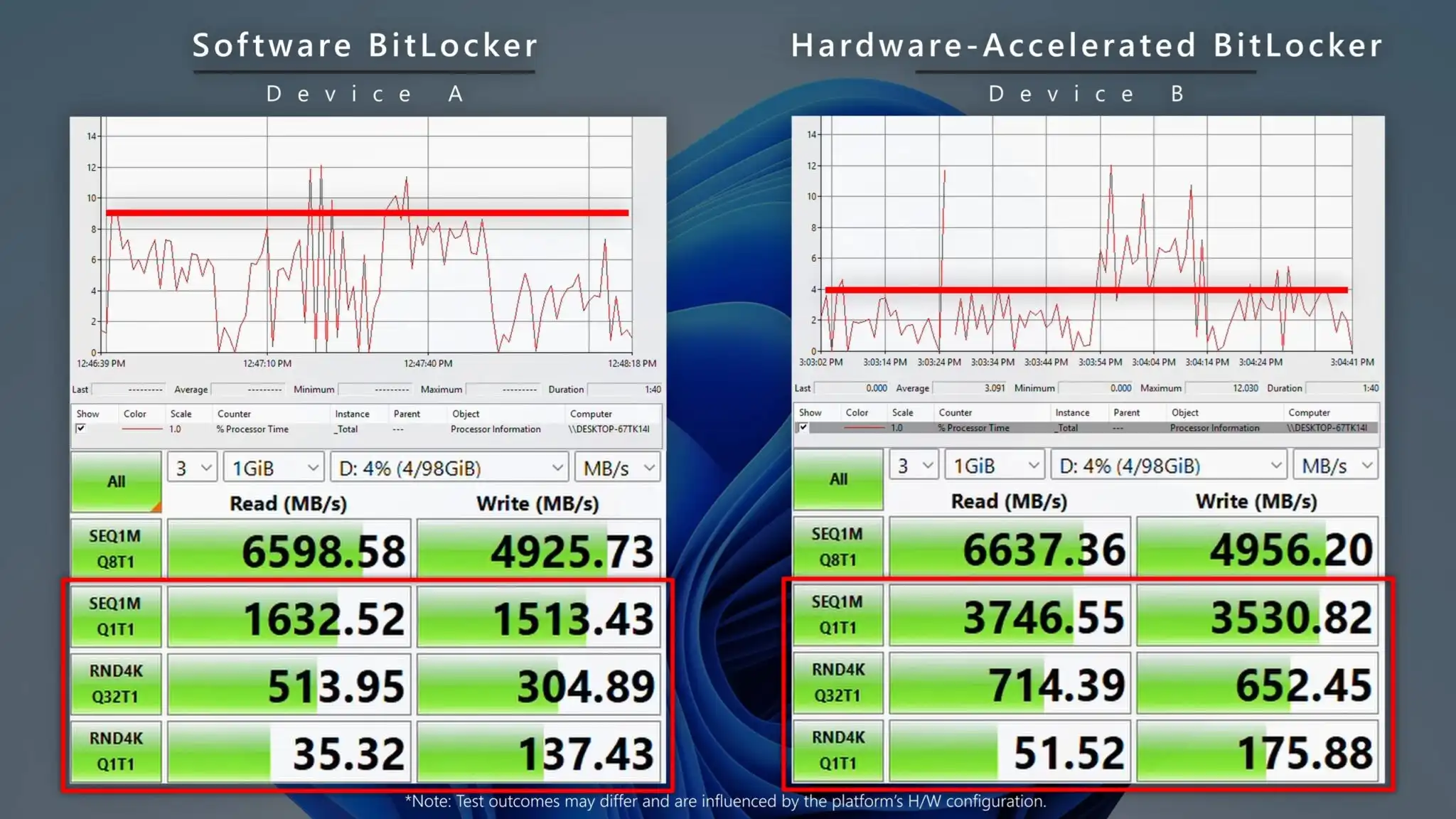
مایکروسافت در این آزمایش، دو کامپیوتر با مشخصات سختافزاری کاملاً یکسان را روبهروی هم قرار داده است: سیستم A از نسخه نرمافزاری بیتلاکر (BitLocker) استفاده میکند، در حالی که سیستم B به نسخه سختافزاری آن مجهز شده است. در ادامه، ویدیوی منتشر شده توسط مایکروسافت را مشاهده میکنید که تفاوت عملکرد این دو سیستم را در بنچمارکهای واقعی به تصویر میکشد:
مایکروسافت دریافت که استفاده از قابلیت سختافزاری BitLocker بهجای حالت نرمافزاری، علاوه بر بهبود شاخصهای I/O، سرعت و عملکرد حافظه را بهطرز چشمگیری افزایش میدهد.
با فعالسازی قابلیت BitLocker مبتنی بر سختافزار، فشار روی پردازنده تا ۷۰٪ کاهش یافته و عمر باتری لپتاپ شما به شکل چشمگیری افزایش مییابد.
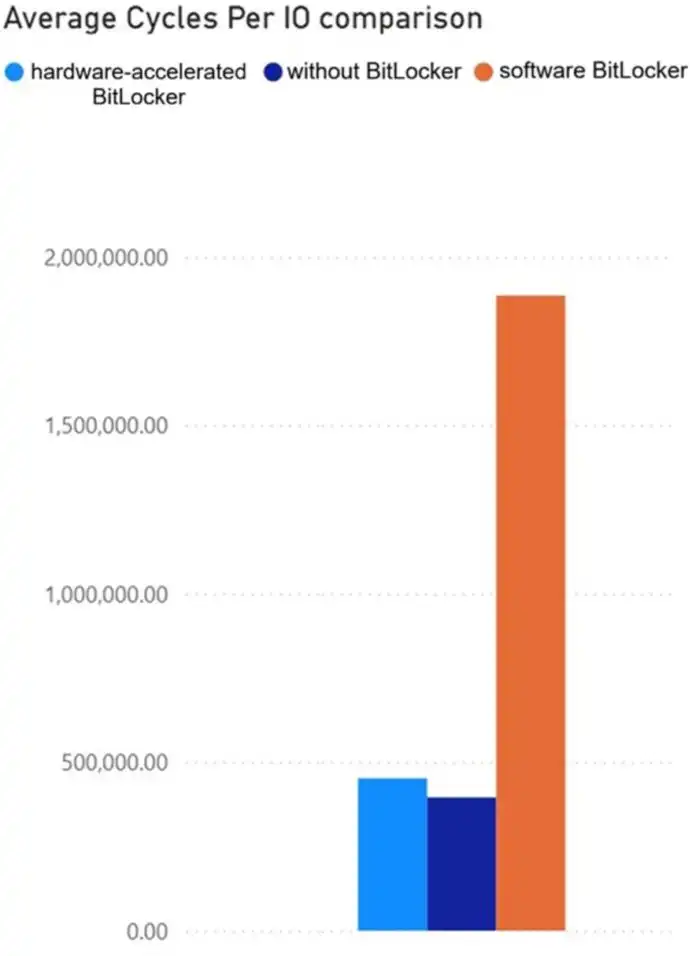
ملکرد ویندوز ۱۱ با غیرفعال کردن کامل BitLocker همچنان کمی بهتر است؛ اما اگر از قابلیت سختافزاری استفاده کنید، اکثر کاربران هیچ افت سرعتی را تجربه نخواهند کرد.
چگونه پشتیبانی کامپیوتر از شتابدهنده سختافزاری BitLocker را بررسی کنیم؟
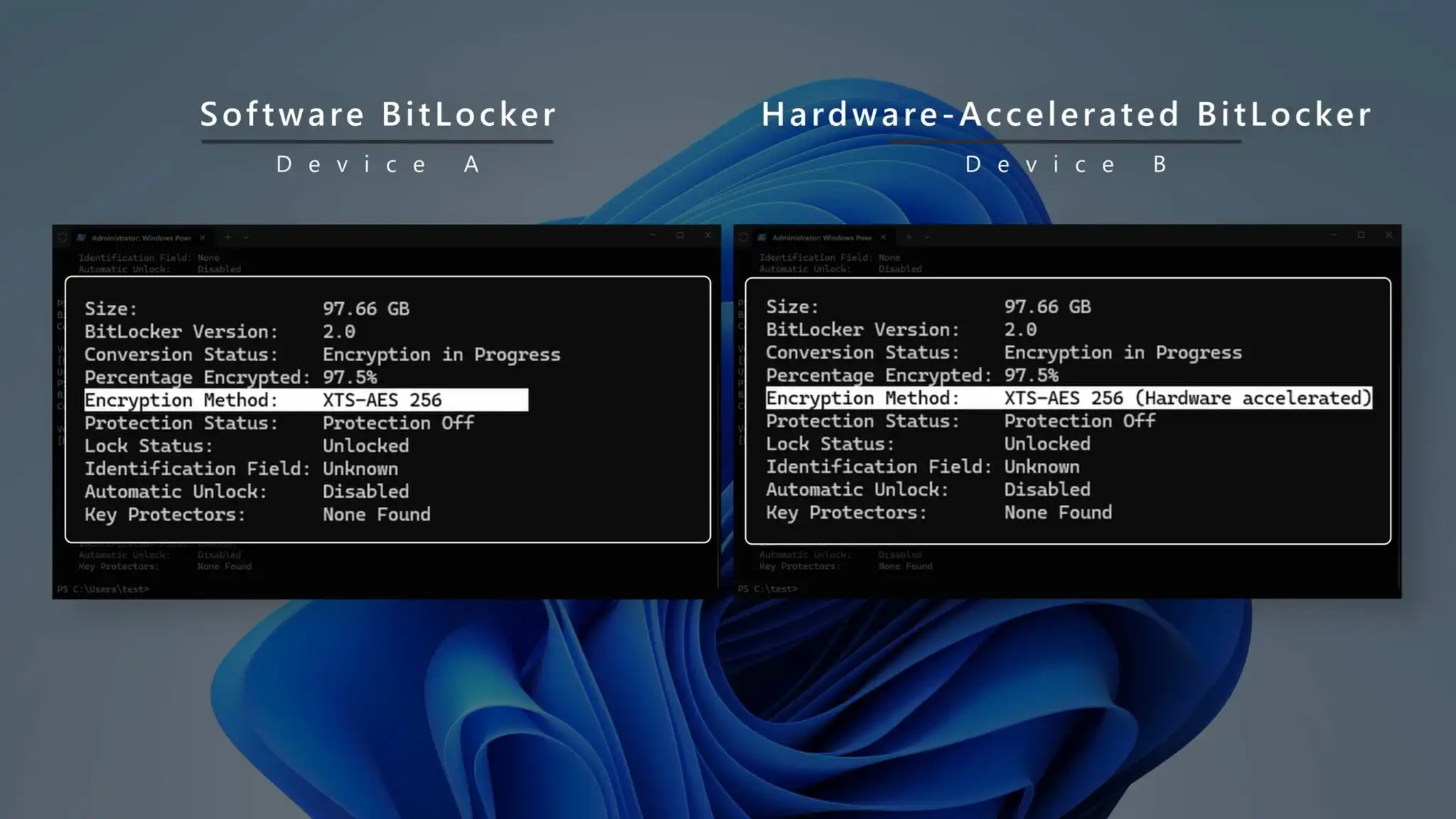
برای مشاهده تکنولوژی مورد استفاده در سیستم خود، عبارت manage-bde -status را در محیط Command Prompt (با دسترسی Admin) اجرا کنید.
در ادامه، بهترین ترجمه فارسی که هم از نظر فنی دقیق باشد و هم برای سئو (SEO) و نرخ کلیک (CTR) در وب فارسی بهینهسازی شده است را برای شما آماده کردهام. این متن با لحنی حرفهای و در عین حال روان نوشته شده تا گوگل محتوای شما را به عنوان یک مرجع معتبر شناسایی کند.
بررسی وضعیت BitLocker در دستور manage-bde:
در خروجی دستور manage-bde -status تفاوتهای زیر مشاهده میشود:
| ویژگی | دستگاه A (بیتلاکر نرمافزاری) | دستگاه B (شتابدهنده سختافزاری) |
| نسخه بیتلاکر | 2.0 | 2.0 |
| وضعیت تبدیل | در حال رمزگذاری | در حال رمزگذاری |
| درصد رمزگذاری | 97.5% | 97.5% |
| روش رمزگذاری | XTS-AES 256 | XTS-AES 256 (Hardware accelerated) |
| وضعیت حفاظت | غیرفعال (Protection Off) | غیرفعال (Protection Off) |
در این سناریو، دستگاه A از نسخه استاندارد و نرمافزاری BitLocker استفاده میکند، در حالی که دستگاه B از تکنولوژی جدید بیتلاکر با شتابدهنده سختافزاری بهره میبرد.
من از بیتلاکر استفاده میکنم؛ آیا میتوانم حالت سختافزاری را فعال کنم؟
در ویندوز ۱۱ هیچ دکمه یا سوئیچی برای تغییر دستی حالت رمزگذاری از نرمافزاری به سختافزاری وجود ندارد. اگر کامپیوتر شما از این قابلیت پشتیبانی کند و آپدیتهای سپتامبر ۲۰۲۵ (یا جدیدتر) را نصب کرده باشید، سیستم به صورت خودکار از حالت سختافزاری استفاده خواهد کرد.
شما میتوانید با اجرای دستور manage-bde -status در محیط Command Prompt، وضعیت فعال بودن آن را چک کنید.
الزامات سختافزاری برای BitLocker سختافزاری:
- بهرهمندی از درایو NVMe به همراه پردازنده یا تراشهای (SoC) که قابلیت Crypto Offload را داشته باشد (به همراه درایورهای مربوطه).
- در حال حاضر، دستگاههای Intel vPro مجهز به پردازندههای سری Intel Core Ultra 3 (با نام کد Panther Lake) اولین محصولاتی هستند که از این قابلیت پشتیبانی میکنند؛ البته انتظار میرود سایر تولیدکنندگان نیز به زودی به این لیست اضافه شوند.
مایکروسافت اعلام کرده است که جزئیات بیشتر را در آینده منتشر خواهد کرد.
برای دسترسی به جدیدترین مطالب کامپیوتر کلیک کنبد