کنترل کامل ویندوز 11 با گوشی اندروید؛ قفل از راه دور، انتقال فایل و اشتراکگذاری کلیپبورد
کنترل کامل ویندوز 11 با گوشی اندروید؛ قفل از راه دور، انتقال فایل و اشتراکگذاری کلیپبورد
به گزارش اپست به نقل از windowslatest ، در تاریخ ۸ دسامبر، مایکروسافت بهآرامی عرضه یک بهروزرسانی بزرگ برای قابلیت Link to Windows در اندروید را آغاز کرد. از نسخه ۱.۲۵۱۰۲.۱۴۰.۰ به بعد، کاربران میتوانند کامپیوتر خود را از راه دور قفل کنند، فایلها را بین گوشی و ویندوز ۱۱ جابهجا نمایند و حتی محتوای کلیپبورد (Clipboard) را به اشتراک بگذارند. وبسایت Windows Latest اولین رسانهای بود که اوایل این هفته متوجه این تغییرات شد.

مطالب مشابه : اخبار اندروید

تجربه کار با قابلیتهای جدید Link to Windows
مطالب مشابه : اخبار ویندوز 11
قابلیت Link to Windows حدود یک دهه است که عرضه شده و بهطور پیشفرض در گوشیهای برندهایی مانند سامسونگ تعبیه شده است.
مطالب مشابه : اخیار ویندوز
تا به امروز، رابط کاربری Link to Windows بسیار ساده و محدود بود و تنها امکان مدیریت سیستمهای متصل را فراهم میکرد؛ برای مثال، فقط میتوانستید اتصال کامپیوتر خود را برقرار یا قطع کنید و قابلیت دیگری در اختیارتان نبود. در واقع، امکان کنترل ویندوز ۱۱ از طریق این اپلیکیشن وجود نداشت، چرا که تمامی ویژگیها مستقیماً از خودِ کامپیوتر مدیریت میشدند.
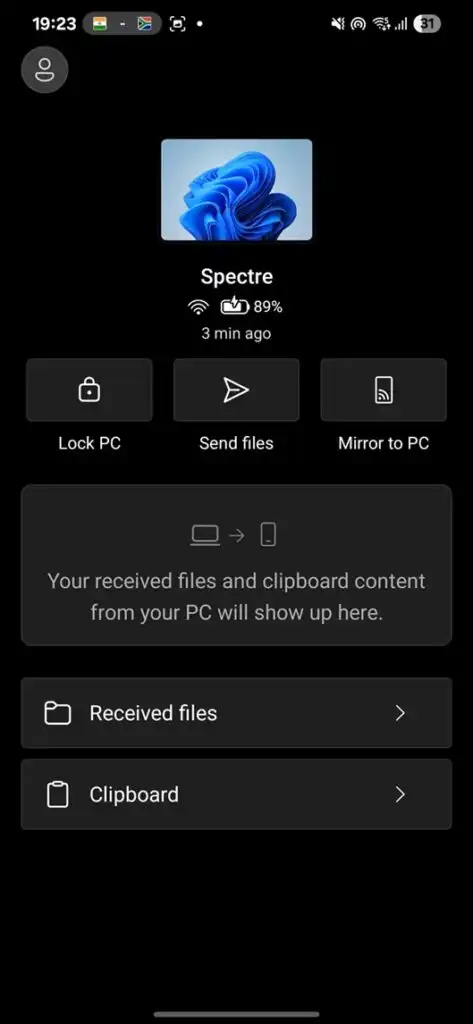
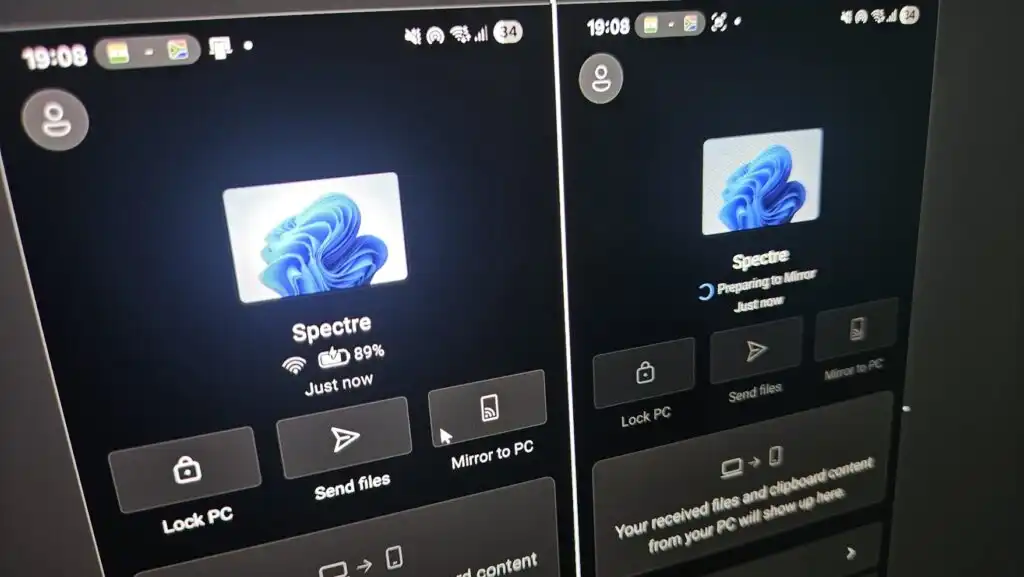
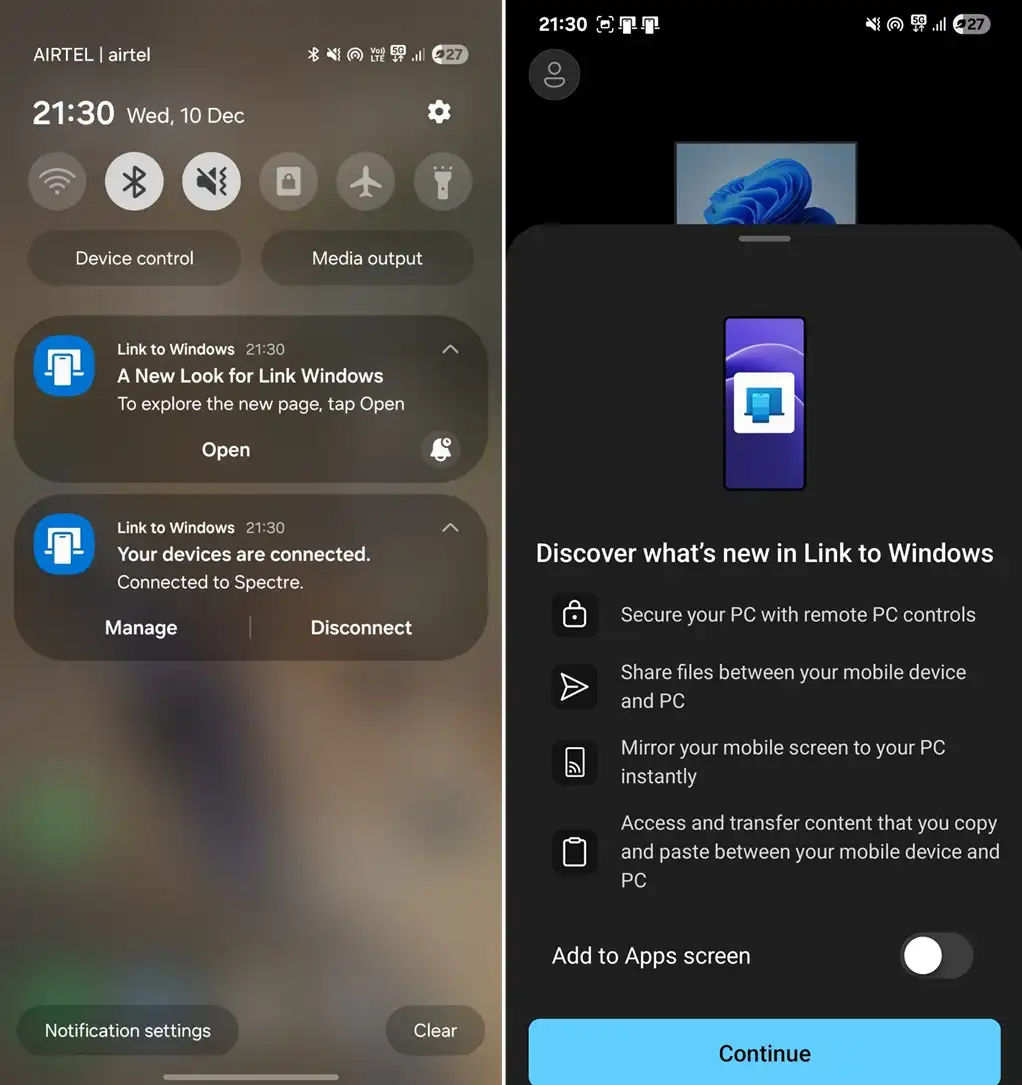
این قابلیتها با انتشار نسخه ۱.۲۵۱۰۲.۱۴۰.۰ تغییر کردهاند. طبق بررسیهای وبسایت Windows Latest، اپلیکیشن Link to Windows در اندروید اکنون به یک رابط کاربری جدید و چندین ابزار کنترلی برای مدیریت کامپیوتر متصلشده مجهز شده است.
برای تجربه این قابلیتهای جدید، نیازی به عضویت در برنامه Windows Insider یا دانلود اپلیکیشنهای بتا نیست؛ چرا که این بهروزرسانی بهصورت عمومی برای همه کاربران در حال انتشار است.
مشاهده وضعیت باتری و قدرت اینترنت کامپیوتر از طریق گوشی
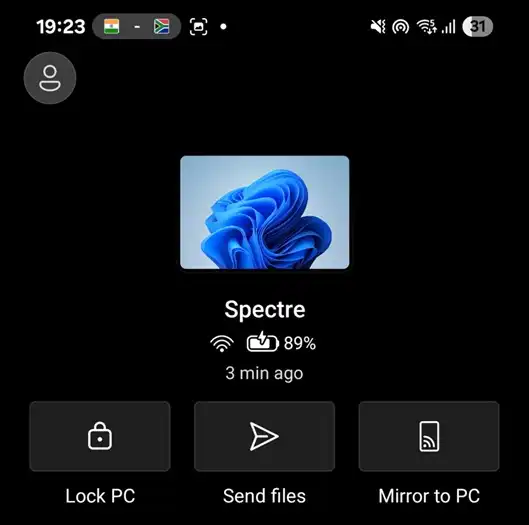
اگر از لپتاپ استفاده میکنید، حالا میتوانید سطح شارژ باتری آن را مستقیماً در گوشی خود مشاهده کنید. این اطلاعات تقریباً هر دقیقه یکبار با اپلیکیشن Link to Windows همگامسازی (Sync) میشود. علاوه بر این، امکان مشاهده قدرت سیگنال شبکه نیز فراهم شده است؛ با این حال، هنوز امکان مدیریت ویژگیهایی مانند سطح صدا (Volume)، بلوتوث یا تنظیمات پیشرفتهای مثل Night Light وجود ندارد.
تصور میکنم این قابلیتها در آینده اضافه شوند، چرا که دلیلی نمیبینم مایکروسافت مانعی برای انجام این کار داشته باشد.
فید جدید فعالیتهای اخیر
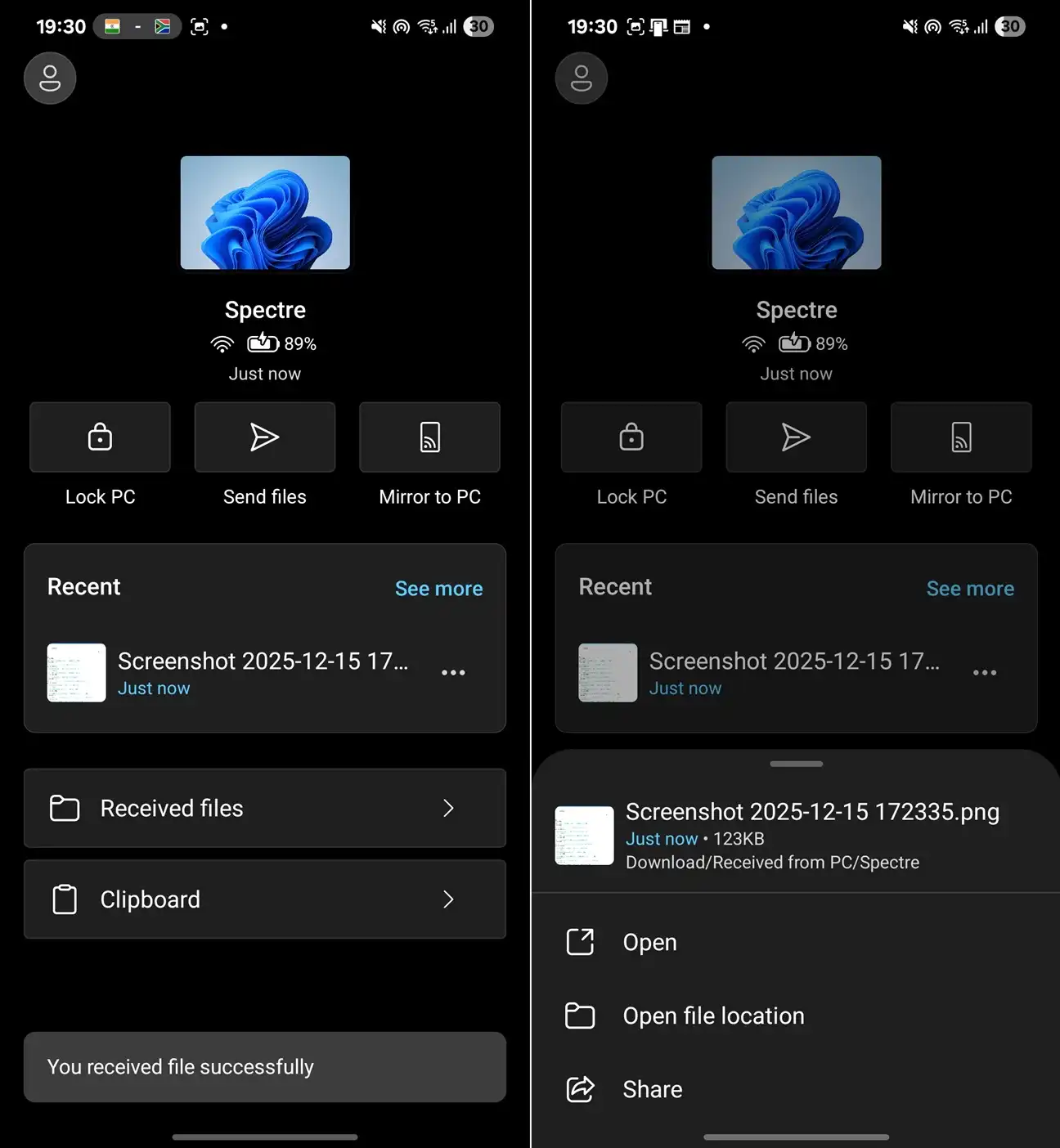
بخش جدیدی به نام «Recent Activity» به اپلیکیشن Link to Windows اضافه شده است که تمام تعاملات اخیر شما را نمایش میدهد. برای مثال، اگر فایلی را با استفاده از ویژگی جدید «Send files» به کامپیوتر خود ارسال کرده باشید، در لیست فعالیتهای اخیر ظاهر میشود. به همین ترتیب، اگر در فایل اکسپلورر (File Explorer) ویندوز ۱۱ روی فایلی راستکلیک کرده و گزینه «Send to my phone» را انتخاب کنید، آن فایل نیز در اینجا نمایش داده خواهد شد.
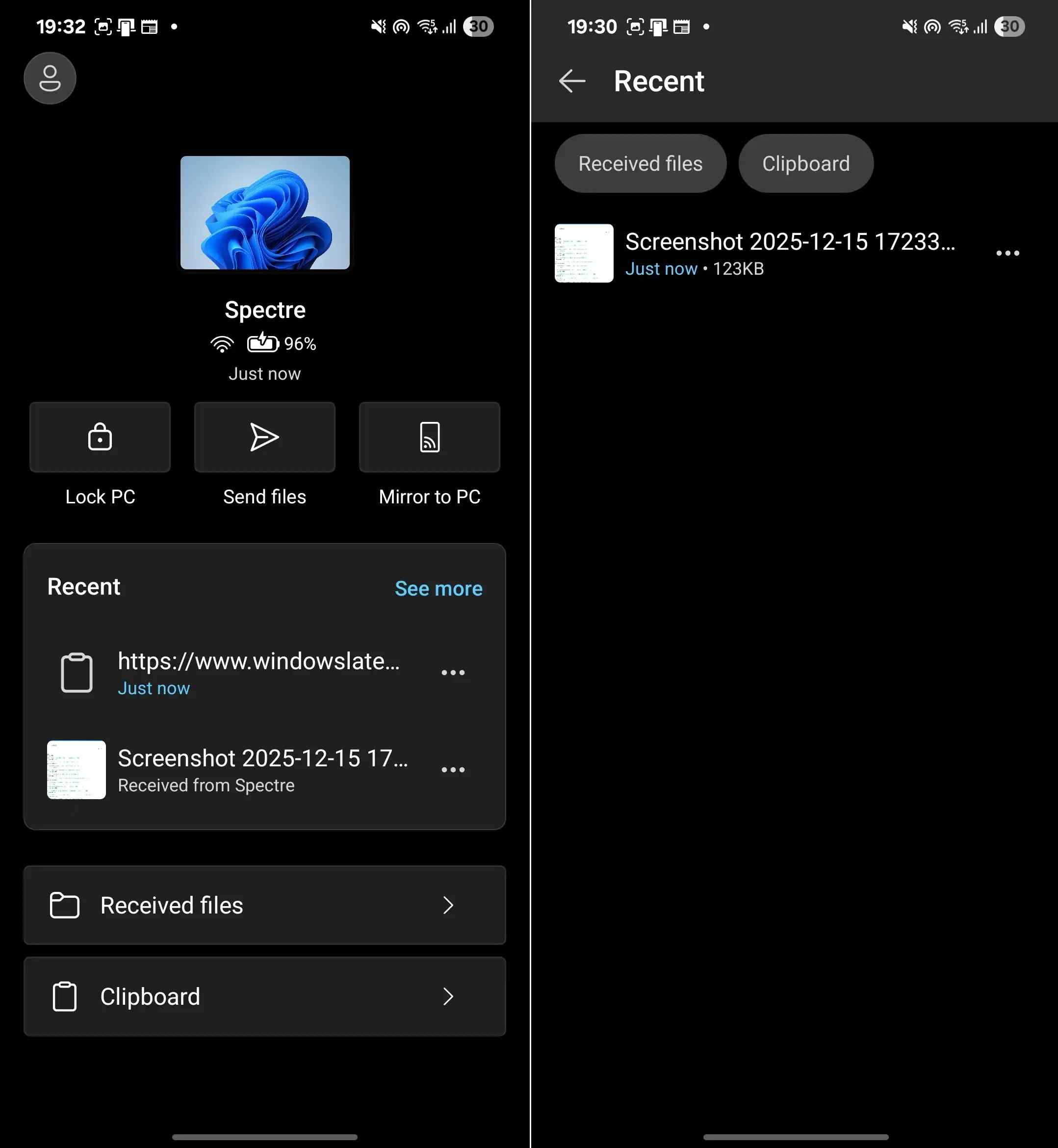
این قابلیت صرفاً به فایلها محدود نمیشود؛ چراکه حالا موارد کپی شده در کلیپبورد کامپیوتر شما نیز با اپلیکیشن Link to Windows در اندروید همگامسازی شده و در بخش Recent ظاهر میشوند.
علاوه بر این، حالا میتوانید کامپیوتر خود را از راه دور و از طریق گوشی اندرویدی قفل کنید.
گزینه جدیدی به نام “Lock PC” به اپلیکیشن Link to Windows اضافه شده است که به شما اجازه میدهد تا زمانی که گوشی به کامپیوتر متصل است، سیستم خود را بهصورت ریموت قفل نمایید.
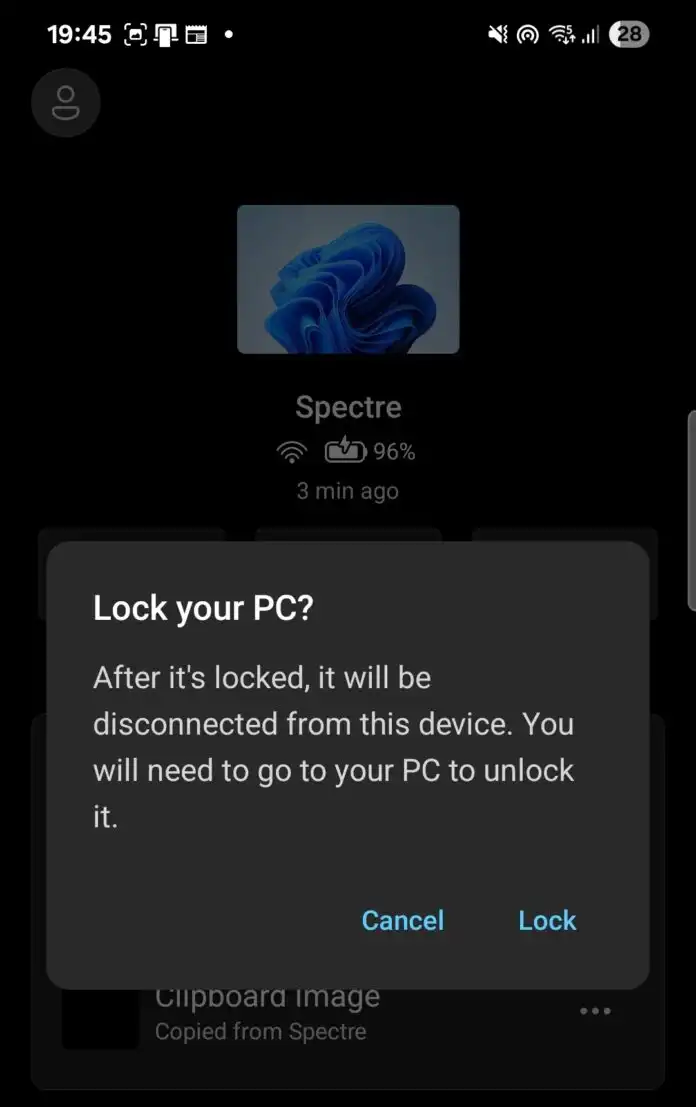
وقتی روی گزینه «Lock PC» کلیک میکنید، اپلیکیشن Link to Windows هشدار میدهد که این کار باعث قطع اتصال بین دستگاهها میشود؛ اما اگر تایید کنید، فرآیند قفل شدن سیستم انجام خواهد شد. طبق بررسیهای وبسایت Windows Latest، گوشی اندرویدی شما میتواند در کمتر از ۳ ثانیه — یعنی تقریباً به صورت آنی — کامپیوتر را قفل کند.
پس از آنکه قفل کامپیوتر را باز کنید، اتصال به موبایل دوباره به صورت خودکار برقرار میشود. این قابلیت برای زمانهایی که از سیستم خود فاصله گرفتهاید و میخواهید آن را از راه دور ایمن کنید، بسیار کاربردی و گرهگشا است.
حالا میتوانید از گوشی اندروید به کامپیوتر فایل بفرستید
اپلیکیشن Phone Link همیشه اجازه میداد فایلها را از کامپیوتر به گوشی منتقل کنیم، اما حالا امکان ارسال فایل از گوشی به کامپیوتر نیز فراهم شده است. تجربه کلی کار با این ویژگی، درست همانطور که از سرویسهای انتقال بیسیم (مثل Google Nearby) انتظار دارید، روان و باکیفیت است.
در تستهای انجام شده، دهها فایل از گوشی اندرویدی به کامپیوتر منتقل شد و سرعت انتقال کاملاً مطلوب بود؛ البته باید توجه داشت که این سرعت تا حد زیادی به کیفیت و سرعت اینترنت شما بستگی دارد.
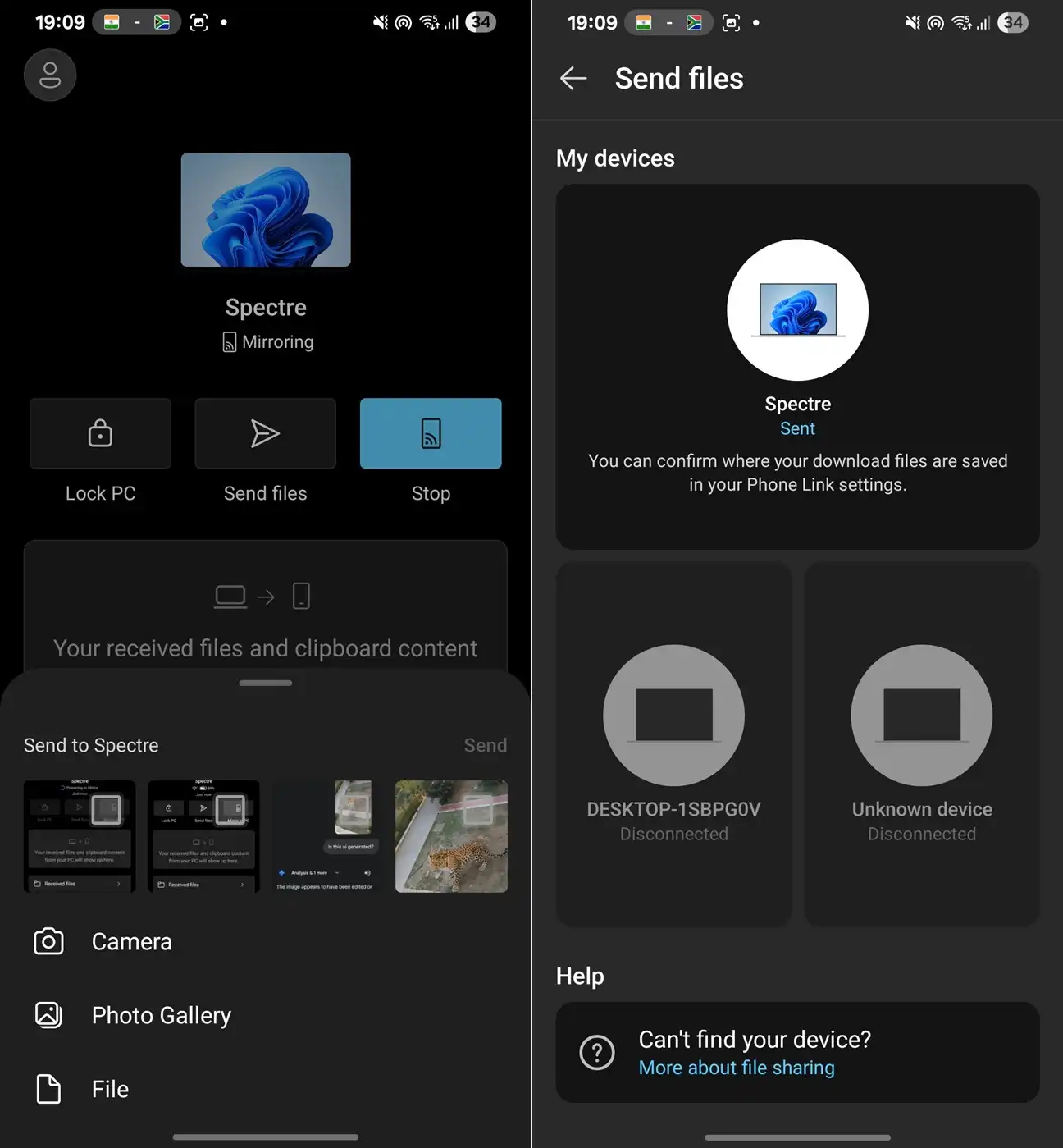
اگر قصد جابهجایی فایل بین دو دستگاه را دارید، کافی است روی گزینه «Send files» کلیک کنید؛ سپس منویی باز میشود که اجازه میدهد فایلهای موردنظر را از گالری یا مدیریت فایل (File Manager) انتخاب کنید. حتی میتوانید همان لحظه با دوربین عکس بگیرید و ارسال کنید. در نهایت، با انتخاب فایل، انتقال آن به کامپیوتر بهصورت آنی انجام میشود.
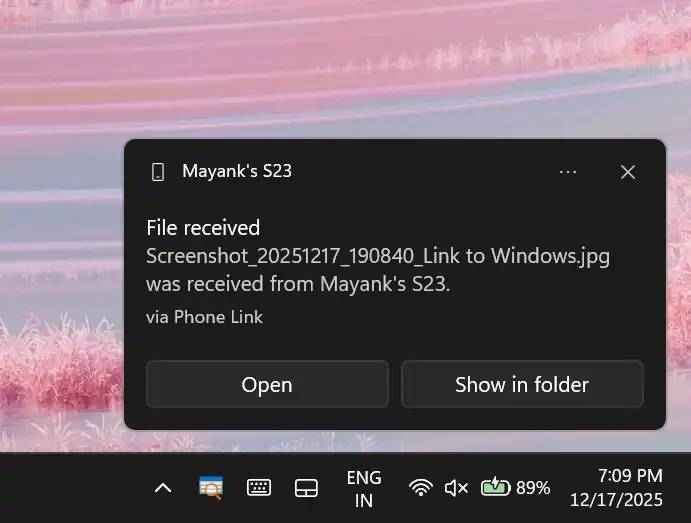
برای نمونه، من یک تصویر با حجم تقریبی ۳ مگابایت را منتقل کردم که در کمتر از یک دقیقه در کامپیوتر ظاهر شد. با توجه به سرعت اینترنت ۵۰۰ مگابیتی من، این عملکرد بسیار مطلوب است. در ویندوز ۱۱ نیز اعلانی تحت عنوان «file received» نمایش داده میشود که گزینههایی برای باز کردن عکس در اپلیکیشن Photos یا مشاهده محل ذخیره آن در File Explorer را در اختیارتان میگذارد.
شما همچنین میتوانید فایلها را از کامپیوتر به گوشی خود ارسال کنید، اما این قابلیت جدیدی نیست. ویژگی جدید این است که فایلهای دریافتی از کامپیوتر اکنون در صفحه اصلی برنامه Link to Windows نمایش داده میشوند و میتوانید بهراحتی محل ذخیره شدن آنها را پیدا کنید.
برای انتقال فایل از کامپیوتر به گوشی، کافی است روی هر فایلی در File Explorer راستکلیک کرده و گزینه Send to phone را انتخاب کنید؛ با این کار، فایل یا تصویر بلافاصله در گوشی شما ظاهر میشود.
حالا میتوانید به راحتی به محتوای کلیپبورد ویندوز ۱۱ در گوشی اندرویدی خود دسترسی داشته باشید.
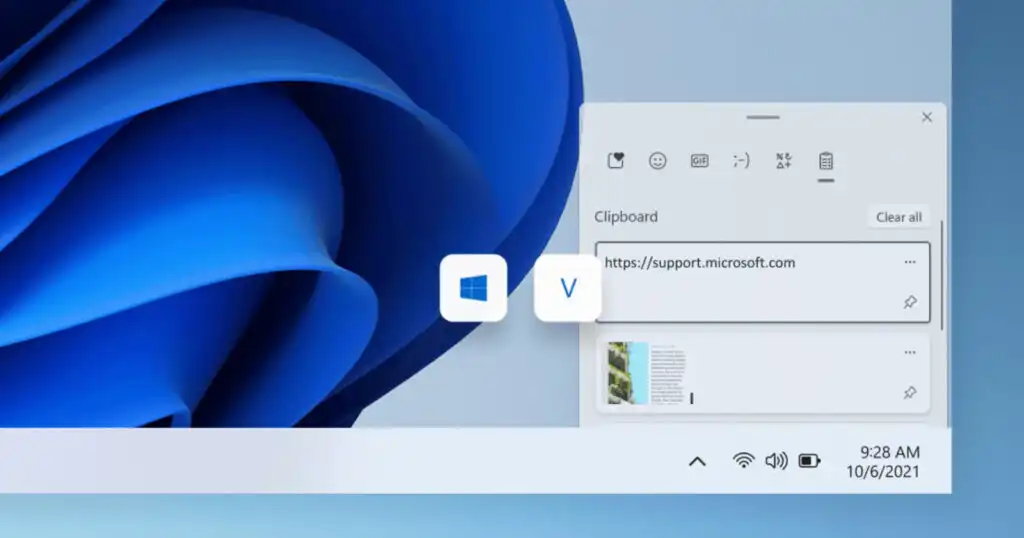
قابلیت جدید اپلیکیشن Link to Windows در اندروید، ویژگی “کلیپبورد” را اضافه کرده است که امکان کپی و چسباندن (Copy & Paste) اطلاعات بین دستگاههای مختلف را فراهم میکند.
با فعالسازی این ویژگی، میتوانید از طریق گوشی به کلیپبورد کامپیوتر خود دسترسی داشته باشید؛ این قابلیت حتی شامل تصاویری که در ویندوز کپی کردهاید نیز میشود. به عنوان مثال، اگر در ویندوز ۱۱ اسکرینشات بگیرید، بلافاصله در کلیپبورد گوشی شما در دسترس خواهد بود. نکته مهم اینجاست که برای استفاده از این قابلیت، دیگر نیازی به نصب کیبورد سوییفتکی (SwiftKey) یا هیچ کیبورد خاص دیگری در اندروید ندارید.
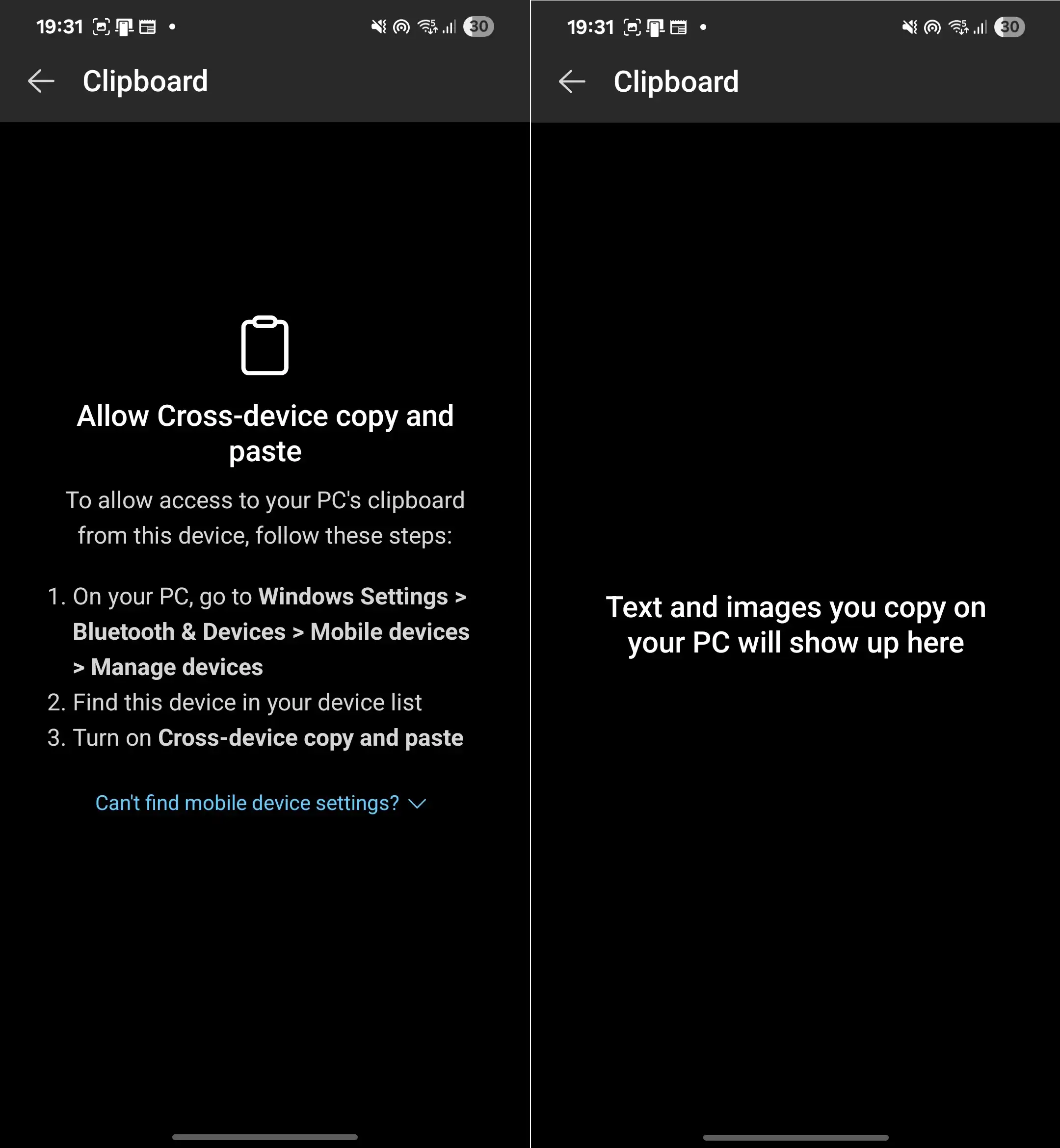
برای فعالسازی این قابلیت، باید گزینه کپی و چسباندن (copy and paste) بین دستگاهها را از مسیر زیر در تنظیمات ویندوز مجاز کنید: Windows Settings > Bluetooth & Devices > Mobile devices > Managed devices.
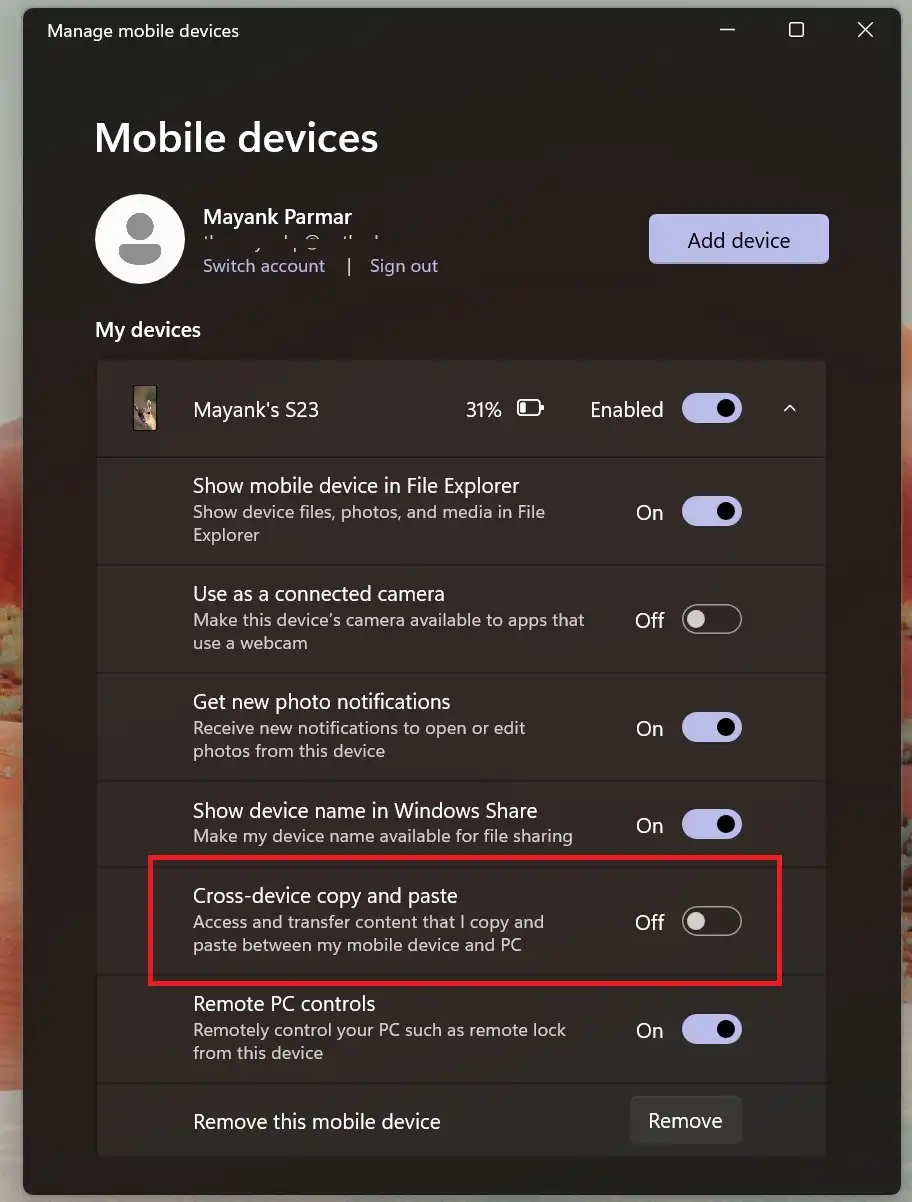
پس از فعالسازی، هر موردی که در ویندوز ۱۱ کپی کنید، بهصورت خودکار در کلیپبورد گوشی شما نیز کپی میشود. دیگر نیازی نیست برای هر بار انتقال، برنامه Link to Windows را باز کنید؛ چرا که آخرین مورد کپیشده در کامپیوتر، بلافاصله همگامسازی میشود. با این حال، تاریخچه موارد کپیشده همچنان در برنامه Link to Windows در دسترس است.
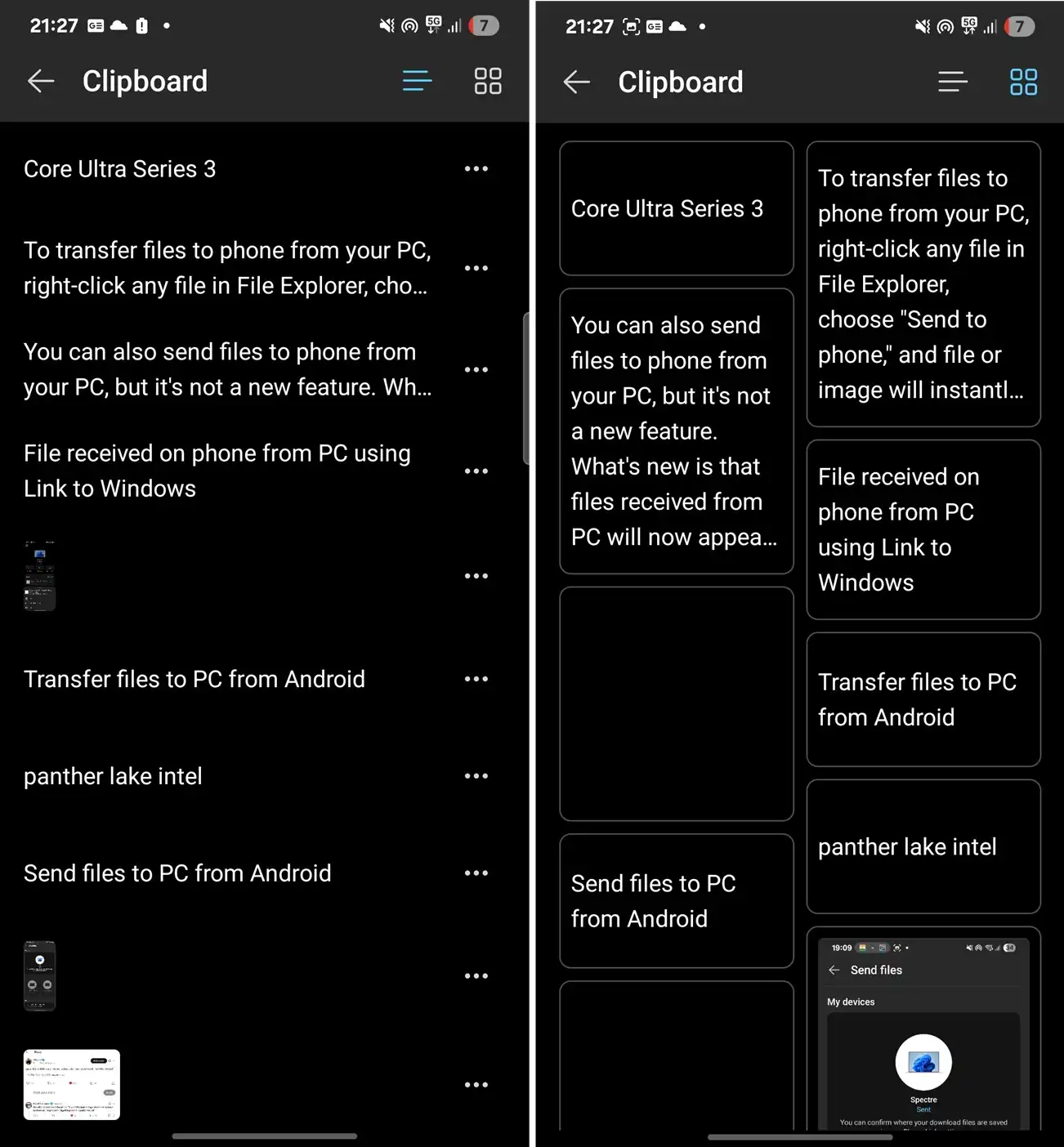
شما میتوانید آیتمهای همگامسازی شده در کلیپبورد را حذف کنید یا حتی آنها را در اپلیکیشنهایی مثل واتساپ و تلگرام به اشتراک بگذارید.
حالا میتوانید صفحه اندروید خود را به راحتی روی کامپیوتر مشاهده کنید .
تا پیش از این، اگر قصد داشتید صفحه گوشی اندرویدی خود را روی ویندوز ۱۱ نمایش دهید (Mirror کنید)، باید اپلیکیشن Phone Link را باز کرده، به بخش Apps میرفتید و سپس پخش صفحه یا استریم یکی از برنامهها را شروع میکردید.
برای دسترسی به جدیدترین مطالب سیستم کامپیوتر کلیک کنبد
اما اکنون، گزینه جدیدی به نام «Mirror to PC» یا «Cast to PC» را در اپلیکیشن Link to Windows گوشی خود مشاهده خواهید کرد. این قابلیت به شما اجازه میدهد تا به سرعت تصویر صفحه گوشی خود را روی کامپیوتر منعکس کنید.
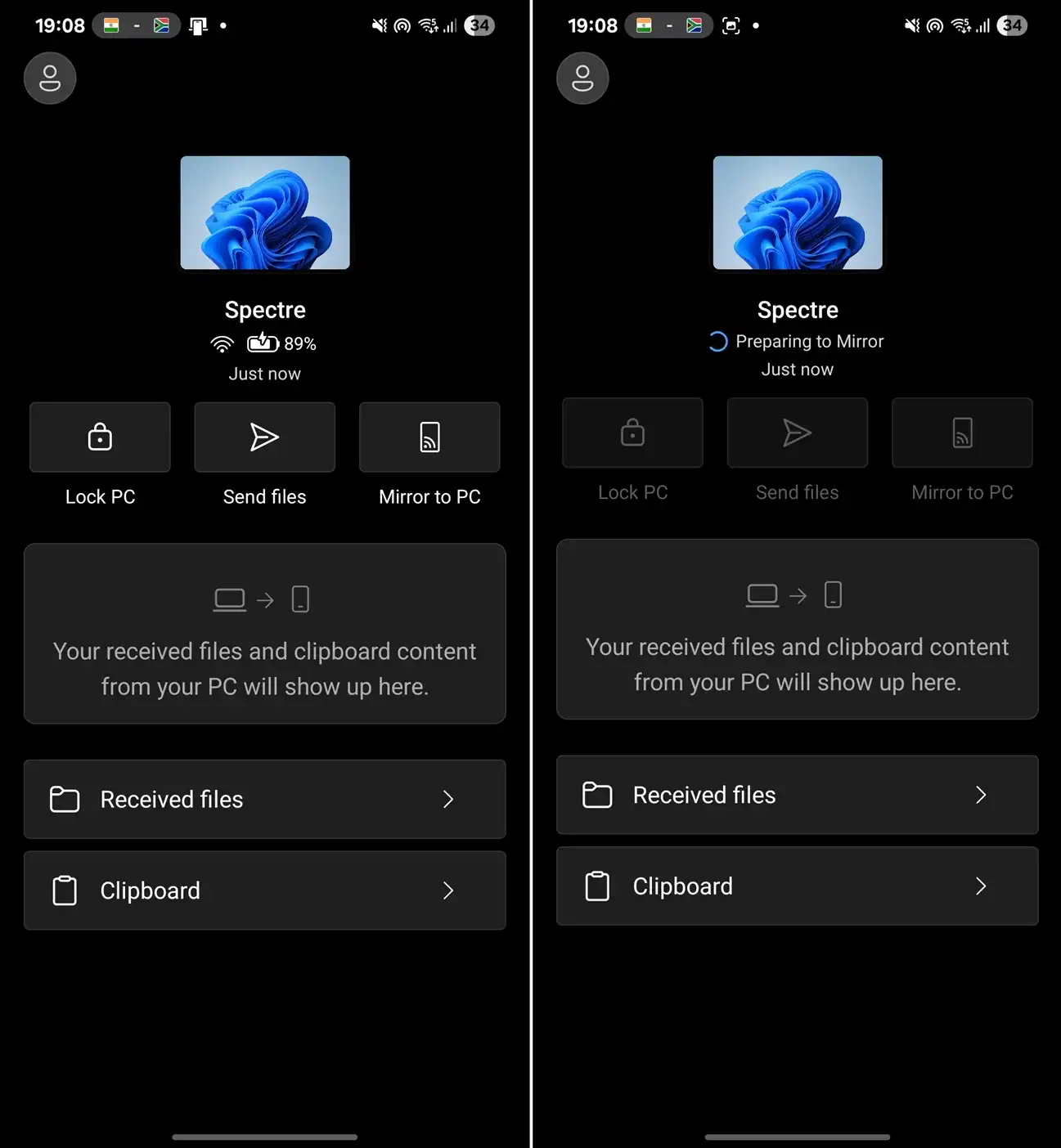
این همان قابلیت اشتراکگذاری صفحه است که پیش از این هم داشتیم؛ با این تفاوت که حالا میتوانید مستقیماً از طریق گوشی خود آن را فعال کنید.
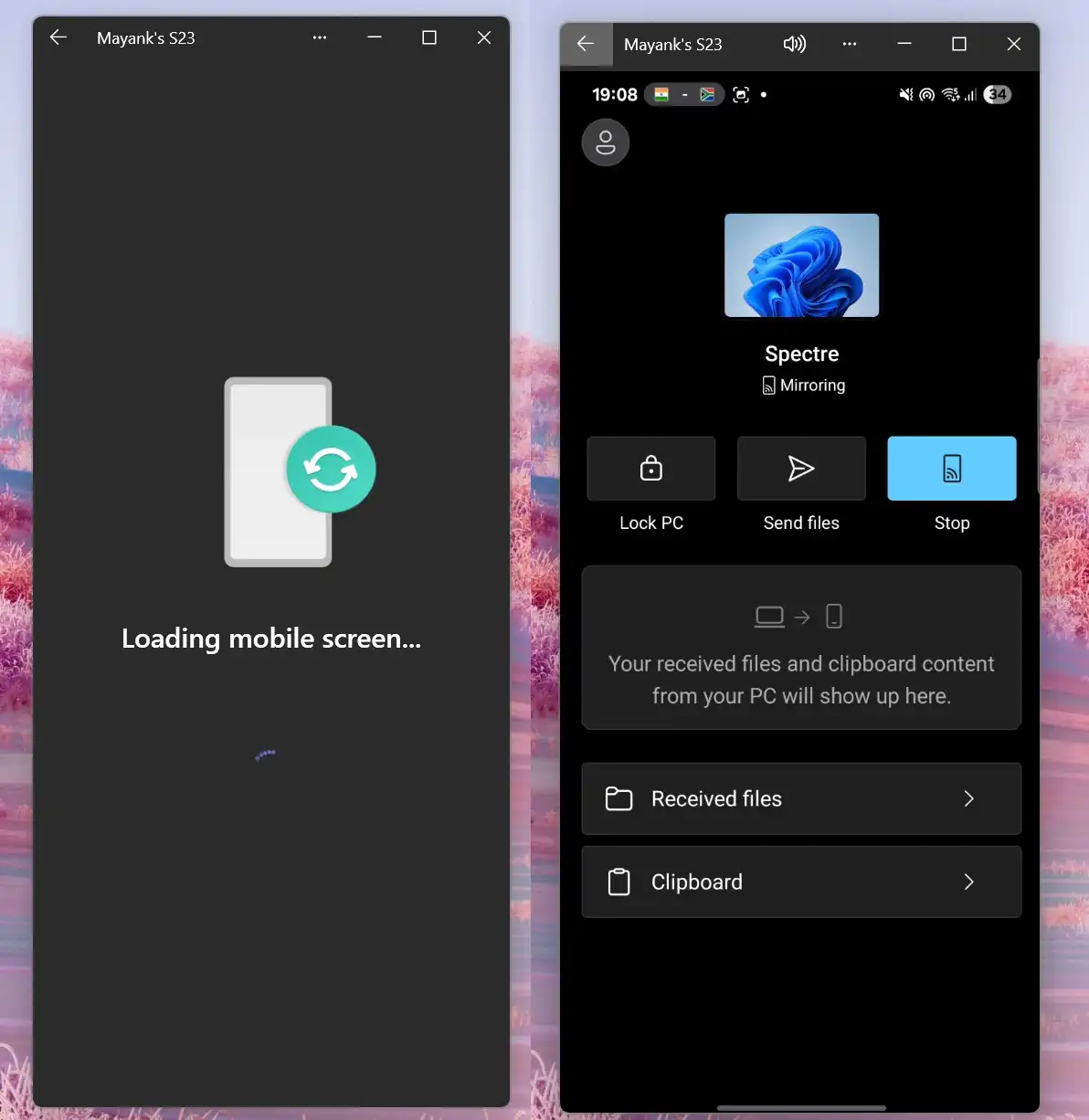
مایکروسافت همچنین در حال آزمایش قابلیت جدیدی است که به شما اجازه میدهد هنگام انتقال تصویر گوشی اندروید به کامپیوتر، از حالت «گسترده» (Expanded) استفاده کنید.
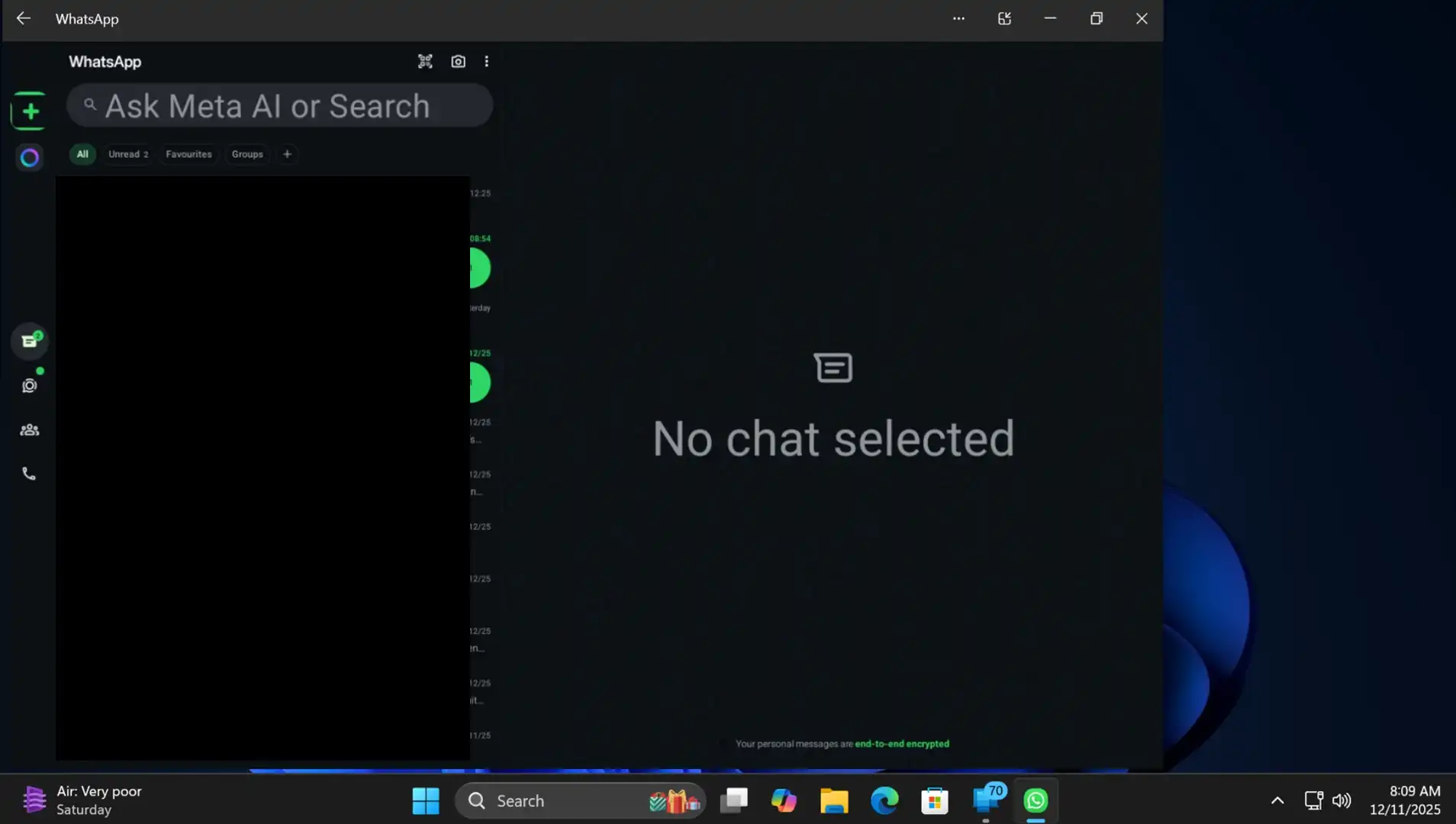
در حالت «Expanded» (گسترشیافته)، اپلیکیشنهای اندرویدی شما میتوانند فضای بیشتری از صفحه را اشغال کنند. این قابلیت بهویژه زمانی کاربردی است که اپلیکیشن از رابط کاربری تبلت پشتیبانی کند؛ چرا که تجربهای مشابه حالت تمامصفحه را به شما ارائه میدهد. البته این دقیقاً به معنای تمامصفحه نیست، زیرا هنوز امکان «Maximize» کردن (بزرگنمایی کامل) اپلیکیشنها وجود ندارد.
آیا مایکروسافت به آرامی در حال عبور از تجربه انحصاری «Phone Link» در ویندوز ۱۱ است؟
به نظر میرسد مایکروسافت به تدریج از رویکرد «فقط اپلیکیشن Phone Link در کامپیوتر» فاصله میگیرد و به سمت یک تجربه دوطرفه و متعادلتر حرکت میکند؛ جایی که گوشی شما نیز میتواند بخشهایی از اتصال به ویندوز را کنترل و مدیریت کند.
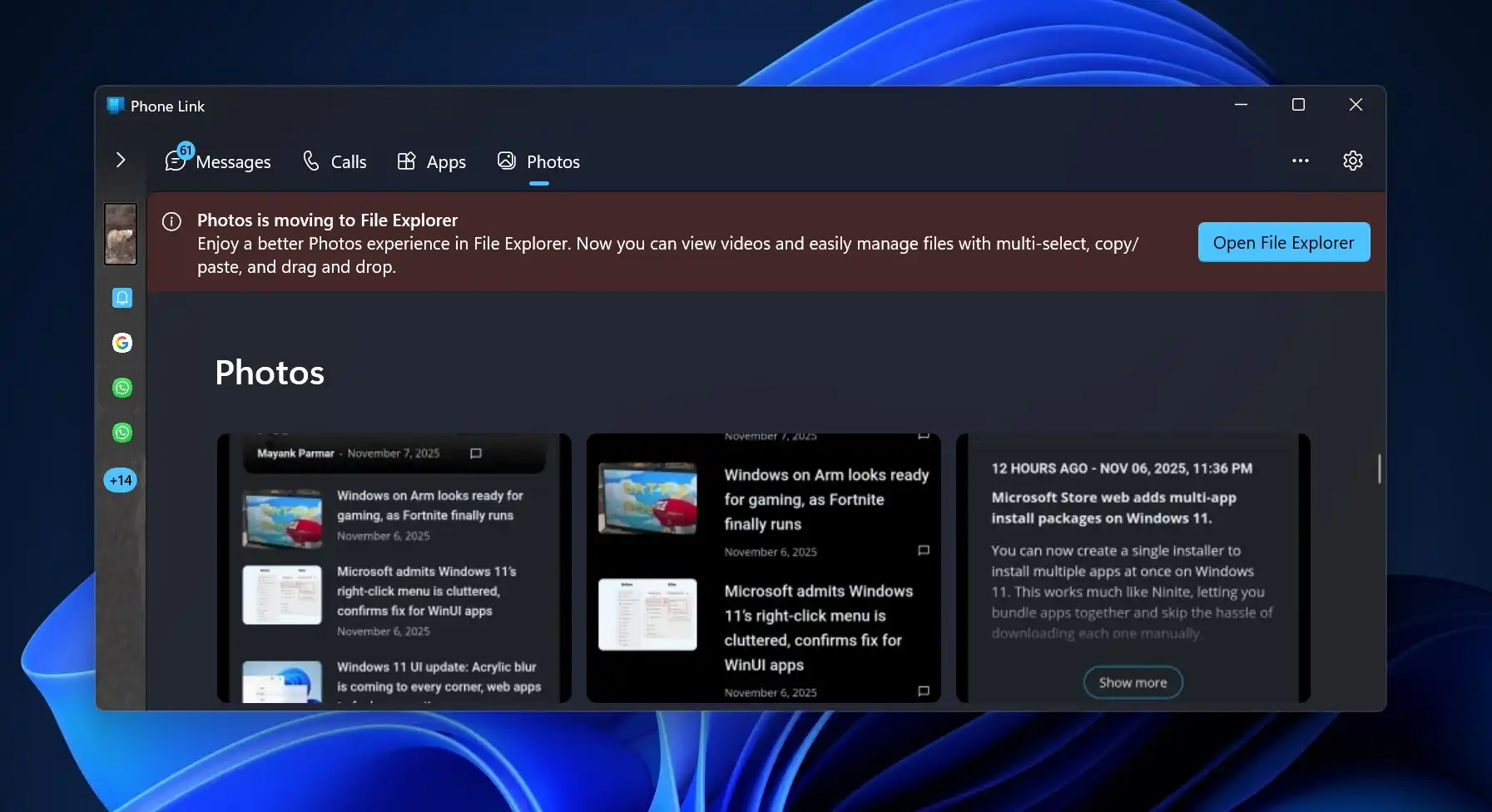
همچنین شواهد نشان میدهد که مایکروسافت در حال کاهش وابستگی به اپلیکیشن Phone Link برای ایجاد یک تجربه یکپارچهتر (Native) است؛ چرا که اکنون میتوانید برخی از ویژگیهای پیشرفته را مستقیماً از بخش تنظیمات ویندوز (Windows Settings) مدیریت کنید. همه اینها منطقی به نظر میرسد، زیرا بالاخره قابلیت «Link to Windows» در اندروید نیز کنترلهایی را در اختیار گرفته است.
برای دسترسی به جدیدترین مطالب کامپیوتر کلیک کنبد