5 ترفند ضروری SSD که عملکرد کامپیوتر شما را بهشدت افزایش میدهند
یه گزارش اپست به نقل از pcworld ، اگر قصد دارید عملکرد سیستم خود را بهینهسازی کنید، معمولاً به تنظیمات جزئی CPU یا GPU فکر میکنیم که میتواند تأثیرگذار باشد. اما این امکان وجود دارد که عملکرد بیشتری از SSD خود نیز استخراج کنید. در اینجا چند روش عالی برای افزایش توان عملیاتی SSD شما آورده شده است.

ظرفیت را زیر ۸۰ درصد نگه دارید
SSDها زمانی که بیش از ۸۰ درصد ظرفیتشان پر میشود، به شدت کند میشوند. به همین دلیل، باید ظرفیت را زیر این حد نگه دارید. به عنوان مثال، اگر یک SSD با ظرفیت ۱ ترابایت دارید، بیش از ۸۰۰ گیگابایت فایل روی آن قرار ندهید.

تنظیم طرح برق (Power Plan) در ویندوز
تنظیم طرح برق رایانه، از به حالت خواب رفتن SSD جلوگیری میکند و به این ترتیب زمان انتظار برای بیدار شدن آن را حذف میکند.
بخش اول:
۱. در کادر جستجو، عبارت “choose a power plan” را تایپ کرده و Enter را فشار دهید. اولین نتیجه را انتخاب کنید. ۲. حالا روی “Change plan settings” در سمت راست کلیک کنید. در پنجره بعدی، “Change advanced power settings” را انتخاب کنید. ۳. اکنون مقدار “Turn off hard disk after” را به ۰ تغییر دهید.

بخش ۲:
در قسمت PCI Express (پیسیآی اکسپرس) > Link State Power Management (مدیریت انرژی حالت پیوند)، تنظیمات را از Maximum Power Management (حداکثر مدیریت انرژی) به Off (خاموش) تغییر دهید.

آپدیت کردن فریمور 💾
آپدیتهای فریمور (Firmware) برای حافظههای SSD اغلب شامل رفع باگها و بهبود عملکرد هستند. یک مثال معروف، فریمور 5B2QGXA7 برای SSDهای سامسونگ 980 Pro است. این آپدیت مشکلی را حل کرد که باعث میشد سلامت درایو 980 به حدی کاهش یابد که غیرقابل استفاده شود.
برای دانلود جدیدترین آپدیتهای فریمور، مطمئن شوید که میدانید از چه برنامهای استفاده کنید. برای SSDهای سامسونگ میتوانید از برنامه Samsung Magician استفاده کنید.
فعال کردن TRIM در Command Prompt ✅
TRIM به SSD کمک میکند تا فایلهای اضافی و بدرد نخور را به طور مرتب پاک کند. یک SSD تمیز به طور طبیعی سریعتر کار میکند. برای بررسی فعال بودن TRIM، در نوار جستجو cmd را تایپ کرده و Enter را فشار دهید تا Command Prompt باز شود. حالا عبارت fsutil behavior query DisableDeleteNotify را تایپ کرده و Enter را بزنید. اگر نتیجه 0 بود، TRIM فعال است. اگر نتیجه 1 بود، TRIM غیرفعال است و باید آن را روشن کنید.
برای فعال کردن دستی TRIM، دستور زیر را در پنجره Command Prompt وارد کنید: fsutil behavior set DisableDeleteNotify 0.
برعکس، برای غیرفعال کردن TRIM در SSD، دستور fsutil behavior set DisableDeleteNotify 1 را وارد کنید.

ضافه کردن هیتسینک (خنککننده)
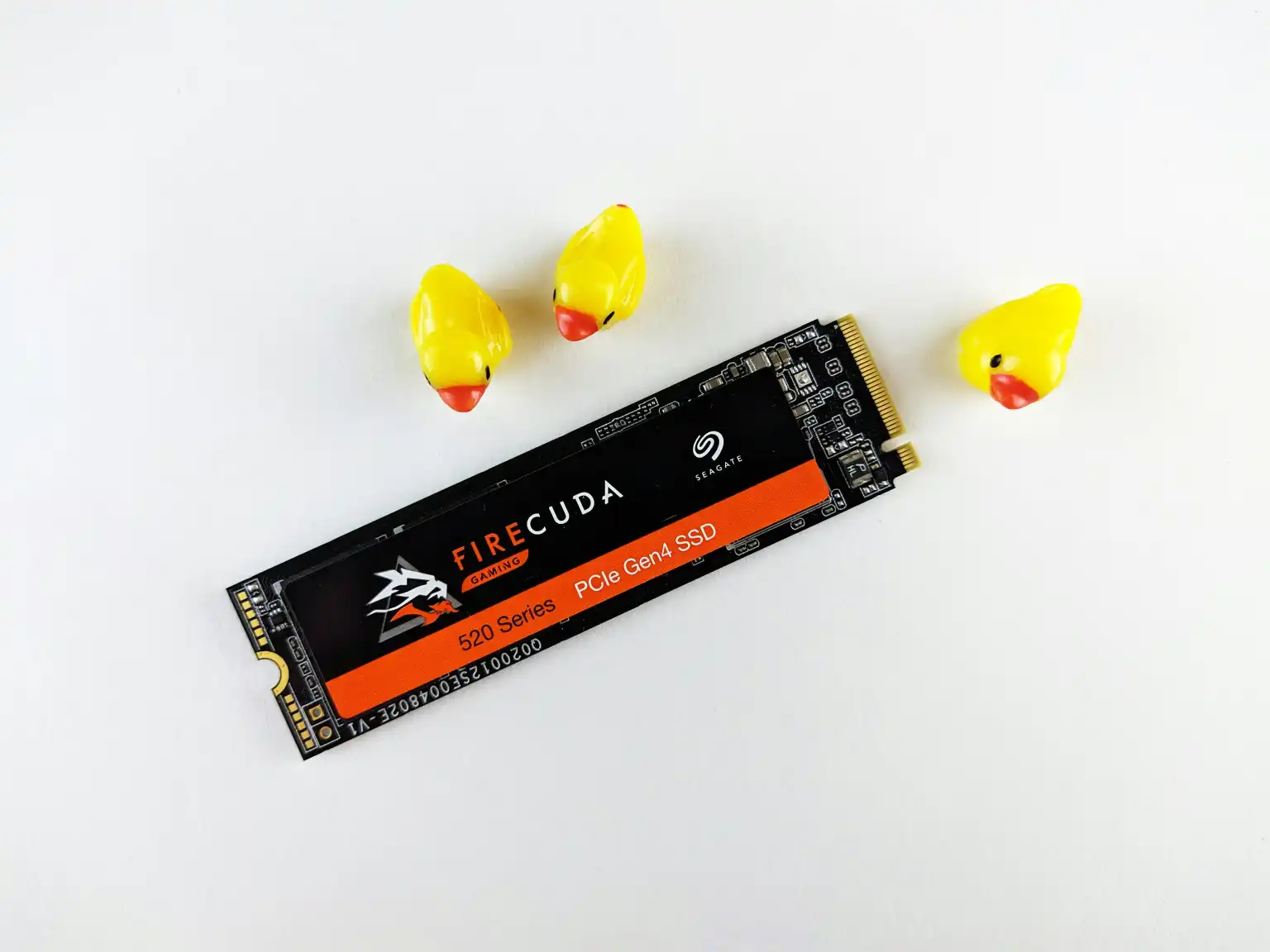
اگر SSD شما هیتسینک ندارد، باید یکی تهیه کنید، بهخصوص اگر از SSDهای PCIe Gen 4 یا PCIe Gen 5 استفاده میکنید. هیتسینک میتواند گرما را از SSD دور کند و آن را خنک نگه دارد. اگر SSD شما داغ کار میکند، این کار به آن اجازه میدهد تا برای عملکرد بهینه، دوباره در محدوده دمایی استاندارد خود فعالیت کند.
میتوانید یک هیتسینک با برند معروف را تنها با ۲۰ دلار پیدا کنید؛ یا یک برند کمتر شناخته شده و یک گزینه سادهتر را با ۱۰ دلار انتخاب کنید.