اجبار به فعالسازی منوی استارت جدید در ویندوز 11 نسخههای 25H2 و 24H2 در صورتی که به طور خودکار روشن نشود
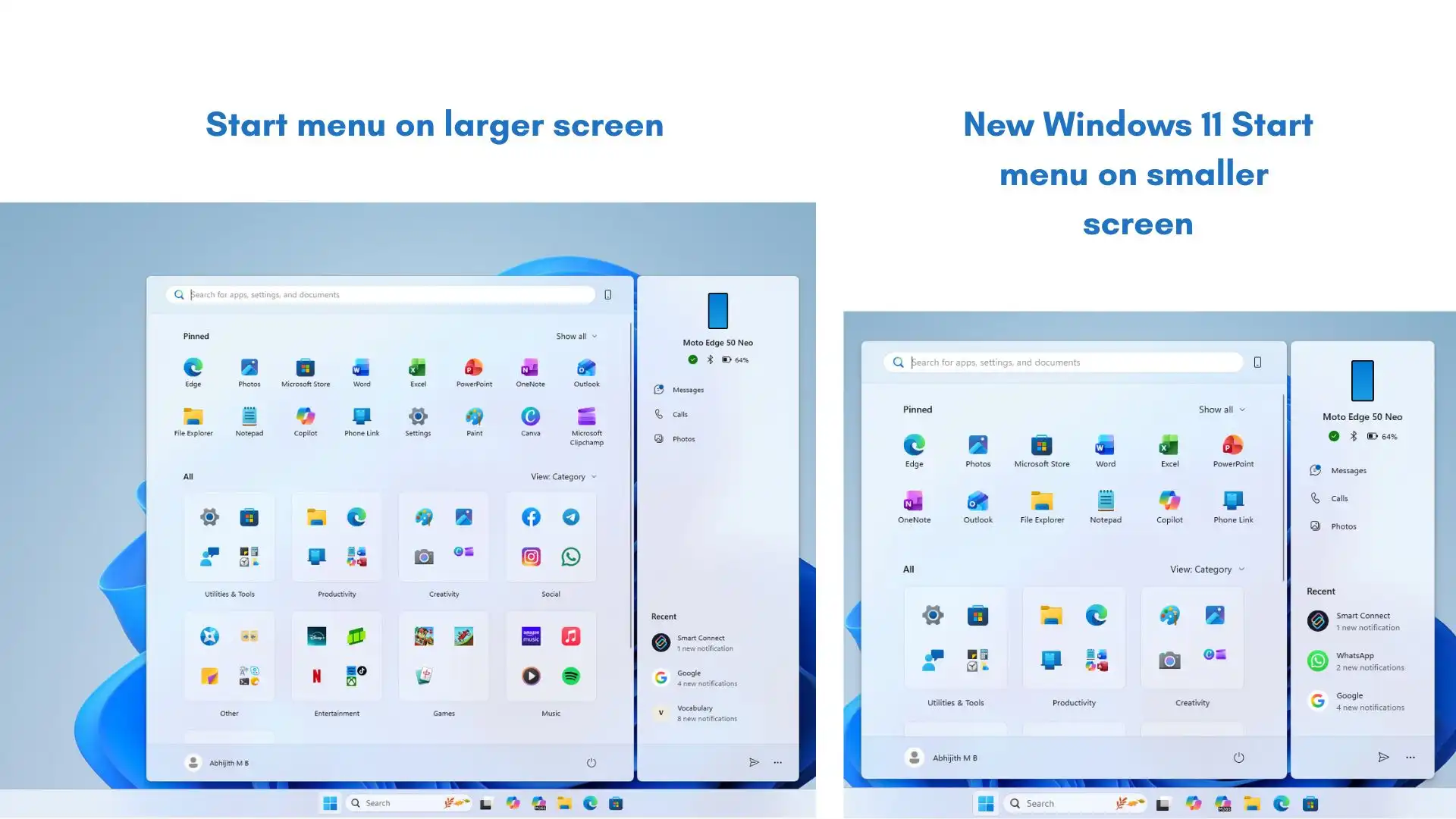
منوی Start ویندوز ۱۱، برای اولین بار از سال ۲۰۲۱، دستخوش یک بازطراحی بزرگ شده است. یک چینش جدید بر اساس دستهبندیها، یک پنل جدید Phone Link که در سمت راست Start قرار گرفته و موارد دیگر وجود دارد.

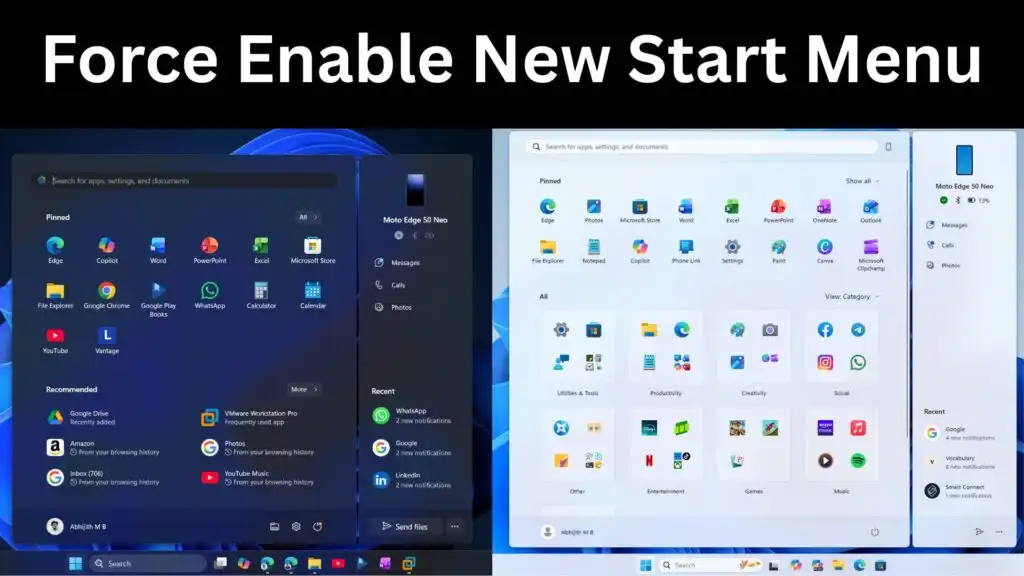
اجبار به فعالسازی منوی استارت جدید در ویندوز 11 نسخههای 25H2 و 24H2 در صورتی که به طور خودکار روشن نشود
منوی Start ویندوز ۱۱، برای اولین بار از سال ۲۰۲۱، دستخوش یک بازطراحی بزرگ شده است. یک چینش جدید بر اساس دستهبندیها، یک پنل جدید Phone Link که در سمت راست Start قرار گرفته و موارد دیگر وجود دارد.

به گزارش اپست به نقل از windowslatest ، نکته اینجاست که این ویژگی به آرامی در بیلدهای Windows 11 Build 26200.7019، 26100.7019 یا نسخههای جدیدتر در حال انتشار است. با این حال، راهی وجود دارد که میتوان با استفاده از ابزار ViVeTool، رابط کاربری جدید Start را به زور فعال کرد.

مطالب روز : اخبار روز ویندوز 11
ViVeTool چیست؟
ViVeTool یک ابزار متنباز (Open-source) برای فعال کردن ویژگیهای پنهان در ویندوز است. این ابزار مستقیماً با Windows Feature Management تعامل میکند، که همان سیستم آزمایش A/B است که مایکروسافت از آن استفاده میکند. ViVeTool APIهای رسمی را فراخوانی میکند و فایلهای ویندوز را هک یا اصلاح نمیکند، بنابراین تا زمانی که آن را با متغیرهای صحیح استفاده کنید، اغلب استفاده از آن ایمن است.
مطالب روز: اخبار روز ویندوز
نحوه فعال کردن منوی استارت جدید در ویندوز ۱۱؟
ابتدا، بهروزرسانی KB5067036 ویندوز ۱۱ یا نسخههای جدیدتر را دانلود و نصب کنید. مطمئن شوید که Build (نسخه ساخت) ۲۶۲۰۰.۷۰۱۹ یا ۲۶۱۰۰.۷۰۱۹+ نصب شده باشد. این مورد را میتوانید از مسیر Settings (تنظیمات) > System (سیستم) > About (درباره) بررسی کنید.
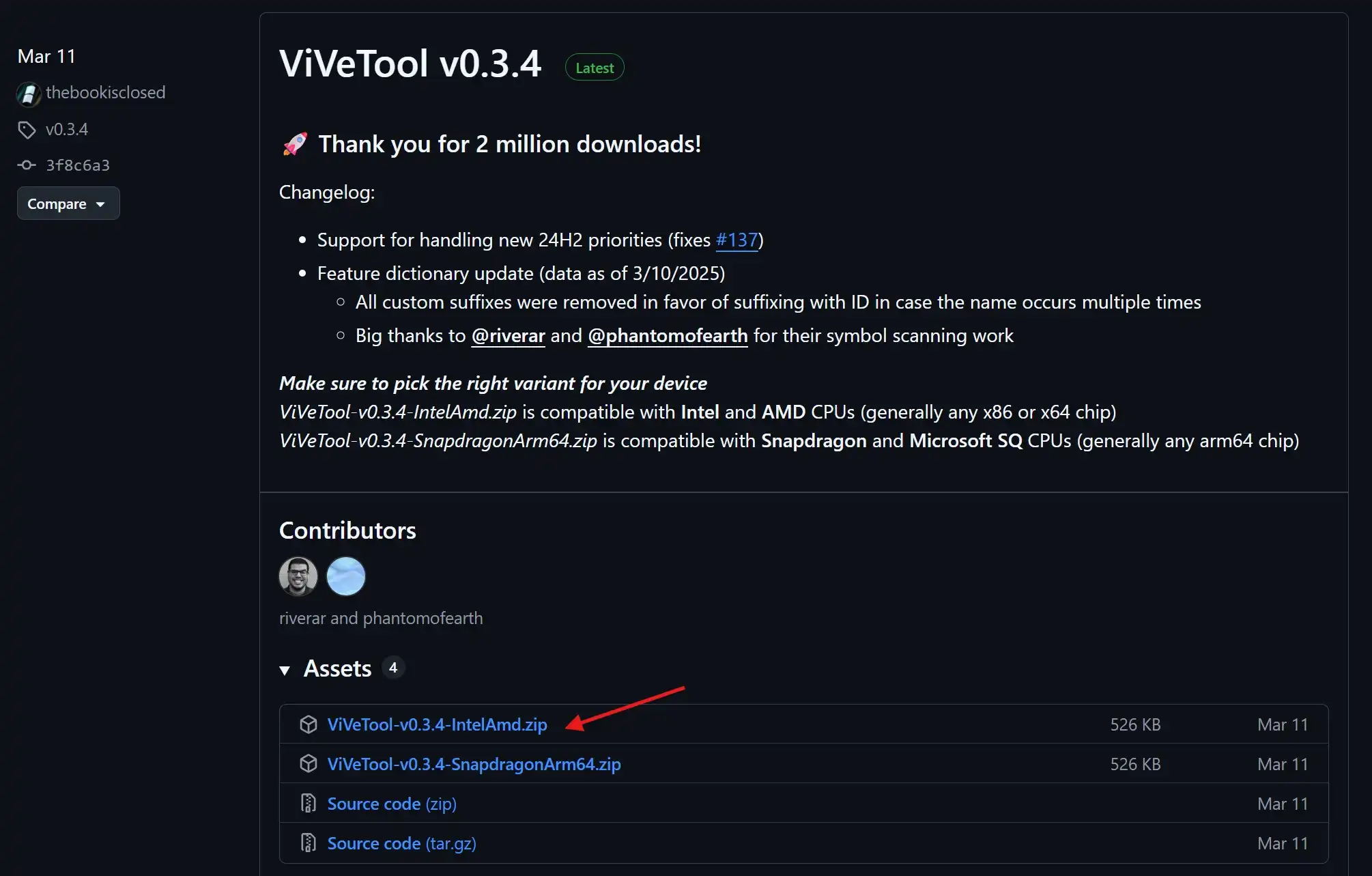
بسته Vivetool را از GitHub دانلود کنید و محتویات آن را در یک پوشه استخراج کنید.
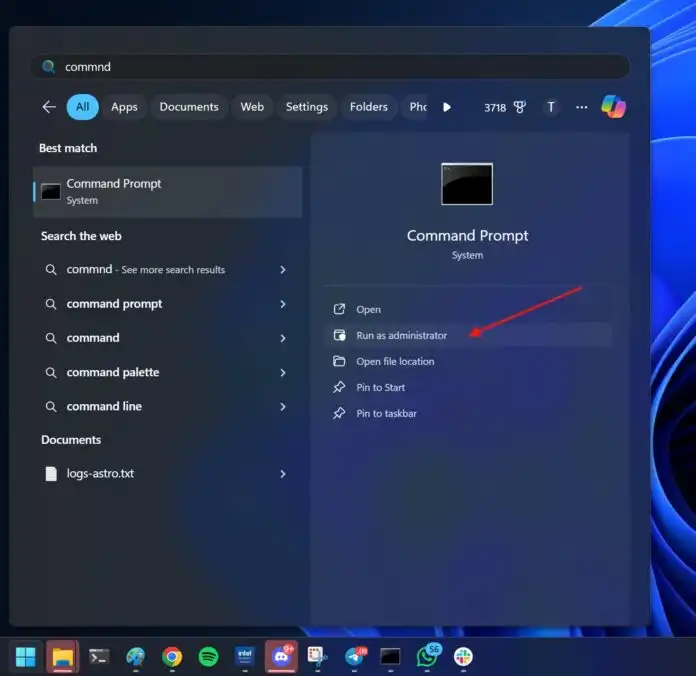
یک پنجره خط فرمان (Command Prompt) را با امتیازات مدیر (administrator privileges) باز کنید.
پوشهای را که ViVeTool را در آن استخراج/ذخیره کردهاید، باز کنید. مسیر (path) را از نوار آدرس کپی کنید.
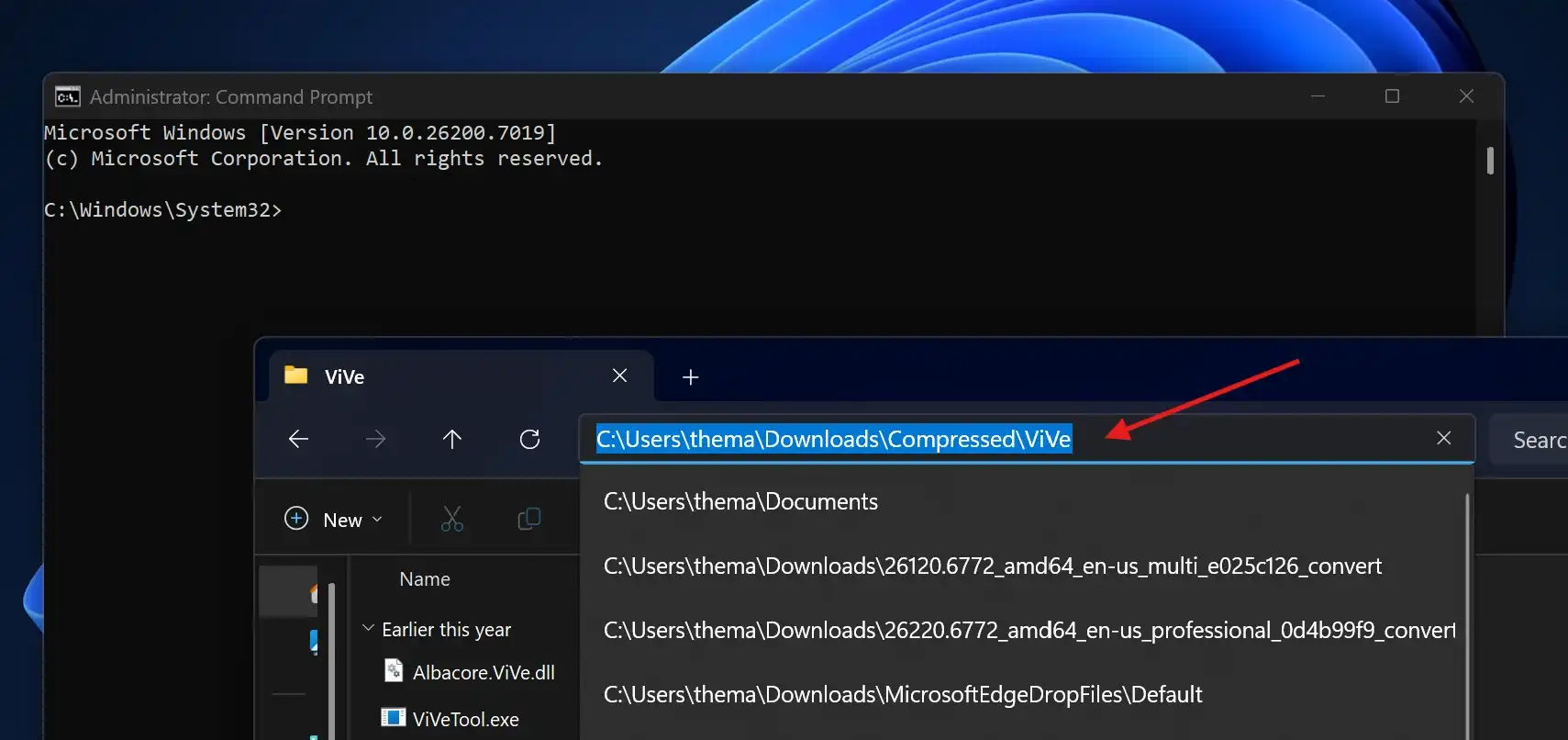
5.در Command Prompt (خط فرمان)، عبارت cd path_location را تایپ کرده و کلید Enter را فشار دهید تا به محل ذخیره شده ViVeTool بروید.
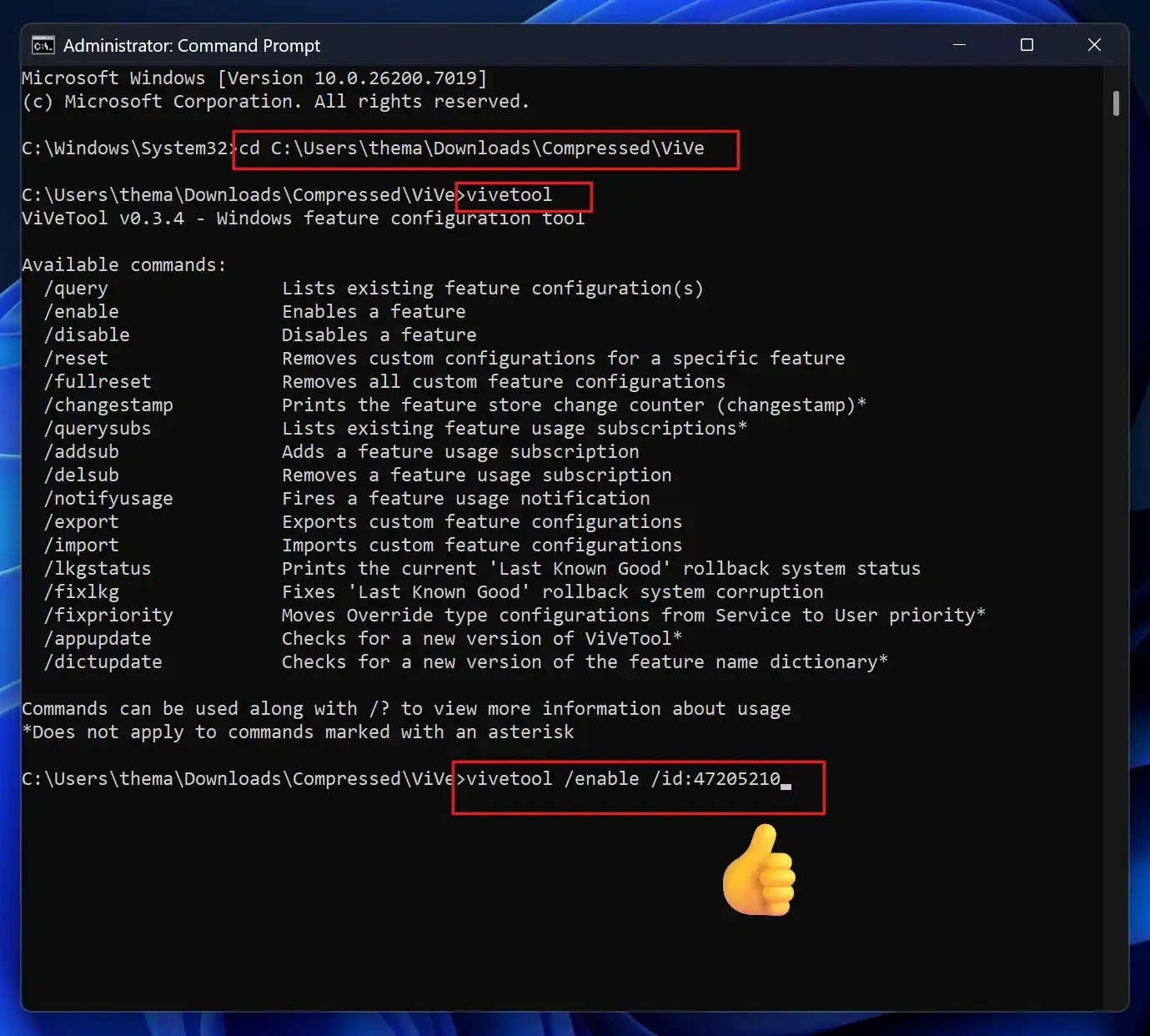
6.در Command Prompt (خط فرمان)، عبارت vivetool را تایپ کرده و کلید Enter را فشار دهید. اگر در مکان صحیح باشید، جزئیاتی مرتبط با ابزار را در خروجی خواهید دید.
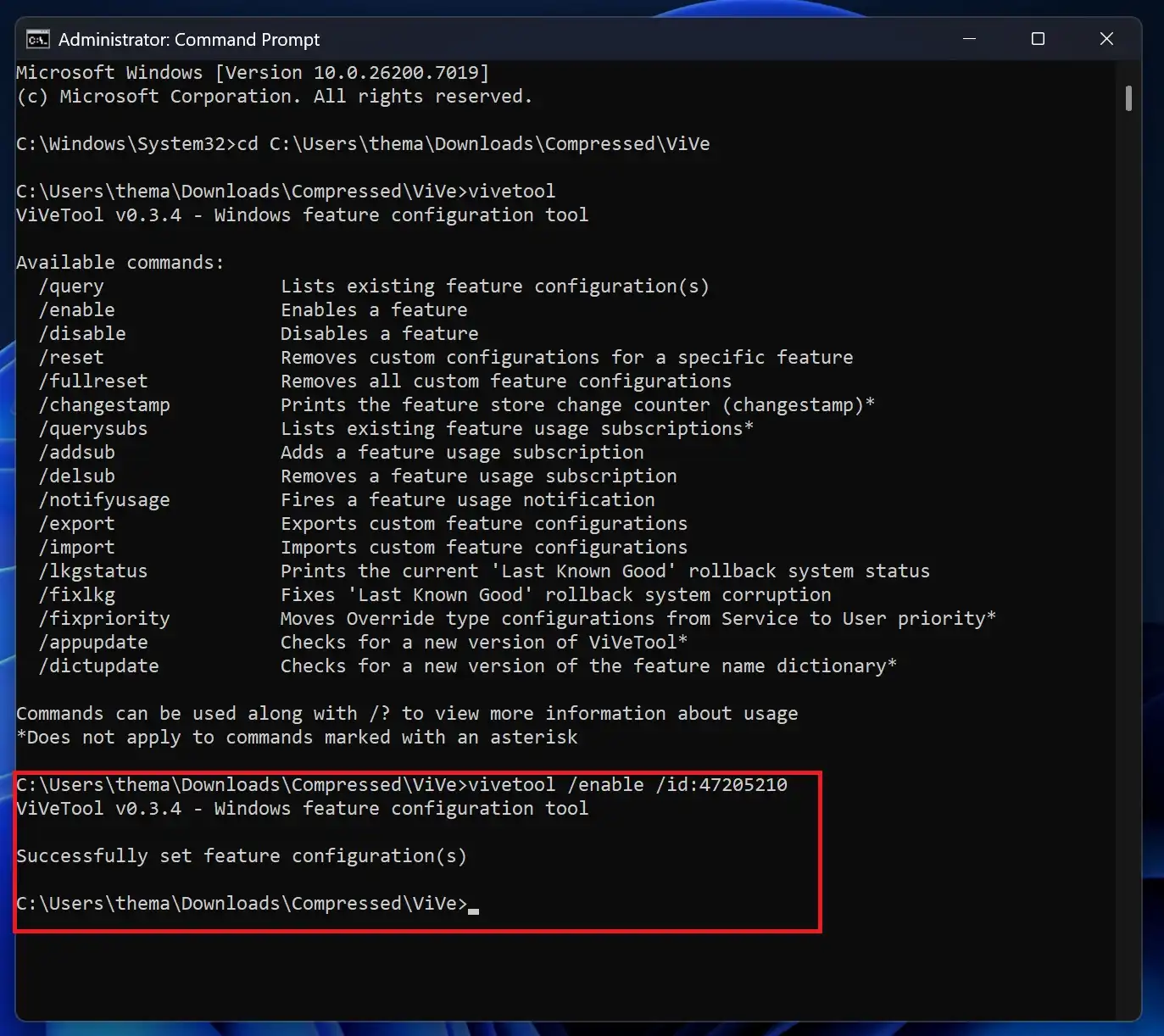
برای فعالسازی منوی استارت (Start menu)، تایپ کنید و $vivetool /enable /id:47205210$ را وارد کنید.
ویندوز را مجدداً راهاندازی (Restart) کنید.
پس از راهاندازی مجدد، منوی استارت جدید را خواهید دید.
اگر میخواهید چیدمان پیشفرض (قدیمی) استارت را بازیابی کنید، از $vivetool /reset /id:47205210$ استفاده نمایید.
منوی استارت جدید قرار است به صورت خودکار در بیلد $26200.7019$، $26100.7019$ یا جدیدتر نمایش داده شود، اما همانطور که اشاره کردم، برای بیشتر کاربران به طور پیشفرض خاموش است. مایکروسافت این حرکت را یک اقدام استراتژیک مینامد زیرا انتشار آهستهتر (عرضه مرحلهای) به شرکت اجازه میدهد در صورتی که این قابلیت برای کاربران اولیه مشکلاتی ایجاد کند، توزیع را متوقف کند.
🎨 منوی استارت جدید در برابر منوی استارت قدیمی و منوی استارت ویندوز ۱۰
قبل از اشاره به ایرادات واضح در منوی استارت ویندوز ۱۱، اجازه دهید یک مقایسه سریع با طراحی ویندوز ۱۰ داشته باشیم.
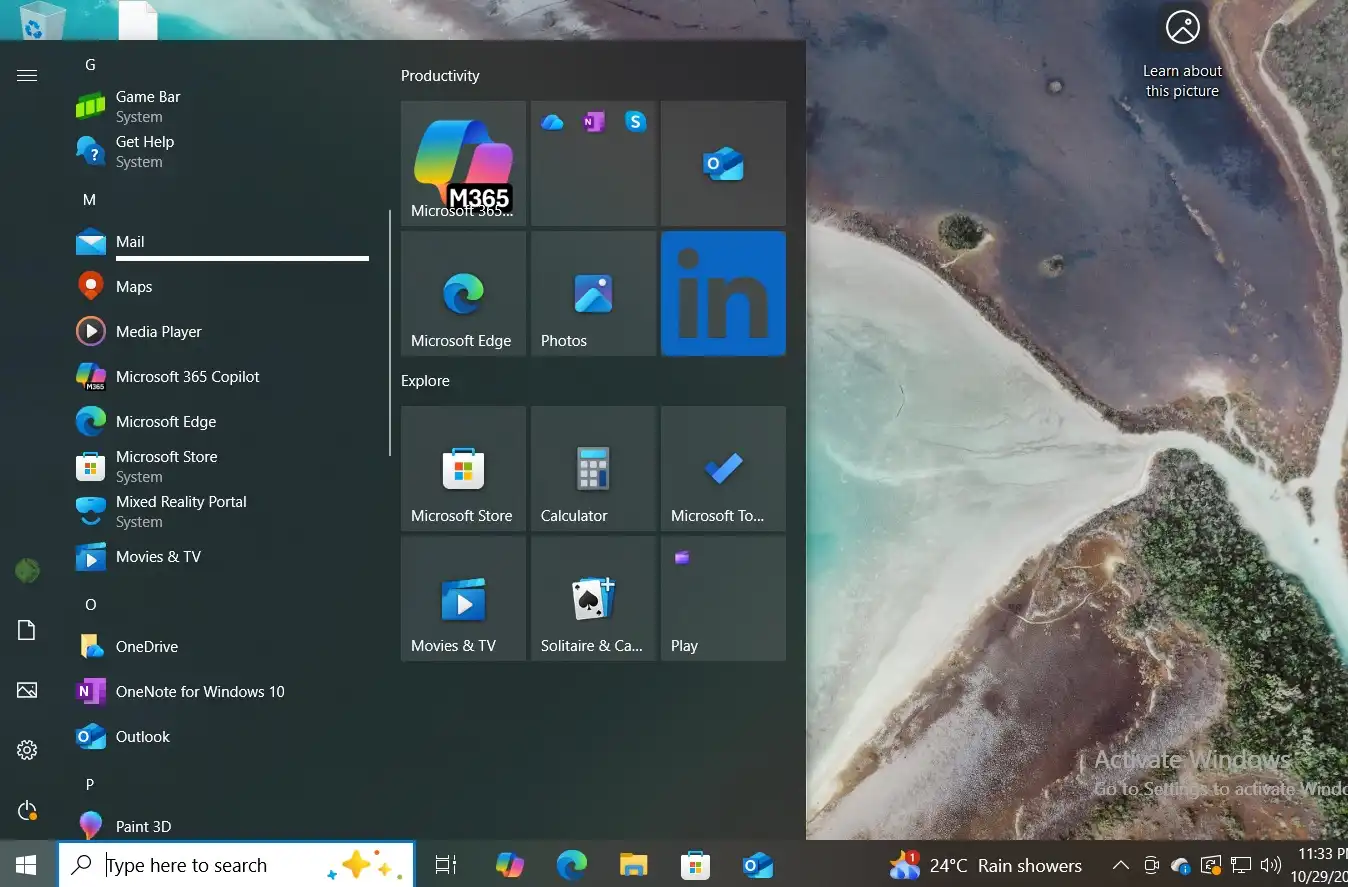
سیستم عامل قبلی یک طراحی منوی تکصفحهای با کاشیهای (Tiles) به سبک ویندوز ۸ در سمت راست داشت. از نظر استاندارد «اول موبایل» (mobile-first) امروزی زیبا نبود، اما حداقل کاربردی بود.
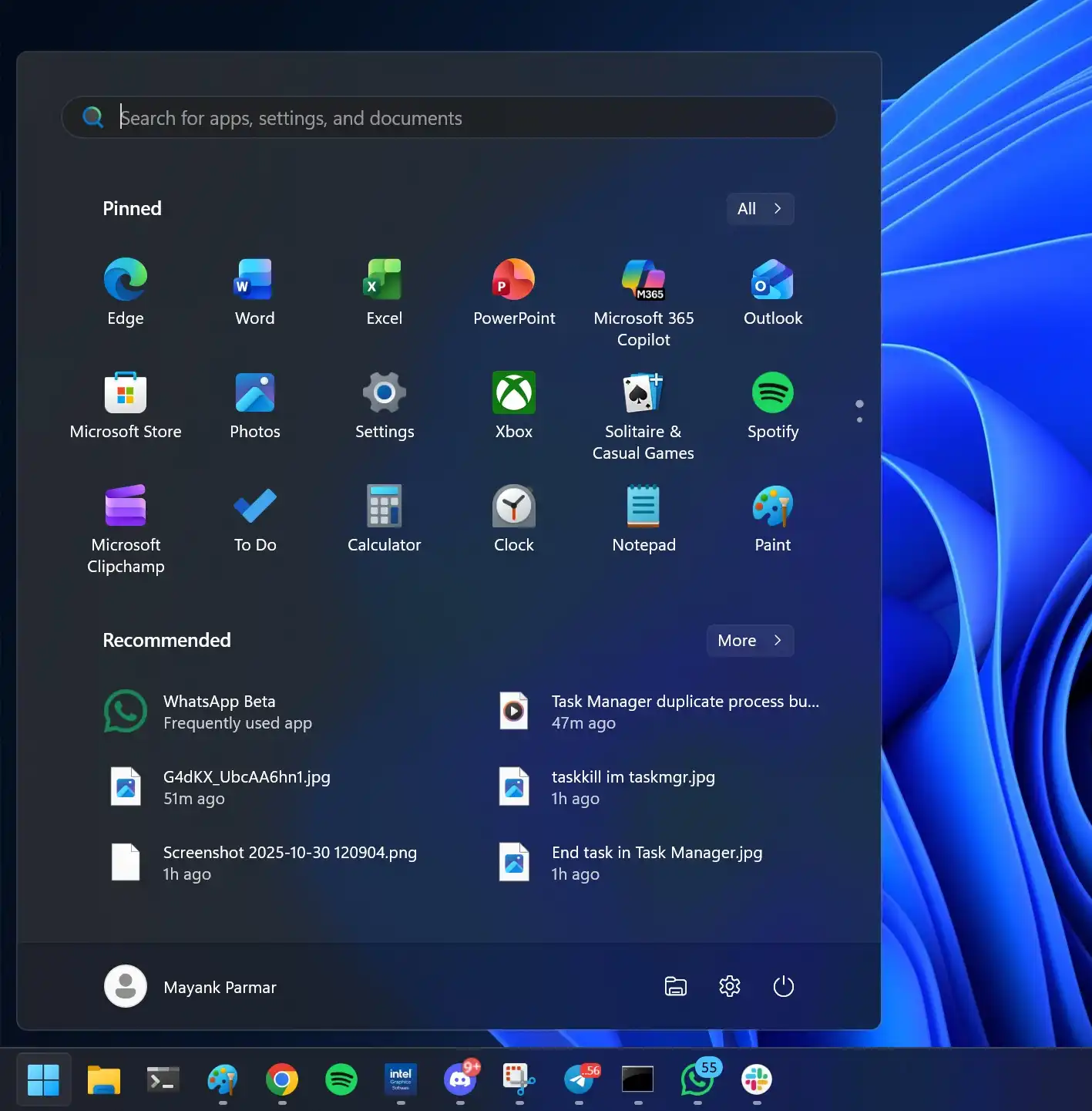
ویندوز ۱۱ منوی استارت را به دو نیمه تقسیم کرده است. بخش اول شامل تمام برنامههای پینشده شما، و همچنین بخش توصیهشده (Recommended) است.
بسیاری از کاربران از بخش توصیهشده ناراضی هستند زیرا فضای زیادی را اشغال میکند و اغلب اطلاعاتی را تکرار میکند که از طریق نوار وظیفه (jump list > recent files) یا تب خانه (Home) در فایل اکسپلورر (File Explorer) در دسترس هستند.
آیا مایلید این متن را برای انتشار در یک پلتفرم خاص (مانند یک مقاله وبلاگی یا پست رسانههای اجتماعی) کمی رسمیتر یا غیررسمیتر کنم؟
بخش دوم منوی استارت شامل فهرست تمام برنامههای نصب شده است. برای دسترسی به آن، باید روی دکمه “All” (همه) در گوشه بالا سمت راست کلیک کنید. کسانی که از ویندوز ۱۰ به این نسخه ارتقا دادهاند، چندان طرفدار این ایده نیستند، زیرا قبل از اینکه بتوانند فهرست بلند برنامههای نصب شده را ببینند، به یک کلیک اضافی نیاز دارد.
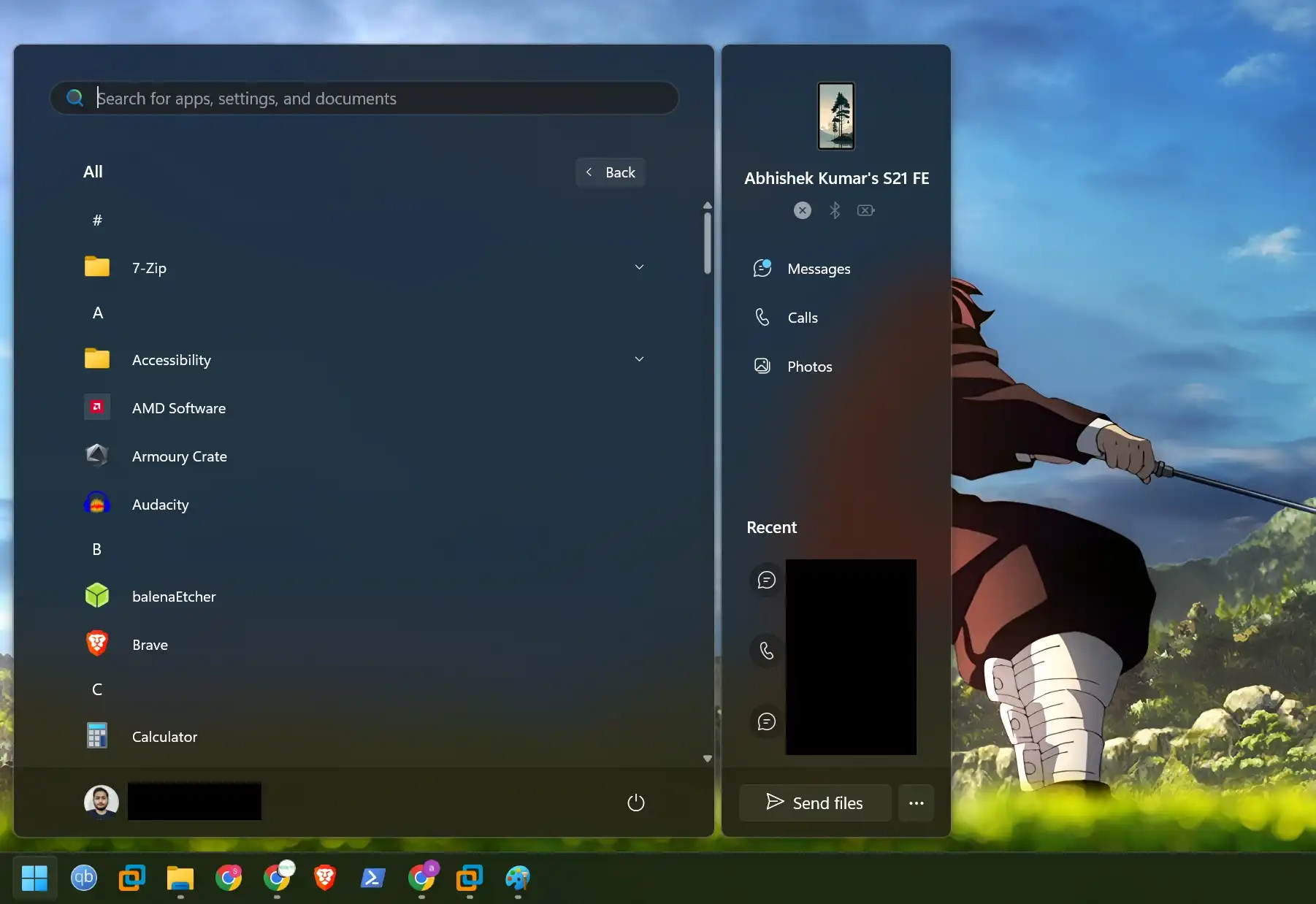
با منوی شروع جدید آشنا شوید